

 Sobre o autor
 Comentários e prêmios
 Recuperação de cartão SD no Mac
- Solução 1. Inscreva-se no Programa para Desenvolvedores da Apple para acessar a versão beta
- Solução 2. Verifique a compatibilidade do Mac com o macOS 26
- Solução 3. Libere espaço em disco suficiente para o macOS Tahoe
- Solução 4. Reinicie o sistema de atualização de software
- Solução 5. Instale o macOS Tahoe usando um instalador inicializável
O macOS Tahoe (ou seja, o macOS 26) é o mais recente sistema operacional da Apple, repleto de novos recursos sofisticados, aumentos de velocidade e atualizações de segurança significativas. É a atualização que todos desejam ter, mas esta versão não está disponível para todos os usuários de Mac. Cada vez mais, os usuários estão encontrando obstáculos frustrantes ao tentar instalá-la.
Tentei várias vezes atualizar meu Mac (especificamente um MacBook Pro 16") para alguma versão nova do macOS, como o macOS Tahoe 26, mas sempre recebo os mesmos erros, não importa se é nas configurações ou no instalador. – do Reddit
Se você não consegue atualizar para o macOS Tahoe devido a mensagens de erro que aparecem com muita frequência, vamos nos aprofundar nos sintomas comuns e nas causas por trás dessas atualizações falhas do macOS 26 a seguir.
Sintomas e causas comuns quando você não consegue atualizar para o macOS Tahoe
Para ajudá-lo a entender melhor os sintomas e causas comuns, detalhamos abaixo os sintomas típicos que os usuários enfrentam e o que realmente os causa.
| ⚠️Causas |
|
| A atualização do macOS Tahoe não aparece nas configurações do sistema | Incompatibilidade de hardware (exceto Macs Intel anteriores a 2019), cache de atualização corrompido ou atrasos na implementação regional. |
| Preso em “Preparando”/“Verificando” | Erros de configuração da máquina virtual (pacote de suporte ao dispositivo ausente), downloads lentos/corrompidos ou conflitos de processos em segundo plano. |
| Nenhuma opção macOS 26 disponível | Dispositivo excluído do suporte oficial (a maioria dos Macs Intel anteriores a 2019), perfil beta não instalado ou SMBIOS não suportado (Hackintosh). |
| “Falha na instalação”/códigos de erro | Instabilidade da rede, armazenamento insuficiente, conflitos de drivers (por exemplo, kexts de GPU/Wi-Fi) ou falhas na verificação de assinatura. |
Como corrigir “Não é possível atualizar para o macOS Tahoe”
Não é possível atualizar para o macOS Tahoe Beta com o erro “o instalador do macOS Tahoe está danificado” ou ficando preso em “Preparando”, “Verificando” ou simplesmente “Falha na instalação” — isso é mais do que irritante. Mas aqui está a boa notícia: a maioria desses obstáculos pode ser corrigida. Vamos mergulhar nas soluções detalhadas agora!
Solução 1. Inscreva-se no Programa de Desenvolvedores da Apple para acessar a versão beta
Se você está enfrentando dificuldades porque o macOS Tahoe não aparece nas configurações do sistema — especialmente se você está ansioso para testar a versão beta —, inscrever-se no Programa de Desenvolvedores gratuito da Apple é a sua chance de ouro. Veja como fazer isso:
Passo 1. Acesse o site do Apple Developer e faça login com seu Apple ID. Clique em “Inscreva-se hoje”, concorde com os termos e conclua o registro gratuito — não é necessário cartão de crédito.

Passo 2. Faça login com o mesmo ID Apple no seu Mac. (Tanto no iCloud quanto na Apple App Store)
Passo 3. No seu Mac, abra Configurações do sistema > Geral > Atualização de software. Clique no ícone ⓘ ao lado de “Atualizações beta” e faça login com o seu ID Apple cadastrado.
Passo 4. No menu suspenso, selecione “macOS Tahoe 26 Developer Beta” e clique em “Concluído”.
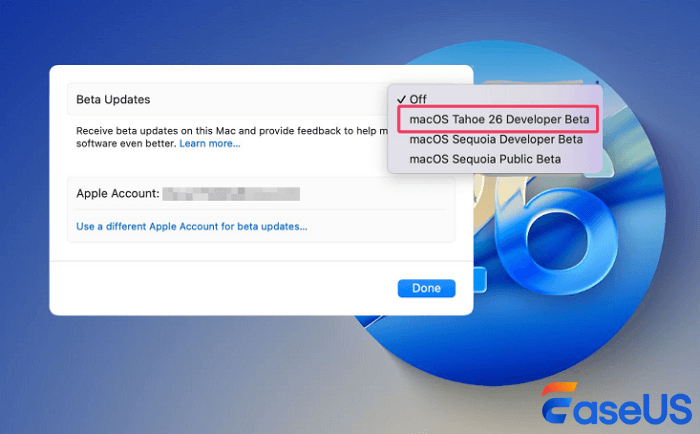
Passo 5. Por fim, clique em “Atualizar agora” para iniciar o download.
Você pode compartilhar este método para ajudar mais usuários de Mac a aderirem ao plano para desenvolvedores e atualizarem para o macOS Tahoe.
Solução 2. Verifique a compatibilidade do Mac com o macOS 26
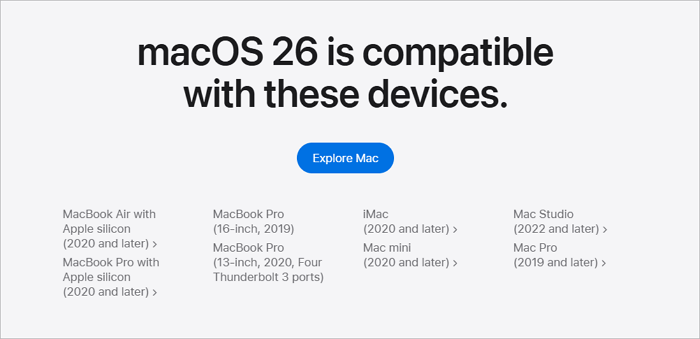
Se você perceber que a atualização do macOS Tahoe simplesmente não aparece ou receber erros enigmáticos como “Não elegível”, seu Mac pode não ser compatível com esta versão do macOS. A Apple restringiu bastante a compatibilidade com o Tahoe, deixando muitos Macs Intel de fora. Você pode verificar se o seu Mac é compatível com o macOS 26 na imagem a seguir ou acessar a prévia do macOS 26 para saber mais:
Solução 3. Libere espaço em disco suficiente para o macOS Tahoe
Se o seu Mac estiver funcionando com dificuldade e a atualização do macOS Tahoe continuar apresentando erros como “Falha na instalação”, liberar espaço em disco é o seu próximo passo.
Passo 1. Abra Configurações do sistema > Geral > Armazenamento. Verifique se você tem menos de 50 GB livres — se for o caso, é hora de fazer uma limpeza geral.
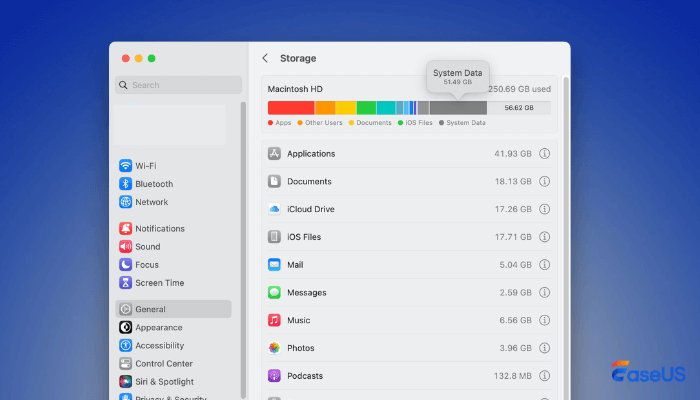
Passo 2. Elimine os arquivos grandes: descarte downloads antigos, limpe os arquivos de cache (~/Biblioteca/Caches) e transfira mídias para o iCloud ou uma unidade externa.
Passo 3. Esvazie a Lixeira. Os arquivos excluídos na pasta Lixeira ainda estão no disco rígido e ocupam espaço de armazenamento.
Se você removeu acidentalmente algo importante, tente o EaseUS Data Recovery Wizard para Mac para recuperar a Lixeira esvaziada.
Solução 4. Reinicie o sistema de atualização de software
Se o macOS Tahoe continuar travando em “Preparando”, apresentando erros crípticos ou simplesmente não aparecer, é provável que seja devido a um cache corrompido ou a uma falha persistente na própria Atualização de Software. Limpar esses gremlins geralmente resolve o problema.
Passo 1. Abra o Terminal (Finder > Aplicativos > Utilitários).
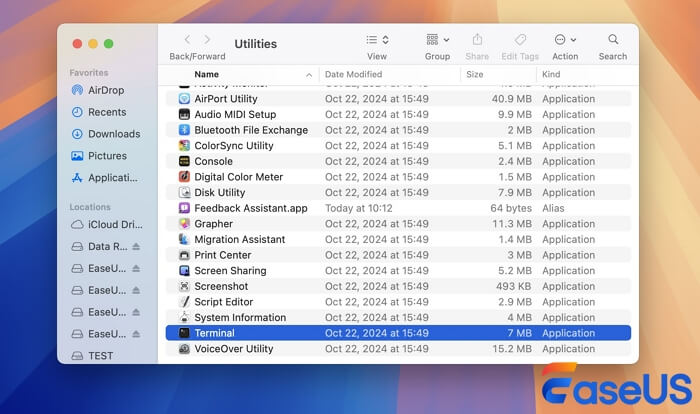
Passo 2. Cole: sudo softwareupdate --reset-data && sudo rm -rf /Library/Updates/*.
Passo 3. Reinicie o seu Mac e volte a “Configurações do sistema” > “Geral” > “Atualização de Software” e clique em “Verificar agora”.
Solução 5. Instale o macOS Tahoe usando um instalador inicializável
Se tudo mais falhar, downloads travados, “Verificando” sem fim ou erros enigmáticos, um instalador USB inicializável pode resolver facilmente a falha.
Se os comandos do Terminal parecerem complicados e difíceis de operar, ou se os downloads continuarem falhando, o EaseUS Data Recovery Wizard para Mac tem uma ferramenta gratuita de instalação do macOS que é um salva-vidas.
Ela evita o caos da linha de comando e cria um instalador inicializável do macOS Tahoe com três cliques — sem necessidade de conhecimento técnico.
Perfeito para quem não é especialista em tecnologia: basta selecionar “macOS Tahoe”, conectar um USB e clicar em Criar instalador. Ele lida com a formatação e a verificação automaticamente. Também é uma ferramenta útil que pode ajudá-lo a recuperar arquivos excluídos devido a falhas de instalação e também pode recuperar dados de um Mac que não inicializa.
Agora, confira o guia a seguir para ver como é simples criar um instalador do macOS com o EaseUS.
Observação: este método só está disponível quando a versão pública do macOS Tahoe é lançada.
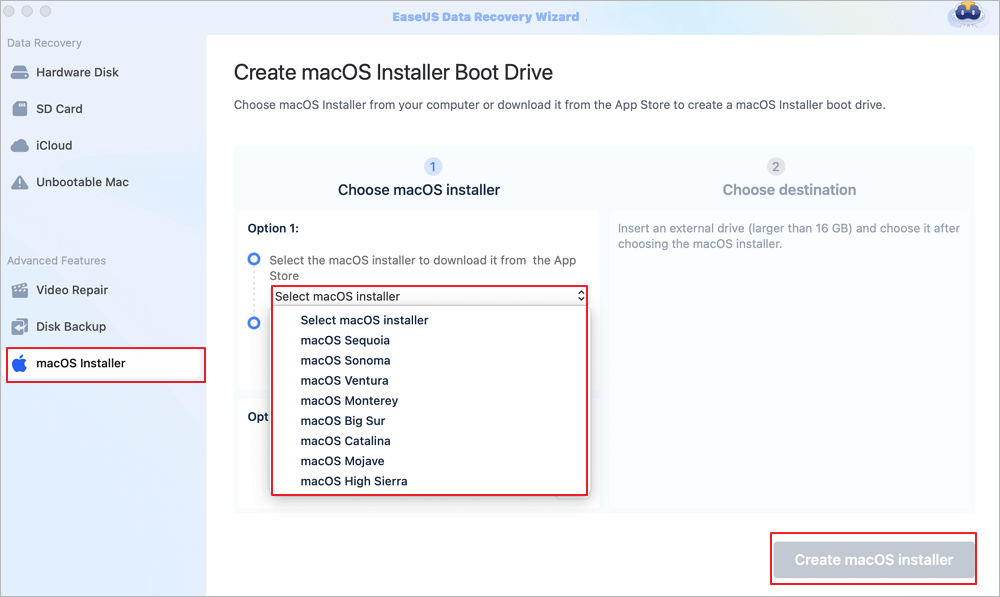
Inicie o software de recuperação EaseUS e escolha “Instalador do macOS” em Recursos avançados. Insira um USB com mais de 16 GB de espaço de armazenamento livre.
- Opção 1: escolha a versão do macOS que deseja instalar e uma nova janela solicitará que você baixe o instalador do macOS da App Store. Após baixar o instalador, clique em “Atualizar”.
- Opção 2: Se você já baixou o instalador do macOS, escolha “Adicionar” e selecione o instalador que você baixou.
Por fim, você pode selecionar “Criar instalador do macOS” para começar a criar o instalador inicializável. Você pode selecionar várias versões do macOS, como macOS Tahoe, macOS Sequoia, Sonoma, Ventura, Monterey, Big Sur e versões mais antigas.
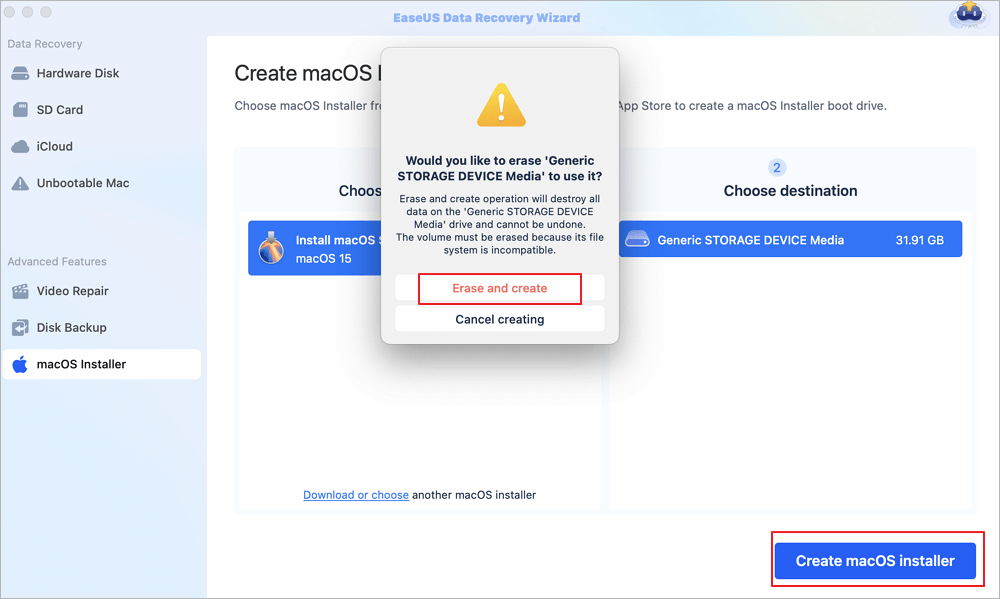
Uma janela de aviso aparecerá para alertá-lo de que esta operação removerá tudo deste USB. Certifique-se de ter feito backup dos dados e de que nada importante foi deixado neste USB, clique em “Apagar e criar”.
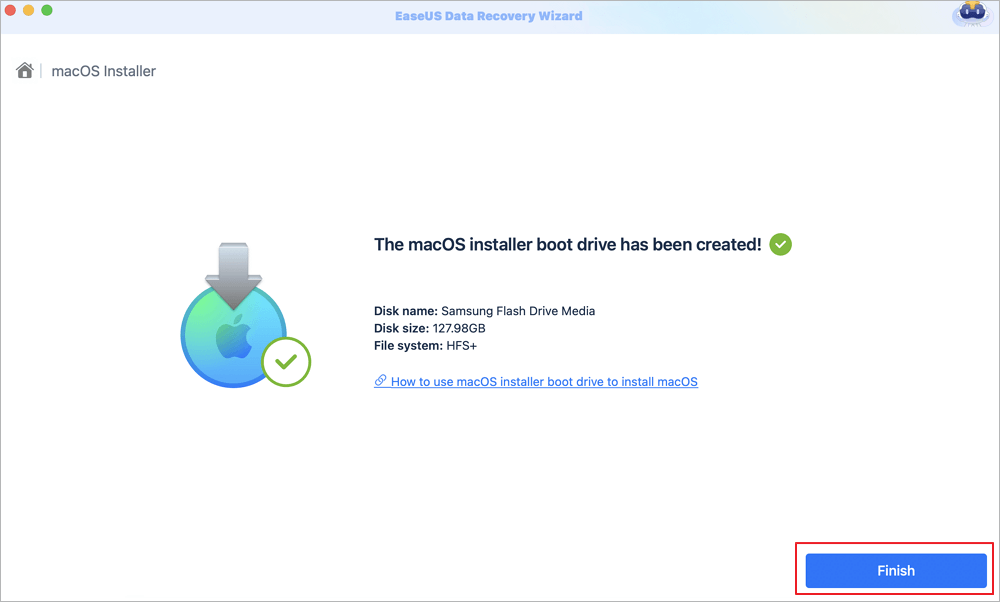
O software formatará automaticamente o USB e baixará os arquivos do instalador do macOS. Depois de criar o instalador inicializável do macOS, clique no link azul na interface para saber como usar o dispositivo de inicialização do instalador do macOS para instalar o macOS. Por fim, clique em “Concluir” para finalizar todo o processo.
Não se esqueça de compartilhar este tutorial nas redes sociais para ajudar mais usuários de Mac a criar um instalador inicializável.
Conclusão
Se você estiver enfrentando dificuldades com o erro “Não é possível atualizar para o macOS Tahoe”, geralmente isso se resume a três problemas:
- O hardware do seu Mac não é compatível com o macOS Tahoe.
- Seu disco não tem espaço suficiente para a atualização do macOS Tahoe.
- Ou a Atualização de Software está com problemas.
Verifique primeiro a compatibilidade, limpe o armazenamento se necessário e tente redefinir o sistema de atualização. Se tudo isso falhar? Um instalador inicializável ou o Suporte da Apple podem te ajudar.
Perguntas frequentes sobre falha na atualização do macOS Tahoe
Aqui estão algumas perguntas frequentes sobre a impossibilidade de instalar o macOS Tahoe no seu Mac:
1. Como posso baixar o macOS Tahoe beta 3?
Vá para Configurações do sistema > Geral > Atualização de software, toque no ícone Atualizações beta e selecione “macOS Tahoe 26 Developer Beta”. Se não estiver disponível, verifique se o seu ID Apple corresponde à sua conta de desenvolvedor.
2. Posso instalar o macOS Tahoe em um Mac não compatível?
Ferramentas como o gibMacOS podem baixar o instalador para Macs Intel mais antigos, mas você enfrentará problemas como telas pretas, kernel panics ou periféricos ausentes sem corrigir kexts ou ajustar bootloaders.
3. Por que não consigo atualizar meu Mac para o macOS 26?
Se o seu Mac for de 2018 ou anterior (por exemplo, Intel MacBook Air 2020, Mac mini 2018), a Apple descontinuou o suporte — não há atualizações para você. Caso contrário, verifique se há pouco espaço de armazenamento (menos de 50 GB livres), caches de atualização corrompidos ou falhas de rede durante o download.
Esta página foi útil?

Atualizado por Jacinta
"Obrigada por ler meus artigos. Espero que meus artigos possam ajudá-lo a resolver seus problemas de forma fácil e eficaz."
-
O EaseUS Data Recovery Wizard é um poderoso software de recuperação de sistema, projetado para permitir que você recupere arquivos excluídos acidentalmente, potencialmente perdidos por malware ou por uma partição inteira do disco rígido.
Leia mais -
O EaseUS Data Recovery Wizard é o melhor que já vimos. Está longe de ser perfeito, em parte porque a tecnologia avançada de disco atual torna a recuperação de dados mais difícil do que era com a tecnologia mais simples do passado.
Leia mais -
O EaseUS Data Recovery Wizard Pro tem a reputação de ser um dos melhores programas de software de recuperação de dados do mercado. Ele vem com uma seleção de recursos avançados, incluindo recuperação de partição, restauração de unidade formatada e reparo de arquivos corrompidos.
Leia mais
Artigos relacionados
-
Como Baixar e Instalar o macOS 13 Ventura [Navegação Passo a Passo]
![author icon]() Leonardo 16/08/2026
Leonardo 16/08/2026
-
Recuperar histórico apagado do Chrome no Mac: 4 melhores maneiras
![author icon]() Leonardo 09/08/2026
Leonardo 09/08/2026
-
![author icon]() Leonardo 16/08/2026
Leonardo 16/08/2026
-
Recuperação de HD Mac | Recuperar Dados de HD no Mac [6 métodos]
![author icon]() Jacinta 11/08/2026
Jacinta 11/08/2026
 Leonardo 16/08/2026
EaseUS Data Recovery Wizard for Mac
💡O EaseUS Data Recovery Wizard for Mac Free permite recuperar até 2 GB de dados gratuitamente (500 MB incluídos e 1,5 GB desbloqueados após compartilhar no Facebook/X).


