

 Sobre o autor
 Comentários e prêmios
 Recuperação de cartão SD no Mac
Clicar acidentalmente no botão "Esvaziar Lixeira" é um pesadelo para muitos usuários de computador. Esvaziar a lixeira apaga os arquivos permanentemente ou ainda existe alguma maneira de recuperá-los?
A resposta curta é ao mesmo tempo reconfortante e complexa. Do ponto de vista técnico, esvaziar a lixeira não apaga imediatamente os arquivos do seu dispositivo de armazenamento, o que significa que a recuperação é altamente possível. No entanto, a probabilidade prática de recuperar seus dados depende muito do tipo de hardware de armazenamento que seu computador utiliza.
Meu amigo da área de TI me disse que mesmo se eu colocar arquivos na lixeira e depois esvaziá-la, os arquivos/dados ainda estarão lá, e que a única maneira de realmente excluí-los é formatando o disco. Isso é verdade?
Esvaziando a lixeira: sistemas de arquivos e sobrescrita
Para entender por que seus arquivos ainda podem ser recuperados após esvaziar a lixeira, você deve observar como os sistemas operacionais modernos gerenciam o armazenamento. Quando você salva um arquivo no seu computador, o sistema não simplesmente despeja os dados brutos no disco. Ele divide o processo em duas partes distintas: os dados do arquivo propriamente ditos e um ponteiro para o arquivo.
Quando você exclui um arquivo e esvazia a lixeira no Windows ou macOS, o sistema operacional não apaga os setores de dados em si. Para o sistema, esse espaço agora está vazio e pronto para receber novas informações. Mas, até que novos dados sejam efetivamente gravados sobre esses setores, os dados originais do arquivo permanecem completamente intactos e legíveis por softwares especializados. Esse processo de substituição de dados antigos por novos é conhecido como sobrescrita.
O tipo de acionamento que você está usando altera o funcionamento desse mecanismo no mundo real:
- Unidades de disco rígido (HDDs)
Os discos rígidos mecânicos tradicionais são bastante tolerantes. Quando você esvazia a lixeira de um HDD, os dados permanecem nos discos magnéticos indefinidamente até que novos arquivos os sobrescrevam. A recuperação de dados em um HDD permanece viável por semanas ou até meses após a exclusão, desde que o disco não tenha sido muito utilizado.
- Unidades de estado sólido (SSDs)
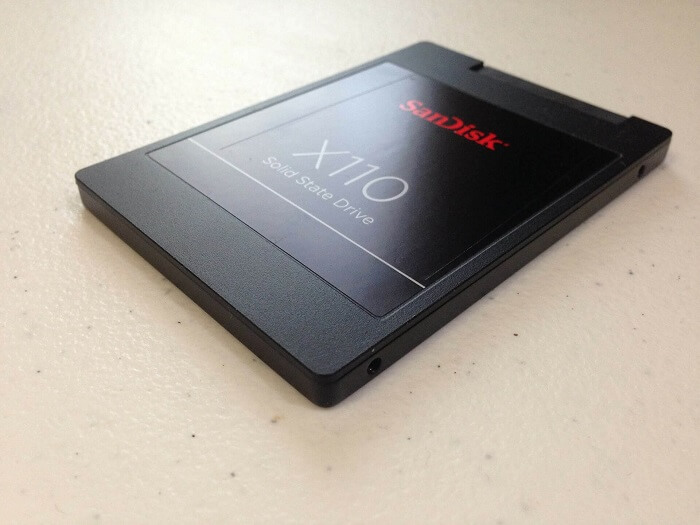
Os modernos discos de estado sólido (SSDs) lidam com a exclusão de dados de forma diferente devido a um comando chamado TRIM. Como os SSDs precisam apagar blocos antigos de memória flash antes de gravar novos dados, o comando TRIM instrui o disco a limpar proativamente os setores de dados dos arquivos excluídos durante períodos de inatividade. Se o seu Mac ou PC com Windows usa um SSD e o TRIM está ativo, a janela de oportunidade para recuperação diminui drasticamente, pois o disco apaga os dados brutos muito mais rapidamente do que um disco rígido mecânico.
O que fazer depois de esvaziar a lixeira no Mac
Se você acabou de esvaziar a lixeira e percebeu que perdeu dados importantes, está numa corrida contra o tempo e contra o seu próprio sistema. Siga estes passos imediatamente para maximizar suas chances de recuperação.
Para essa tarefa crítica, o EaseUS Data Recovery Wizard para Mac é a recomendação padrão do setor. Ele apresenta algoritmos robustos de varredura profunda que conseguem reconstruir fragmentos de arquivos mesmo após a estrutura de diretórios do sistema de arquivos ter sido corrompida ao esvaziar a lixeira.
Veja como executar o processo de recuperação usando o EaseUS Data Recovery Wizard:
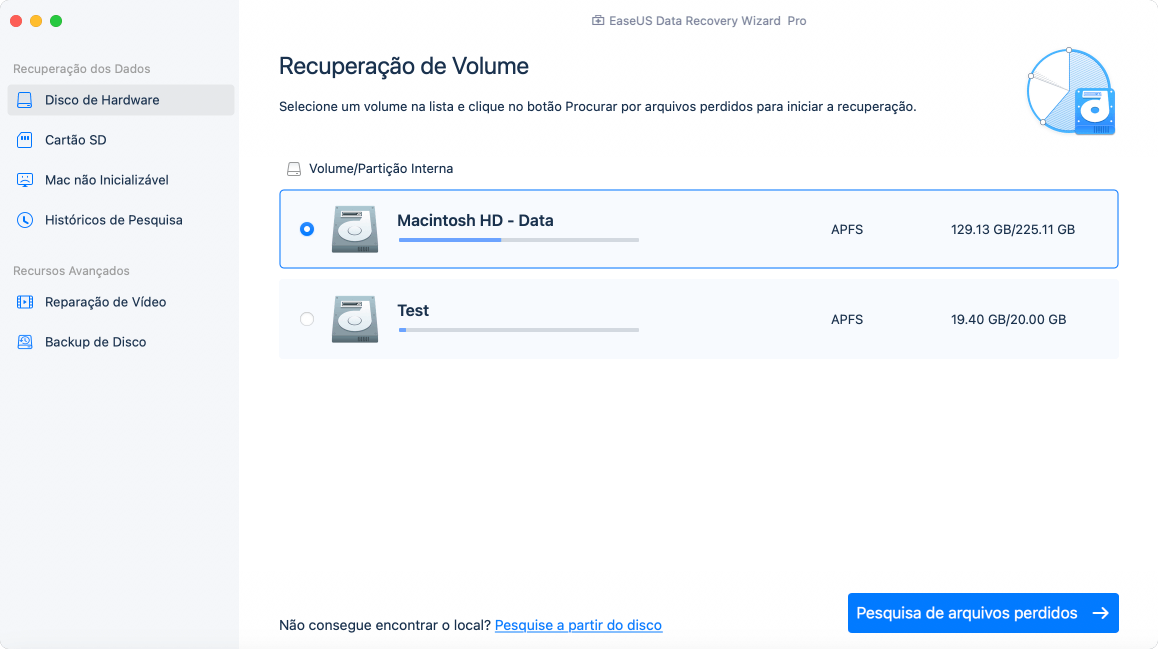
Etapa 1. Selecione o local e digitalize
Inicie o EaseUS Data Recovery Wizard for Mac e escolha o disco onde você perdeu os dados. Em seguida, clique em "Pesquisa de arquivos perdidos" para iniciar a verificação.
Etapa 2. Filtre e visualize arquivos perdidos
Após a verificação, use o filtro de formato de arquivo no canto esquerdo ou superior direito para encontrar os arquivos excluídos de que você precisa.
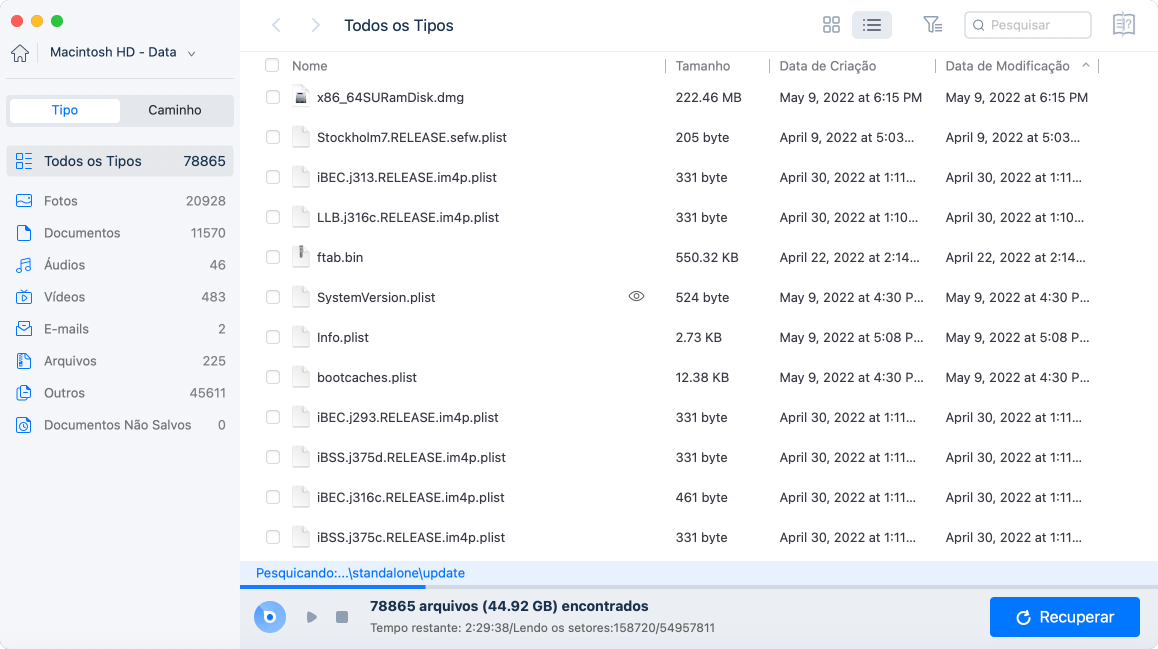
Etapa 3. Recupere dados ou arquivos perdidos
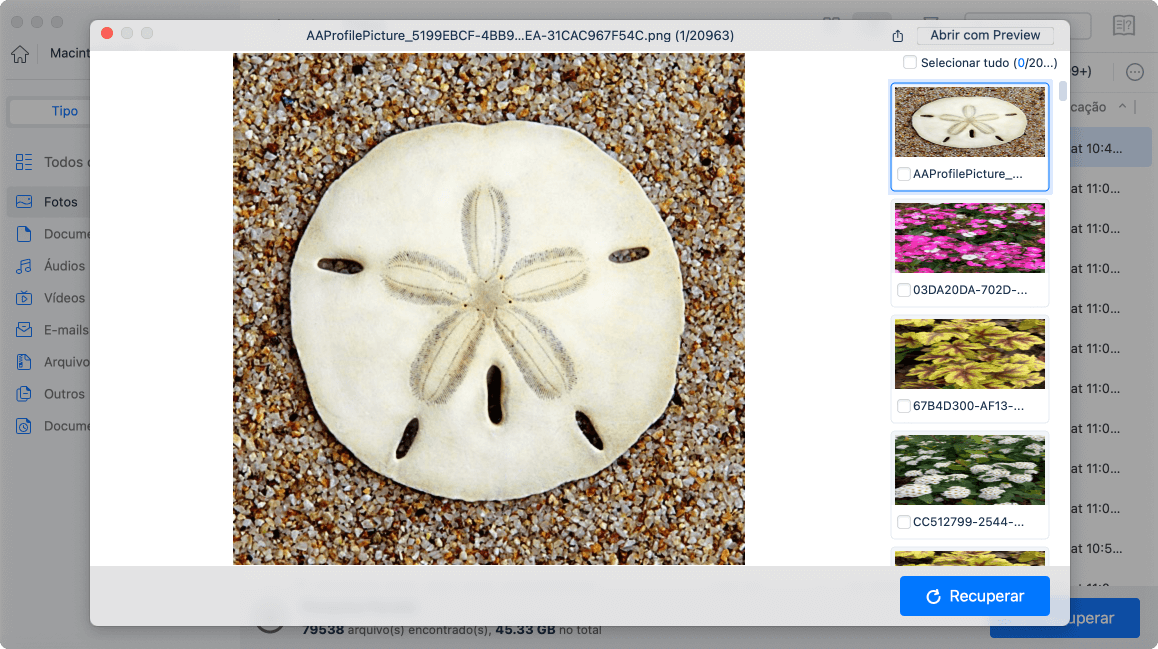
Você pode clicar duas vezes em um arquivo para visualizar seu conteúdo ou escolher vários arquivos para recuperá-los de uma só vez. Clique em "Recuperar" para restaurar os dados perdidos em uma unidade local ou na nuvem.
Se você achar esta informação útil, compartilhe-a com outras pessoas nas redes sociais para ajudá-las a superar esse desafio comum.

Recuperar arquivos apagados no Mac [Guia completo]
Este guia aborda como recuperar arquivos apagados de dispositivos Mac - incluindo HDDs, cartões e dispositivos USB - em diversos cenários.

Conclusão
Esvaziar a lixeira é um erro estressante, mas raramente resulta em perda irreparável de dados. Como os sistemas operacionais priorizam a velocidade em detrimento da exclusão permanente, seus arquivos permanecem ocultos em segundo plano no seu disco rígido mesmo depois que o ícone da lixeira desaparece.
O sucesso na recuperação desses arquivos depende inteiramente da sua rapidez e disciplina. Interrompendo imediatamente todas as atividades do computador, impedindo que novos dados sobrescrevam o disco e utilizando uma solução de recuperação poderosa como o EaseUS Data Recovery Wizard, você pode restaurar com segurança os dados excluídos acidentalmente e retomar sua vida digital.
Perguntas frequentes sobre 'esvaziar a lixeira apaga permanentemente os dados'
Se você ainda tiver dúvidas sobre recuperação de dados do MacBook, confira as respostas rápidas abaixo para te ajudar:
1. Existe alguma maneira gratuita de recuperar arquivos após esvaziar a lixeira?
O Windows e o macOS não incluem opções nativas de desfazer ações depois que a lixeira é esvaziada. No entanto, você pode verificar seus serviços de backup na nuvem, como OneDrive, iCloud ou Google Drive, que geralmente mantêm suas próprias lixeiras independentes por 30 dias.
Se você não possui um backup na nuvem, precisará usar um utilitário de recuperação de dados como o EaseUS, que oferece uma versão gratuita para escanear e recuperar uma quantidade limitada de dados antes de exigir uma atualização para a versão premium.
2. Por quanto tempo os arquivos permanecem recuperáveis após o esvaziamento da lixeira?
Não existe um limite de tempo fixo para a recuperação de dados. Um arquivo pode permanecer recuperável por meses se o computador estiver desligado ou for pouco utilizado. Por outro lado, se você estiver baixando arquivos grandes ou executando aplicativos que consomem muitos recursos, os dados excluídos podem ser sobrescritos permanentemente em questão de minutos. É uma questão de atividade do disco rígido, e não de tempo decorrido.
3. Por que as fotos ou vídeos recuperados às vezes não abrem?
Quando um arquivo é parcialmente sobrescrito, o software de recuperação de dados ainda pode encontrar o nome do arquivo e parte de sua estrutura de dados, mas as informações críticas do cabeçalho necessárias para que um visualizador de imagens ou reprodutor de mídia abra o arquivo podem estar ausentes.
Essa corrupção ocorre quando o computador sobrescreve parte do arquivo antigo com novos dados antes de você executar a verificação de recuperação.
4. Posso recuperar arquivos se meu Mac tiver um chip Apple Silicon e um SSD?
A recuperação de dados em Macs modernos equipados com chips M1, M2 ou M3 e SSDs internos é excepcionalmente difícil devido à criptografia em nível de hardware e ao gerenciamento agressivo do TRIM. Ao esvaziar a lixeira nesses sistemas, o chip de segurança geralmente destrói as chaves de criptografia desses blocos específicos quase instantaneamente.
Nesse ambiente de hardware específico, sua melhor chance de recuperação é restaurar a partir de um backup do Time Machine.
5. Uma formatação rápida apaga permanentemente os arquivos de um disco rígido externo?
Uma formatação rápida funciona de forma semelhante a esvaziar a lixeira. Ela recria o diretório do sistema de arquivos e oculta todos os dados existentes, mas não apaga os setores reais. Você pode usar o EaseUS Data Recovery Wizard para analisar um disco rígido externo ou cartão SD formatado rapidamente e recuperar arquivos, desde que você não tenha gravado nenhum dado novo no dispositivo desde a formatação.
Esta página foi útil?

Atualizado por Jacinta
"Obrigada por ler meus artigos. Espero que meus artigos possam ajudá-lo a resolver seus problemas de forma fácil e eficaz."
-
O EaseUS Data Recovery Wizard é um poderoso software de recuperação de sistema, projetado para permitir que você recupere arquivos excluídos acidentalmente, potencialmente perdidos por malware ou por uma partição inteira do disco rígido.
Leia mais -
O EaseUS Data Recovery Wizard é o melhor que já vimos. Está longe de ser perfeito, em parte porque a tecnologia avançada de disco atual torna a recuperação de dados mais difícil do que era com a tecnologia mais simples do passado.
Leia mais -
O EaseUS Data Recovery Wizard Pro tem a reputação de ser um dos melhores programas de software de recuperação de dados do mercado. Ele vem com uma seleção de recursos avançados, incluindo recuperação de partição, restauração de unidade formatada e reparo de arquivos corrompidos.
Leia mais
Artigos relacionados
-
Como baixar e instalar o macOS 27 Golden Gate Developer Beta
![author icon]() Jacinta 15/10/2026
Jacinta 15/10/2026
-
[8 Soluções] Corrigir a Tecla Shift Não Funcionando no Mac, MacBook
![author icon]() Leonardo 15/10/2026
Leonardo 15/10/2026
-
Como Instalar o macOS Ventura em Mac não Suportado com o OpenCore Legacy Patcher
![author icon]() Leonardo 15/10/2026
Leonardo 15/10/2026
-
Reinstalar o macOS não funciona: 4 maneiras testadas de consertar
![author icon]() Leonardo 15/10/2026
Leonardo 15/10/2026
 Leonardo 15/10/2026
EaseUS Data Recovery Wizard for Mac
💡O EaseUS Data Recovery Wizard for Mac Free permite recuperar até 2 GB de dados gratuitamente (500 MB incluídos e 1,5 GB desbloqueados após compartilhar no Facebook/X).


