

 Sobre o autor
 Comentários e prêmios
 Recuperação de cartão SD no Mac
A Apple realizou sua conferência anual WWDC 2026, onde apresentou oficialmente o macOS 27 Golden Gate. Esta grande atualização do macOS traz novos recursos de sistema, desempenho otimizado e aplicativos integrados redesenhados, atraindo a atenção de usuários de Mac em todo o mundo. Muitos entusiastas e desenvolvedores profissionais estão ansiosos para experimentar o novo sistema antes do lançamento oficial para o público.
Se você planeja baixar a versão beta do macOS 27 Golden Gate e explorar seus novos recursos, precisa seguir as orientações oficiais e concluir os preparativos necessários com antecedência.
Pré-requisitos para baixar o macOS 27 Golden Gate
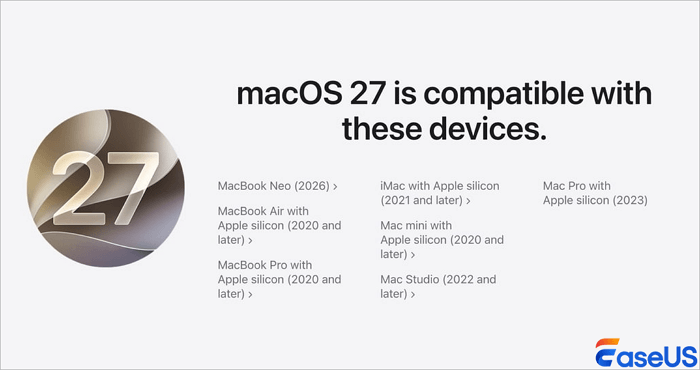
Este novo sistema operacional introduziu mudanças significativas na compatibilidade de hardware em comparação com as versões anteriores do macOS. A regra principal do macOS 27 Golden Gate é "Somente Apple Silicon". O macOS 27 deixa de oferecer suporte a Macs com processadores Intel. Para executar este sistema normalmente, você precisa de um Mac com um chip M1 ou mais recente.
As séries de chips compatíveis incluem M1, M2, M3, M4 e M5. Qualquer dispositivo Mac com processador Intel não conseguirá detectar, baixar e instalar o novo sistema beta. Verifique primeiro o modelo do chip do seu Mac para evitar falhas desnecessárias durante a operação.
Baixe o macOS 27 Golden Gate [Guia passo a passo]
Para baixar e instalar o macOS 27 Golden Gate Developer Beta, você precisa inscrever sua conta Apple no programa de desenvolvedores e ativar os downloads de versões beta nas configurações do sistema do seu Mac.
Você não encontrará arquivos de instalação independentes em sites públicos. Todos os pacotes beta são distribuídos pelos canais oficiais de atualização do sistema. Cada usuário deve concluir a verificação da conta e a configuração do sistema antes de receber a notificação de atualização em seus dispositivos Mac.
Etapa 1. Faça backup do seu Mac com o Time Machine primeiro
Instalar uma versão beta para desenvolvedores sempre acarreta riscos potenciais. Criar um backup completo do sistema é o passo mais essencial antes de qualquer operação. O Time Machine é a ferramenta oficial de backup integrada a todos os dispositivos Mac. Ele pode salvar todos os seus arquivos de sistema, documentos pessoais, fotos, aplicativos e configurações em um armazenamento externo.
- Conecte um dispositivo de armazenamento externo com capacidade igual ou superior à do dispositivo de armazenamento interno do seu Mac.
- Abra as "Configurações do Sistema" do seu Mac.
- Acesse "Geral" e clique em "Máquina do Tempo".
- Clique em "Adicionar disco de backup", selecione a unidade externa recém-conectada na lista e inicie a sequência de backup.
- Aguarde a conclusão do processo. Isso cria um instantâneo de todos os arquivos, aplicativos, configurações e dados do sistema, o que pode levar de 30 minutos a várias horas, dependendo do seu volume de armazenamento.
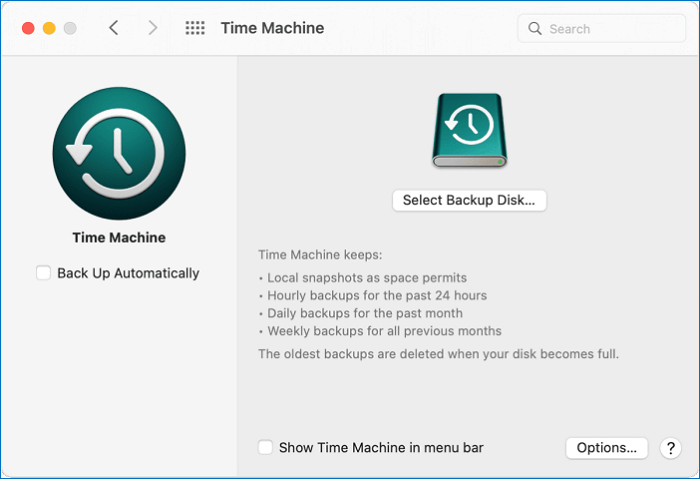
Um backup completo do Time Machine permite restaurar todo o sistema ao estado normal caso a versão beta cause erros. Nunca ignore esta etapa de preparação.
Etapa 2. Inscreva seu ID Apple no Programa de Desenvolvedores gratuito
A Apple restringe o acesso às versões beta para desenvolvedores a usuários que participam do programa oficial de desenvolvedores. Usuários com contas Apple comuns não recebem notificações de atualização beta por padrão. Você pode participar do programa de desenvolvedores gratuito para obter acesso à versão beta para desenvolvedores do macOS 27 Golden Gate.
Certifique-se de que seu disco rígido interno tenha pelo menos 50 GB de espaço livre disponível para armazenar e descompactar o instalador, que é bastante grande.
- Abra o site oficial developer.apple.com no navegador do seu Mac.
- Inicie sessão com seu ID Apple e senha habituais.
- Siga as instruções da página para concluir o cadastro gratuito de desenvolvedor.
- Aceite os termos e regras de serviço do teste beta exibidos na tela.
- Aguarde até que o sistema sincronize as permissões da sua conta, o que geralmente leva alguns minutos.

Após a inscrição bem-sucedida, seu ID Apple será marcado como uma conta de desenvolvedor. O sistema começará a enviar atualizações beta para seus dispositivos Mac elegíveis.
Etapa 3. Baixe e instale o macOS 27 Golden Gate Beta
Assim que sua conta estiver pronta e seu Mac atender aos requisitos de hardware, você poderá ativar as opções de atualização beta e começar a baixar o novo sistema.
Passo 1. Clique no menu Apple, abra "Ajustes do Sistema", selecione "Geral" na barra lateral e clique em "Atualização de Software".
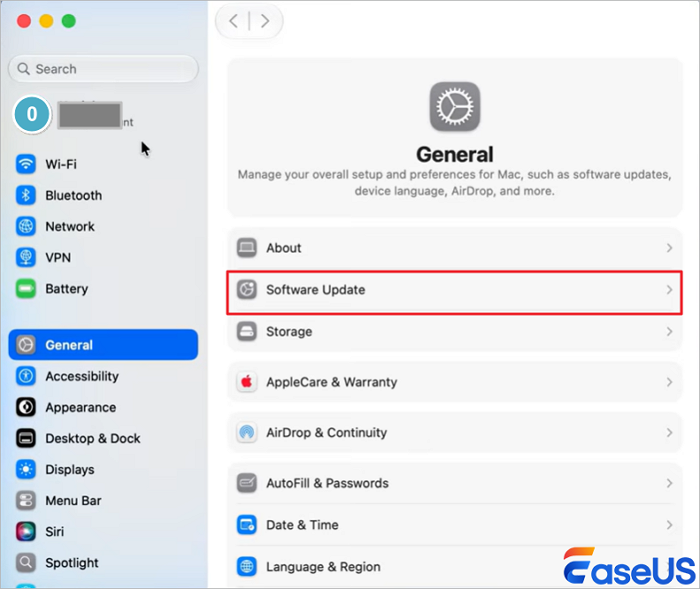
Passo 2. Localize a seção "Atualizações Beta" e clique no ícone de informações (representado por um "i" minúsculo) ao lado dela.
Passo 3. Na lista suspensa de versões beta disponíveis, clique e selecione "macOS Golden Gate 27 Developer Beta".
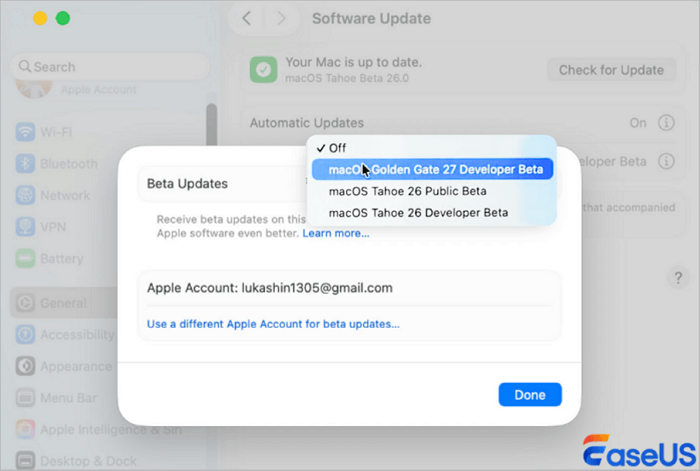
Passo 4. O sistema será atualizado imediatamente e detectará a atualização. Clique em "Baixar". Como o pacote de instalação tem vários gigabytes, aguarde a conclusão do download sem fechar o computador ou perder a conexão com a internet.
Passo 5. Quando o download terminar, uma mensagem do sistema aparecerá solicitando uma reinicialização. Clique para confirmar. Seu Mac será reinicializado.
Passo 6. O Mac exibirá rapidamente o logotipo clássico da Apple e uma barra de progresso. Não interrompa este processo nem desconecte o cabo de alimentação. O computador será reiniciado automaticamente algumas vezes. Ao concluir, a tela de login será exibida, indicando que você está executando o macOS 27 Golden Gate com sucesso.
A instalação reiniciará seu Mac várias vezes. Não desligue o dispositivo manualmente nem o reinicie à força durante todo o processo.
Se você estiver interessado em resolver o problema de atualização do Mac, compartilhe no Facebook, Twitter, LinkedIn e outras plataformas de mídia social!
Notas avançadas: Recuperar dados após executar a versão beta
Os sistemas beta são versões de teste inacabadas. Não são projetados para uso diário em dispositivos de trabalho principais. Problemas comuns incluem travamentos frequentes de aplicativos, congelamentos do sistema, reinicializações anormais e incompatibilidade com softwares de terceiros. O problema mais grave é a perda inesperada de dados causada por erros do sistema.
Quando arquivos importantes, documentos de trabalho, fotos de família ou dados locais desaparecem devido a falhas do sistema, uma solução confiável de recuperação de dados torna-se essencial. O EaseUS Data Recovery Wizard para Mac é uma ferramenta profissional totalmente compatível com todos os dispositivos Mac com Apple Silicon. Ele pode analisar profundamente seu disco de armazenamento e recuperar arquivos perdidos com eficiência, mesmo após erros de sistema ou exclusão acidental. Suporta a recuperação de documentos, imagens, vídeos e diversos tipos de dados do usuário.
Sua operação simples o torna adequado para todos os usuários comuns de Mac.
Passo 1. Selecione o local para digitalização.
Inicie o EaseUS Data Recovery Wizard para Mac e selecione o disco rígido, SSD, cartão SD, unidade flash USB ou cartão TF onde você perdeu os dados. Clique em "Buscar arquivos perdidos" para iniciar a verificação.

Passo 2. Filtrar dados perdidos do Mac.
O software fará uma busca automática por dados perdidos no MacBook/iMac. Quando a busca for concluída, filtre os dados desejados usando os botões "Tipo" e "Caminho".

Passo 3. Recuperar dados ou arquivos perdidos.
Clique duas vezes em um arquivo para visualizá-lo. Em seguida, clique no botão "Recuperar" para restaurar os dados perdidos em outro local.

Perguntas frequentes sobre como baixar o macOS 27 Beta
Se você ainda tiver dúvidas sobre recuperação de dados do MacBook, confira as respostas rápidas abaixo para te ajudar:
1. Macs com processador Intel conseguem baixar e executar o macOS 27 Golden Gate?
Não. O macOS 27 Golden Gate abandona completamente o suporte para todos os computadores Mac com processadores Intel. Somente dispositivos Mac equipados com os chips Apple Silicon M1, M2, M3, M4 ou M5 podem baixar e instalar este novo sistema.
2. O que devo fazer se perder dados após atualizar para o macOS 27 Golden Gate?
Pare imediatamente de usar seu Mac para evitar a sobrescrita de dados. Use o EaseUS Data Recovery para analisar seu disco rígido e recuperar arquivos perdidos. Esta ferramenta profissional funciona de forma confiável em Macs com Apple Silicon e recupera com eficiência a maioria dos tipos de dados perdidos.
3. Quanto tempo leva para baixar o macOS 27 Golden Gate Beta?
O tempo de download depende da velocidade da sua internet. O pacote de instalação completo é grande. Uma conexão estável e de alta velocidade pode concluir o download em 1 a 2 horas, enquanto conexões lentas levarão muito mais tempo.
Esta página foi útil?

Atualizado por Jacinta
"Obrigada por ler meus artigos. Espero que meus artigos possam ajudá-lo a resolver seus problemas de forma fácil e eficaz."
-
O EaseUS Data Recovery Wizard é um poderoso software de recuperação de sistema, projetado para permitir que você recupere arquivos excluídos acidentalmente, potencialmente perdidos por malware ou por uma partição inteira do disco rígido.
Leia mais -
O EaseUS Data Recovery Wizard é o melhor que já vimos. Está longe de ser perfeito, em parte porque a tecnologia avançada de disco atual torna a recuperação de dados mais difícil do que era com a tecnologia mais simples do passado.
Leia mais -
O EaseUS Data Recovery Wizard Pro tem a reputação de ser um dos melhores programas de software de recuperação de dados do mercado. Ele vem com uma seleção de recursos avançados, incluindo recuperação de partição, restauração de unidade formatada e reparo de arquivos corrompidos.
Leia mais
Artigos relacionados
-
[3 Soluções] Corrigir o Word que Não Abre no Mac
![author icon]() Leonardo 09/08/2026
Leonardo 09/08/2026
-
Como Encontrar um HD Externo no Mac
![author icon]() Rita 05/07/2026
Rita 05/07/2026
-
[Download do macOS 10.15] Como baixar a atualização do macOS 10.15 hoje
![author icon]() Leonardo 18/06/2026
Leonardo 18/06/2026
-
A Atualização do MacOS Não Pode Ser Instalada? Veja Aqui!
![author icon]() Leonardo 09/08/2026
Leonardo 09/08/2026
 Leonardo 09/08/2026
 Rita 05/07/2026
EaseUS Data Recovery Wizard for Mac
💡O EaseUS Data Recovery Wizard for Mac Free permite recuperar até 2 GB de dados gratuitamente (500 MB incluídos e 1,5 GB desbloqueados após compartilhar no Facebook/X).


