
Índice da página

Atualizou em 18/06/2026
O RescueZilla é um aplicativo de clonagem de disco de código aberto e fácil de usar que permite clonar um disco rígido gratuitamente no Windows, Mac e Linux. É totalmente compatível com o Clonezilla, mas possui uma interface de usuário muito mais simples. Você pode clonar discos rígidos, fazer backup e restaurar imagens do sistema e recuperar fotos, documentos e outros arquivos excluídos. Este artigo da EaseUS mostrará como usar o RescueZilla para clonar discos no Windows e apresentará uma ferramenta de clonagem de disco ainda melhor!
Como usar o RescueZilla para clonagem de disco no Windows
O RescueZilla oferece aos usuários uma solução confiável e eficiente para clonagem de disco, backup do Windows, recuperação de dados e operações de salvamento. Aqui, mostraremos como usar o RescueZilla para clonar o disco rígido do seu sistema operacional gratuitamente.
- O que você vai precisar :
- 1️⃣PC (Intel/AMD)
- 2️⃣ Unidade USB (Será completamente apagada para armazenar a ISO do Rescuezilla)
- 3️⃣Outro disco rígido com capacidade suficiente para armazenar os dados do antigo.
- 4️⃣Um adaptador para conectar o novo disco caso seu computador tenha apenas um slot.
Passo 1. Baixe a imagem ao vivo mais recente. Acesse o site oficial do Rescuezilla para baixar a versão mais recente do software.
Passo 2. Grave a imagem ISO em um pen drive. Você pode usar o Rufus ou o balenaEtcher para gravar a imagem ISO no pen drive. (Observação: isso apagará os dados do pen drive.)
Passo 3. Reinicie o computador. Após gravar a imagem ISO do RescueZilla no pendrive, você precisa reiniciar o computador com o pendrive inserido para usar o RescueZilla. Para inicializar a partir do pendrive, acesse as configurações da BIOS pressionando repetidamente as teclas F8 ou F12 durante a inicialização do computador. Em seguida, altere a ordem de inicialização para inicializar a partir do pendrive. Depois, salve as alterações, saia da BIOS e reinicie o computador.
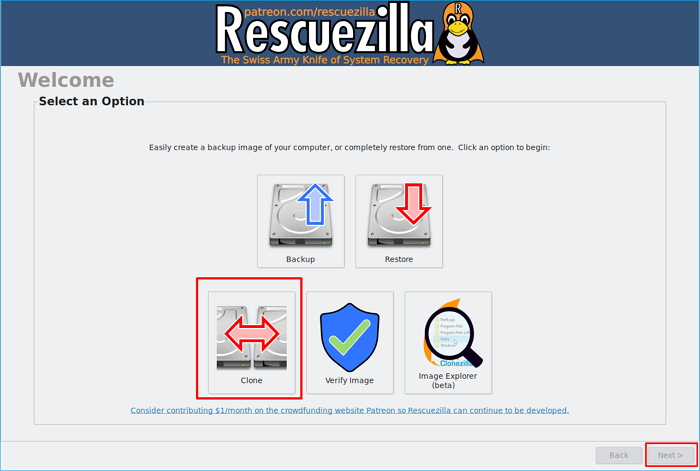
Passo 4. Escolha a opção Clonar na tela de boas-vindas . Assim que o computador reiniciar, o RescueZilla será iniciado automaticamente. Selecione o idioma, clique em Clonar e depois em Avançar.
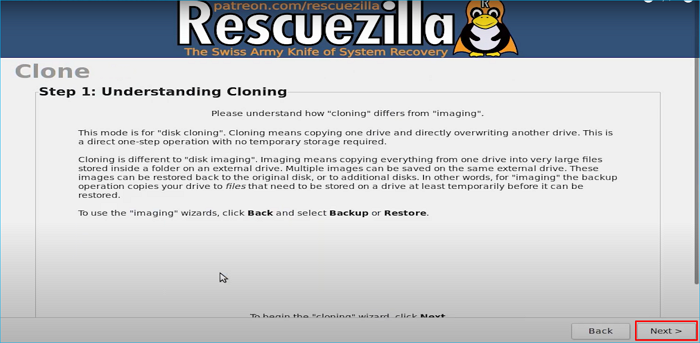
Etapa 5. Entendendo a clonagem . Basta clicar em Avançar.
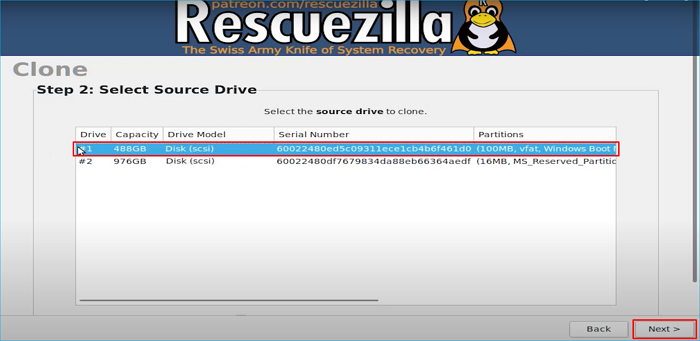
Passo 6. Selecione a unidade de origem . Escolha o disco rígido de origem que deseja clonar e clique em Avançar.
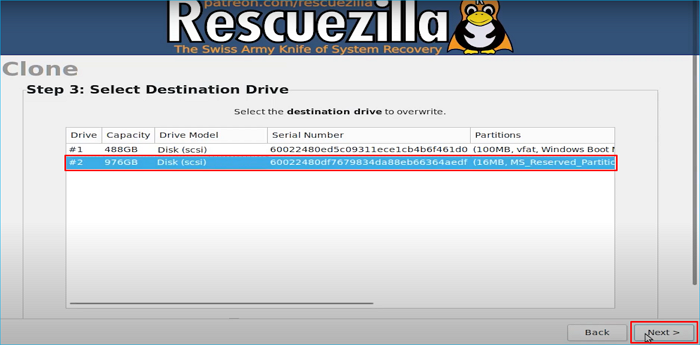
Passo 7. Selecione a unidade de destino . Escolha o disco de destino conectado ao seu computador através do adaptador.
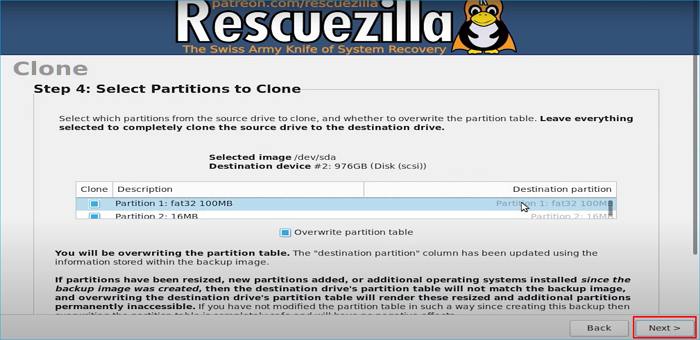
Etapa 8. Selecione as partições a serem clonadas . Para clonar um disco inteiro, certifique-se de que todas as partições sejam clonadas.
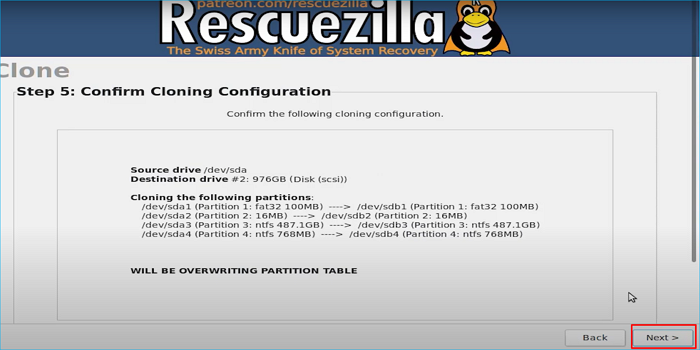
Etapa 9. Confirme a configuração de clonagem . Confirme a origem e a unidade de disco e clone todas as partições.
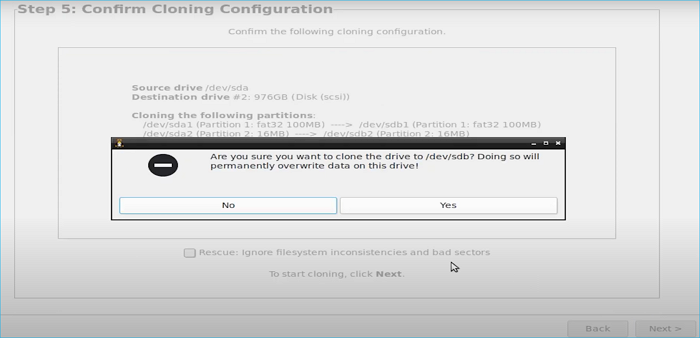
Nota: Clique em Sim quando uma mensagem de aviso aparecer.
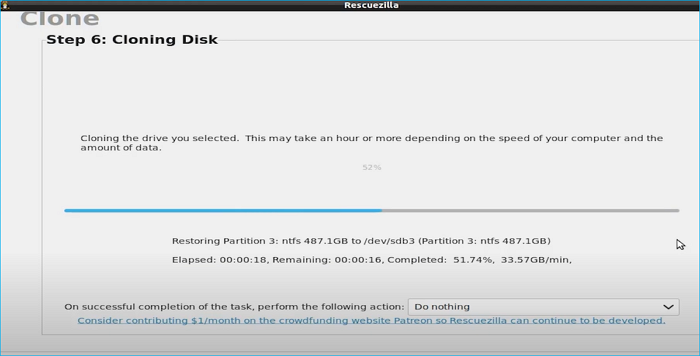
Passo 10. Inicie a clonagem . O RescueZilla iniciará a clonagem do disco e o tempo necessário dependerá da quantidade de dados a serem transferidos.
Compartilhe este artigo nas redes sociais para ajudar outras pessoas a clonar um disco rígido usando o RescueZilla ou uma alternativa fácil!
Download gratuito de uma alternativa ao Rescuezilla para clonagem de disco.
Sem dúvida, o RescueZilla é muito mais fácil de usar do que o CloneZilla. No entanto, ainda deixa muito a desejar, pois você precisará de um pen drive para executar o software, e as funções para clonar um disco atendem apenas às necessidades básicas. Mais importante ainda, os passos para clonar um disco são complicados e, portanto, inadequados para iniciantes. Para clonar um disco rígido de forma fácil e rápida, você precisará de um software profissional de clonagem de discos, como o EaseUS Disk Copy .
O EaseUS Disk Copy é um programa de clonagem de disco seguro e confiável que permite clonar discos de diversos fabricantes em apenas 3 passos. Ele ajuda a copiar um disco rígido bit a bit, mesmo que haja setores defeituosos, e a clonar HDDs para SSDs de tamanhos diferentes. Além disso, este software de clonagem de disco permite criar um disco inicializável para iniciar o seu novo computador e ajustar o layout do disco durante a clonagem.
Se você deseja instalar o Windows em uma unidade diferente sem usar um pen drive, esta ferramenta de clonagem de disco também pode atender às suas necessidades com seu recurso de clonagem de sistema. Basta baixar este software de clonagem no seu PC e iniciar a clonagem do disco. Ele possui uma interface de usuário simples e intuitiva, e os passos para clonar um disco rígido são bastante diretos:
Antes da clonagem:
- Se o seu computador tiver apenas um slot, conecte o disco de destino à sua máquina através de um adaptador USB para SATA/NVMe.
- Se o seu computador tiver um slot extra, instale o disco desejado corretamente nesse slot vazio e certifique-se de que ele seja compatível.
Passo 1. Inicie o EaseUS Disk Copy e escolha o Modo de Disco.
Instale o software de clonagem EaseUS Disk Copy no seu computador Windows, execute-o e selecione o Modo de Disco no painel esquerdo.

Passo 2. Selecione a unidade de origem.
Selecione a unidade que deseja copiar e clique em Selecionar .

Passo 3. Selecione o disco de destino.
Escolha o disco para o qual deseja clonar os dados e clique em Selecionar . Observe que o espaço usado no disco de origem deve ser menor que a capacidade do disco de destino.

*Nesta etapa, você também pode clicar na opção "Salvar como arquivo de imagem" para armazenar seu disco como um arquivo de imagem compactado, que pode ser restaurado sem perda de dados.
Passo 4. Ajuste o layout do disco.
Especifique o layout do disco de destino de acordo com sua preferência. Você pode escolher entre:
- Ajustar automaticamente o disco: faz algumas alterações por padrão no layout do disco de destino para que ele funcione da melhor maneira possível.
- Copiar como origem: crie uma cópia idêntica do seu disco de origem; o layout será o mesmo do disco de origem.
- Editar layout do disco: permite redimensionar/mover manualmente o layout da partição neste disco de destino.

*Se o disco de destino for um SSD, a opção "Alinhamento automático para 4K" será marcada automaticamente para otimizar o desempenho do seu SSD.
Passo 5. Inicie a clonagem.
Clique em Prosseguir e uma mensagem será exibida, avisando que os dados serão perdidos. Confirme a mensagem clicando em Continuar .

Agora, ele começará a executar a tarefa de clonagem.

*O tempo necessário para clonar um disco rígido depende da quantidade de dados no disco de origem e também será afetado pelo tipo de disco, conexão USB, etc.
Para concluir
O RescueZilla é um programa de código aberto que permite clonar um disco rígido, recuperar arquivos apagados, criar backups de imagem do sistema, etc. Este artigo explica como usar o RescueZilla para clonar discos em computadores Windows. Para clonar um disco rígido usando o RescueZilla, você precisará de um pen drive vazio para armazenar a imagem ISO e inicializar o computador a partir do pen drive, o que é bem mais complexo. Se você busca uma solução de clonagem de disco mais fácil, com mais funções e operação confiável, experimente o EaseUS Disk Copy.
Perguntas frequentes sobre como usar o RescueZilla para clonar discos
1. Rescuezilla é seguro?
Sim, o RescueZilla é seguro para clonagem de disco, backup e recuperação de dados no Windows, Mac e Linux. É um programa gratuito e de código aberto, e você precisará de um pendrive para executá-lo no seu computador sem precisar baixar o software.
2. Como faço para recuperar arquivos do RescueZilla?
Se você acidentalmente excluir arquivos ou esvaziar a Lixeira, desligue o computador, insira o pen drive contendo o arquivo ISO do Reszuezilla e execute a ferramenta de recuperação de arquivos, que irá recuperar os arquivos excluídos e salvá-los em outro disco.
3. Rescuezilla é o mesmo que Clonezilla?
Rescuezilla é uma variante do Clonezilla, totalmente compatível com o Clonezilla, mas com uma interface fácil de usar.
4. Posso clonar o Windows 10 com o Clonezilla?
Sim, você pode clonar um disco do Windows 10 gratuitamente com o Clonezilla ou o Rescuezilla. Se preferir uma ferramenta de clonagem de disco muito mais fácil, experimente o EaseUS Disk Copy. Ele permite clonar seu disco do Windows em apenas 3 passos.
Esta página foi útil? Seu apoio é importante para nós!
EaseUS Disk Copy
EaseUS Disk Copy é uma ferramenta de clonagem e migração de HD/SSD bem projetada e muito fácil de usar, que deve ser ideal para quem deseja migrar rápida e facilmente um disco de sistema existente para um novo disco (ou unidade SSD recém-instalada ) com o mínimo de configuração necessária.
-
Atualizado por
![]()
Jacinta
"Obrigada por ler meus artigos. Espero que meus artigos possam ajudá-lo a resolver seus problemas de forma fácil e eficaz."…Leia a biografia completa
Artigos relacionados
![]() Bit Copy SD Card: Como clonar cartão SD bit a bit
Bit Copy SD Card: Como clonar cartão SD bit a bit![]() Clonar Cartão SD com Win32diskimager VS. Uma Maneira Mais Fácil
Clonar Cartão SD com Win32diskimager VS. Uma Maneira Mais Fácil![]() Como clonar SSD para NVMe sem perder dados [Guia completo]
Como clonar SSD para NVMe sem perder dados [Guia completo]![]() Como mover o Windows 10 para outra unidade sem reinstalar o Windows
Como mover o Windows 10 para outra unidade sem reinstalar o Windows![]() Como transferir tudo de um SSD para outro SSD (2026 novo!)🔥
Como transferir tudo de um SSD para outro SSD (2026 novo!)🔥![]() Robocopy Clone uma unidade para outra e uma maneira fácil
Robocopy Clone uma unidade para outra e uma maneira fácil

Postagens populares
Mais recente
![]()
Mais recente
![]()
Mais recente
![]()
Mais recente
![]()
Mais recente
![]()


Tópicos interessantes

