
Índice da página

Atualizou em 27/09/2026
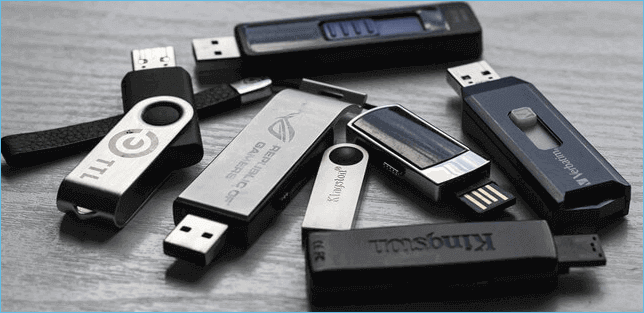
De modo geral, você precisará de um pen drive (com pelo menos 8 GB) para criar um USB inicializável para instalar o Windows. Depois de inicializar o computador a partir desse pen drive, você poderá escolher a unidade de destino para instalar o Windows. Posso instalar o Windows em um SSD sem um pen drive? E se você não tiver um pen drive à mão na hora de instalar o Windows? Não se preocupe. Vamos descrever como instalar o Windows em um segundo disco rígido sem usar um pen drive. Vamos ver como!
É possível instalar o Windows em outra unidade sem pen drive?
É possível instalar o Windows 10 sem um pen drive ou DVD?
Olá, quero reinstalar o Windows 10 no meu PC porque acho que ele tem vírus e outros problemas, mas não tenho um pen drive ou DVD para instalar a ISO do Windows 10 Home. Existe alguma maneira de instalá-lo usando apenas o meu PC? --- do Reddit
Como indica a postagem no Reddit, alguns usuários desejam instalar o Windows em um computador ou outro disco rígido, mas não possuem um pen drive ou DVD, o que os coloca em apuros. De fato, a maneira mais comum de instalar o Windows é criar um pen drive inicializável e instalar o Windows em um disco rígido a partir dele, mas é possível instalar o Windows sem um pen drive ou DVD?
Sim, é possível instalar o Windows em outro disco rígido sem um pen drive, mas requer configuração ou software adicional. Você pode tentar vários métodos para instalar o Windows em um novo disco rígido sem usar um pen drive.
Por exemplo, você pode clonar o sistema operacional para outra unidade, instalar o Windows via PXE (Ambiente de Execução Pré-inicialização) e usar o arquivo ISO para instalar o Windows sem um disco USB. Na próxima seção, você encontrará informações detalhadas sobre cada método.
Compartilhe esta publicação nas redes sociais para que outras pessoas encontrem uma maneira confiável de instalar o Windows em outro disco sem usar um pen drive!
Como instalar o Windows em outra unidade sem pen drive
Com um computador em funcionamento, você pode instalar o Windows em um disco rígido sem usar mídia externa. Você aprenderá 3 maneiras eficazes de instalar o Windows em outro disco rígido sem usar um pen drive. Escolha um método e siga os passos detalhados para concluir a instalação do Windows.
Método 1. Migrar o sistema operacional para outro HD por meio de clonagem
Se você quer uma maneira fácil de instalar o Windows em um novo disco rígido sem usar um pen drive, a clonagem é uma excelente opção. É o método mais eficaz e simples para instalar o Windows 10/11 em um novo SSD/HDD sem precisar de um pen drive, pois permite migrar o sistema operacional Windows diretamente para outro computador ou disco rígido.
Com a clonagem, você não precisa configurar o sistema Windows passo a passo. Após a clonagem, você pode usar o sistema diretamente. Tudo o que você precisa fazer é encontrar e baixar um software de clonagem de disco confiável, já que o Windows não possui ferramentas de clonagem integradas. Além disso, você precisará de um cabo USB para SATA ou uma caixa externa para conectar o disco rígido ao seu computador.
Quando se trata de uma solução de clonagem segura e confiável, o EaseUS Disk Copy tem muito a oferecer. É uma ferramenta dedicada à clonagem de discos para computadores Windows. Ela permite migrar o Windows diretamente para um novo disco rígido sem usar um pen drive.
EaseUS Disk Copy: um poderoso software de clonagem para Windows
- Interface amigável: Clonar um disco rígido com apenas alguns cliques.
- Modo de disco: Clonar o disco inteiro para outro para obter uma clonagem completa.
- Modo de sistema: Copiar o Windows 11/10/8/7 para outra unidade.
- Modo de partição: Clonar um volume de um disco para outro.
- Alinhamento 4K: Alinhamento automático de 4K para melhor desempenho do SSD.
Basta baixar este software de migração de SO para ajudá-lo a transferir o Windows para outro disco rígido sem um pen drive.
Veja como clonar o Windows para um novo disco rígido sem usar um pen drive, utilizando o EaseUS Disk Copy:
📖Preparativos antes de iniciar a clonagem:
- Uma chave de fenda
- Um cabo adaptador Power Splitter
- Um cabo SATA ou um adaptador USB para SATA
- Certifique-se de que o HDD/SSD de destino tenha capacidade igual ou maior que o espaço utilizado no sistema antigo
- Verifique se o estilo de partição do novo disco é o mesmo do disco antigo. Caso contrário, inicialize o novo HDD/SSD como MBR ou GPT
- Baixe uma ferramenta de clonagem de disco – EaseUS Disk Copy
Passo 1. Inicie o EaseUS Disk Copy e conecte o novo HD/SSD ao computador. Uma janela exibirá a mensagem: "Uma nova unidade neste computador foi encontrada. Você deseja migrar o sistema operacional para a nova unidade?". Clique em Sim – o programa selecionará automaticamente todas as partições e arquivos relacionados ao sistema.

Passo 2. Ajuste o layout do disco de destino para que se adapte ao novo disco. Marque a opção "Marcar esta opção se o destino for SSD" para garantir que o SSD opere com o melhor desempenho.
- Adaptar automaticamente ao disco: realiza alterações padrão no layout do disco de destino para otimizar seu funcionamento.
- Copiar como origem: mantém o layout idêntico ao do disco de origem, sem alterações.
- Editar layout do disco: permite redimensionar ou mover manualmente as partições no disco de destino.

Passo 3. Clique em Continuar. Uma mensagem será exibida para alertar sobre a perda de dados no disco de destino. Confirme clicando em Avançar.

Passo 4. Aguarde até a conclusão do processo. Após a clonagem, verifique a integridade do disco rígido clonado e confirme se o sistema operacional foi migrado com sucesso.

Passo 5. Substitua os discos e inicialize a partir do novo disco:
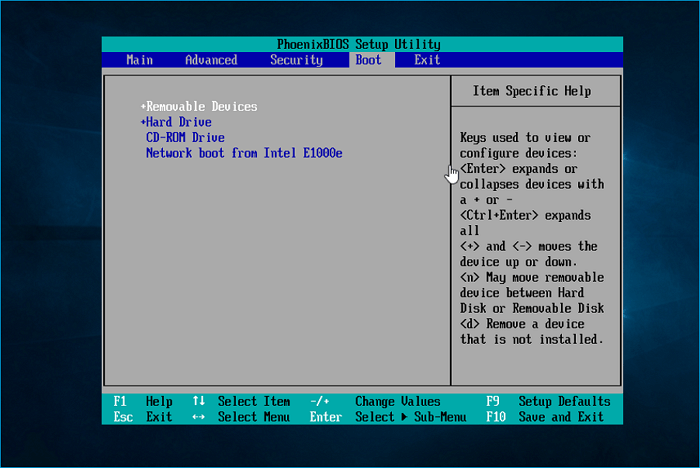
Após a clonagem do sistema operacional, desligue o computador. Você precisa substituir fisicamente o disco rígido antigo pelo novo. Depois da substituição, ligue o computador e acesse as configurações da BIOS/UEFI (pressionando uma tecla como F2, F10, Esc ou Del durante a inicialização). Altere a ordem de inicialização para que o novo disco rígido seja o primeiro dispositivo de inicialização. Salve as alterações e reinicie o computador.
Este vídeo mostra como clonar um disco rígido para outro usando o EaseUS Disk Copy:
Compartilhe esta publicação nas redes sociais para que outras pessoas encontrem uma maneira confiável de instalar o Windows em outro disco sem usar um pen drive!
Método 2. Realizar a instalação do Windows em rede via PXE
O PXE permite inicializar um computador terminal (cliente) usando apenas a placa de rede. Se você deseja instalar o sistema Windows sem um CD ou pen drive, pode tentar a inicialização PXE. Esse método requer uma configuração de rede e é particularmente útil em ambientes corporativos onde vários computadores precisam ser configurados sem um pen drive. Mesmo assim, você também pode configurá-lo em casa, desde que tenha o equipamento necessário.
Aqui está um guia passo a passo sobre como instalar o Windows em uma unidade diferente sem usar um pen drive, através de uma instalação de rede via PXE.
- O que você precisa:
- Outro computador : atua como servidor PXE para hospedar os arquivos de instalação do Windows.
- Conexão de rede : conecta ambos os computadores à mesma rede local.
- Arquivos de instalação do Windows: faça o download da ISO do Windows da Microsoft.
Etapa 1. Preparar os arquivos de instalação do Windows
Extraia o arquivo ISO do Windows ou use uma ferramenta de criação de USB inicializável, como o Rufus, para criar um ambiente inicializável no servidor.
Etapa 2. Configurar o servidor PXE
- Instale o software de servidor PXE no computador para hospedar os arquivos de instalação do Windows.
- Configure o servidor PXE para a pasta onde os arquivos de instalação estão localizados.
Etapa 3. Configurar o servidor DHCP
- Se você tiver um servidor DHCP em sua rede, certifique-se de que ele esteja configurado para direcionar as solicitações de inicialização PXE para o seu servidor PXE.
- Se você não possui um servidor DHCP, alguns softwares de servidor PXE podem lidar com solicitações DHCP.
Etapa 4. Inicializar o computador de destino
- Conecte a nova unidade ao computador de destino onde deseja instalar o Windows.
- Reinicie o computador e acesse as configurações da BIOS/UEFI (pressionando F2, F12 ou Delete).
- Configure a ordem de inicialização para inicialização pela rede (inicialização PXE).
Etapa 5. Instalar o Windows
- Salve as configurações da BIOS e reinicie o computador de destino.
- O dispositivo deve estar conectado ao servidor PXE e o processo de instalação do Windows deve ser iniciado.
- Siga as instruções na tela para concluir a instalação do Windows.
O método de instalação PXE é útil para ambientes de rede, enquanto a clonagem pode ser mais simples para usuários domésticos. Se você quiser saber mais sobre como instalar o Windows em outro disco rígido sem um USB, consulte este artigo: Instalar um sistema operacional usando a inicialização de rede PXE
Método 3. Usar arquivo ISO para instalar o Windows sem USB
Usando o arquivo ISO, você também pode realizar uma instalação limpa do Windows em um novo disco rígido sem um pen drive. Para isso, você precisará baixar os arquivos ISO do Windows. Veja como instalar o Windows em diferentes discos rígidos sem um pen drive usando um arquivo ISO do Windows 10:
Passo 1. Acesse o site oficial da Microsoft e clique em "Baixar agora" para baixar o arquivo setup.exe da Ferramenta de Criação de Mídia do Windows.
Passo 2. Clique duas vezes no arquivo de instalação para abrir a ferramenta.
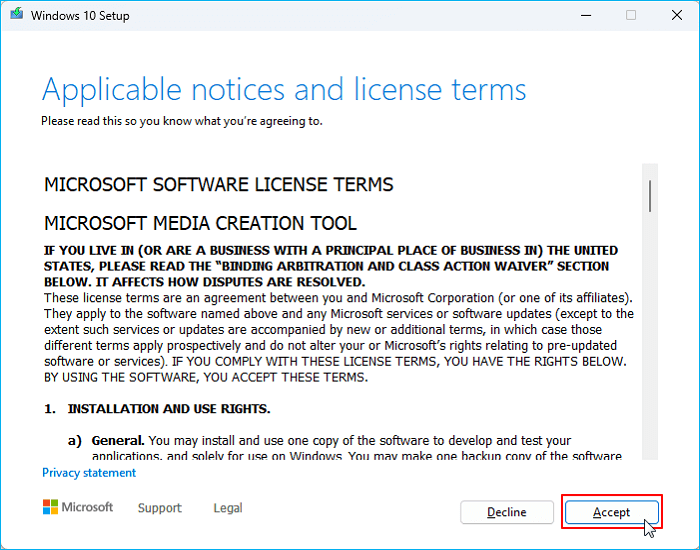
Passo 3. Clique em Aceitar para concordar com os termos da licença na janela de configuração do Windows 10.
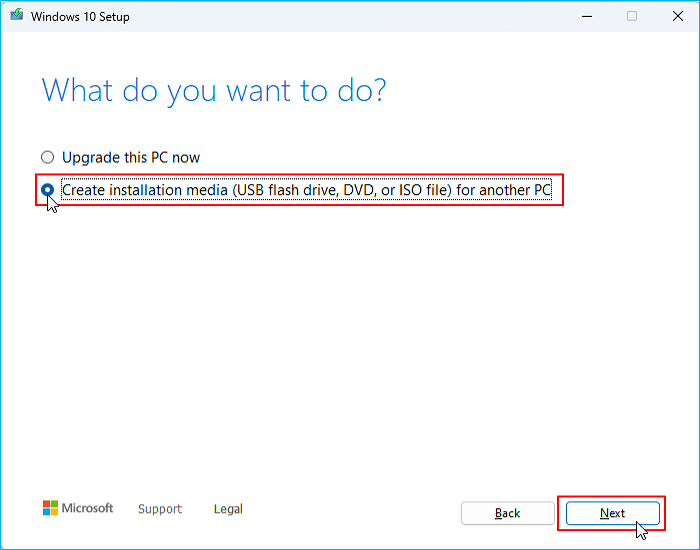
Passo 4. Selecione a opção Criar mídia de instalação para outro computador e clique em Avançar.
Passo 5. Você pode escolher Usar as opções recomendadas para este computador ou personalizar o idioma, a arquitetura e a edição do sistema desmarcando a opção Usar as opções recomendadas para este computador. Em seguida, clique em Avançar.
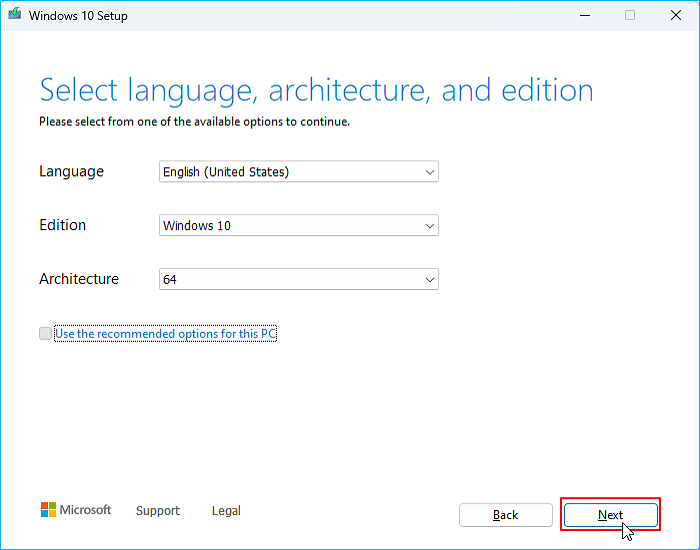
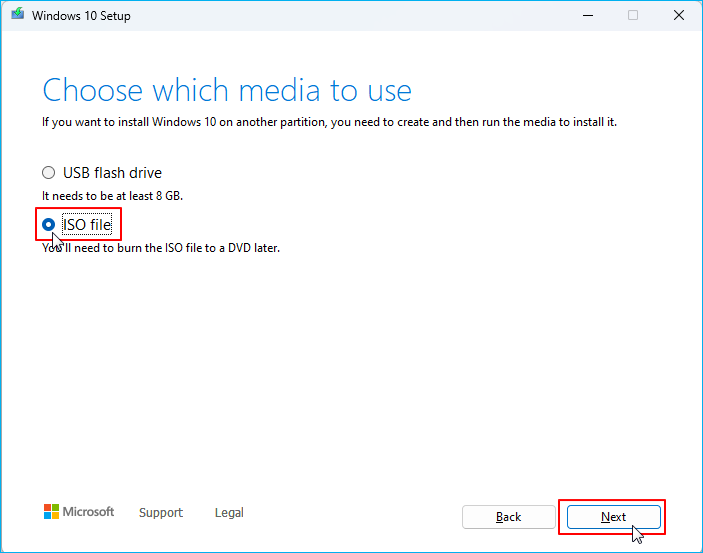
Passo 6. Selecione o arquivo ISO e clique em Avançar. (Selecione o disco rígido conectado para armazenar o arquivo ISO.)
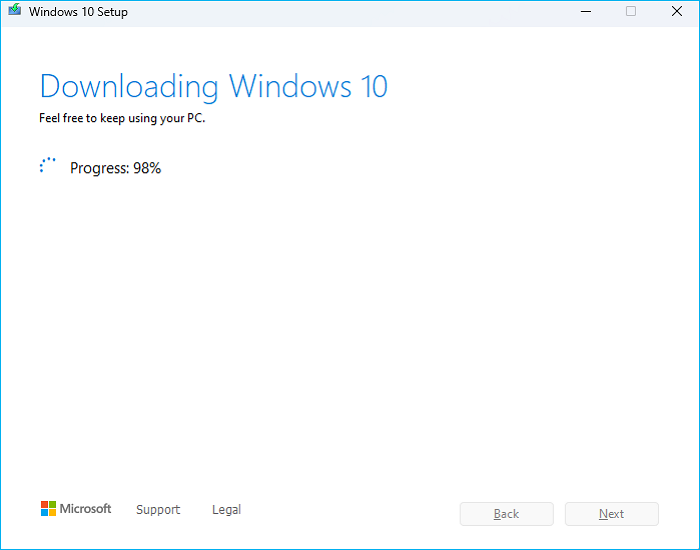
Passo 7. A ferramenta começará a baixar o arquivo ISO do Windows para o disco rígido selecionado.
Passo 8. Após o download, clique com o botão direito do mouse no arquivo ISO e escolha "Abrir com o Explorador de Arquivos do Windows".
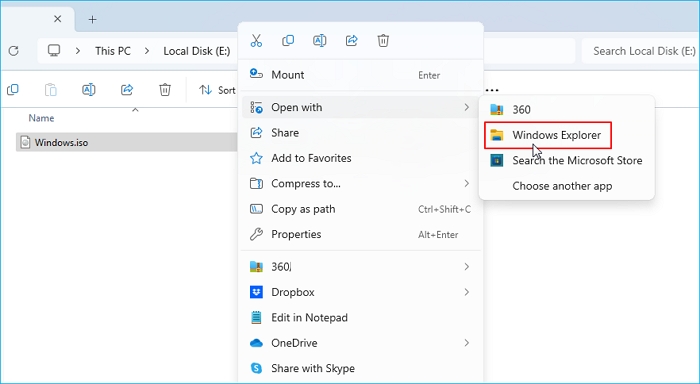
Passo 9. Clique duas vezes no arquivo setup.exe para iniciar o processo de instalação do Windows.
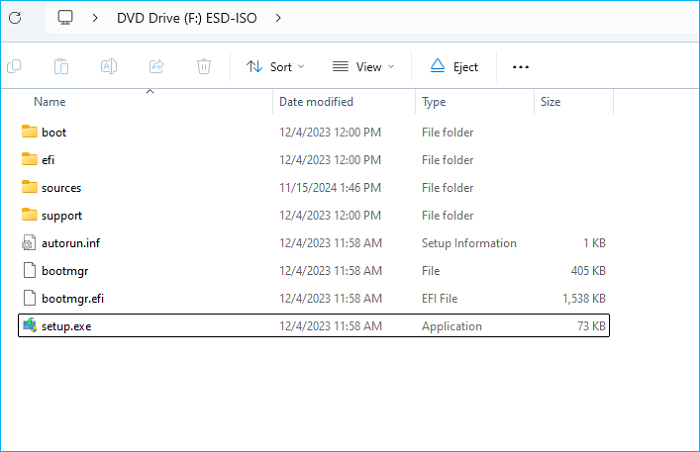
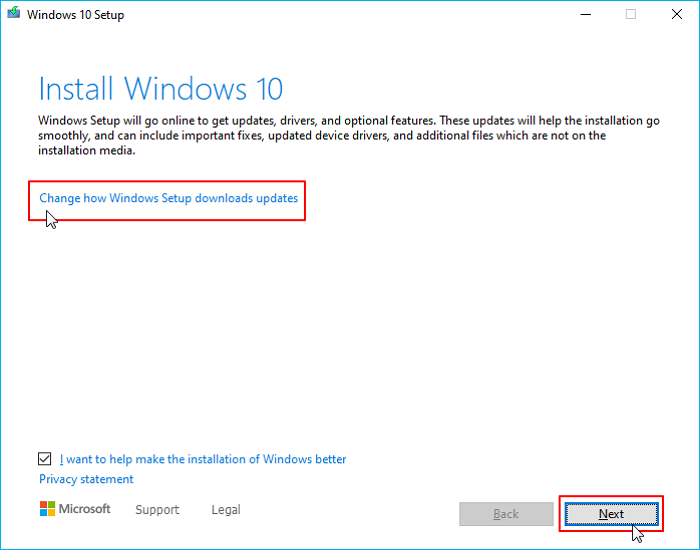
Passo 10. Clique em Alterar como a Instalação do Windows baixa as atualizações > Agora não > Avançar.
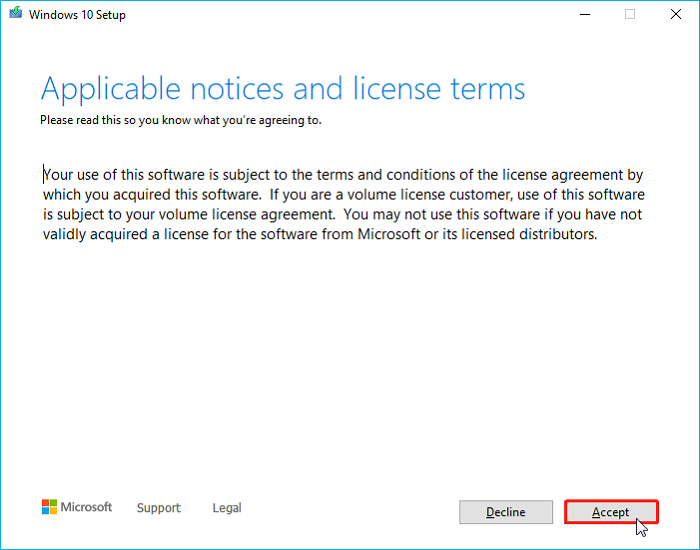
Passo 11. Clique em Aceitar para concordar com os avisos e termos de licença aplicáveis.
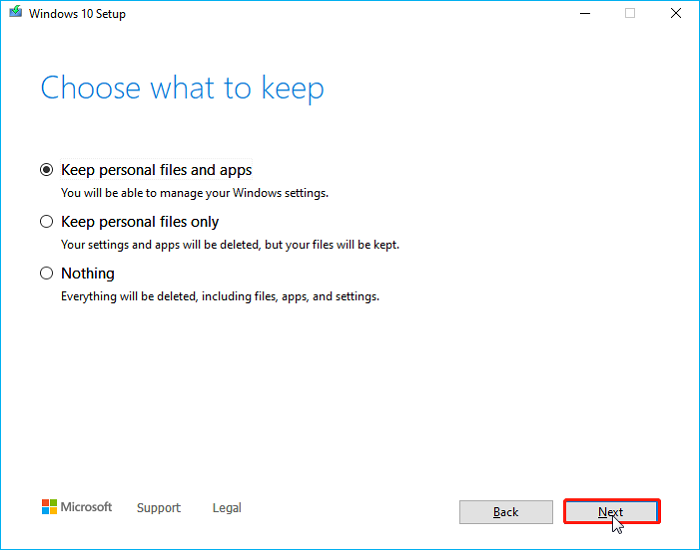
Passo 12. Selecione os itens que deseja manter e clique em Avançar.
Passo 13. Siga as instruções na tela para concluir o processo de instalação do Windows.
Compartilhe esta publicação nas redes sociais para que outras pessoas encontrem uma maneira confiável de instalar o Windows em outro disco sem usar um pen drive!
Para concluir
Este artigo descreve como instalar o Windows em outro HD sem pen drive, de três maneiras diferentes. A primeira é clonar o Windows para outro disco rígido; a segunda é instalar o Windows em discos diferentes através do servidor de inicialização PXE; e a terceira é realizar uma instalação limpa do Windows em outro disco rígido.
O método de instalação PXE não é adequado para usuários domésticos e requer configurações específicas. Realizar uma instalação limpa será mais simples do que o método PXE, mas envolve muitos procedimentos, o que consome muito tempo e esforço.
Se você busca um método simples e eficaz, a clonagem pode ser uma boa opção. Ela permite migrar seu Windows e todo o disco para outro sem perder nada. O EaseUS Disk Copy pode te ajudar a clonar discos. Basta baixar e experimentar para instalar o Windows em unidades diferentes sem usar um pendrive ou instalar o Windows em uma segunda unidade sem usar um pendrive!
Perguntas frequentes sobre como instalar o Windows na nova unidade sem pen drive
1. Você precisa de um pen drive vazio para instalar o Windows?
Depende. Você pode usar um pen drive vazio para baixar o arquivo ISO do Windows e criar um pen drive inicializável para instalar o Windows. Você também pode clonar o seu Windows para outro disco rígido sem usar um pen drive. Para isso, você precisará de um cabo USB para SATA.
2. É possível transferir o sistema operacional Windows para outro disco rígido?
Sim, é possível transferir o Windows de um disco rígido para outro, e a clonagem pode ser o método mais fácil e rápido. Tudo o que você precisa fazer é procurar uma ferramenta confiável de clonagem de disco, como o EaseUS Disk Copy, o Clonezilla ou o Rescuezilla.
3. Posso instalar o sistema operacional em um segundo disco rígido?
Você pode instalar o Windows em unidades diferentes, se necessário. Pode realizar uma instalação limpa ou clonar o Windows para diferentes discos rígidos. Se não quiser executá-los simultaneamente, pode instalar um sistema operacional em um disco rígido separado ou em uma partição.
4. Como fazer uma instalação limpa do Windows 11 sem USB/DVD?
Para fazer uma instalação limpa do Windows sem usar um pen drive ou DVD, você pode usar o arquivo ISO do Windows. Esse processo envolve baixar o arquivo ISO do Windows, montá-lo e executar o arquivo setup.exe para instalar o Windows na nova unidade.
Esta página foi útil? Seu apoio é importante para nós!
EaseUS Disk Copy
EaseUS Disk Copy é uma ferramenta de clonagem e migração de HD/SSD bem projetada e muito fácil de usar, que deve ser ideal para quem deseja migrar rápida e facilmente um disco de sistema existente para um novo disco (ou unidade SSD recém-instalada ) com o mínimo de configuração necessária.
-
Atualizado por
![]()
Jacinta
"Obrigada por ler meus artigos. Espero que meus artigos possam ajudá-lo a resolver seus problemas de forma fácil e eficaz."…Leia a biografia completa
Artigos relacionados
![]() Corrigir Este Dispositivo Não Pode Iniciar. (Código 10) - 12 Métodos Incluídos
Corrigir Este Dispositivo Não Pode Iniciar. (Código 10) - 12 Métodos Incluídos![]() Como alterar o disco rígido padrão do Windows 11 (rápido e fácil)
Como alterar o disco rígido padrão do Windows 11 (rápido e fácil)![]() Top 4 Softwares de Clonagem de HD para SSD no Windows 11/10 em 2026
Top 4 Softwares de Clonagem de HD para SSD no Windows 11/10 em 2026![]() HD fazendo barulho de clique a cada poucos segundos - Por que e o que fazer
HD fazendo barulho de clique a cada poucos segundos - Por que e o que fazer![]() Programa para clonar pendrive: como clonar pendrive de forma eficaz
Programa para clonar pendrive: como clonar pendrive de forma eficaz![]() Como Mudar Disco de Inicialização Windows para Nova Unidade | Tutorial 2026
Como Mudar Disco de Inicialização Windows para Nova Unidade | Tutorial 2026
Postagens populares
Mais recente
![]()
Mais recente
![]()
Mais recente
![]()
Mais recente
![]()
Mais recente
![]()


Tópicos interessantes

