
Índice da página

Atualizou em 01/07/2026
Resposta rápida: O EaseUS Disk Copy é gratuito e vale a pena?
Não, o EaseUS Disk Copy não é totalmente gratuito. Embora você possa baixar e instalar o software gratuitamente e experimentar o fluxo de trabalho de clonagem de disco ou partição, se desejar clonar um disco rígido, migrar o Windows para um novo SSD ou acessar recursos avançados de clonagem, será necessária uma versão paga e licenciada.
| Categoria | EaseUS Disk Copy |
| Download gratuito | ✅ |
| Totalmente gratuito para usar | ❌ |
| Migração de SO | ✅ |
| Clonagem de HD para SSD | ✅ |
| Clonagem setor por setor | ✅ |
| Criar mídia inicializável | ✅ |
| Clonar para imagem | ✅ |
| Clonar para vários discos | ✅ |
| Clonagem de rede | ✅ |
Dito isso, se vale a pena pagar pelo EaseUS Disk Copy depende das suas necessidades. Se você estiver atualizando de um HDD para um SSD, substituindo um disco rígido antigo, migrando o Windows para um disco maior ou implementando vários computadores, o EaseUS Disk Copy pode economizar um tempo significativo em comparação com a reinstalação manual do Windows e dos aplicativos.
O que é EaseUS Disk Copy?
Ao contrário dos softwares de backup tradicionais, o EaseUS Disk Copy concentra-se exclusivamente na clonagem de discos. Ele cria uma cópia direta da sua unidade de origem, incluindo o sistema operacional, programas instalados, configurações e arquivos pessoais, permitindo que você inicialize a partir da nova unidade imediatamente após a clonagem.
Essa abordagem é especialmente útil ao atualizar para um SSD mais rápido, substituir um disco rígido antigo, migrar o Windows para um disco maior ou implantar configurações de sistema idênticas em vários computadores.
Ao longo dos anos, o EaseUS Disk Copy evoluiu para além da clonagem básica de discos. Versões recentes introduziram funcionalidades avançadas, tais como:
- 🎯Clonagem de disco para imagem
- 🎯Clonar para vários discos de destino
- 🎯Clonagem da Internet através de uma rede
- 🎯Redimensionamento automático de partições durante a clonagem
- 🎯Gestão do setor defeituoso
- 🎯Criação de mídia inicializável WinPE
- 🎯Detecção inteligente de disco
Essas funcionalidades tornam o software adequado tanto para usuários domésticos que realizam uma atualização pontual de SSD quanto para profissionais de TI que gerenciam implantações de sistemas em larga escala.
Preços EaseUS Disk Copy
A EaseUS Disk Copy oferece diversas opções de licenciamento, cada uma voltada para usuários individuais, técnicos e estudantes. O software pode ser baixado gratuitamente, mas a execução de tarefas de clonagem requer a ativação com uma licença válida.
A versão de avaliação permite que os usuários explorem a interface e compreendam o fluxo de trabalho de clonagem antes de tomar uma decisão de compra.
| Versão | Preço | Ideal para |
| Individual |
|
Uma licença para um computador - Uso pessoal |
| para 2 PCs |
|
Uma licença para dois computadores - Usuários domésticos, empresariais, suporte de TI |
| Educação |
|
Uma licença para um computador - Estudantes (Necessário comprovar a condição de estudante) |
💰Vale a pena o preço do EaseUS Disk Copy?
Em comparação com as várias horas gastas reinstalando o Windows, configurando aplicativos e restaurando arquivos manualmente, a clonagem de disco costuma ser uma abordagem mais rápida e menos arriscada.
Para usuários que realizam uma atualização única de SSD, a vantagem reside na conveniência e na redução do tempo de inatividade. Para as equipes de TI, a vantagem está na escalabilidade, na eficiência de implementação e nos recursos avançados de clonagem que não são comumente encontrados em alternativas gratuitas.
Compartilhe a publicação nas redes sociais para ajudar outras pessoas a conhecerem a análise do EaseUS Disk Copy.
Principais características do EaseUS Disk Copy
O ponto forte do EaseUS Disk Copy reside em seu foco na tecnologia de clonagem. Em vez de tentar servir simultaneamente como suíte de backup, gerenciador de partições e plataforma de recuperação, ele foi projetado especificamente para migração e duplicação de discos.
Abaixo estão as funcionalidades mais importantes disponíveis na versão mais recente.
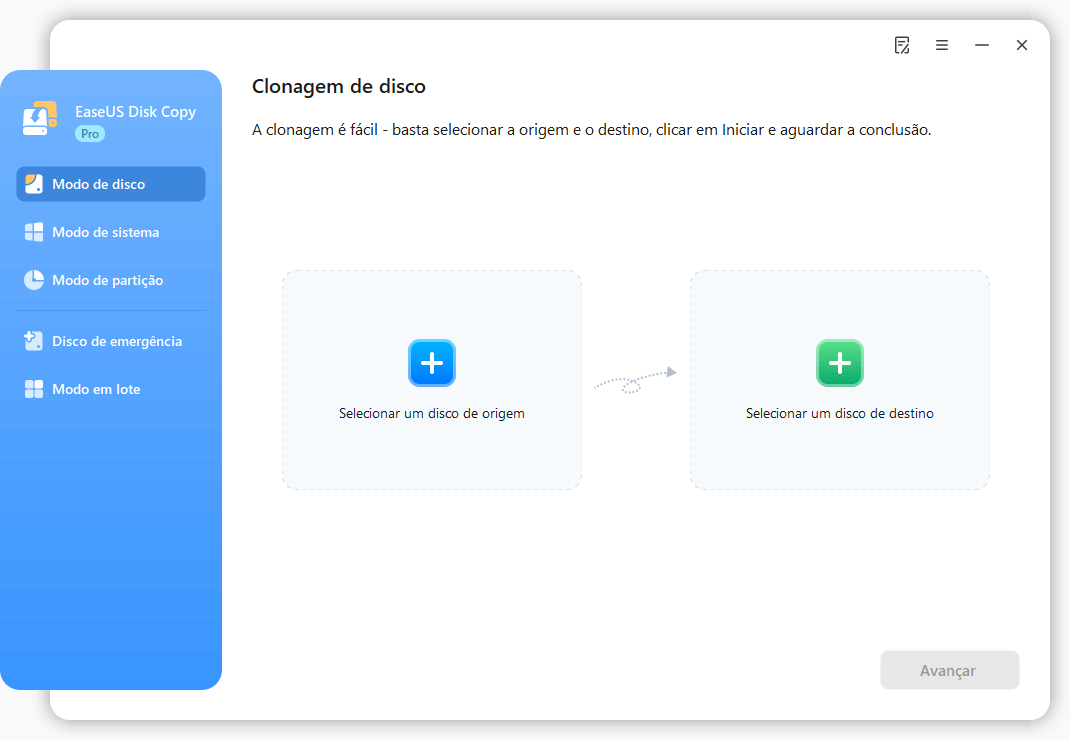
1. Clonar disco
O EaseUS Disk Clone cria uma cópia exata de todo um dispositivo de armazenamento, incluindo o sistema operacional, aplicativos instalados, arquivos do usuário, partições ocultas e informações de inicialização. É o método mais comum para atualizar de um HDD para um SSD ou substituir um disco rígido por um de maior capacidade.
Ideal para
- Migração de HD para SSD
- Substituição de disco
- Aumento de capacidade
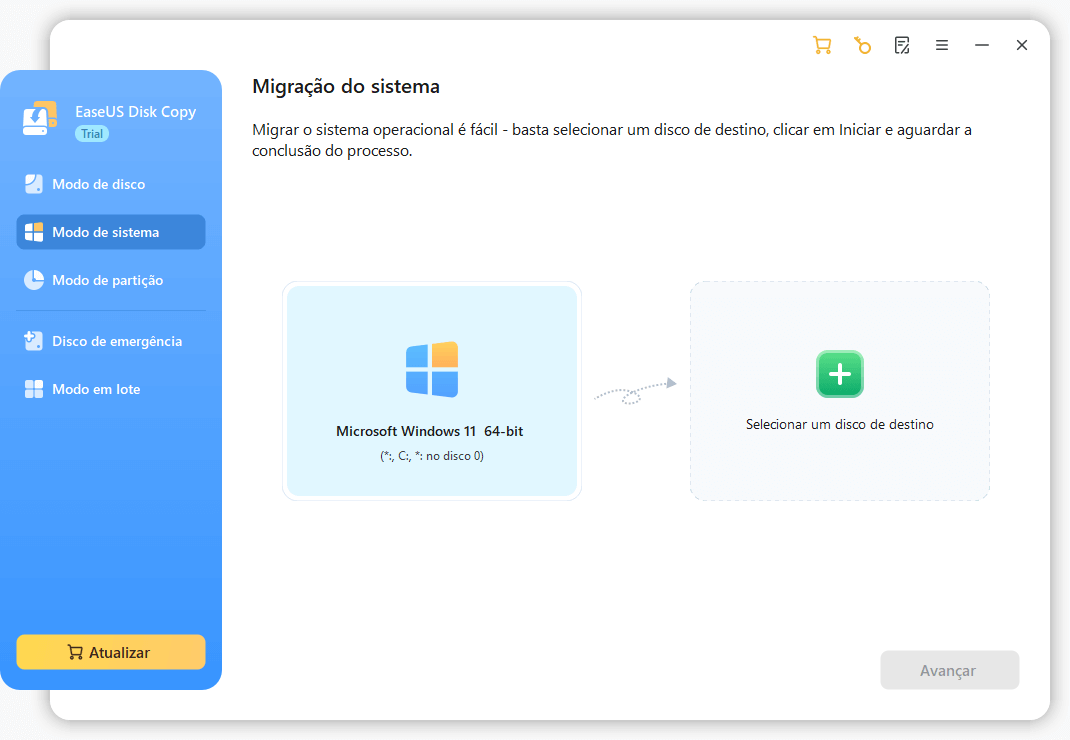
2. Migração de Sistema
A Migração de Sistema permite que os usuários movam o sistema operacional Windows para uma nova unidade sem reinstalá-lo. Em vez de copiar cada partição manualmente, o software identifica automaticamente as partições de sistema necessárias e as transfere para o disco de destino.
Ideal para
- Migrando o Windows para um SSD
- Separar o sistema operacional do armazenamento de dados
- Acelerar o desempenho do sistema
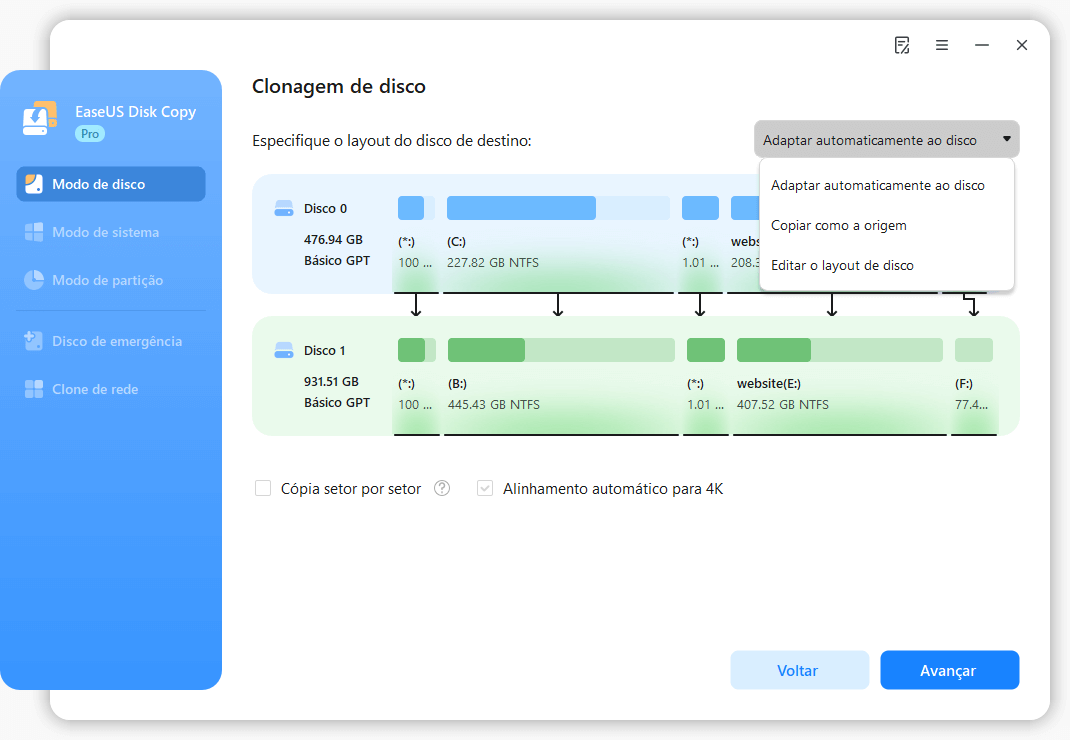
3. Clonagem setor por setor
A clonagem setor por setor copia todos os setores do disco de origem, incluindo setores não utilizados e ocultos. Como cada bit de informação é duplicado, a unidade de destino torna-se uma réplica exata do disco original.
Ideal para
- Migração de sistemas legados
- Cenários de recuperação de dados
- Ambientes de software especializados
- Duplicação forense
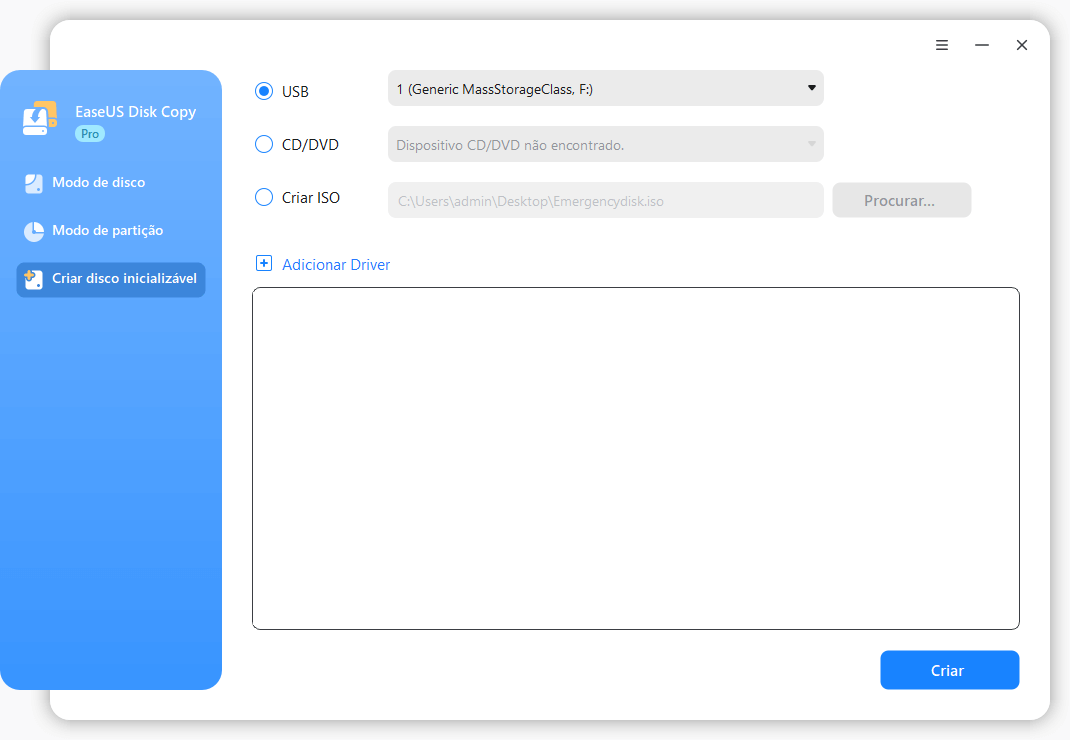
4. Criar mídia inicializável do WinPE
O software pode criar um disco ou unidade USB inicializável baseado em WinPE. Isso permite que os usuários iniciem operações de clonagem mesmo quando o Windows não consegue inicializar normalmente.
Ideal para
- Computadores que não inicializam
- Recuperação do sistema
- Substituição emergencial do disco
5. Redimensionamento automático de partições
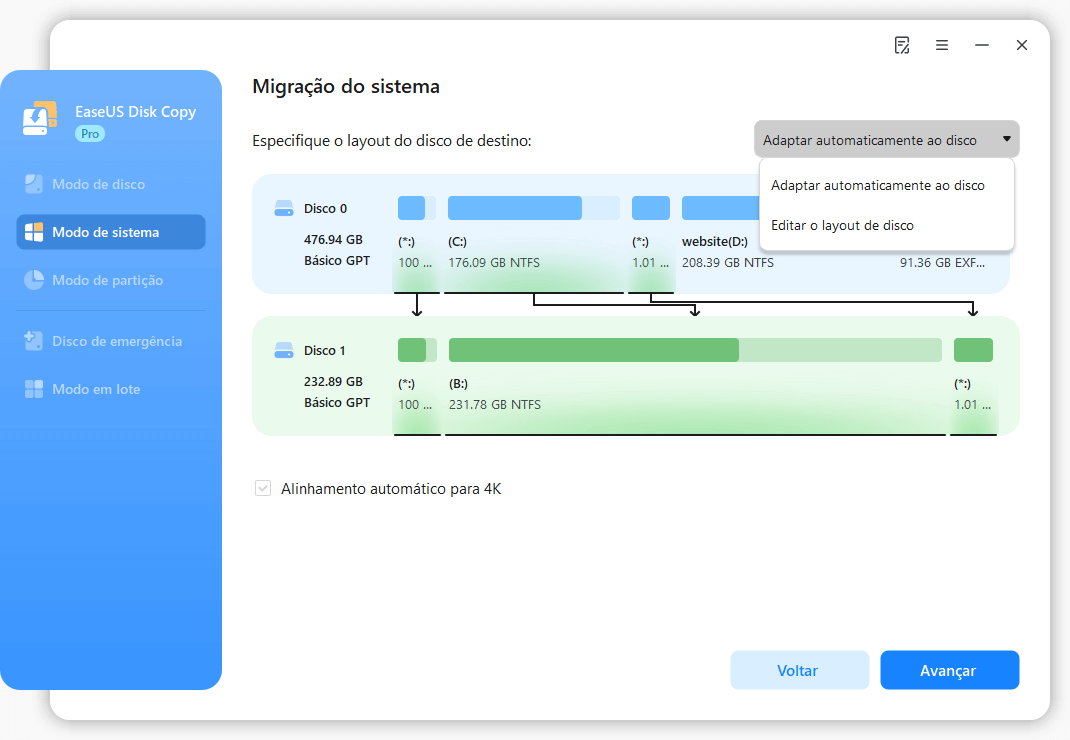
Ao clonar para um disco rígido maior, o EaseUS Disk Copy pode ajustar automaticamente os tamanhos das partições para aproveitar o espaço de armazenamento adicional. Os usuários também podem personalizar o layout das partições antes do início do processo de clonagem.
Ideal para
- Atualização para SSDs maiores/menores
- Maximizar a capacidade disponível
- Evitar o gerenciamento manual de partições
6. Clonar em torno de setores defeituosos
Um disco rígido com defeito geralmente contém setores ilegíveis que podem interromper as operações de clonagem. O EaseUS Disk Copy ignora inteligentemente os setores problemáticos sempre que possível, ajudando os usuários a migrar dados de discos rígidos antigos com mais sucesso.
Ideal para
- HDDs envelhecidos
- Falhas de acionamento em estágio inicial
- Preservação de dados
7. Detecção Inteligente de Disco
Quando um novo dispositivo de armazenamento é conectado, o software pode detectar automaticamente o disco e orientar os usuários pelas opções de migração. Isso simplifica o processo para usuários menos experientes que podem não estar familiarizados com estruturas de partição ou conceitos de gerenciamento de armazenamento.
Ideal para
- Primeira atualização de SSD
- Usuários iniciantes
- Fluxos de trabalho de migração simplificados
8. Clonar disco para imagem
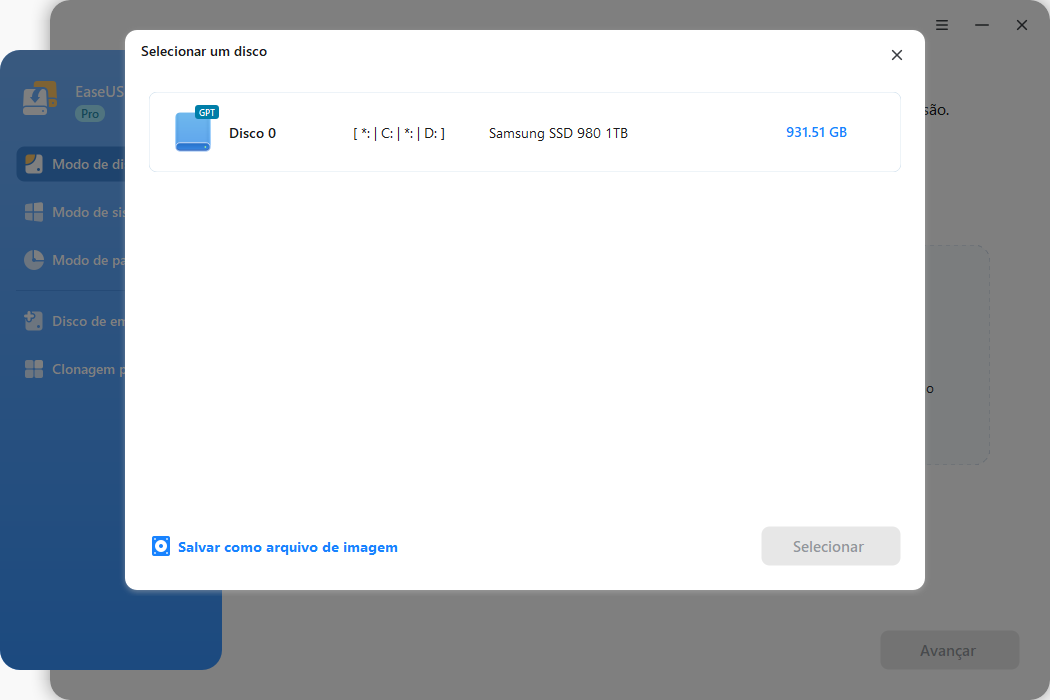
A opção Clonar Disco para Imagem permite que os usuários criem um arquivo de imagem de disco em vez de clonar diretamente para outra unidade. A imagem pode ser restaurada posteriormente para um disco de destino quando necessário.
Benefícios
- Arquivamento de armazenamento
- Preparação de backup
- Fluxos de trabalho de implantação flexíveis
- Preparação para substituição de hardware
9. Clonar para vários discos de destino
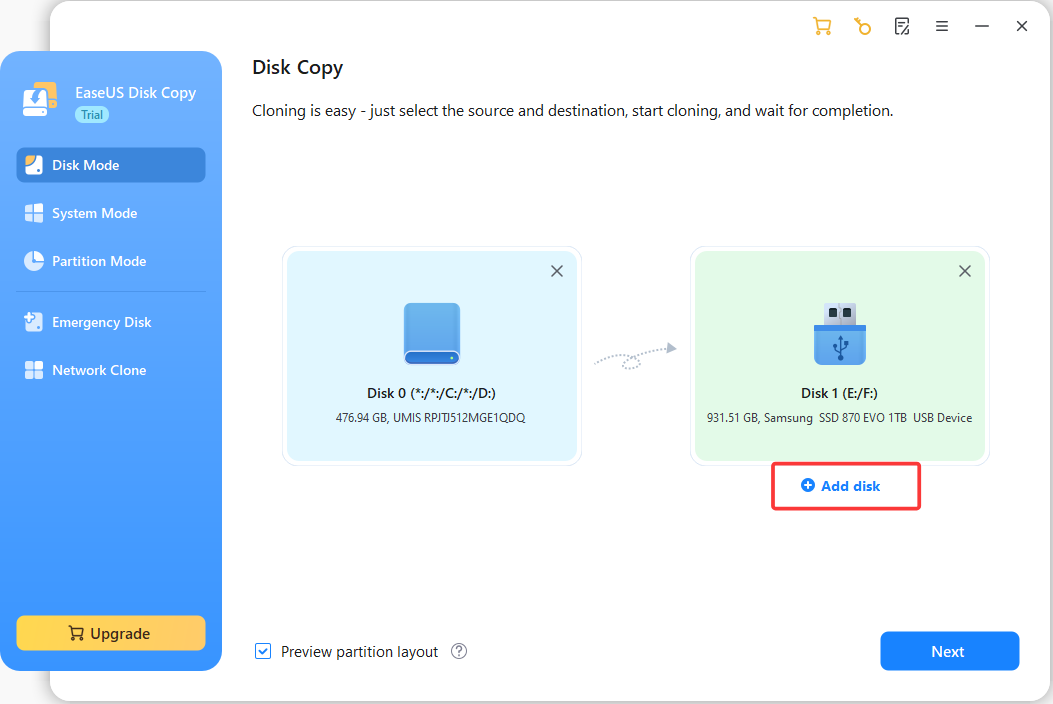
A versão 7.1 introduziu a capacidade de clonar um disco de origem para várias unidades de destino simultaneamente. Esse recurso é particularmente valioso em ambientes de implantação onde configurações de sistema idênticas precisam ser distribuídas por vários computadores.
Benefícios
- Tempo de implantação reduzido
- Configurações de sistema consistentes
- Implantação em massa eficiente
10. Clonagem de Rede
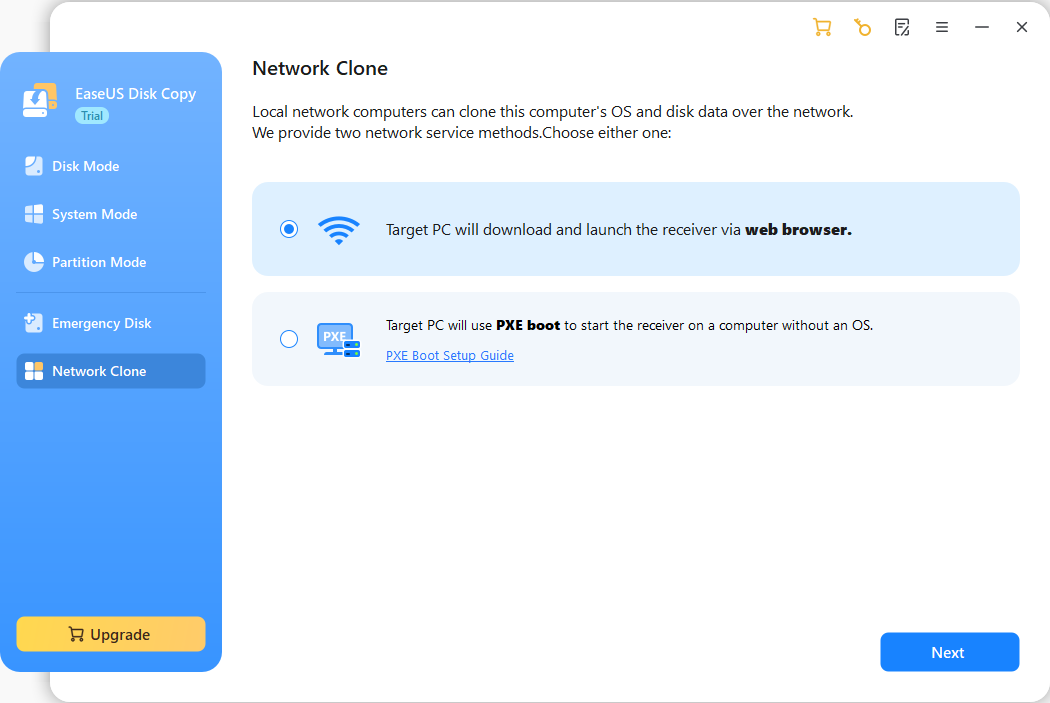
A Clonagem de Rede é uma das adições mais significativas ao EaseUS 7.2. Tradicionalmente, a clonagem exigia que ambas as unidades estivessem fisicamente conectadas ao mesmo computador. Com a Clonagem pela Internet, os usuários podem transferir dados e ambientes de sistema por meio de uma rede sem a necessidade de uma conexão de hardware direta.
Benefícios
- Migração remota
- Implantação em diferentes locais
- Requisitos de hardware reduzidos
- Fluxos de trabalho de substituição de dispositivos mais rápidos
Como instalar o EaseUS Disk Copy
A instalação do EaseUS Disk Copy é simples e geralmente leva apenas alguns minutos. Após baixar o instalador do site oficial da EaseUS, execute o arquivo de instalação e siga as instruções na tela. O software é compatível com os sistemas operacionais Windows 11/10/8/7 e requer configuração mínima.
Após a conclusão da instalação, conecte a unidade de destino se você planeja clonar um disco ou migrar o Windows. Ao iniciar, o EaseUS Disk Copy detecta automaticamente os dispositivos de armazenamento disponíveis e apresenta as opções de clonagem disponíveis.
Como clonar um disco rígido com o EaseUS Disk Copy
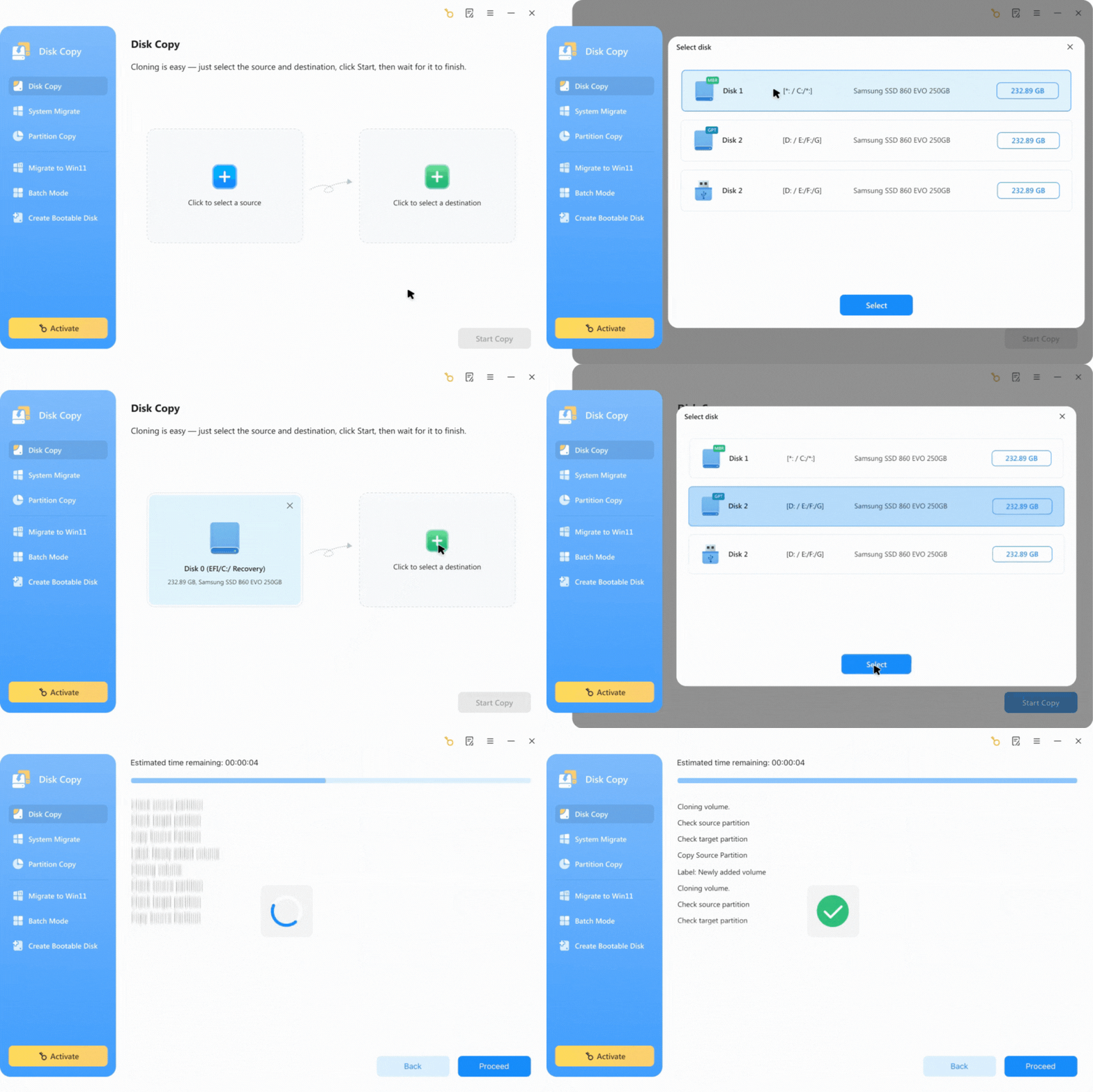
Substituir um HDD antigo ou atualizar para um SSD maior é um dos casos de uso mais comuns para o EaseUS Disk Copy. O software pode clonar todo o seu disco.
Passo 1. Conecte a nova unidade
Instale o novo SSD internamente ou conecte-o através de um adaptador SATA para USB. Certifique-se de que o Windows consiga detectar a unidade de destino.
Passo 2. Inicie o EaseUS Disk Copy
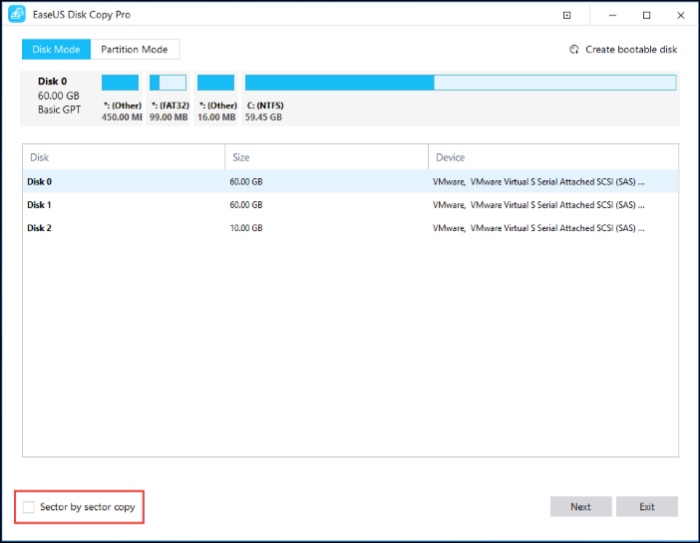
Abra o software e selecione Modo de Disco na interface principal.
Passo 3. Selecione o disco de origem
Selecione o disco que deseja clonar e clique em Avançar.
Passo 4. Selecione o disco de destino
Selecione o novo SSD ou HDD como unidade de destino. Aviso: Todos os dados existentes no disco de destino serão sobrescritos.
Passo 5. Ajustar o layout do disco
Se estiver clonando para um disco rígido maior, selecione "Ajustar automaticamente ao disco" para expandir automaticamente as partições e utilizar toda a capacidade.
Passo 6. Iniciar a clonagem
Revise as configurações e clique em Prosseguir para iniciar o processo de clonagem. Assim que a clonagem for concluída, desligue o computador, recoloque o disco antigo, se necessário, e inicialize a partir do disco recém-clonado.
Como migrar o Windows para um SSD sem reinstalar
Se o seu objetivo é simplesmente migrar o Windows para um SSD mais rápido, o EaseUS Disk Copy pode transferir o sistema operacional, as partições de inicialização, os aplicativos instalados e as configurações do usuário sem a necessidade de uma instalação limpa.
Passo 1. Instale ou conecte o SSD
Conecte o SSD de destino e verifique se ele aparece no Gerenciamento de Disco do Windows.
Passo 2. Inicie o EaseUS Disk Copy
Abra o software e selecione Modo de Sistema .
Passo 3. Selecione o SSD de destino
Selecione o SSD como destino da migração. O software identificará automaticamente as partições de sistema e de inicialização necessárias.
Passo 4. Otimize para SSD
Ative as opções de otimização de SSD, se disponíveis, e revise o layout da partição antes de prosseguir.
Passo 5. Inicie a migração
Clique em Prosseguir e aguarde a conclusão da migração.
Passo 6. Inicialize a partir do novo SSD
Reinicie o computador, acesse as configurações da BIOS/UEFI e defina o SSD como dispositivo de inicialização primário. Após a inicialização bem-sucedida, o Windows deverá carregar exatamente como antes, porém com tempos de inicialização e carregamento de aplicativos significativamente mais rápidos.
Compartilhe a publicação nas redes sociais para ajudar outras pessoas a conhecerem a análise do EaseUS Disk Copy.
Teste de desempenho EaseUS Disk Copy
Para avaliar o desempenho em situações reais, testamos o EaseUS Disk Copy usando vários cenários comuns de migração, incluindo atualizações de HDD para SSD e clonagem de SSD para SSD. As velocidades reais podem variar dependendo da configuração do hardware, da interface de conexão e da integridade do disco, mas os resultados foram geralmente consistentes e confiáveis.
Ambiente de teste
- Windows 11 Pro
- Plataforma Intel Core i7
- SSD SATA e SSD PCIe NVMe
- Adaptador externo USB 3.2
| Cenário de teste | Tamanho dos dados | Tempo necessário | Resultado |
| HDD de 500 GB → SSD SATA | 320 GB usados | 42 minutos | Bem-sucedido |
| SSD SATA de 1 TB → SSD NVMe | 650 GB usados | 36 minutos | Bem-sucedido |
| Disco rígido de 2 TB → Disco rígido de 2 TB | 1,3 TB usado | 2 horas e 28 minutos | Bem-sucedido |
| Migração do sistema para SSD NVMe | 180 GB usados | 18 minutos | Bem-sucedido |
| Clonagem setor por setor (SSD de 500 GB) | Disco completo | 57 minutos | Bem-sucedido |
Durante os testes, o software manteve velocidades de transferência estáveis e concluiu com sucesso todas as tarefas de clonagem sem corrupção de dados.
EaseUS Disk Copy vs Clonezilla vs Macrium Reflect
Quando se trata de software de clonagem de disco, Clonezilla, EaseUS e Macrium Reflect devem estar na lista. Todas as três ferramentas podem clonar discos e migrar o Windows, mas têm funções diferentes e são direcionadas a tipos diferentes de usuários.
| EaseUS Disk Copy | Clonezilla | Macrium Reflect | |
| Facilidade de uso | ⭐⭐⭐⭐⭐ | ⭐⭐ | ⭐⭐⭐⭐ |
| Interface Gráfica | ✅ | Limitado | Sim |
| Clonar disco | ✅ | ✅ | ✅ |
| Migração de sistemas | ✅ | ✅ | ✅ |
| Clonagem setor por setor | ✅ | ✅ | ✅ |
| Criar mídia inicializável | ✅ | ✅ | ✅ |
| Clonar para imagem | ✅ | Baseado em imagens | Baseado em imagens |
| Clonar para vários discos | ✅ | ✅ | ❌ |
| Clone da Internet | ✅ | ❌ | ❌ |
| Tratamento de Setores Defeituosos | ✅ | Limitado | Limitado |
| Adequado para iniciantes | Excelente | Pobre | Bom |
| Ideal para | Iniciantes e Especialistas | especialistas em TI | Backup e criação de imagens |
O Clonezilla continua sendo uma escolha popular entre os profissionais de TI por ser gratuito e altamente personalizável. No entanto, seu fluxo de trabalho baseado em texto pode ser intimidante para iniciantes e geralmente exige conhecimento técnico adicional.
O Macrium Reflect é mais conhecido como uma solução de backup e criação de imagens de disco. Embora ofereça recursos confiáveis de clonagem, seu foco principal é o backup, a recuperação e o gerenciamento de imagens do sistema, e não a migração de disco dedicada.
📚 Clonezilla vs Macrium Reflect: Qual é o melhor para upgrades de SSD e migração do Windows?
A EaseUS Disk Copy concentra-se especificamente em clonagem e migração. Recursos como detecção automática de disco, clonagem de setores defeituosos, clonagem para imagem, clonagem para vários discos e a nova funcionalidade de clonagem pela Internet proporcionam uma experiência mais simplificada para usuários que atualizam dispositivos de armazenamento ou implantam sistemas em grande escala.
Para a maioria dos usuários domésticos que estão migrando de um HDD para um SSD, o EaseUS Disk Copy oferece o fluxo de trabalho mais simples. Para equipes de TI que gerenciam implantações em larga escala, suas tecnologias de clonagem mais recentes oferecem recursos que não estão disponíveis atualmente no Clonezilla ou no Macrium Reflect.
Perguntas frequentes
1. O EaseUS Disk Copy é seguro para usar?
Sim. O EaseUS Disk Copy realiza operações de leitura e cópia na unidade de origem e é amplamente utilizado para migração de disco e atualizações de SSD. Você pode usá-lo com confiança.
2. O EaseUS Disk Copy consegue clonar o Windows 11?
Sim. O software é compatível com Windows 11, Windows 10, 8 e 7. Ele permite migrar o sistema operacional para um novo SSD sem reinstalar o Windows.
3. O EaseUS Disk Copy é compatível com SSDs NVMe?
Sim, esta ferramenta é compatível com quase todos os tipos de discos, HDDs, SSDs (SATA ou NVMe), USB, cartões SD, etc., desde que o hardware seja detectado corretamente pelo Windows.
Esta página foi útil? Seu apoio é importante para nós!
EaseUS Disk Copy
EaseUS Disk Copy é uma ferramenta de clonagem e migração de HD/SSD bem projetada e muito fácil de usar, que deve ser ideal para quem deseja migrar rápida e facilmente um disco de sistema existente para um novo disco (ou unidade SSD recém-instalada ) com o mínimo de configuração necessária.
-
Atualizado por
![]()
Jacinta
"Obrigada por ler meus artigos. Espero que meus artigos possam ajudá-lo a resolver seus problemas de forma fácil e eficaz."…Leia a biografia completa
Artigos relacionados
![]() Tão Fácil! Como Trocar HD por SSD no Notebook Lenovo
Tão Fácil! Como Trocar HD por SSD no Notebook Lenovo![]() Como clonar um SSD para um HDD no Windows 10/11 (mantendo todos os arquivos e aplicativos)
Como clonar um SSD para um HDD no Windows 10/11 (mantendo todos os arquivos e aplicativos)![]() Corrigir Este Dispositivo Não Pode Iniciar. (Código 10) - 12 Métodos Incluídos
Corrigir Este Dispositivo Não Pode Iniciar. (Código 10) - 12 Métodos Incluídos![]() Como Clonar Sistema Operacional Windows e Disco para Hardware Diferente
Como Clonar Sistema Operacional Windows e Disco para Hardware Diferente![]() Download Gratuito do Software de Clonagem de Cartão Compact Flash para PC e Notebook🔥
Download Gratuito do Software de Clonagem de Cartão Compact Flash para PC e Notebook🔥![]() Os 4 melhores softwares de clonagem de SSD da Samsung Download grátis🔥
Os 4 melhores softwares de clonagem de SSD da Samsung Download grátis🔥


Postagens populares
Mais recente
![]()
Mais recente
![]()
Mais recente
![]()
Mais recente
![]()
Mais recente
![]()


Tópicos interessantes

