
Índice da página

Atualizou em 18/06/2026
Neste guia, você aprenderá como clonar um cartão SD para um pendrive e inicializar a partir dele em um computador Windows da maneira correta. Abordaremos quando a clonagem é necessária, a melhor maneira de copiar o cartão SD para um pendrive, o que preparar com antecedência e os passos exatos para transferir tudo, incluindo registros de inicialização e partições reservadas do sistema, para o seu pendrive. Ao final, você poderá criar uma cópia pronta para uso que poderá substituir o cartão original para fins de backup, migração ou recuperação de emergência.
Se o seu objetivo é um dispositivo USB que funcione exatamente como o cartão SD original, você está no lugar certo.
Quando você precisa clonar um cartão SD para pen drive
A clonagem é necessária sempre que você precisar de mais do que apenas copiar arquivos visíveis. Abaixo estão as situações mais comuns em que uma clonagem completa do disco é a solução ideal.
- Crie um backup completo do cartão SD.
Se o cartão armazena um sistema operacional, aplicativos ou configurações de dispositivos, perdê-lo pode significar horas de reconstrução. Uma clonagem setor por setor copia tudo — registros de inicialização, estrutura de partições e dados ocultos — tornando o USB uma cópia exata. Isso é extremamente útil para backup do sistema, pois a unidade clonada pode substituir imediatamente a original em caso de falha. Também é uma boa opção para usuários do Raspberry Pi que desejam uma unidade reserva pronta para uso.
- Inicialize ou execute o sistema a partir de uma unidade USB.
Às vezes, o objetivo é deixar de depender do cartão SD e fazer com que o USB funcione como o novo dispositivo de inicialização. Para clonar um cartão SD inicializável, a unidade de destino deve conter as mesmas informações de inicialização e o mesmo layout do sistema. A clonagem de disco garante que o USB possa carregar o sistema operacional da mesma forma que a mídia de origem.
Tenho um novo Raspberry Pi 3 B+ que inicializa a partir de um cartão SD de 8 GB. Agora quero usar um pen drive USB de 32 GB, então queria clonar o cartão SD.
- Atualize o armazenamento ou substitua o dispositivo de armazenamento.
Os cartões SD desgastam-se, enchem rapidamente ou podem ser mais lentos do que as unidades flash USB modernas. A clonagem permite migrar tudo para uma unidade USB maior sem reinstalar ou reconfigurar nada.
A melhor maneira de clonar/copiar um cartão SD
Se você pesquisar como duplicar um cartão SD, encontrará rapidamente dezenas de respostas. Algumas pessoas recomendam copiar arquivos, outras sugerem ferramentas de linha de comando e muitas propõem criar uma imagem primeiro e restaurá-la depois. A variedade de métodos pode ser confusa, especialmente se o seu cartão contiver um sistema inicializável.
Quando um cartão SD contém um sistema operacional, ambiente de recuperação ou uma configuração cuidadosamente elaborada, copiar os arquivos para outro dispositivo raramente é suficiente. Muitos usuários descobrem isso da pior maneira: o pen drive parece estar em boas condições, mas se recusa a inicializar ou apresenta partições ausentes.
Eis o princípio fundamental: se você precisa que o novo disco funcione exatamente como o antigo, você precisa de clonagem de disco, não de uma simples transferência.
- Uma simples cópia de arquivos transfere apenas os dados visíveis. Ela não move com segurança os setores de inicialização, as tabelas de partição ou as áreas ocultas do sistema. Como resultado, o dispositivo USB de destino pode não iniciar, os aplicativos podem falhar ou o espaço pode ser alocado incorretamente.
- Ferramentas de linha de comando como o comando dd podem realizar uma réplica perfeita, mas são fáceis de usar incorretamente e uma seleção errada pode apagar o disco errado.
- Para a maioria dos usuários do Windows, o melhor equilíbrio entre segurança, simplicidade e confiabilidade é um utilitário de clonagem dedicado. Ele automatiza a cópia em nível de setor, mantém o USB inicializável e reduz o risco de erro humano.
Veja também:
Preparativos antes de clonar o cartão SD para pen drive
Antes de iniciar o processo de clonagem, dedicar alguns minutos à preparação pode evitar falhas e perda de dados posteriormente.
- Certifique-se de que o USB tenha espaço suficiente. A unidade de destino deve ter pelo menos a mesma capacidade que o espaço usado no cartão SD. Se for menor, a clonagem poderá falhar, a menos que as partições sejam redimensionadas.
- Faça backup de arquivos importantes no pen drive. A clonagem sobrescreverá todo o disco de destino. Quaisquer documentos ou partições existentes no pen drive serão apagados.
- Conecte os dispositivos corretamente. Insira o cartão SD em um leitor de cartões estável e conecte o USB diretamente ao seu computador. Evite adaptadores ou hubs soltos que possam interromper a transferência.
- Feche os programas em execução. Aplicativos que acessam o cartão SD podem interferir no processo de leitura. Fechá-los garante uma clonagem limpa e consistente.
- Baixe o software de clonagem de cartão SD. O EaseUS Disk Copy é uma ferramenta confiável e amplamente utilizada para clonagem de discos no Windows, que permite clonar um cartão SD com facilidade. Ele funciona com todos os tipos de cartões SD e unidades USB e inclui um recurso de cópia bit a bit, garantindo que você possa copiar tudo do cartão SD para a unidade USB, incluindo o sistema operacional, partições, partições ocultas e arquivos.
Após verificar esses itens, você estará pronto para prosseguir com as etapas de clonagem do disco.
Como clonar um cartão SD (inicializável) para um pendrive [passo a passo]
Importante: Ao clonar, lembre-se de escolher o cartão SD como disco de origem e o dispositivo USB como disco de destino.
Passo 1. Preparar a nova unidade
- Faça backup dos dados: Se a unidade de destino contiver dados, faça um backup antes de clonar, pois a clonagem apagará todos os dados do disco de destino.
- Conecte o disco ao seu PC: Para desktops ou laptops com mais de um slot, instale-o internamente. Para laptops com apenas um slot, use um gabinete externo para discos rígidos ou um adaptador SATA para USB para conectar o disco externamente ao PC.
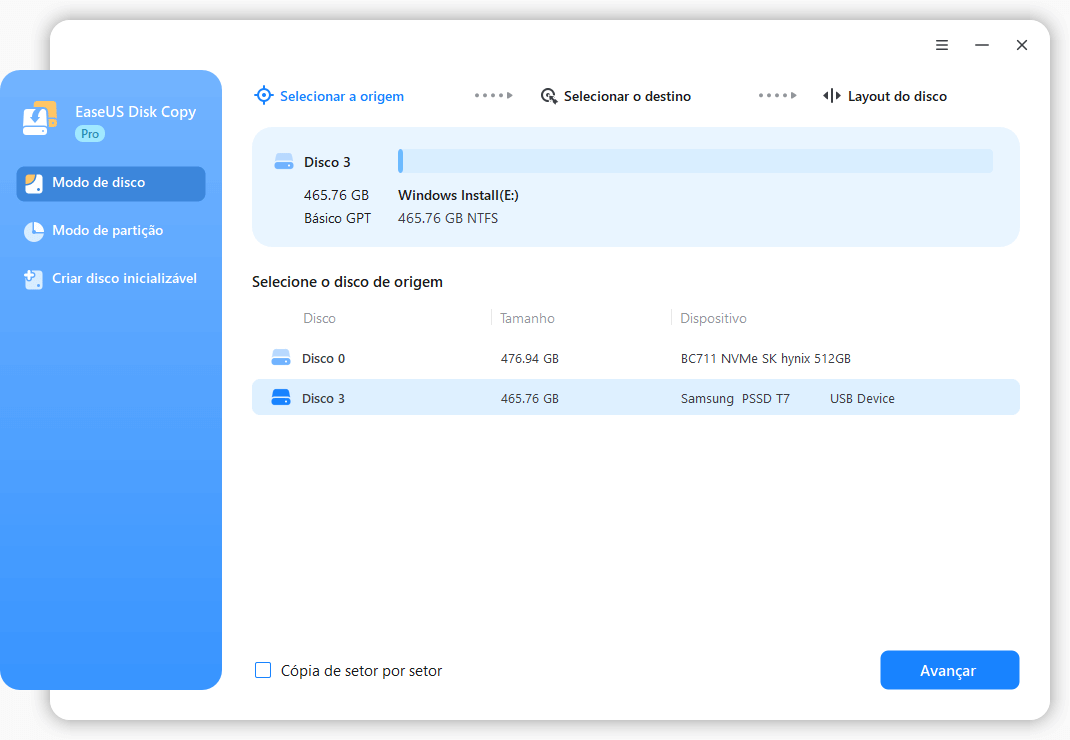
Passo 2. Execute o software de clonagem de disco
- Baixe, instale e abra o EaseUS Disk Copy.
- Selecione o Modo de disco.

Passo 3. Selecione as unidades de origem e destino
- Selecione o disco antigo como origem.
- Selecione o novo disco como destino.
- Verifique se a caixa "Visualizar layout da partição" está habilitada para o recurso avançado.

Nota: Ajuste o layout do disco, se necessário.
- Selecione "Adaptar automaticamente ao disco" para aproveitar ao máximo a maior capacidade do disco de destino.
- Selecione "Copiar como a origem" para usar o recurso "Cópia setor por setor".
- Selecione "Editar o layout do disco" para redimensionar manualmente o layout do disco na unidade de destino.

Passo 4. Inicie a clonagem
- Confirme a mensagem de aviso (os dados na unidade de destino serão apagados) e inicie a clonagem.
- Aguarde até que o processo de clonagem seja concluído.

Compartilhe o blog nas redes sociais para ajudar outras pessoas a clonar um cartão SD para um dispositivo USB com facilidade.
Clonar cartão SD com software de clonagem de disco vs. Win32 Disk Imager
Ao procurar maneiras de clonar um cartão SD, duas soluções aparecem com mais frequência: usar um programa dedicado à clonagem de discos ou recorrer a um utilitário gratuito de criação de imagens, como o Win32 Disk Imager. Ambos podem replicar dados, mas diferem bastante em termos de fluxo de trabalho, flexibilidade e risco.
| Software de clonagem de disco | Win32 Disk Imager |
|
|
Se você prefere um processo gráfico e guiado, o software de clonagem (EaseUS Disk Copy) geralmente é mais rápido. Se você se sente à vontade para criar e restaurar arquivos de imagem, o Win32 Disk Imager também pode funcionar.
Como clonar um cartão SD para um pen drive usando o Win32 Disk Imager
O Win32 Disk Imager não consegue clonar diretamente de um disco para outro, portanto, o processo de clonagem de um cartão SD com o Win32 Disk Imager ocorre em duas fases.
Fase 1. Criar uma imagem a partir do cartão SD
- Insira o cartão SD no seu computador.
- Inicie o Win32 Disk Imager.
- Selecione a letra do dispositivo do cartão SD.
- Escolha um local no seu computador para salvar o arquivo de imagem.
- Clique em Ler para criar a imagem.
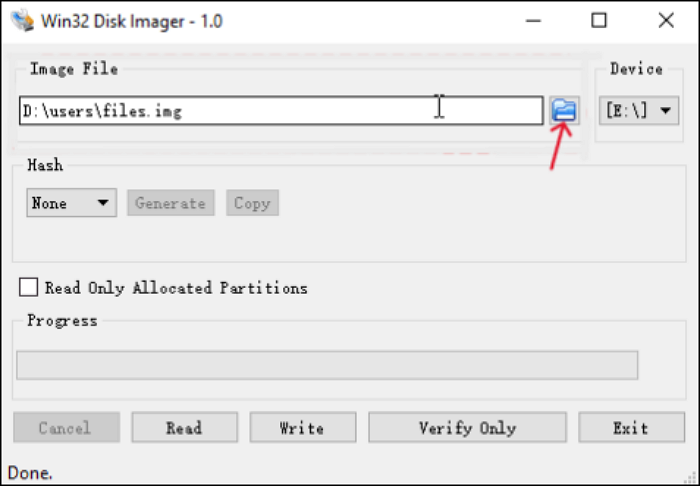
Fase 2. Gravar a imagem no USB
- Conecte a unidade flash USB.
- No Win32 Disk Imager, navegue até a imagem que você criou.
- Selecione a porta USB como dispositivo de destino.
- Clique em Escrever e confirme.
- Após a conclusão, o USB deverá conter os mesmos dados que o cartão SD original.
Compartilhe o blog nas redes sociais para ajudar outras pessoas a clonar um cartão SD para um dispositivo USB com facilidade.
Resumo
Clonar um cartão SD para pen drive é a maneira mais segura de preservar um sistema operacional em funcionamento, a estrutura de dados completa e as informações de inicialização. Ao contrário da cópia de arquivos, a clonagem de disco transfere partições ocultas, registros de inicialização e detalhes de configuração, permitindo que a nova unidade substitua imediatamente o cartão SD com falha. Com uma ferramenta profissional como o EaseUS Disk Copy, o processo se torna simples, rápido e confiável, seja para backup, migração ou atualização de armazenamento.
Perguntas frequentes
1. Como faço para clonar um cartão SD para um pen drive e mantê-lo inicializável?
Para clonar um cartão SD para um pen drive e mantê-lo inicializável, você precisa usar um software de clonagem de disco que copie todos os setores da unidade, incluindo registros de inicialização, tabelas de partição e áreas ocultas do sistema. Uma simples cópia de arquivos não transfere as informações necessárias para a inicialização.
2. Posso clonar um cartão SD do Raspberry Pi para um dispositivo USB?
Sim. Um software de clonagem de disco pode copiar todo o conteúdo do cartão SD do Raspberry Pi, incluindo o sistema operacional e os arquivos de inicialização, para um pen drive. Após a clonagem, você pode usar o pen drive como um dispositivo de inicialização, desde que ele suporte inicialização via USB.
3. Por que meu USB clonado não está inicializando?
As causas mais comuns incluem ordem de inicialização incorreta, inicialização USB não suportada no dispositivo ou clonagem incompleta. Clonar o disco novamente com uma ferramenta confiável de nível de setor geralmente resolve o problema.
4. Posso clonar um cartão SD para um pen drive menor?
Depende. Os dados utilizados devem caber na capacidade do disco de destino. Alguns programas avançados de clonagem conseguem reduzir o tamanho das partições, mas muitas ferramentas básicas não.
5. Quanto tempo leva para clonar um cartão SD?
O tempo de clonagem depende da quantidade de dados e da velocidade do seu leitor de cartões e da interface USB. Unidades maiores podem levar de minutos a várias horas.
Esta página foi útil? Seu apoio é importante para nós!
EaseUS Disk Copy
EaseUS Disk Copy é uma ferramenta de clonagem e migração de HD/SSD bem projetada e muito fácil de usar, que deve ser ideal para quem deseja migrar rápida e facilmente um disco de sistema existente para um novo disco (ou unidade SSD recém-instalada ) com o mínimo de configuração necessária.
-
Atualizado por
![]()
Jacinta
"Obrigada por ler meus artigos. Espero que meus artigos possam ajudá-lo a resolver seus problemas de forma fácil e eficaz."…Leia a biografia completa
Artigos relacionados
![]() Como atualizar o SSD do ASUS Eee PC sem perder nada
Como atualizar o SSD do ASUS Eee PC sem perder nada![]() Guia Completo: Como Clonar HD Usando Pendrive Bootável
Guia Completo: Como Clonar HD Usando Pendrive Bootável![]() Como transferir dados de um HD para outro de 3 maneiras
Como transferir dados de um HD para outro de 3 maneiras![]() Como mover a instalação do Windows 10 para outra unidade (SSD/HDD)
Como mover a instalação do Windows 10 para outra unidade (SSD/HDD)![]() [Análise de melhor duplicador de NVMe] Clonar NVMe para SSD NVMe
[Análise de melhor duplicador de NVMe] Clonar NVMe para SSD NVMe![]() Como transferir dados de um disco rígido para outro
Como transferir dados de um disco rígido para outro

Postagens populares
Mais recente
![]()
Mais recente
![]()
Mais recente
![]()
Mais recente
![]()
Mais recente
![]()


Tópicos interessantes

