
Índice da página

Atualizou em 18/06/2026
Um cartão SD inicializável clonado é uma ferramenta útil que permite instalar um sistema operacional em outro dispositivo de armazenamento, possibilitando a inicialização em um dispositivo compatível. Seja para solucionar problemas, recuperar dados ou transferir um sistema operacional entre dispositivos, aprender a clonar um cartão SD inicializável é essencial.
Começaremos descrevendo os motivos que podem exigir a clonagem de um cartão SD. Em seguida, listaremos os preparativos necessários antes de iniciar o processo. Depois disso, você aprenderá sobre a ferramenta mais eficiente para clonar seu cartão SD para outro. Continue lendo.
| Principais conclusões: Como clonar um cartão SD inicializável para outro |
|
1️⃣ Passo 1. Baixe e instale o EaseUS Disk Copy . 2️⃣ Passo 2. Conecte os dois cartões SD ao PC através de leitores de cartão SD. 3️⃣ Passo 3. Inicie o software EaseUS SD card clone. 4️⃣ Passo 4. Selecione o cartão SD de origem e de destino no Modo Disco. 5️⃣ Passo 5. Clique em Prosseguir para transferir dados de um cartão SD para outro. |
Por que clonar um cartão SD inicializável?
Clonar um cartão SD inicializável é essencial para garantir a integridade dos dados, a continuidade do sistema e a facilidade de atualizações ou substituições. Veja por que clonar um cartão SD inicializável é importante:
Backup de dados
A clonagem é um método à prova de falhas que preserva todos os dados, incluindo configurações e atributos de inicialização. Isso protege contra riscos como exclusões acidentais, erros de formatação ou corrupção, garantindo uma recuperação rápida e completa.
Transferência de dados para outro cartão SD
A clonagem simplifica a migração para cartões maiores ou com melhor desempenho à medida que as necessidades de armazenamento aumentam. Ela garante que o sistema e a funcionalidade de inicialização permaneçam intactos, ao contrário da cópia manual, que pode resultar na perda de arquivos de inicialização críticos.
Atualizar ou substituir o cartão SD
Os cartões SD se desgastam com o tempo e podem apresentar capacidade de armazenamento insuficiente. A clonagem permite a transição perfeita para novos cartões (como os cartões SD do Raspberry Pi) sem perda de dados ou funcionalidades, economizando tempo e esforço.
Criando um cartão inicializável adicional
Para sistemas como o Raspberry Pi, que podem precisar de várias configurações idênticas, a clonagem garante que o novo cartão SD seja um espelho do original em termos de dados e capacidades operacionais. Em essência, a clonagem protege dados vitais e contribui para a eficiência e escalabilidade do sistema.
Compartilhe este artigo nas redes sociais para ajudar outras pessoas a encontrar uma maneira de clonar um cartão SD inicializável!
O que fazer antes de clonar um cartão SD inicializável
Para que o processo de clonagem seja tranquilo e sem erros, você precisa se preparar. Veja o que fazer antes de clonar um cartão SD inicializável:
- Faça backup dos dados no cartão SD de destino: a clonagem sobrescreverá todos os dados existentes no cartão SD de destino. Se o cartão contiver informações importantes, faça um backup para não perdê-las para sempre.
- Conecte os dois cartões SD ao computador: Utilize leitores de cartão SD externos para conectar os cartões SD de origem e destino. Confirme se o computador reconhece corretamente ambos os cartões.
- Verifique a capacidade de armazenamento do cartão SD de destino: certifique-se de que ele tenha espaço suficiente para armazenar todos os dados do cartão de origem. A capacidade deve ser igual ou superior à capacidade de armazenamento exigida pelos dados do cartão de origem.
- Baixe um software confiável para clonagem de cartões SD : o Windows não possui ferramentas de clonagem integradas, portanto, você precisa escolher um software confiável. Ferramentas de clonagem de disco como o EaseUS Disk Copy são compatíveis com uma ampla variedade de dispositivos de armazenamento e sistemas de arquivos, incluindo NTFS, FAT32 e EXT4. Esse tipo de software é útil para clonar HDDs, SSDs ou cartões SD.
Concluir essas etapas preparatórias criará as condições ideais para uma operação de clonagem bem-sucedida e eficiente, ao mesmo tempo que protegerá seus dados e a integridade do sistema.
Como clonar um cartão SD inicializável com o EaseUS Disk Copy
O EaseUS Disk Copy é o melhor software de clonagem de discos para clonagem de discos, migração de partições e migração de sistemas operacionais a partir de um disco de origem. Além disso, ele também oferece suporte a diversos dispositivos de armazenamento, como discos rígidos, SSDs, unidades USB e cartões SD.
Esta ferramenta é eficiente porque permite a cópia setor por setor do disco do cartão SD de origem para o destino. Ela preserva a integridade dos dados e mantém o atributo de inicialização. É perfeita para atualizar, fazer backup ou migrar dados do cartão SD sem perda de arquivos. Além disso, a ferramenta oferece uma interface intuitiva tanto para iniciantes quanto para usuários avançados.
Veja como clonar um cartão SD para outro usando o EaseUS Disk Copy:
Antes da clonagem:
- Se o seu computador tiver apenas um slot, conecte o disco de destino à sua máquina através de um adaptador USB para SATA/NVMe.
- Se o seu computador tiver um slot extra, instale o disco desejado corretamente nesse slot vazio e certifique-se de que ele seja compatível.
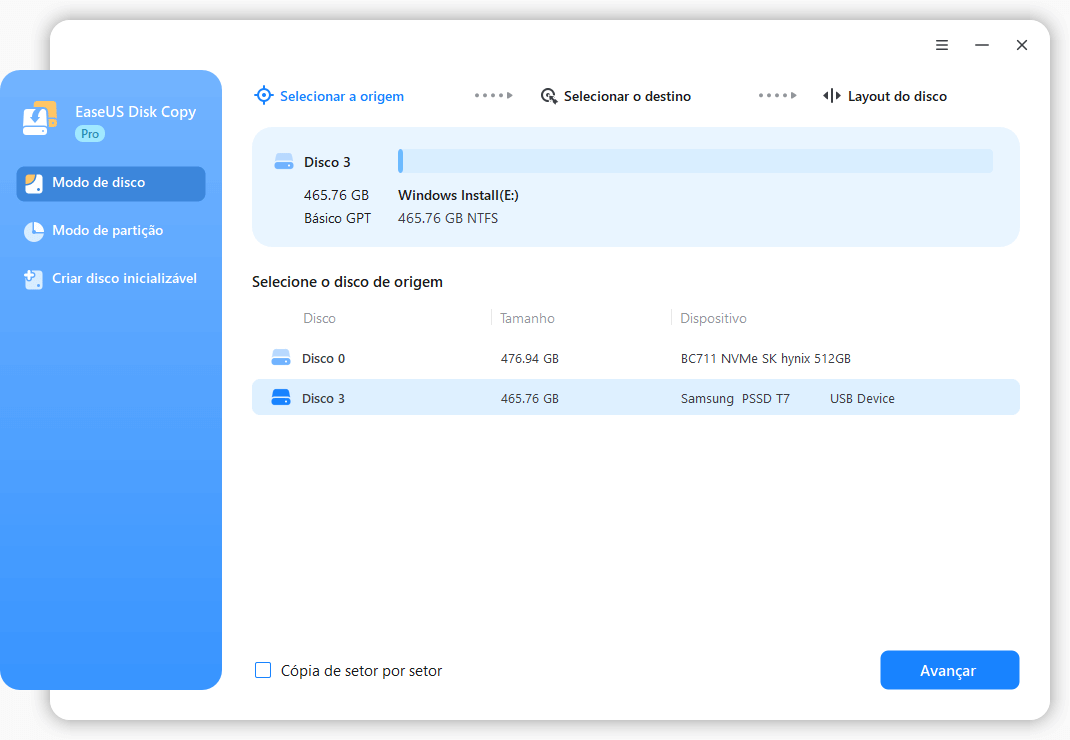
Passo 1. Inicie o EaseUS Disk Copy e escolha o Modo de Disco.
Instale o software de clonagem EaseUS Disk Copy no seu computador Windows, execute-o e selecione o Modo de Disco no painel esquerdo.

Passo 2. Selecione a unidade de origem.
Selecione a unidade que deseja copiar e clique em Selecionar .

Passo 3. Selecione o disco de destino.
Escolha o disco para o qual deseja clonar os dados e clique em Selecionar . Observe que o espaço usado no disco de origem deve ser menor que a capacidade do disco de destino.

*Nesta etapa, você também pode clicar na opção "Salvar como arquivo de imagem" para armazenar seu disco como um arquivo de imagem compactado, que pode ser restaurado sem perda de dados.
Passo 4. Ajuste o layout do disco.
Especifique o layout do disco de destino de acordo com sua preferência. Você pode escolher entre:
- Ajustar automaticamente o disco: faz algumas alterações por padrão no layout do disco de destino para que ele funcione da melhor maneira possível.
- Copiar como origem: crie uma cópia idêntica do seu disco de origem; o layout será o mesmo do disco de origem.
- Editar layout do disco: permite redimensionar/mover manualmente o layout da partição neste disco de destino.

*Se o disco de destino for um SSD, a opção "Alinhamento automático para 4K" será marcada automaticamente para otimizar o desempenho do seu SSD.
Passo 5. Inicie a clonagem.
Clique em Prosseguir e uma mensagem será exibida, avisando que os dados serão perdidos. Confirme a mensagem clicando em Continuar .

Agora, ele começará a executar a tarefa de clonagem.

*O tempo necessário para clonar um disco rígido depende da quantidade de dados no disco de origem e também será afetado pelo tipo de disco, conexão USB, etc.
Baixe o melhor software de clonagem de disco para clonar seus cartões SD!
Dica bônus: Outras maneiras de clonar o cartão SD de inicialização
Para clonar um cartão SD inicializável, você pode usar um software de clonagem dedicado, como o EaseUS Disk Copy, mas também pode experimentar ferramentas como o Win32 Disk Imager (Windows) ou ferramentas de linha de comando do Linux, como o dd, para criar uma cópia bit a bit do cartão original para um novo. O processo envolve ler o cartão SD de origem para criar um arquivo de imagem e, em seguida, gravar esse arquivo de imagem no cartão SD de destino, usando leitores de cartão para conectar os cartões ao seu computador.
Veja como usar o Win32 Disk Imager para clonar um cartão SD inicializável:
Passo 1. Insira o cartão original: Conecte o cartão SD de origem ao seu PC através do leitor de cartão SD.
Passo 2. Criar imagem: Abra o Win32 Disk Imager, selecione o cartão SD de origem, escolha um local para salvar o arquivo .img e clique em "Ler" para criar a imagem.
Passo 3. Inserir novo cartão: Remova o cartão SD antigo e insira o novo cartão SD ou um cartão com maior capacidade.
Passo 4. Gravar imagem: Selecione o novo cartão como destino, escolha o arquivo .img salvo e clique em "Gravar" para clonar.
Veja como usar o comando dd para clonar um cartão SD inicializável:
Passo 1. Insira o cartão SD de origem e identifique o dispositivo:
- Insira o cartão SD de origem através do leitor de cartões SD.
- Abra o Terminal e execute o comando sudo fdisk -l (Linux) ou diskutil list (macOS) para encontrar o nome do dispositivo (por exemplo, /dev/sdb, /dev/disk2).
Etapa 2. Desmonte a origem:
- sudo umount /dev/sdX1 (substitua sdX1 pela partição real ou desmonte todas as partições como sdX se não tiver certeza).
Passo 3. Crie o arquivo de imagem do cartão SD (no seu PC):
- sudo dd if=/dev/sdX of=~/sd-card-backup.img bs=4M status=progress (Use bs=4M para cópias mais rápidas; status=progress mostra atividade).
Passo 4. Insira o cartão SD de destino e identifique-o:
- Remova a fonte e insira o novo cartão SD, de maior capacidade, no computador.
- Execute novamente o comando sudo fdisk -l ou diskutil list para encontrar o nome do dispositivo (por exemplo, /dev/sdc, /dev/rdisk2).
Passo 5. Grave a imagem no novo cartão SD:
- sudo dd if=~/sd-card-backup.img of=/dev/sdY bs=4M status=progress && sync (Substitua sdY pelo novo dispositivo; sync limpa os dados).
Compartilhe este artigo nas redes sociais para ajudar outras pessoas a encontrar uma maneira de clonar um cartão SD inicializável!
Conclusão
Este artigo explorou como clonar um cartão SD inicializável para outro. Você pode querer fazer isso para fins de backup ou para expandir o armazenamento. Você também pode clonar seu cartão SD inicializável para outro se perceber que ele está desgastado. A preparação é fundamental antes de iniciar o processo de clonagem. Experimente o EaseUS Disk Copy hoje mesmo para clonar seu cartão SD inicializável com eficiência.
Esta ferramenta garante a segurança dos seus arquivos durante e após o processo de clonagem do cartão SD. Seu recurso de clonagem setor por setor assegura a transferência de todos os arquivos da origem para o destino. Ela também é compatível com diferentes marcas de cartão SD. Baixe esta ferramenta agora mesmo para clonar seu cartão SD inicializável com eficiência.
Perguntas frequentes sobre clonagem de cartão SD inicializável
1. É possível clonar um cartão SD inicializável?
A resposta é SIM. Você pode fazer isso de forma eficiente usando uma ferramenta de clonagem. Experimente o EaseUS Disk Copy hoje mesmo para clonar seu cartão SD inicializável para outro de forma eficiente. A clonagem permite que você mova todo o conteúdo do seu cartão SD inicializável para outro sem alterar nada.
2. O Rufus consegue clonar um cartão SD?
Não, o Rufus não consegue clonar cartões SD, mas pode ajudar a criar uma imagem do cartão SD para outro. Se você quiser criar uma cópia do cartão SD original, pode gravar a imagem em outro cartão SD. Mas isso não é clonagem, pois existem diferenças entre eles.
3. Como tornar um cartão SD inicializável?
Você precisa de um software específico, como o Rufus, para inicializar a partir de um cartão SD. Veja como:
- Passo 1. Baixe o arquivo ISO do Windows 11/10.
- Passo 2. Baixe e execute o Rufus, a ferramenta popular para criar unidades inicializáveis.
- Passo 3. Selecione o cartão SD na lista de dispositivos. Escolha FAT32 como seu sistema de arquivos preferido.
- Passo 4. Procure a imagem ISO baixada e selecione-a.
- Passo 5. Depois de configurar tudo, clique no botão Iniciar para começar a gravar o arquivo ISO no seu cartão SD. Assim que terminar, você terá um cartão SD inicializável.
4. Como faço para clonar um cartão SD em um Mac?
Para clonar um cartão SD em um Mac, os métodos envolvem o uso do Utilitário de Disco para uma simples imagem/restauração ou o poderoso Terminal com o comando dd para uma cópia setor por setor, ambos criando primeiro um arquivo de imagem e depois gravando-o em um novo cartão SD; você precisará de um leitor de cartão SD e identificar o nome do disco do seu cartão SD usando o comando diskutil list antes de desmontá-lo e copiar os dados.
Esta página foi útil? Seu apoio é importante para nós!
EaseUS Disk Copy
EaseUS Disk Copy é uma ferramenta de clonagem e migração de HD/SSD bem projetada e muito fácil de usar, que deve ser ideal para quem deseja migrar rápida e facilmente um disco de sistema existente para um novo disco (ou unidade SSD recém-instalada ) com o mínimo de configuração necessária.
-
Atualizado por
![]()
Jacinta
"Obrigada por ler meus artigos. Espero que meus artigos possam ajudá-lo a resolver seus problemas de forma fácil e eficaz."…Leia a biografia completa
Artigos relacionados
![]() Como clonar HD de um notebook com tela quebrada
Como clonar HD de um notebook com tela quebrada![]() Como Clonar HD Sem Windows Usando Pendrive Bootável
Como Clonar HD Sem Windows Usando Pendrive Bootável![]() Como clonar um cartão SD para uma imagem (3 métodos)
Como clonar um cartão SD para uma imagem (3 métodos)![]() Como mover SSD de um laptop para outro sem perder dados
Como mover SSD de um laptop para outro sem perder dados![]() HD fazendo barulho de clique a cada poucos segundos - Por que e o que fazer
HD fazendo barulho de clique a cada poucos segundos - Por que e o que fazer![]() Como Clonar Disco usando PowerShell no Windows 11/10/8/7🔥
Como Clonar Disco usando PowerShell no Windows 11/10/8/7🔥
Postagens populares
Mais recente
![]()
Mais recente
![]()
Mais recente
![]()
Mais recente
![]()
Mais recente
![]()


Tópicos interessantes

