
Índice da página

Atualizou em 18/06/2026
Seja para atualizar para um disco rígido maior, substituir um HD com defeito ou consolidar dados, a transferência de arquivos entre discos rígidos é uma tarefa fundamental para todos os usuários de computador. Fazer isso incorretamente pode resultar em perda de dados, arquivos corrompidos ou horas de frustração. Como um usuário do Reddit perguntou certa vez,
Qual a melhor maneira de transferir vários terabytes de dados para um novo disco rígido?
Tenho um WD My Passport Ultra de 2 TB para armazenar meus dados, mas ele está quase cheio. Então, decidi fazer um upgrade para um HD maior. Comprei um Seagate FireCuda de 5 TB. Existe alguma ferramenta ou utilitário disponível para isso? Ou existe uma maneira melhor, além de Ctrl+C e Ctrl+V, para transferir dados entre os dois HDs? (Do Reddit)
Este guia aborda 4 métodos comprovados para transferir dados de um disco rígido para outro de forma segura.
| Método | Transferir o sistema operacional? | Ferramentas necessárias | Velocidade | Ideal para |
| 1️⃣ Clonagem | ✅Sim | EaseUS Disk Copy | ⚡Rápido | Migração completa de disco perfeita |
| 2️⃣ Cópia direta | ❌Não | Explorador de Arquivos | ☁️Mais lento | Apenas arquivos pessoais |
| 3️⃣ Armazenamento em Nuvem | ❌Não | Aplicativos de armazenamento em nuvem | ☁️Lento | Sincronização remota de arquivos pequenos |
| 4️⃣ Usando o CMD | ❌Não | Prompt de comando (Administrador) | ⚡Rápido | Transferências de arquivos programáveis |
Método 1. Clonagem (Replicação de Unidade 1:1)
- 🚩 Ideal para: Migração completa do sistema, transferência de SO/software, atualizações de disco
- ✅ Prós: Copia o sistema operacional, aplicativos, configurações e arquivos ocultos; réplica inicializável; requer intervenção mínima do usuário.
- ❌ Contras: Necessidade de baixar software para clonagem de disco; curva de aprendizado do software.
A clonagem é uma maneira eficaz de transferir dados de um disco rígido para outro, garantindo a integridade e a eficiência dos dados, sem perda de informações. A clonagem cria uma cópia exata do disco rígido antigo, incluindo o sistema operacional e todos os dados, no novo disco. É frequentemente utilizada ao atualizar para um novo disco rígido (especialmente um SSD) e evitar a reinstalação do sistema operacional e dos programas.
No entanto, você precisa usar um programa de clonagem de disco de terceiros para clonar um HD para outro, já que o Windows não inclui nenhum recurso de clonagem integrado. Existem diversas opções de software disponíveis para clonagem, incluindo o EaseUS Disk Copy.
Se você deseja transferir dados de um disco rígido interno (unidade do sistema operacional), a clonagem será a melhor opção. Basta obter este poderoso software de clonagem e usá-lo para clonar seu disco rígido para outro!
Passo 1. Conecte o novo disco. Conecte o novo disco ao seu computador através de um adaptador SATA para USB ou instale-o internamente e execute o software de clonagem.
Passo 2. Selecione os discos de origem e destino. No Modo Disco, selecione o HD de origem (aquele que você deseja clonar) e o disco de destino.
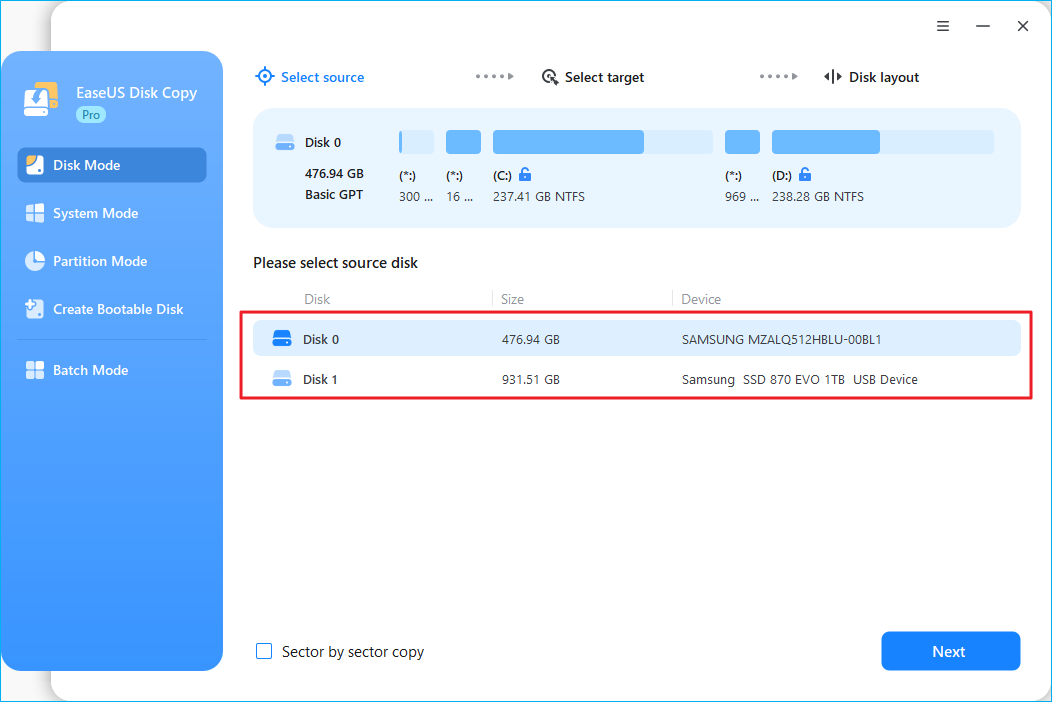
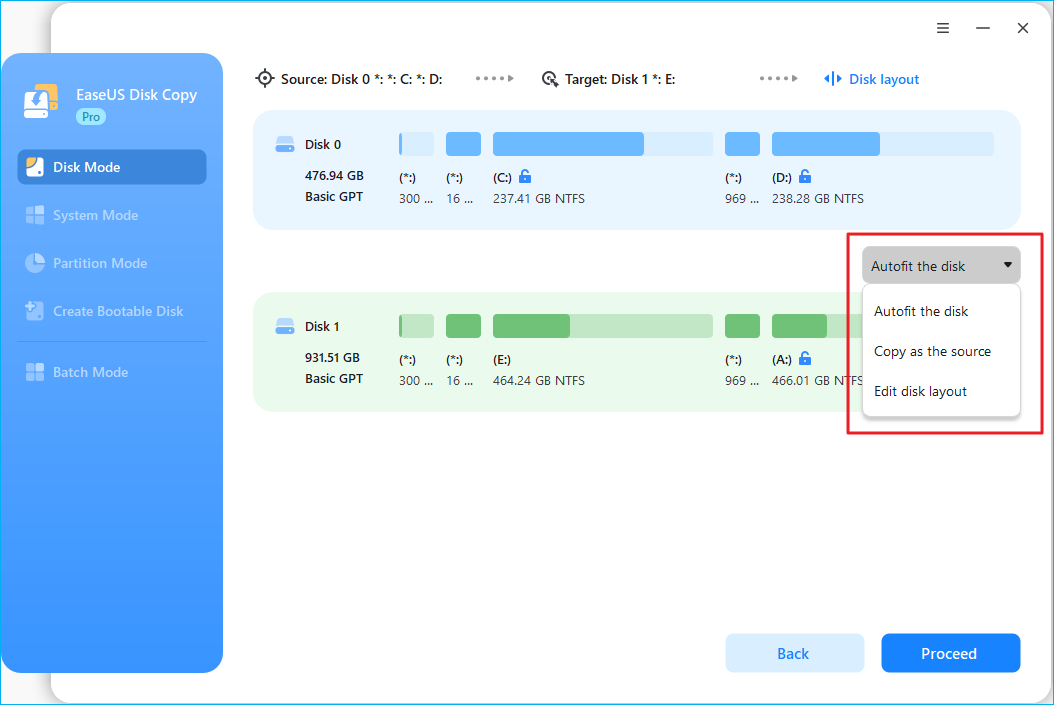
Passo 3. Ajustar o layout do disco (opcional).
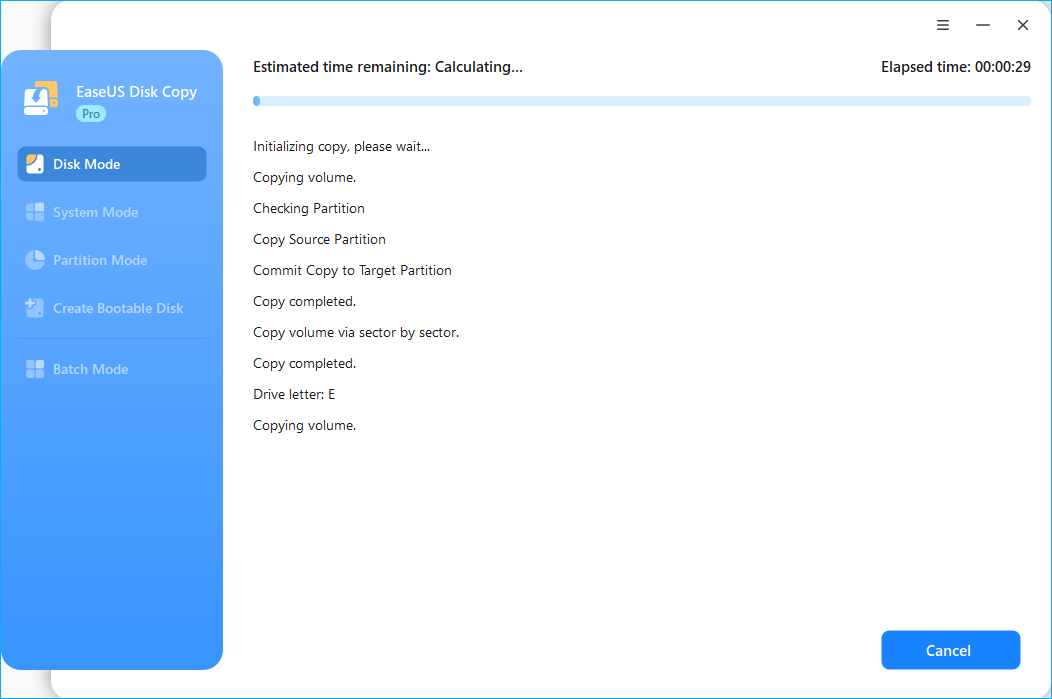
Passo 4. Inicie o processo de clonagem. Clique em "Continuar" para iniciar a transferência de dados. Isso copiará tudo do HD para o novo disco.
Compartilhe este artigo nas redes sociais para ajudar outras pessoas a encontrar uma maneira de transferir dados de um disco para outro!
Método 2. Cópia direta (transferência simples de arquivos)
- 🚩 Ideal para: Transferências seletivas, arquivos de pequeno a médio porte (documentos, fotos, vídeos).
- ✅Prós: Não requer software; controle seletivo de arquivos.
- ❌Contras: Lento para grandes volumes de dados; não transfere SO/aplicativos.
Copiar e colar ou arrastar e soltar envolve conectar ambos os discos rígidos ao computador (usando adaptadores USB para SATA ou gabinetes, se necessário) e, em seguida, copiar manualmente os arquivos e pastas desejados do disco antigo para o novo. Tradicionalmente, copiar e colar seria o melhor método para transferir arquivos de um disco para outro. Você só precisará conectar o novo disco ao PC.
Não é possível simplesmente copiar e colar arquivos de sistema de um disco rígido para outro devido à forma como os sistemas operacionais são instalados e configurados. Você só pode copiar e colar arquivos pessoais básicos. Veja a seguir como mover arquivos de um disco rígido para outro usando o recurso de copiar e colar.
Passo 1. Conecte ambas as unidades ao seu computador (internamente ou externamente através de um cabo USB para SATA).
Passo 2. Abra o Explorador de Arquivos (Windows) ou o Finder (Mac). Selecione os arquivos e pastas que deseja transferir e selecione Copiar (Ctrl + C).
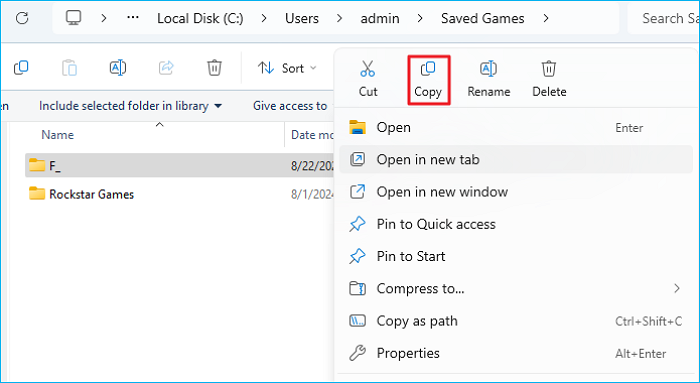
Passo 3. Cole (Ctrl + V) os arquivos copiados no HD ou SSD de destino.
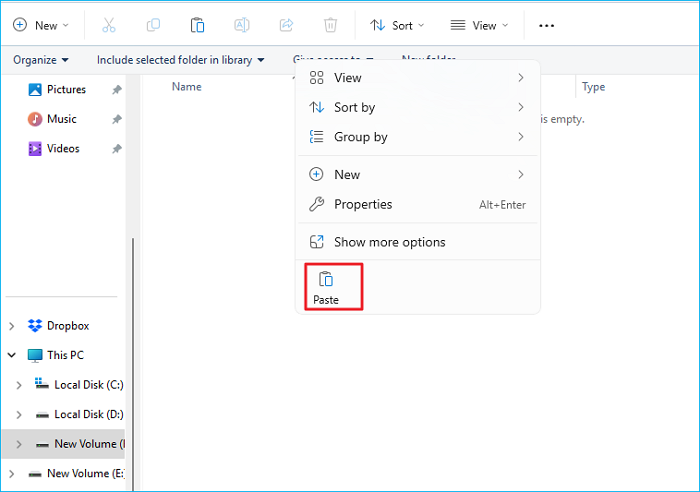
Passo 4. Repita este processo até que todos os dados tenham sido transferidos com sucesso da unidade antiga para a nova.
Método 3. Utilizando armazenamento em nuvem (sincronização remota)
- 🚩 Ideal para: Pequenos lotes, transferências remotas, sincronização entre plataformas.
- ✅ Prós: Acesso de qualquer lugar; sem necessidade de cabos/adaptadores.
- ❌ Contras: Velocidade de transferência lenta; limites de armazenamento.
Utilizar um serviço de armazenamento em nuvem também é uma maneira prática de transferir arquivos de um disco rígido para outro. Para quantidades menores de dados, podem ser usados provedores de armazenamento em nuvem como Google Drive, Dropbox ou OneDrive. Isso envolve o envio dos arquivos do disco rígido antigo para o armazenamento em nuvem e o download deles do serviço de nuvem para o novo disco rígido.
Passo 1. Crie uma conta em serviços de nuvem como Google Drive, OneDrive ou Dropbox.
Passo 2. Carregar para a nuvem. Abra o aplicativo Cloud e carregue os arquivos do disco rígido de origem.
Passo 3. Baixe os arquivos para o HD ou SSD de destino.
- Conecte a nova unidade ao seu computador (internamente ou externamente através de um cabo USB para SATA).
- Faça login na mesma conta na nuvem.
- Faça o download dos arquivos para o HD ou SSD de destino.
Compartilhe este artigo nas redes sociais para ajudar outras pessoas a encontrar uma maneira de transferir dados de um disco para outro!
Método 4. Usando CMD (Transferência Baseada em Script)
- 🚩 Ideal para: Usuários com conhecimento técnico, transferências automatizadas de grandes quantidades de dados.
- ✅ Prós: Não requer software; transferência de dados rápida; permite a criação de scripts para automação.
- ❌ Contras: Curva de aprendizado acentuada; sem interface gráfica.
Se preferir não baixar nenhum software para transferir arquivos, o Windows oferece uma opção alternativa. Você pode utilizar os comandos robocopy ou xcopy. O robocopy é geralmente recomendado para cópias de arquivos mais robustas e confiáveis, especialmente para transferências de dados grandes ou complexas, enquanto o xcopy pode ser usado para cenários mais simples. Veja a seguir como usar o robocopy para copiar arquivos de um disco rígido para outro:
Passo 1. Abra o CMD como administrador. Pesquise por "cmd" no menu Iniciar e clique em Executar como administrador.
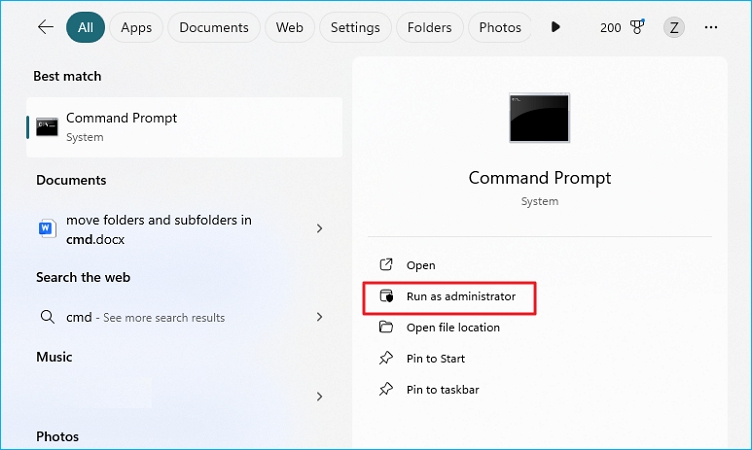
Passo 2. Digite o comando robocopy.
Sintaxe básica: robocopy [origem] [destino] [arquivos] [opções]
Por exemplo, para copiar todos os arquivos e pastas da unidade C: para a unidade F:, incluindo subdiretórios vazios, use:
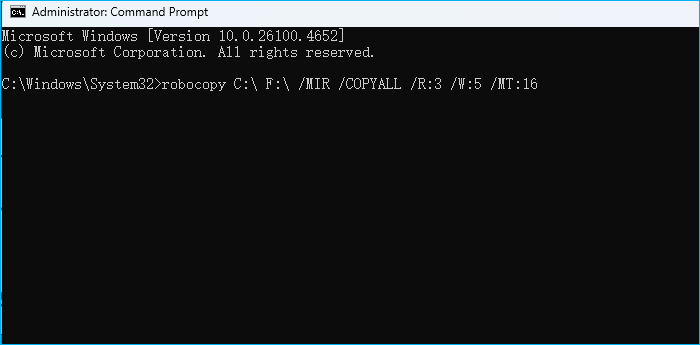
robocopy C:\ F:\ /MIR /COPYALL /R:3 /W:5 /MT:16
- /MIR : Espelha o diretório de origem para o destino, sobrescrevendo quaisquer arquivos ou pastas existentes com os mesmos nomes.
- /COPYALL : Copia todas as informações do arquivo (atributos, data e hora, etc.).
- /R:3 : Tenta copiar novamente os arquivos com falha 3 vezes.
- /W:5 : Aguarda 5 segundos entre tentativas de repetição.
- /MT:16 : Utiliza 16 threads para cópia paralela mais rápida.
- Aviso:
- Antes de executar os comandos, verifique novamente os caminhos de origem e destino para evitar sobrescrever ou excluir dados acidentalmente.
Para concluir
Transferir dados de um disco rígido para outro não é muito complicado com o método correto. Este artigo mostra como transferir dados de um HD para outro de 4 maneiras diferentes:
- Clonagem para transferência completa do disco e duplicação de unidade 1:1
- Copiar e colar manualmente para arquivos ou pastas específicos.
- Armazenamento em nuvem para quantidades menores de dados
- Comando para transferências de dados grandes ou complexas
Se você deseja transferir todos os dados, incluindo o sistema operacional, aplicativos, configurações e arquivos pessoais, a clonagem é o método mais eficaz. Basta instalar o software de clonagem, selecionar os discos rígidos antigo e novo como origem e destino, respectivamente, e iniciar o processo de clonagem. Simples e fácil! Baixe e experimente este software para clonar um disco rígido para outro e realizar uma transferência perfeita!
Como mover dados de um disco para outro - Perguntas frequentes
1. Como transferir dados de um disco rígido externo para outro em um Mac?
Basta conectar as duas unidades ao computador e arrastar os arquivos de uma para a outra, ou você pode usar o Utilitário de Disco para fazer uma cópia exata de um disco para o outro.
2. Qual é a maneira mais rápida de transferir arquivos entre discos rígidos?
Para a transferência de dados mais rápida entre discos rígidos, experimente um software profissional de clonagem de discos como o EaseUS Disk Copy. Esta ferramenta simplifica o processo de clonagem, permitindo uma transferência de dados rápida e eficiente entre dois discos rígidos com apenas alguns cliques.
3. Posso transferir programas entre HDs?
Sim, você pode transferir programas entre discos rígidos por meio de clonagem, pois a clonagem permite mover tudo de um disco para outro, incluindo o sistema operacional, aplicativos, arquivos pessoais etc. O método manual de copiar e colar só permite transferir arquivos básicos, não arquivos de sistema ou de programas.
4. Preciso formatar o novo disco rígido antes de transferir os dados?
Sim, geralmente é recomendável formatar um novo disco rígido antes de transferir dados. A transferência manual de dados pode exigir formatação, enquanto o software de clonagem não.
Esta página foi útil? Seu apoio é importante para nós!
EaseUS Disk Copy
EaseUS Disk Copy é uma ferramenta de clonagem e migração de HD/SSD bem projetada e muito fácil de usar, que deve ser ideal para quem deseja migrar rápida e facilmente um disco de sistema existente para um novo disco (ou unidade SSD recém-instalada ) com o mínimo de configuração necessária.
-
Atualizado por
![]()
Jacinta
"Obrigada por ler meus artigos. Espero que meus artigos possam ajudá-lo a resolver seus problemas de forma fácil e eficaz."…Leia a biografia completa
Artigos relacionados
![]() Super Fácil | Como Transferir Arquivos de um Cartão SD para Outro
Super Fácil | Como Transferir Arquivos de um Cartão SD para Outro![]() Você Precisa Reinstalar o Windows após Instalar um Novo SSD M2? [Verifique a Resposta]
Você Precisa Reinstalar o Windows após Instalar um Novo SSD M2? [Verifique a Resposta]![]() Como Clonar Disco Rígido com Tamanhos Diferentes. 2026 Novo🥇🥇
Como Clonar Disco Rígido com Tamanhos Diferentes. 2026 Novo🥇🥇![]() Atualize o HD Sony PS4 para um Disco Maior sem Reinstalar
Atualize o HD Sony PS4 para um Disco Maior sem Reinstalar![]() Como Clonar Sistema Windows 7 com o Clonezilla & Alternativo
Como Clonar Sistema Windows 7 com o Clonezilla & Alternativo![]() Não é Possível Migrar Meu Sistema Operacional para Outra Unidade – Como Corrigir?
Não é Possível Migrar Meu Sistema Operacional para Outra Unidade – Como Corrigir?


Postagens populares
Mais recente
![]()
Mais recente
![]()
Mais recente
![]()
Mais recente
![]()
Mais recente
![]()


Tópicos interessantes

