

Content
Índice da página
Sobre o autor
Tópicos quentes

Atualizado por
JacintaAtualizado em 18/06/2026
Esquecer a senha da sua conta local do Windows 10 pode bloquear o acesso ao seu computador, mas o Prompt de Comando (CMD) oferece uma maneira integrada de redefini-la sem reinstalar o Windows. Se você tiver acesso a outra conta de administrador, poderá abrir um Prompt de Comando com privilégios elevados e usar o comando `net user` para alterar a senha rapidamente.
Se você não conseguir fazer login de jeito nenhum, pode abrir o Prompt de Comando a partir da mídia de instalação do Windows e redefinir a senha da conta local antes de chegar à tela de login. Leia este artigo da EaseUS Software para resolver esse problema!
Método 1. Redefinir a senha da conta local usando o CMD
Redefinir a senha do Windows 10 pelo Prompt de Comando (CMD) pode ser útil caso você a tenha esquecido. No entanto, esse método requer privilégios de administrador. Antes de prosseguir, certifique-se de ter acesso de administrador. Abaixo, você encontrará os passos para redefinir sua senha usando o Prompt de Comando, juntamente com algumas considerações importantes.
Passo 1. Digite cmd na barra de pesquisa > selecione Executar como administrador para abrir a janela do Prompt de Comando.
Passo 2. Depois de abrir o Prompt de Comando, certifique-se de estar conectado com privilégios de administrador. Se não tiver certeza, execute o seguinte comando para habilitar a conta de administrador oculta.
- net user Administrator /active: yes
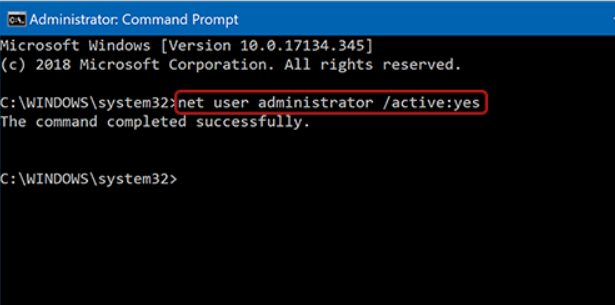
Passo 3. Em seguida, digite net user [Nome de usuário] [Nova senha] e pressione "Enter".
Passo 4. Substitua [Nome de usuário] pelo nome real da conta que você precisa atualizar e [Nova senha] pela sua nova senha.
- Dica
- Se você não souber o nome de usuário, digite net user para ver todas as contas de usuário.
Passo 5. Após redefinir sua senha, reinicie o computador e faça login com a nova senha.
Método 2. Redefina a senha da sua conta local facilmente 🔥
Se você vir o erro "Ocorreu o erro 5 do sistema. Acesso negado" ao usar o comando net user, geralmente significa que você não tem direitos de administrador. Nesse caso, você pode optar por um método mais simples e confiável para redefinir sua senha do Windows sem comandos complexos.
O EaseUS Partition Master oferece um recurso integrado de redefinição de senha, projetado para usuários que esquecem sua senha ou PIN do Windows. Com sua interface amigável, você pode criar um USB inicializável e recuperar rapidamente o acesso ao seu computador — sem a necessidade de conhecimentos técnicos avançados.
Passo 1. Insira o disco USB de destino no computador, baixe e execute o EaseUS Partition Master e clique em "Toolkit" > "Redefinição de senha".

Passo 2. Uma pequena janela será exibida. Após ler atentamente, clique em "Criar".

Passo 3. Selecione a unidade flash USB ou o disco rígido externo móvel correto e clique em "Criar" novamente. Aguarde pacientemente. Após a criação da unidade flash USB para redefinição de senha, clique em "Concluir".

Passo 4. Remova o pendrive de redefinição de senha, insira-o no computador bloqueado e reinicie. Você será solicitado a alterar a unidade de inicialização para iniciar o computador a partir do pendrive. Após a conclusão, o sistema inicializará automaticamente a partir do pendrive.
Passo 5. Após reiniciar, encontre o EaseUS Partition Master novamente e vá para "Redefinir Senha". Todas as contas do PC serão exibidas na interface; clique na conta desejada e marque "Redefinir e Desbloquear".

Passo 6. Quando receber esta mensagem, clique em "Confirmar" para continuar. Sua senha será apagada.

Veja também:
Conclusão
Como redefinir a senha de uma conta local usando o CMD? É uma maneira eficaz de recuperar o acesso sem reinstalar o sistema. Usando o comando `net user` com privilégios de administrador, você pode redefinir rapidamente a senha e desbloquear seu PC. Se você não tiver conhecimento técnico, pode tentar usar uma ferramenta de terceiros, como o EaseUS Partition Master, para redefinir sua conta local.
Perguntas frequentes sobre como redefinir a senha do Windows 10 usando o CMD
1. Preciso de direitos de administrador para redefinir uma senha usando o CMD?
Sim, você precisa. É necessário executar o Prompt de Comando como administrador; caso contrário, você poderá ver erros como "Ocorreu o erro de sistema 5. Acesso negado."
2. Posso redefinir uma senha se não conseguir entrar no Windows?
Sim. Você pode acessar o Prompt de Comando através da Recuperação do Windows ou da mídia de instalação para redefinir a senha da conta local antes de chegar à tela de login.
3. O que devo fazer se o comando "net user" não funcionar?
Certifique-se de ter inserido o nome de usuário correto e de ter executado o CMD como administrador. Além disso, confirme se a conta é uma conta local e não uma conta da Microsoft.
Como podemos te ajudar
Sobre o autor
Atualizado por Jacinta
"Obrigada por ler meus artigos. Espero que meus artigos possam ajudá-lo a resolver seus problemas de forma fácil e eficaz."
Revisão de produto
-
I love that the changes you make with EaseUS Partition Master Free aren't immediately applied to the disks. It makes it way easier to play out what will happen after you've made all the changes. I also think the overall look and feel of EaseUS Partition Master Free makes whatever you're doing with your computer's partitions easy.
Leia mais -
Partition Master Free can Resize, Move, Merge, Migrate, and Copy disks or partitions; convert to local, change label, defragment, check and explore partition; and much more. A premium upgrade adds free tech support and the ability to resize dynamic volumes.
Leia mais -
It won't hot image your drives or align them, but since it's coupled with a partition manager, it allows you do perform many tasks at once, instead of just cloning drives. You can move partitions around, resize them, defragment, and more, along with the other tools you'd expect from a cloning tool.
Leia mais
Artigos relacionados
-
Tela Azul do Windows 11 Após Atualização 24H2? Como Corrigir
![author icon]() Leonardo 2026/06/18
Leonardo 2026/06/18 -
Posso clonar o Windows de MBR para GPT? Claro! [Guia completo de 2026]
![author icon]() Jacinta 2026/06/18
Jacinta 2026/06/18 -
(Corrigido) Erro BSOD DE FALHA NA INICIALIZAÇÃO DO HAL
![author icon]() Leonardo 2026/06/18
Leonardo 2026/06/18 -
Como criar USB inicializável para limpar o disco rígido
![author icon]() Leonardo 2026/06/18
Leonardo 2026/06/18
 Leonardo 2026/06/18








