


Content
Índice da página
Sobre o autor
Tópicos quentes

Atualizado por
JacintaAtualizado em 13/07/2026
Para clonar o Windows de MBR para GPT sem perder dados, você pode usar ferramentas de terceiros, como o EaseUS Partition Master, para converter discos MBR em discos GPT diretamente. Como alternativa, o MBR2GPT.EXE pode ajudar a converter o estilo de partição do disco sem excluir os dados. Para evitar possíveis perdas de dados, faça backup ou clone todos os dados MBR existentes antes de fazer qualquer alteração no seu disco ou partição.
Em vez de reinstalar, é melhor migrar os aplicativos juntamente com o sistema operacional usando diretamente o disco MBR antigo. Além disso, para aproveitar as vantagens exclusivas do GPT, muitos usuários podem clonar o Windows do MBR para o GPT.
Realizar esse processo não é fácil; você precisa da ajuda de um software de clonagem de SO eficiente e confiável. Continue acompanhando para aprender como clonar o Windows de MBR para GPT. Aqui, você conseguirá fazer isso com sucesso, sem problemas de inicialização.
Neste artigo, você aprenderá:
- Preparação 1: Verifique se o Windows suporta os modos de inicialização Legacy e UEFI
- Preparação 2: Baixe o software para clonar o Windows de MBR para GPT
- Guia 1. Clonar o Windows de MBR para GPT se o computador suportar UEFI
- Guia 2. Clonar o Windows de MBR para GPT se o computador não suportar UEFI
- Guia 3. Clonar o Windows de MBR para GPT com MBR2GPT
Compartilhe esta publicação para ajudar mais usuários a clonar facilmente o Windows de MBR para GPT!
Preparação 1: Verifique se o Windows suporta os modos de inicialização Legacy e UEFI
Antes de clonar o sistema operacional Windows de MBR para GPT, você precisa preparar seu computador e disco para o procedimento. Aqui está o que você precisa providenciar:
- Confirme se o computador suporta os modos de inicialização Legacy e UEFI.
- Caso contrário, você precisará converter GPT para MBR para garantir que o Windows seja inicializável após a clonagem.
Como posso verificar se meu PC é compatível com os modos de inicialização Legacy e UEFI?
Você pode verificar essa condição seguindo os passos abaixo:
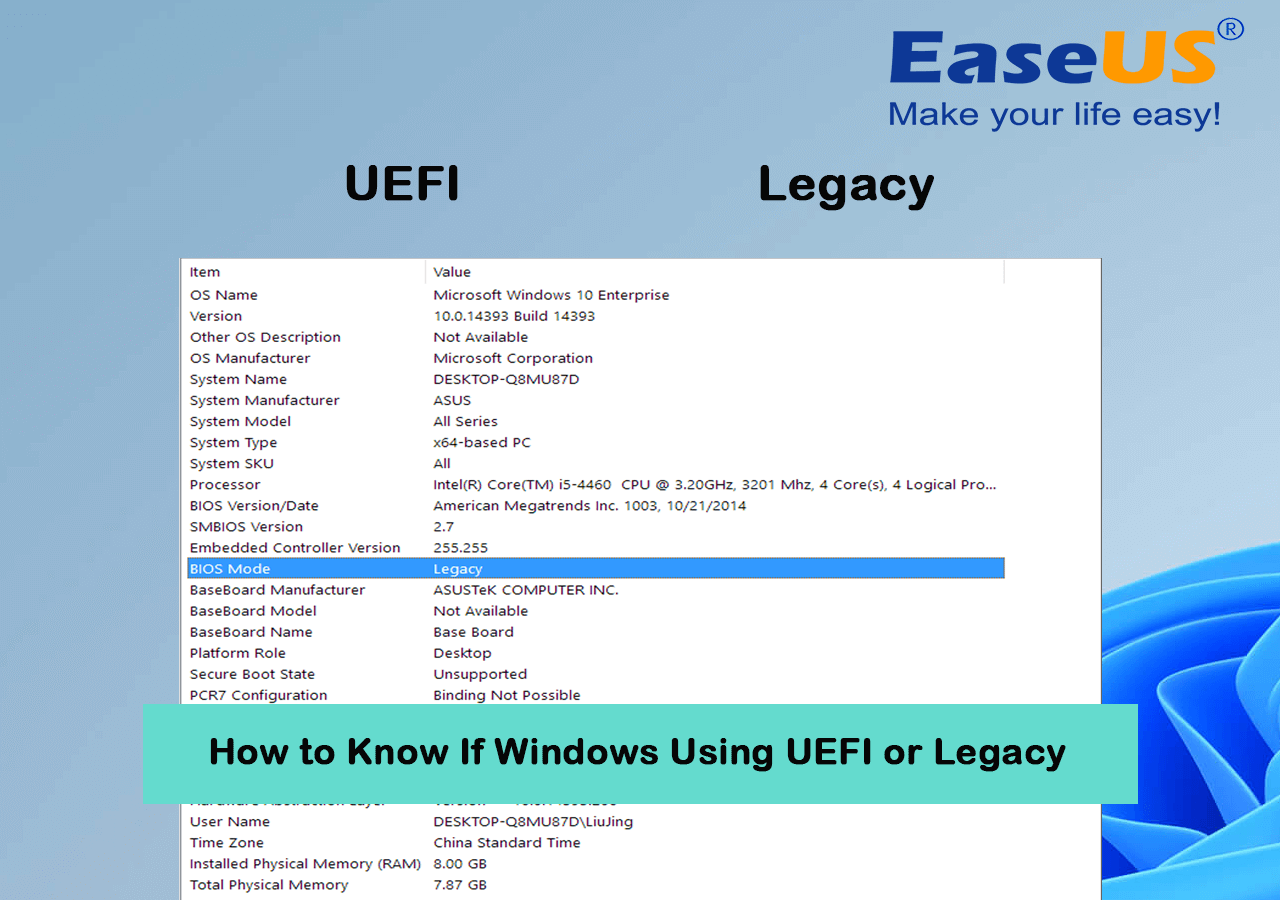
Passo 1: Comece pelo painel Iniciar e localize 'Informações do sistema'.
Passo 2: No modo BIOS, se você vir a opção Legacy, seu PC possui BIOS.
Passo 3: Se o PC tiver UEFI, então é UEFI.
Para obter mais detalhes ou métodos para verificar os modos de inicialização do seu PC, siga este link para o tutorial:

Como saber se o Windows usa UEFI ou Legacy?
Como saber se o seu Windows atual está usando o modo de inicialização UEFI ou Legacy? Leia o artigo e encontre a resposta.
Preparação 2: Baixe o software para clonar o Windows de MBR para GPT
Se você deseja clonar o Windows de MBR para GPT sem esforço, precisa baixar um software que suporte essa ação. Para isso, recomendamos o uso de um software fácil de usar, como o EaseUS Partition Master.
O EaseUS Partition Master ajuda a:
- Crie e modifique partições e forneça uma única licença para vários servidores ou PCs.
- Ele funciona com redimensionamento, mesclagem, exclusão, formatação, limpeza e verificação de divisões, além da clonagem de partições de disco.
- Você pode converter NTFS para FAT32 e auxiliar na conversão do disco dinâmico para básico.
- Você pode usar o recurso 'Clonar' para copiar o sistema operacional Windows de MBR para GPT.
Compartilhe esta publicação para ajudar mais usuários a clonar facilmente o Windows de MBR para GPT!
Tutorial: Como clonar o Windows de MBR para GPT
Sendo um software multifacetado, o EaseUS Partition Master oferece alinhamento de partições 4K e gerenciamento dinâmico de discos. Ele também auxilia na verificação e correção de partições de disco. Para obter ajuda na clonagem do Windows de MBR para GPT, você pode seguir as instruções em:
- Guia 1: Se o seu computador suporta o modo de inicialização UEFI
- Guia 2: Se o seu computador não suporta o modo de inicialização UEFI
Guia 1. Clonar o Windows de MBR para GPT se o computador suportar UEFI
Se o seu PC suporta o modo de inicialização UEFI, você pode clonar o Windows do MBR para o GPT com sucesso seguindo este guia.
1. Clonar o Windows de MBR para GPT
O EaseUS Partition Master possui um recurso de Conversão de Disco que auxilia na conversão de discos entre MBR e GPT sem perda de dados. Baixe este software agora mesmo para o seu PC e deixe-o ajudá-lo com a tarefa necessária.
Passos a seguir:
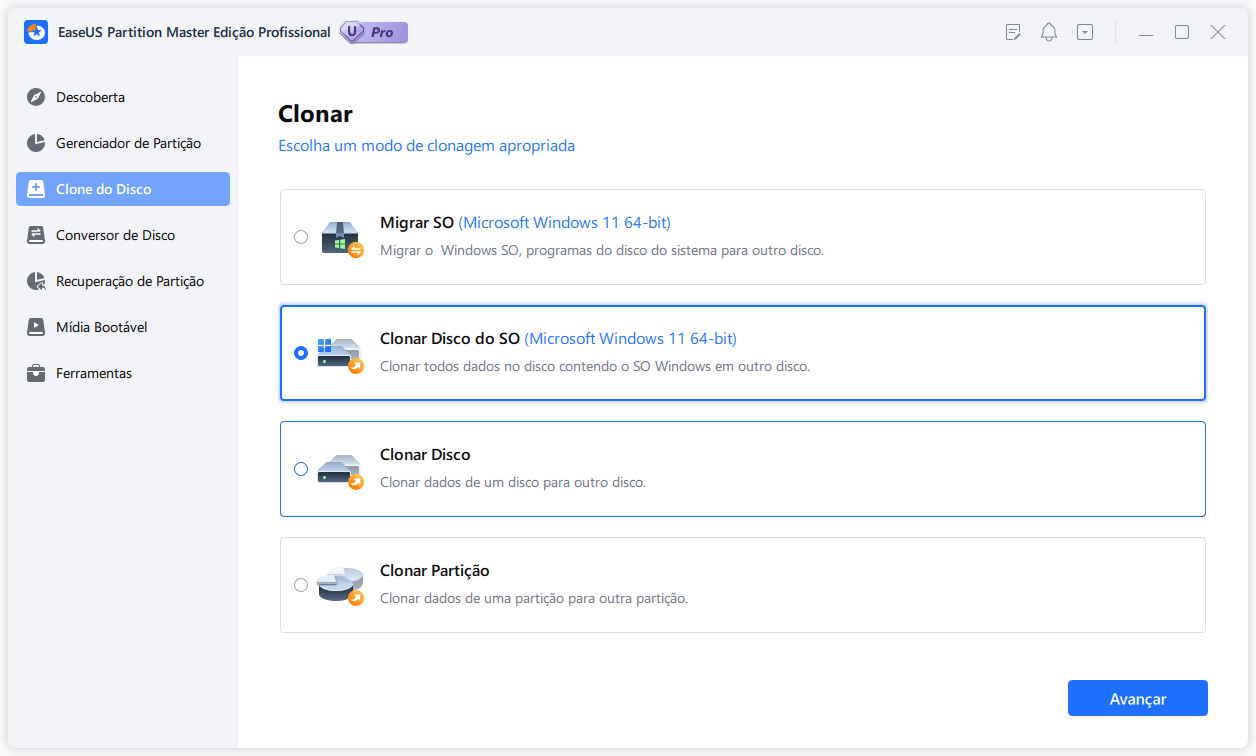
Passo 1. Inicie o EaseUS Partition Master, vá para a guia Clone do Disco, selecione "Clonar Disco do SO" e clique em "Avançar".
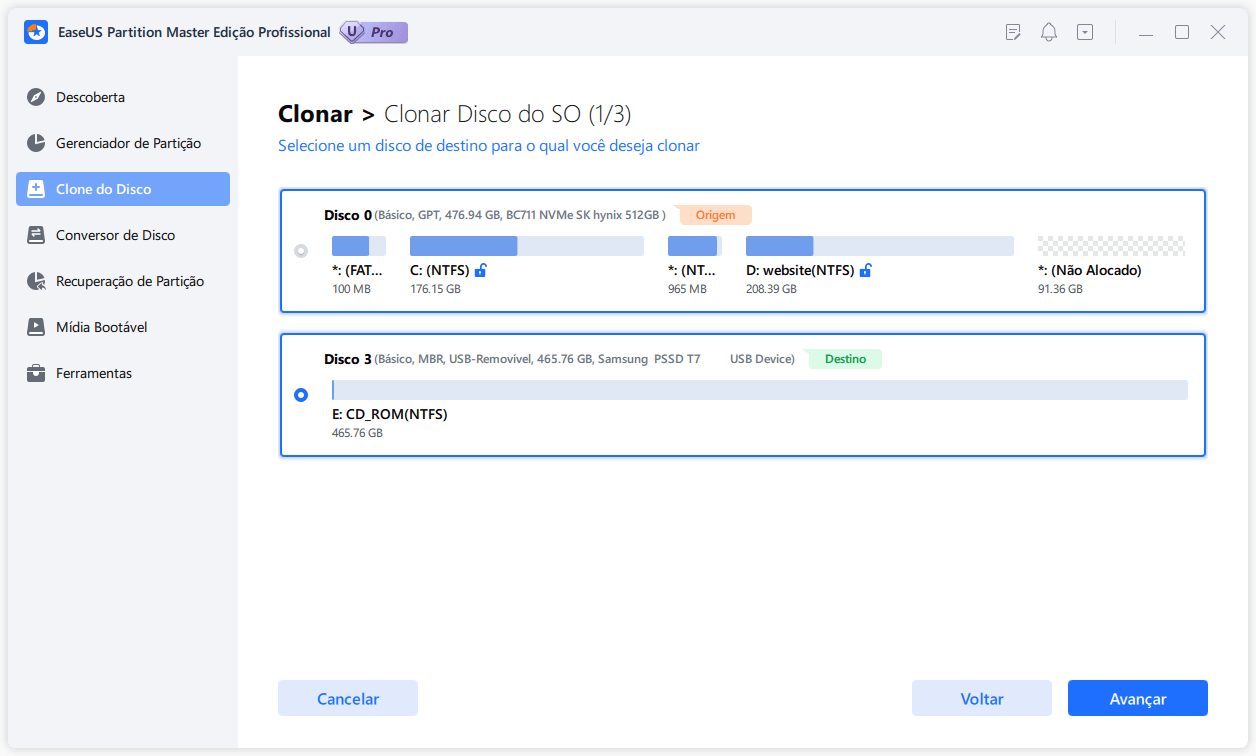
Passo 2. Selecione a nova unidade de destino para a qual deseja clonar o sistema operacional e clique em "Avançar".
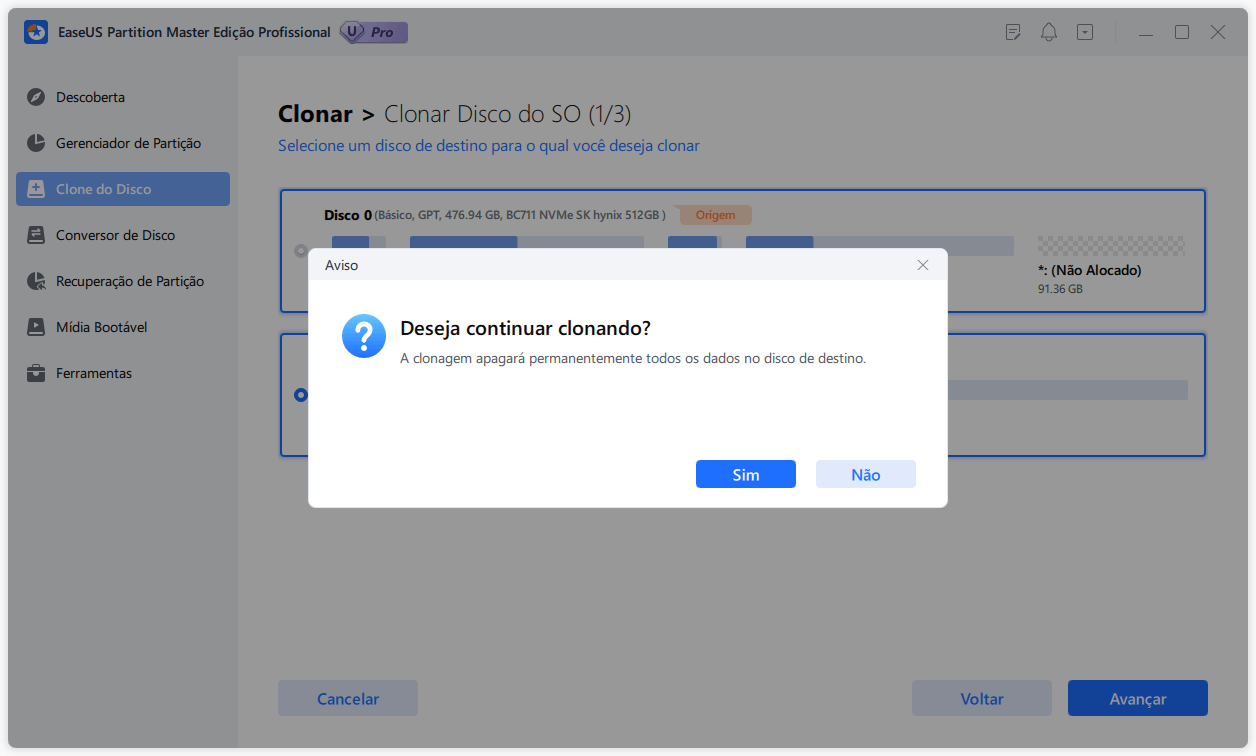
Clique em "Sim" para confirmar que deseja continuar o processo de clonagem de disco do sistema operacional.
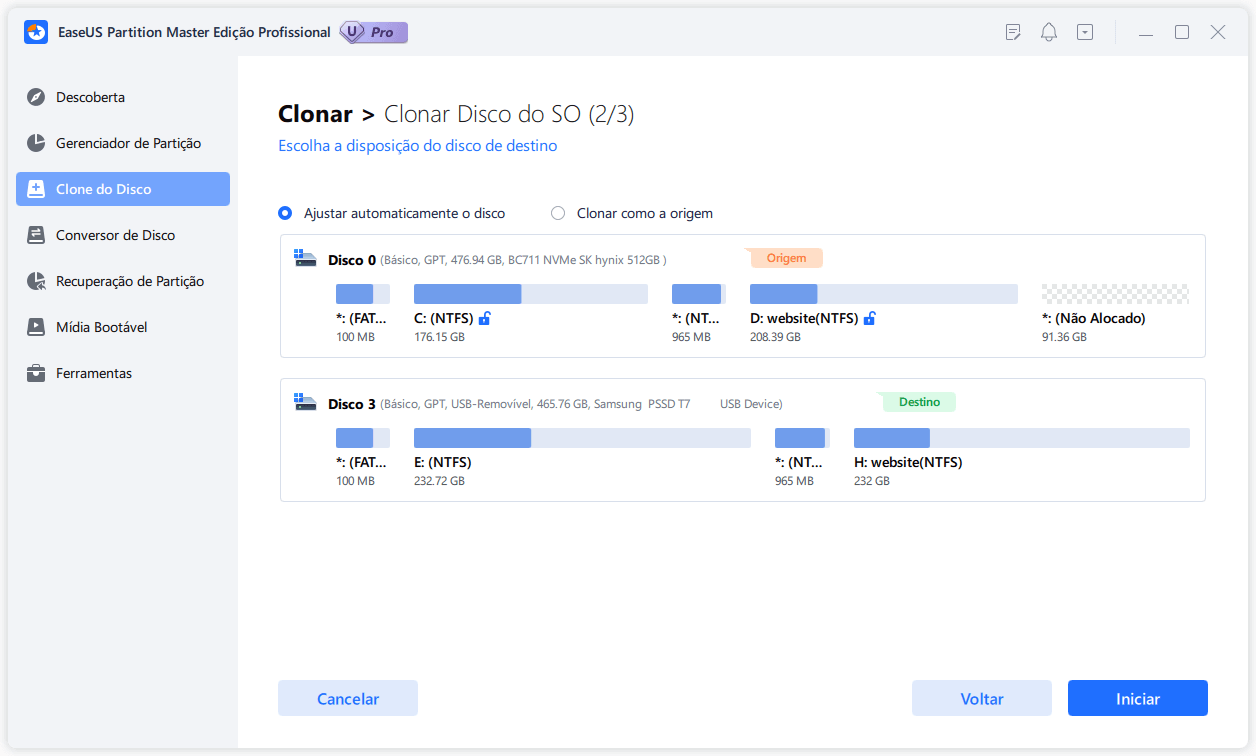
Passo 3. Visualize o layout do disco e clique em "Iniciar" para iniciar o processo de clonagem do sistema operacional.
Passo 4. Quando o processo for concluído, você verá uma mensagem de confirmação perguntando "se deseja inicializar o computador a partir do disco de destino clonado".
- Reiniciar agora significa reiniciar o PC e configurá-lo para inicializar o sistema operacional a partir do novo disco imediatamente.
- Concluído significa que você deseja fazer as alterações mais tarde.
2. Alterar o modo de inicialização legado do Windows para UEFI
Após verificar se o seu sistema é compatível com o BIOS legado e concluir o backup dos seus dados, você pode prosseguir com o processo de conversão. Os passos para ativar o UEFI podem variar de acordo com o computador. Você pode configurar o seu dispositivo seguindo os passos indicados:
Passo 1: Assim que o seu PC começar a entrar no menu de configuração da EFI, pressione repetidamente uma tecla específica. Normalmente, em desktops, usa-se a tecla Del, enquanto em laptops, usa-se a tecla F2. Se precisar de ajuda para saber qual tecla pressionar, pressione a tecla Esc para acessar o menu completo e, em seguida, toque em Configuração da BIOS.
Passo 2: Normalmente, você encontrará a configuração de inicialização UEFI ou modo Legacy tocando na aba Inicialização. A partir daí, você poderá desativar o modo Legacy e ativar o UEFI.
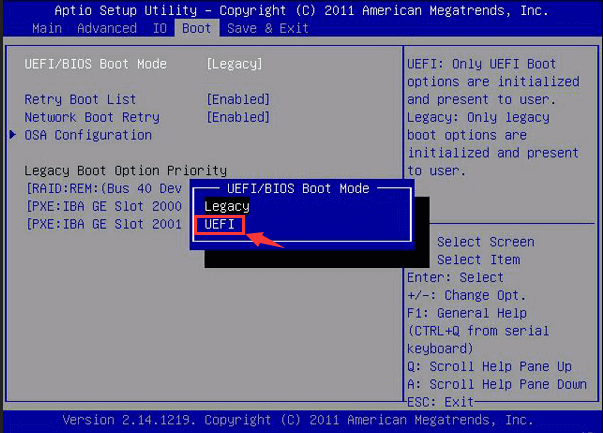
Passo 3: Em seguida, salve as configurações pressionando a tecla 'F10' e saia da configuração.
Guia 2. Clonar o Windows de MBR para GPT se o computador não suportar UEFI
Se o seu computador não for compatível com UEFI, você pode converter o disco GPT de destino para MBR com o EaseUS Partition Master e, em seguida, clonar o sistema operacional.
1. Converter GPT para MBR primeiro
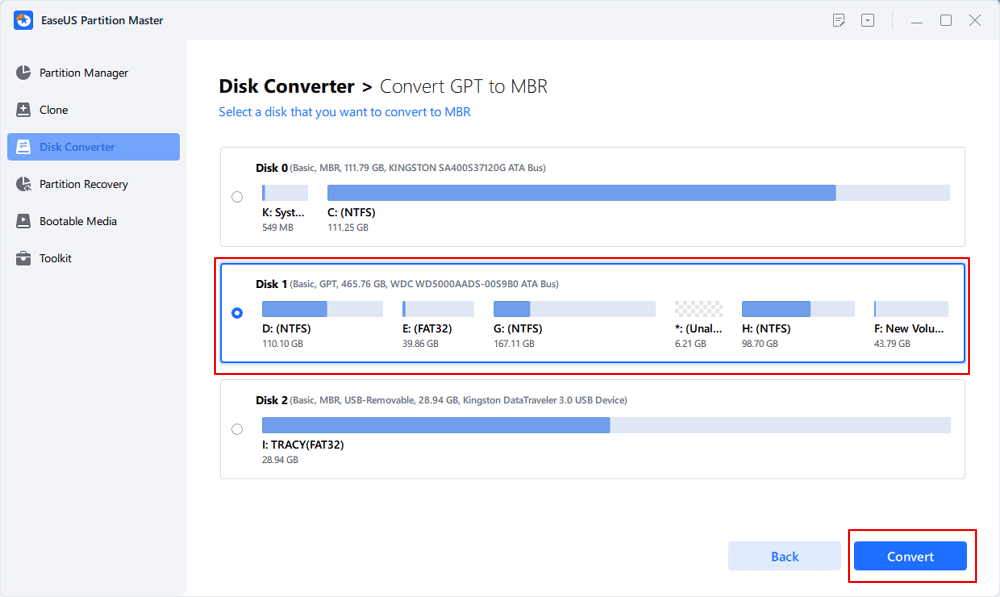
Passo 1. Instale e execute o EaseUS Partition Master no seu computador e acesse a seção Disk Converter.
Passo 2. Selecione "Converter GPT para MBR" e clique em "Avançar" para continuar.
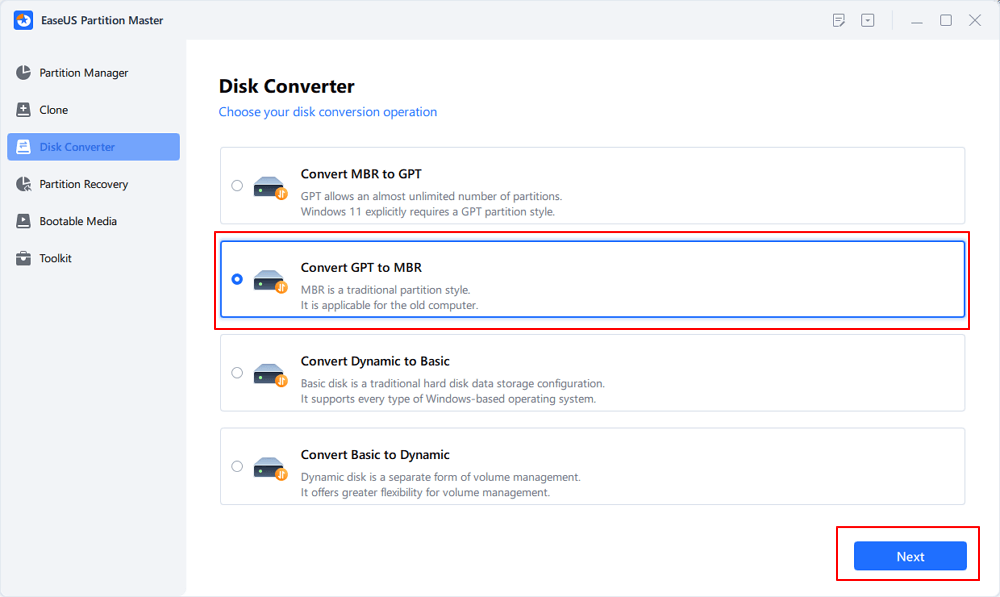
Passo 3. Selecione o disco GPT de destino que deseja converter para MBR e clique em "Converter" para iniciar a conversão.
2. Clonar o Windows entre dois discos
Observe que o processo é exatamente o mesmo mostrado no GUIA 1. Em seguida, você pode consultar diretamente as respectivas diretrizes listadas para clonar o Windows com sucesso.
Guia 3. Clonar o Windows de MBR para GPT com MBR2GPT
O programa MBR2GPT no Windows permite a conversão de um disco do formato de partição Master Boot Record (MBR) para o formato GUID Partition Table (GPT). Se você deseja preparar discos para uma atualização para o Windows 11, o MBR2GPT é uma boa opção para conversão de disco, pois não exclui nem modifica os dados existentes no disco.
Passo 1. Abra o Prompt de Comando como Administrador:
- Digite cmd na barra de pesquisa > clique com o botão direito do mouse em Prompt de Comando > selecione Executar como administrador para abrir a janela do Prompt de Comando.
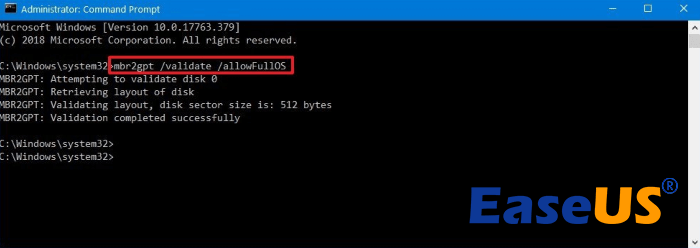
Passo 2. Valide o disco:
- Digite mbr2gpt /validate /allowFullOS > pressione Enter. Este comando determina se o disco é elegível para conversão para GPT. Se a validação falhar, você precisará resolver os problemas antes de continuar.
Passo 3. Converter o disco:
- Se a validação for bem-sucedida, digite mbr2gpt /convert /allowFullOS > pressione Enter. Aguarde o processo de conversão do disco.
Dica bônus: Torne o Windows inicializável em um disco GPT
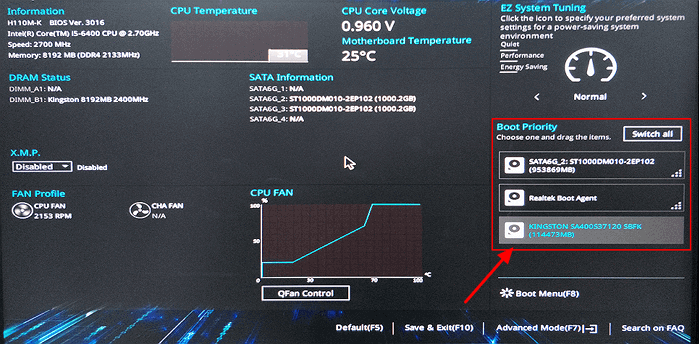
Após confirmar que seu PC suporta UEFI, você pode alterar a unidade de inicialização através das configurações da BIOS. Por exemplo, você pode inicializar novos discos diretamente com GPT, utilizando o sistema operacional Windows clonado como unidade de inicialização. Para isso, um passo importante é tornar o SSD clonado inicializável no seu PC com Windows. Para iniciar esse processo, você deve alterar a ordem de inicialização na BIOS.
Você pode seguir os passos para realizar o processo aqui:
Passo 1: Primeiro, reinicie o seu PC pressionando as teclas F2, F8 ou F11. Você também pode pressionar a tecla Del para entrar no ambiente da BIOS.
Passo 2: Configure o SSD clonado como unidade de inicialização na seção de inicialização da BIOS.
Passo 3: Em seguida, salve as alterações feitas e finalize o processo reiniciando o computador.
Com isso, você poderá inicializar o computador com sucesso a partir do SSD.
Compartilhe esta publicação para ajudar mais usuários a clonar facilmente o Windows de MBR para GPT!
BÔNUS: Por que e quando você precisa clonar o Windows de MBR para GPT?
Mas antes de prosseguirmos, vejamos os motivos pelos quais as pessoas desejam clonar o Windows de MBR para GPT, conforme abaixo:
- Para migrar o sistema operacional de um disco MBR menor para um disco GPT maior.
- Para substituir um disco do sistema operacional e otimizar o desempenho do seu PC.
- Alterar o disco do sistema operacional para melhorar a experiência de jogo.
- Para usar o GPT como disco de inicialização em PCs baseados em UEFI.
- Para obter uma capacidade máxima de disco e partição de 9,4 ZB em GPT, muito superior aos 2 TB do MBR.
- Com o GPT, você obtém partições primárias ilimitadas, com um limite de 128 para o Windows; já no MBR, existem quatro partições primárias e várias partições lógicas.
- A verificação CRC do GPT detecta danos no cabeçalho GPR e na tabela de partições, tornando-o mais seguro.
- Você só pode instalar o Windows 11 em um disco GPT.
Veredicto final
Se você deseja clonar o Windows de MBR para GPT, precisará realizar uma série de operações complexas no seu PC. Nesse caso, a tarefa se torna fácil com um software confiável e fácil de usar. O EaseUS Partition Master oferece recursos valiosos para você. Ele ajuda a clonar o Windows de MBR para GPT de forma simples e rápida, sem complicações. Por isso, é a nossa principal escolha para essa finalidade.
Perguntas frequentes sobre a clonagem do Windows de MBR para GPT
Esperamos que nosso guia tenha sido útil e que você tenha encontrado as informações que procurava. Quer saber mais sobre este assunto? Confira nossas perguntas frequentes.
1. Posso converter MBR para GPT sem reinstalar o Windows?
Sim, você pode converter MBR para GPT sem reinstalar o Windows. Assim que o seu PC iniciar a partir da mídia de instalação, clique em "Reparar o computador". Você verá algumas instruções na tela.
Siga as instruções e continue a conversão de MBR para GPT durante a instalação. Em seguida, pressione Shift + F10 para abrir o prompt de comando. Digite os seguintes comandos:
- diskpart
- list disk 1
- clean
- convert gpt
- exit
Em seguida, feche a linha de comando e deixe o processo de instalação continuar.
2. Posso clonar a unidade de inicialização de MBR para GPT?
Você pode clonar a unidade de inicialização de MBR para GPT usando o EaseUS Partition Master. Você pode seguir o guia tutorial nesta página para concluir a tarefa com sucesso.
3. É possível copiar arquivos de MBR para GPT?
Sim, você pode copiar arquivos de MBR para GPT usando o EaseUS Partition Master, que é um software confiável para essa finalidade.
Compartilhe esta publicação para ajudar mais usuários a clonar facilmente o Windows de MBR para GPT!
Como podemos te ajudar
Sobre o autor
Atualizado por Jacinta
"Obrigada por ler meus artigos. Espero que meus artigos possam ajudá-lo a resolver seus problemas de forma fácil e eficaz."
Revisão de produto
-
I love that the changes you make with EaseUS Partition Master Free aren't immediately applied to the disks. It makes it way easier to play out what will happen after you've made all the changes. I also think the overall look and feel of EaseUS Partition Master Free makes whatever you're doing with your computer's partitions easy.
Leia mais -
Partition Master Free can Resize, Move, Merge, Migrate, and Copy disks or partitions; convert to local, change label, defragment, check and explore partition; and much more. A premium upgrade adds free tech support and the ability to resize dynamic volumes.
Leia mais -
It won't hot image your drives or align them, but since it's coupled with a partition manager, it allows you do perform many tasks at once, instead of just cloning drives. You can move partitions around, resize them, defragment, and more, along with the other tools you'd expect from a cloning tool.
Leia mais
Artigos relacionados
-
[Corrigido] Registro mestre de inicialização deste disco rígido está danificado
![author icon]() Rita 2026/06/18
Rita 2026/06/18 -
[Corrigido] Não Pudemos Criar uma Nova Partição ou Encontrar uma Existente
![author icon]() Jacinta 2026/07/12
Jacinta 2026/07/12 -
Ferramenta de redefinição de senha do Windows para USB - Download gratuito sem disco
![author icon]() Jacinta 2026/06/18
Jacinta 2026/06/18 -
WinPE ISO: O que é e Como Criar um Disco Inicializável WinPE
![author icon]() Leonardo 2026/06/18
Leonardo 2026/06/18
 Rita 2026/06/18
  Leonardo 2026/06/18








