

 Sobre o autor
 Comentários e prêmios
 Recuperação de cartão SD no Mac
O que é Shift Delete no Mac?
No Mac, pressionar Shift + Delete não faz nada de especial. Ao contrário do Windows, o macOS não usa esse atalho para excluir arquivos permanentemente. No Windows, se você usar o atalho Shift+Delete, os arquivos ou pastas selecionados serão excluídos permanentemente, sem passar pela Lixeira.
A Apple lida com a exclusão de arquivos de uma maneira um pouco diferente. Na maioria das vezes, a Apple não apaga os arquivos imediatamente. Em vez disso, os itens desaparecem na Lixeira após a exclusão — essa pausa permite que os usuários revisem suas escolhas antes da remoção permanente. Dessa forma, você pode verificar novamente o que excluiu antes que desapareça para sempre. Se você quiser ignorar a Lixeira e excluir arquivos imediatamente, como no Windows com Shift + Delete, precisará de um atalho diferente.
Eis como fazer: Command + Option + Delete. Essa é a maneira do macOS de apagar arquivos imediatamente, sem enviar os itens apagados para a Lixeira do Mac.
Se você deseja saber os atalhos equivalentes para a função de apagar no seu Mac, confira os seguintes atalhos.
Atalhos equivalentes para a função Delete no Mac
Entender como excluir arquivos em um Mac começa com o aprendizado de atalhos de teclado. Uma maneira de começar é observar quais combinações de teclas realizam cada tarefa.
✅Comando + Delete
Pressionar Command + Delete move os itens para a Lixeira em vez de apagá-los completamente. Essa é a exclusão básica; seu arquivo não desaparece para sempre, apenas fica na Lixeira, fácil de recuperar se você mudar de ideia.
✅Comando + Option + Delete
Se você tem certeza de que deseja excluir algo para sempre e não quer que fique na Lixeira, use Command + Option + Delete. Isso ignora a Lixeira, assim como Shift + Delete faz em máquinas Windows. É importante saber que esse atalho exclui itens permanentemente e que você precisará de um software profissional de recuperação de arquivos da Lixeira do Mac ou de backups recentes para restaurá-los.
✅Shift + Command + Delete
Para limpar a Lixeira, pressione Shift + Command + Delete. Isso apagará tudo o que você ainda não restaurou.
✅Apague o texto rapidamente
Apagar texto também tem seus truques. Option + Delete apaga uma palavra por vez. Se você quiser apagar uma linha inteira, pressione Command + Delete.
O Mac divide as ações de exclusão para que você tenha mais controle e um pouco mais de segurança caso cometa um erro. Não é apenas um atalho para tudo, como no Windows.
Como excluir arquivos permanentemente no Mac (passo a passo)
Quando você realmente quer que seus arquivos desapareçam para sempre, e não apenas sejam jogados na Lixeira, é preciso tomar algumas medidas extras. Veja como garantir que esses arquivos não fiquem armazenados no seu Mac.
Método 1. Usar o atalho Command Option Delete
Este método é rápido e fácil de usar. Se você detesta etapas extras e só quer que algo desapareça, este é o atalho ideal.
Passo 1. Abra o Finder e encontre o arquivo ou pasta que deseja apagar.
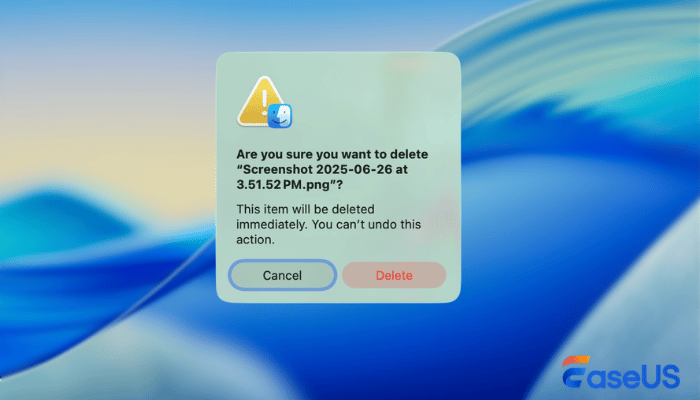
Passo 2. Selecione os arquivos ou pastas que deseja excluir e pressione Command (⌘) + Option + Delete.
Passo 3. Se a janela pop-up aparecer, clique em "Delete" para confirmar a exclusão.
Método 2. Excluir permanentemente os arquivos da Lixeira
Esta é a maneira padrão de excluir arquivos permanentemente no Mac. Se você já arrastou alguns arquivos para a Lixeira, esvaziar a Lixeira é a melhor opção.
Passo 1. Abra a pasta Lixeira no Dock.
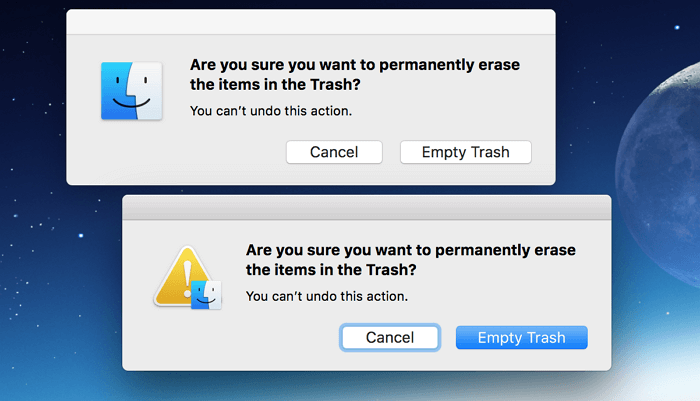
Passo 2. Entre na pasta Lixeira e clique em "Esvaziar".
Passo 3. Confirme clicando em "Esvaziar Lixeira" na janela pop-up.
O que acontece quando você exclui arquivos permanentemente no Mac?
Quando você apaga arquivos em um Mac, seja usando Shift + Command + Delete ou simplesmente esvaziando a Lixeira, os dados não desaparecem imediatamente. O que realmente acontece é que o sistema remove a listagem do arquivo, fazendo com que o espaço pareça vazio e pronto para ser usado.
Mas os dados em si permanecem no seu disco rígido até que algo os sobrescreva. É por isso que, contanto que nada novo ocupe o lugar dos dados, há uma boa chance de que as ferramentas de recuperação de dados ainda consigam recuperar esses arquivos.
Como recuperar arquivos apagados permanentemente no Mac
Esses arquivos apagados permanentemente no Mac ainda podem ser recuperados se você encontrar um software confiável de recuperação de dados para Mac.
O EaseUS Data Recovery Wizard para Mac é um software de recuperação de dados para Mac amplamente confiável. Com esta ferramenta, você pode recuperar dados de um disco rígido do Mac, de um dispositivo de armazenamento formatado e, principalmente, recuperar dados da Lixeira esvaziada.
Ele suporta a recuperação de arquivos dos sistemas APFS, HFS+ e outros sistemas de arquivos do macOS, tornando-o altamente eficaz mesmo após a exclusão permanente. Com este software, você pode tentar encontrar fotos, vídeos, documentos e outros arquivos que você acredita terem sido excluídos permanentemente.
Siga o tutorial abaixo para recuperar arquivos apagados no Mac:
Passo 1. Selecione o local onde seus dados e arquivos importantes foram excluídos e clique no botão "Pesquisar".
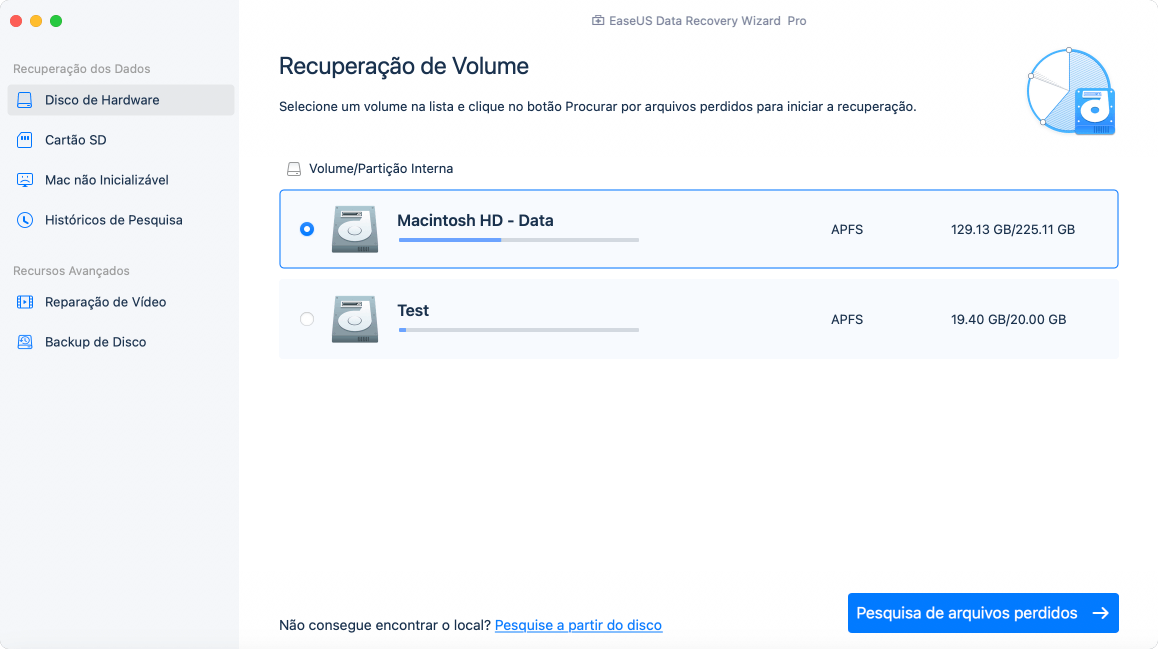
Passo 2. O software executará varredura rápida e profunda e trabalhará duro para encontrar o maior número possível de arquivos excluídos no volume selecionado.
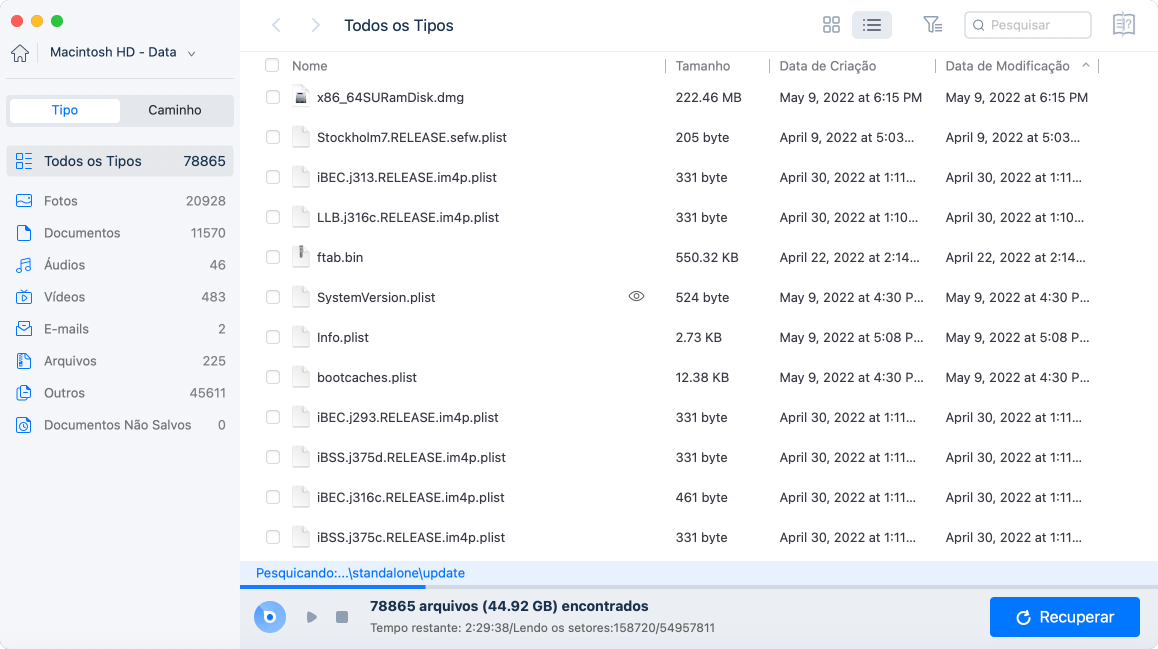
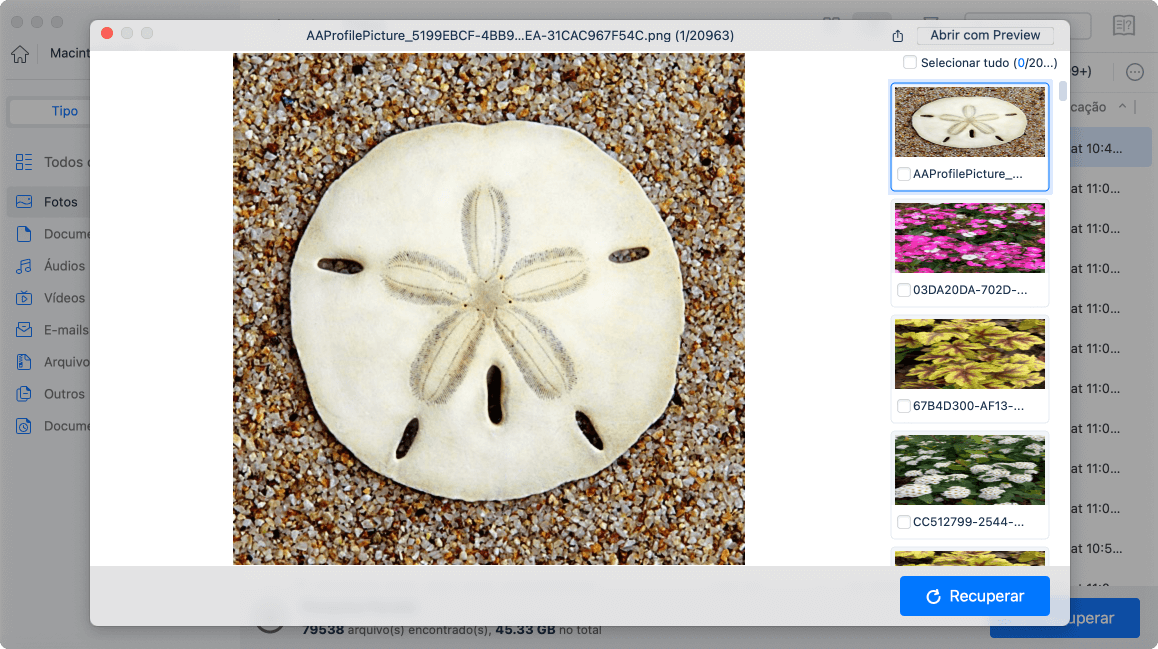
Passo 3. Os resultados da verificação serão exibidos no painel esquerdo. Basta selecionar os arquivos e clicar no botão "Recuperar" para recuperá-los.
Compartilhe esta ferramenta de recuperação confiável nas redes sociais e ajude mais usuários a encontrar arquivos excluídos pelo comando Command Option.
Conclusão
O Mac não possui a função "Delete com Shift" como o Windows, mas você ainda pode excluir arquivos imediatamente com Command + Option + Delete.
O método da Apple é um pouco mais cauteloso. A exclusão de arquivos geralmente ocorre em etapas, para que você não apague acidentalmente algo importante. Isso lhe dá um pouco mais de controle.
Ainda assim, apagar arquivos permanentemente é arriscado. Se você apagar algo importante, pode usar uma ferramenta como o EaseUS Data Recovery Wizard para Mac para recuperá-lo.
Depois de aprender os atalhos e como recuperar arquivos, gerenciar seus dados em um Mac se torna muito menos estressante.
Perguntas frequentes sobre Ctrl Shift Delete do Mac
Se você quiser saber mais sobre o atalho Shift+Delete no Mac, confira as perguntas frequentes a seguir:
1. Como faço para usar a tecla Shift + Delete no meu Mac?
Se você deseja usar o atalho Shift + Delete para excluir arquivos ou pastas no Mac sem enviá-los para a Lixeira, Command + Option + Delete é a opção ideal. Esse atalho remove os itens sem passar pela Lixeira.
2. Posso apagar arquivos permanentemente em um Mac?
Existem várias maneiras de excluir arquivos permanentemente em um Mac:
- Use o atalho Command + Option + Delete
- Esvazie a Lixeira na Pasta Lixeira
- Utilize a restauração de fábrica para apagar todos os dados do Mac
3. Posso recuperar arquivos apagados permanentemente no Mac?
Sim, é possível recuperar arquivos que foram apagados permanentemente em um Mac. Pare de usar o seu Mac e utilize um software confiável de recuperação de dados para escanear o disco do seu Mac; você poderá encontrar arquivos apagados se agir rapidamente.
Esta página foi útil?

Atualizado por Jacinta
"Obrigada por ler meus artigos. Espero que meus artigos possam ajudá-lo a resolver seus problemas de forma fácil e eficaz."
-
O EaseUS Data Recovery Wizard é um poderoso software de recuperação de sistema, projetado para permitir que você recupere arquivos excluídos acidentalmente, potencialmente perdidos por malware ou por uma partição inteira do disco rígido.
Leia mais -
O EaseUS Data Recovery Wizard é o melhor que já vimos. Está longe de ser perfeito, em parte porque a tecnologia avançada de disco atual torna a recuperação de dados mais difícil do que era com a tecnologia mais simples do passado.
Leia mais -
O EaseUS Data Recovery Wizard Pro tem a reputação de ser um dos melhores programas de software de recuperação de dados do mercado. Ele vem com uma seleção de recursos avançados, incluindo recuperação de partição, restauração de unidade formatada e reparo de arquivos corrompidos.
Leia mais
Artigos relacionados
-
Como Recuperar Vídeos Excluídos no Mac de 4 Maneiras
![author icon]() Rita 15/10/2026
Rita 15/10/2026
-
Forçar Exclusão de Arquivo | Como excluir arquivo que não pode ser excluído no Mac
![author icon]() Jacinta 15/10/2026
Jacinta 15/10/2026
-
![author icon]() Rita 15/10/2026
Rita 15/10/2026
-
Como Recuperar Arquivos Excluídos do Cartão SD no Mac
![author icon]() Jacinta 15/10/2026
Jacinta 15/10/2026
 Rita 15/10/2026
EaseUS Data Recovery Wizard for Mac
💡O EaseUS Data Recovery Wizard for Mac Free permite recuperar até 2 GB de dados gratuitamente (500 MB incluídos e 1,5 GB desbloqueados após compartilhar no Facebook/X).


