

 Sobre o autor
 Comentários e prêmios
 Recuperação de cartão SD no Mac
Você está usando um Mac e acabou de formatar um disco rígido externo que usava NTFS – o sistema de arquivos nativo do Windows. Talvez você quisesse apagá-lo, ou talvez o Utilitário de Disco parecesse o lugar certo para corrigir um problema. A triste verdade: o macOS não consegue reparar ou recuperar corretamente uma partição NTFS. Por padrão, os Macs são somente leitura em partições NTFS. O recurso Primeiros Socorros do Utilitário de Disco simplesmente não funciona nesse tipo de partição.
Mas não se desespere. Recuperar partições NTFS formatadas no Mac é absolutamente possível – basta seguir os passos corretos e evitar erros comuns. Nossa equipe já lidou com centenas desses casos e mostraremos exatamente o que funciona.
Por que as ferramentas nativas do macOS não conseguem ajudar com sistemas de arquivos NTFS formatados?
A Apple não licencia os recursos completos de gravação/reparo do NTFS da Microsoft. Portanto, ao tentar usar o Utilitário de Disco para corrigir ou recuperar uma partição NTFS formatada, o sistema essencialmente se recusa a modificar a estrutura da unidade. Pior ainda, qualquer tentativa de "reparar" pode gerar ainda mais confusão sem trazer benefícios para a recuperação.
É por isso que são necessárias soluções de terceiros. A boa notícia: como a formatação geralmente apenas reescreve os metadados do sistema de arquivos (e não o conteúdo real dos arquivos), a maior parte dos seus dados permanece na unidade – e pode ser recuperada.
Método 1. Use um software profissional de recuperação de NTFS no Mac
Nossa equipe recomenda consistentemente o EaseUS Data Recovery Wizard para Mac para esse cenário. Ele lida com partições NTFS formatadas, preserva a estrutura de pastas e funciona sem a necessidade de comandos do Terminal.
Confira os passos a seguir para recuperar um disco rígido formatado no seu Mac:
Passo 1. Procure arquivos perdidos.
Selecione o local do disco onde deseja procurar arquivos perdidos (pode ser um HDD/SSD interno ou um dispositivo de armazenamento removível) no macOS Sierra, High Sierra, Mojave, Catalina, Big Sur, Monterey, Ventura e na versão mais recente, Sonoma. Clique no botão "Procurar arquivos perdidos".

Passo 2. Analise os resultados da digitalização.
O EaseUS Data Recovery Wizard para Mac irá analisar imediatamente o volume de disco selecionado e exibir os resultados da análise.

Passo 3. Selecione o(s) arquivo(s) e recupere-o(s).
Nos resultados da verificação, selecione os arquivos que deseja visualizar e clique no botão "Recuperar" para tê-los de volta.

Método 2. Use o TestDisk para recuperar partições NTFS formatadas
Para quem prefere software livre e não se importa com uma interface de linha de comando, o TestDisk para Mac às vezes consegue recuperar a tabela de partições de um disco formatado em NTFS. Mas atenção: uma tecla pressionada incorretamente pode dificultar a recuperação.
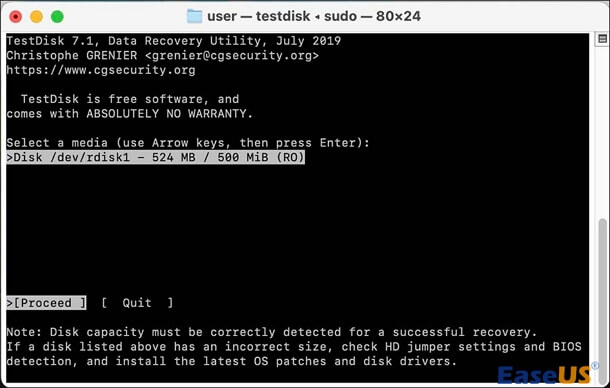
O que o TestDisk realmente faz: ele tenta reconstruir a tabela de partições, não recuperar arquivos individuais. Se sua partição NTFS foi simplesmente formatada rapidamente e nenhum novo sistema de arquivos foi gravado, o TestDisk tem uma chance razoável de restaurar a estrutura original da partição.
Fluxo de trabalho básico (no Mac):
- Passo 1. Baixe o TestDisk da fonte oficial (cgsecurity.org).
- Passo 2. Abra o Terminal e navegue até a pasta TestDisk.
- Passo 3. Execute o comando sudo testdisk (são necessárias permissões de administrador).
- Passo 4. Selecione a unidade afetada e o tipo de tabela de partições (normalmente "Intel" para NTFS).
- Passo 5. Selecione "Analisar > Pesquisa rápida".
- Passo 6. Se a partição NTFS perdida aparecer, selecione-a e escolha "Gravar" para restaurar a tabela de partições.
Limitações observadas por nossa equipe:
O TestDisk apresenta dificuldades quando uma partição NTFS formatada é convertida para um sistema de arquivos diferente (por exemplo, exFAT ou APFS). Ele também não recupera arquivos individuais – apenas a estrutura da partição. Se a tabela de partições estiver gravemente danificada, o TestDisk falhará silenciosamente.
Compartilhe esta publicação nas redes sociais para ajudar mais pessoas a aprenderem como recuperar partições NTFS formatadas em um Mac!
Método 3. Recuperar partições NTFS usando o PhotoRec
O PhotoRec para Mac é a ferramenta complementar do TestDisk. Ele ignora completamente os sistemas de arquivos e realiza a extração de arquivos — escaneando setores brutos do disco em busca de assinaturas de arquivos conhecidas (cabeçalhos e rodapés de JPEGs, PDFs, DOCX, etc.).

A desvantagem é significativa: você recupera seus dados, mas perde os nomes originais dos arquivos, as hierarquias de pastas e os registros de data e hora. Tudo é transferido para diretórios numerados como recup_dir.1, recup_dir.2 com nomes genéricos (por exemplo, f123456789.jpg).
Utilize o PhotoRec somente quando softwares profissionais e o TestDisk não conseguirem recuperar os arquivos desejados, ou quando a estrutura NTFS estiver completamente destruída.

Análise do PhotoRec: Ainda capaz de se recuperar em 2026
O PhotoRec é um programa de recuperação de arquivos desenvolvido para recuperar arquivos perdidos, incluindo vídeos, documentos e arquivos compactados, de discos rígidos, CDs e outras mídias. Leia mais >>
Erros críticos que você deve evitar agora mesmo
❌ 1. Gravar novos dados na unidade NTFS formatada
Essa é a principal razão pela qual a recuperação falha. Cada novo arquivo salvo nessa unidade reduz a chance de recuperar os arquivos antigos. Pare de usar a unidade imediatamente.
❌ 2. Executar o Utilitário de Disco de Primeiros Socorros no NTFS
O programa First Aid nunca foi projetado para NTFS. Executá-lo não resolve nada e pode confundir os metadados da unidade.
❌ 3. Formatar a unidade novamente
Alguns guias online sugerem formatar de volta para NTFS "para facilitar a recuperação". Isso é um conselho ruim. Qualquer formatação sobrescreve as estruturas de dados existentes. Não faça isso.
❌ 4. Recuperar arquivos para a mesma unidade
Sempre salve os dados recuperados em uma unidade física ou partição diferente. Caso contrário, gravações em andamento podem sobrescrever outros arquivos que ainda estão aguardando recuperação.
Conclusão
Para recuperar uma partição NTFS formatada em um Mac, você pode usar um software especializado em recuperação de dados, como o EaseUS Data Recovery Wizard para Mac, o TestDisk e o PhotoRec. Como o macOS não formata unidades para NTFS nativamente, você precisará escanear a unidade com um aplicativo específico, extrair seus arquivos e, em seguida, reformatá-la com segurança para um formato compatível com o Mac.
Perguntas frequentes sobre recuperar partições NTFS formatadas no Mac
1. É possível recuperar dados após formatar uma unidade NTFS para APFS ou HFS+ em um Mac?
Sim. Mas o processo é mais complexo. O novo sistema de arquivos sobrescreveu parte dos metadados do NTFS. Ferramentas profissionais como o EaseUS ainda conseguem realizar uma varredura bruta de setores e encontrar arquivos por suas assinaturas internas. O TestDisk tem menos sucesso em conversões entre sistemas de arquivos diferentes.
2. Quanto tempo leva uma verificação completa em um disco NTFS grande?
Para um disco rígido de 1 TB, espere de 20 a 40 minutos. Para discos de 4 TB ou mais, até 2 horas. O tempo de verificação também depende do processador do seu Mac e da velocidade da conexão USB (USB 3.0 é significativamente mais rápido que USB 2.0).
3. A versão gratuita do EaseUS é suficiente para a maioria das pessoas?
Sim. 2 GB de recuperação gratuita cobrem milhares de documentos, centenas de fotos ou vários vídeos curtos. Para grandes projetos de vídeo ou backups completos do disco rígido, a versão paga remove o limite de tamanho.
4. E se o Mac não reconhecer a unidade NTFS?
Primeiro, verifique o Utilitário de Disco. Se a unidade aparecer, mas estiver acinzentada, a tabela de partições está corrompida, mas o hardware está funcionando corretamente. Se a unidade não aparecer, tente usar um cabo ou porta USB diferente, ou conecte-a a um computador com Windows para descartar uma falha de hardware. Nossa equipe já viu muitas unidades consideradas "mortas" voltarem a funcionar com uma simples troca de cabo.
Esta página foi útil?

Atualizado por Jacinta
"Obrigada por ler meus artigos. Espero que meus artigos possam ajudá-lo a resolver seus problemas de forma fácil e eficaz."
-
O EaseUS Data Recovery Wizard é um poderoso software de recuperação de sistema, projetado para permitir que você recupere arquivos excluídos acidentalmente, potencialmente perdidos por malware ou por uma partição inteira do disco rígido.
Leia mais -
O EaseUS Data Recovery Wizard é o melhor que já vimos. Está longe de ser perfeito, em parte porque a tecnologia avançada de disco atual torna a recuperação de dados mais difícil do que era com a tecnologia mais simples do passado.
Leia mais -
O EaseUS Data Recovery Wizard Pro tem a reputação de ser um dos melhores programas de software de recuperação de dados do mercado. Ele vem com uma seleção de recursos avançados, incluindo recuperação de partição, restauração de unidade formatada e reparo de arquivos corrompidos.
Leia mais
Artigos relacionados
-
Como fazer dual boot no Mac | Guia passo a passo
![author icon]() Leonardo 30/06/2026
Leonardo 30/06/2026
-
Como limpar arquivos temporários no Mac [com dica de recuperação]
![author icon]() Leonardo 30/06/2026
Leonardo 30/06/2026
-
Saiba Tudo: a Atualização Mais Recente do Mac OS em 2026
![author icon]() Leonardo 19/08/2026
Leonardo 19/08/2026
-
Como Reparar Arquivos Corrompidos no Mac [macOS Ventura Aplicável]
![author icon]() Rita 02/08/2026
Rita 02/08/2026
 Leonardo 30/06/2026
 Rita 02/08/2026
EaseUS Data Recovery Wizard for Mac
💡O EaseUS Data Recovery Wizard for Mac Free permite recuperar até 2 GB de dados gratuitamente (500 MB incluídos e 1,5 GB desbloqueados após compartilhar no Facebook/X).


