


-
![]()
Review de Software de Recuperação de Dados
Completa Análise do PhotoRec: Prós, Contras e Alternativas 18/06/2026
 6 min leitura
 -
![]()
-
![]()
-
![]()
-
![]()
Review de Software de Recuperação de Dados
Top 10 Recuperador de Fotos para Recuperar Fotos Apagadas09/07/20266 min leitura -
![]()
-
![]()
-
![]()
-
![]()
Review de Software de Recuperação de Dados
Análise do Data Rescue 6 para Windows/Mac18/06/20266 min leitura -
![]()
Índice da Página
💡EaseUS Data Recovery Wizard Free: recuperação gratuita de 2GB (500MB base + 1,5GB ao compartilhar no Facebook/X)
CONTEÚDO DA PÁGINA:
Os usuários de Mac frequentemente enfrentam o problema de perda de dados. As possíveis causas incluem exclusão acidental, falhas do sistema e problemas de compatibilidade. Quando esses problemas são encontrados, é necessário um software gratuito e ilimitado de recuperação de dados do Mac para restaurar os dados à sua condição original. É aqui que entra o PhotoRec para Mac!
PhotoRec é um programa confiável usado por usuários de Windows e Mac para recuperar arquivos de diferentes dispositivos. Este é um software de recuperação de dados Mac de código aberto, perfeito para quem deseja recuperar dados perdidos. Este guia detalhado discutirá como baixar o PhotoRec para Mac e usá-lo para fins de recuperação de dados.
Também sugeriremos o EaseUS Data Recovery Wizard para Mac como um substituto do PhotoRec para aqueles que acham difícil usá-lo. Não se preocupe mais! Quer você seja um usuário iniciante ou experiente, nós temos o que você precisa.
Você pode confiar no software de recuperação de dados EaseUS
O EaseUS Data Recovery Wizard adquiriu uma extensa base técnica em recuperação de dados e tem a confiança de bilhões de usuários desde 2005. Confira as avaliações no Trustpilot.
Por que escolher alternativas do PhotoRec para Mac
Embora o PhotoRec para Mac seja uma ferramenta gratuita e de código aberto, é difícil para usuários novatos utilizá-lo. Técnicas complexas e demoradas podem atrasar a recuperação de dados, especialmente em situações urgentes.

Remédios alternativos são necessários em tais situações. Outra opção é o EaseUS Data Recovery Wizard para Mac, um programa simples de recuperação de dados para todos os níveis de habilidade que recupera arquivos excluídos permanentemente no Mac.
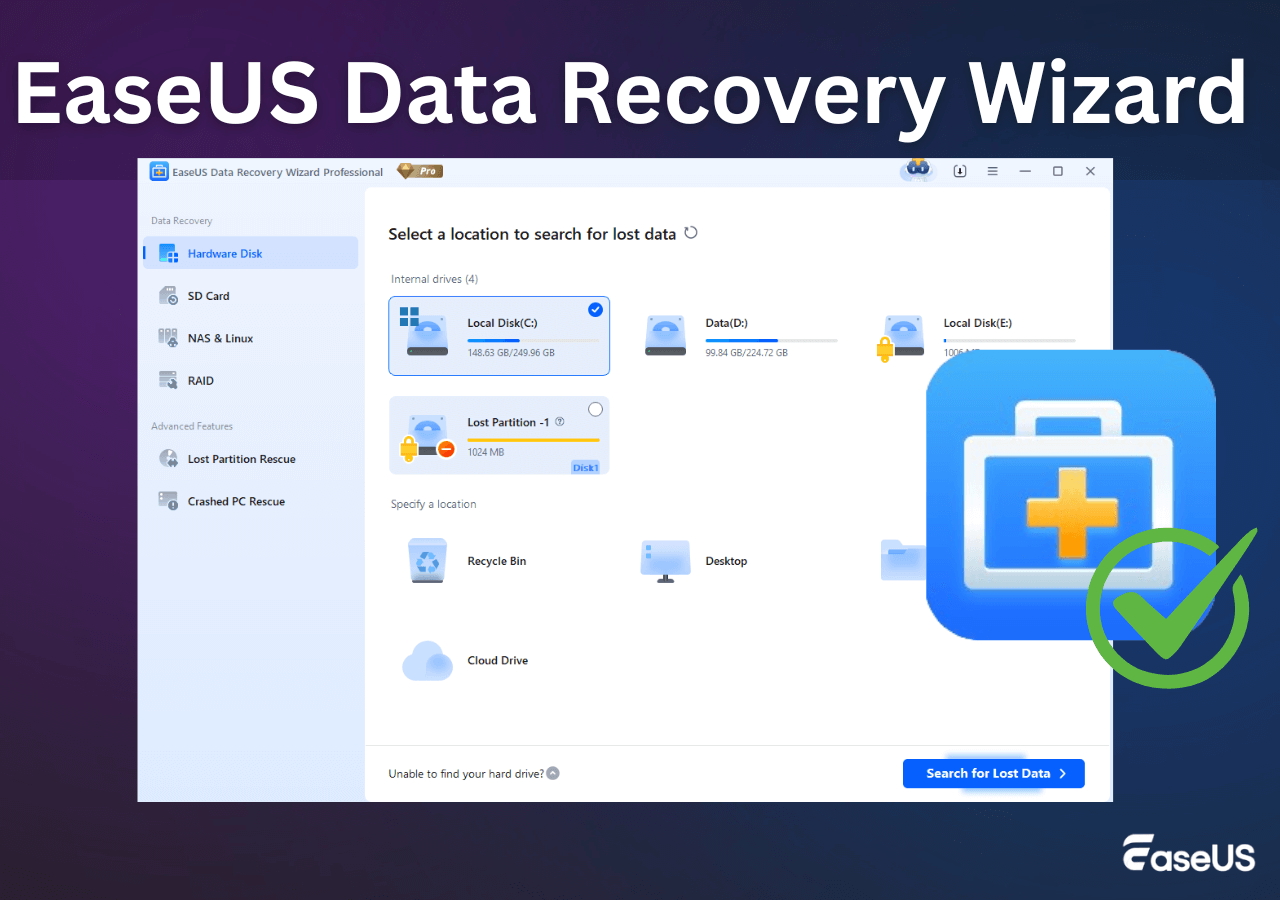
O software EaseUS é uma poderosa ferramenta de recuperação de dados que facilita a recuperação de arquivos perdidos ou excluídos do Mac. A interface e o método de recuperação do EaseUS Data Recovery Wizard são mais simples que o PhotoRec. Os usuários podem restaurar rapidamente os dados excluídos com algumas ações fáceis.
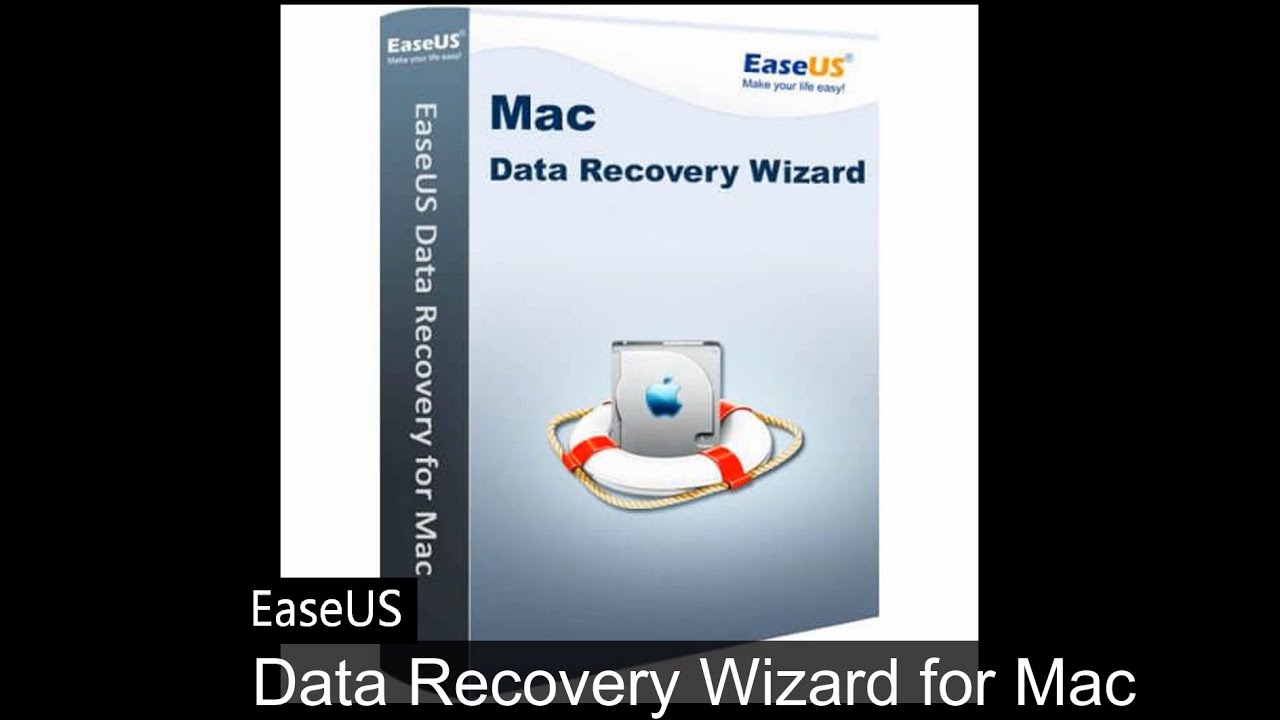
EaseUS Data Recovery Wizard for Mac vs. PhotoRec for Mac
Avaliação do especialista do software EaseUS:
 Assistente de recuperação de dados EaseUS para Mac
- Para usuários inexperientes, o EaseUS possui uma interface clara e esteticamente agradável, com dicas visuais pop-up para diversos botões, permitindo aos usuários localizar rapidamente os arquivos perdidos que desejam recuperar seguindo as instruções de navegação.
- Sua interface de usuário é muito simples, com botões proeminentes para localizar e recuperar arquivos, tornando possível se tornar um guru da recuperação de dados em apenas três Passos.
- O processo de recuperação é simples; mesmo para grandes perdas de dados, você pode recuperá-los com um clique marcando a caixa.
- Estão disponíveis versões gratuitas e pagas, a versão gratuita do software EaseUS suporta recuperação de dados de até 2 GB, a versão paga não tem limite de capacidade.
 FotoRec para Mac
- Para usuários inexperientes, a interface do PhotoRec é impressionante e carece de dicas visuais ou dicas de ferramentas, dificultando a navegação nas configurações.
- O desafio para os usuários é que o PhotoRec possui muitos recursos avançados que requerem tempo para aprender e se familiarizar antes de poderem ser operados.
- O processo de recuperação do PhotoRec pode ser demorado, especialmente em caso de perda massiva de dados.
- É um software gratuito de código aberto, portanto não há necessidade de pagar pela recuperação de dados.
Suponha que você não tenha experiência em recuperação de dados ou linhas de comando; é recomendável que você instale o software EaseUS mais simples e rápido para recuperar seus dados perdidos o mais rápido possível. Baixe e instale gratuitamente este software confiável e siga as instruções para recuperar seus arquivos perdidos e excluídos:
Veja como recuperar dados excluídos no seu Mac:
Passo 1. Selecione o local do disco (pode ser um HD/SSD interno ou um dispositivo de armazenamento removível) onde você perdeu dados e arquivos. Clique no botão Pesquisa de arquivos perdidos.
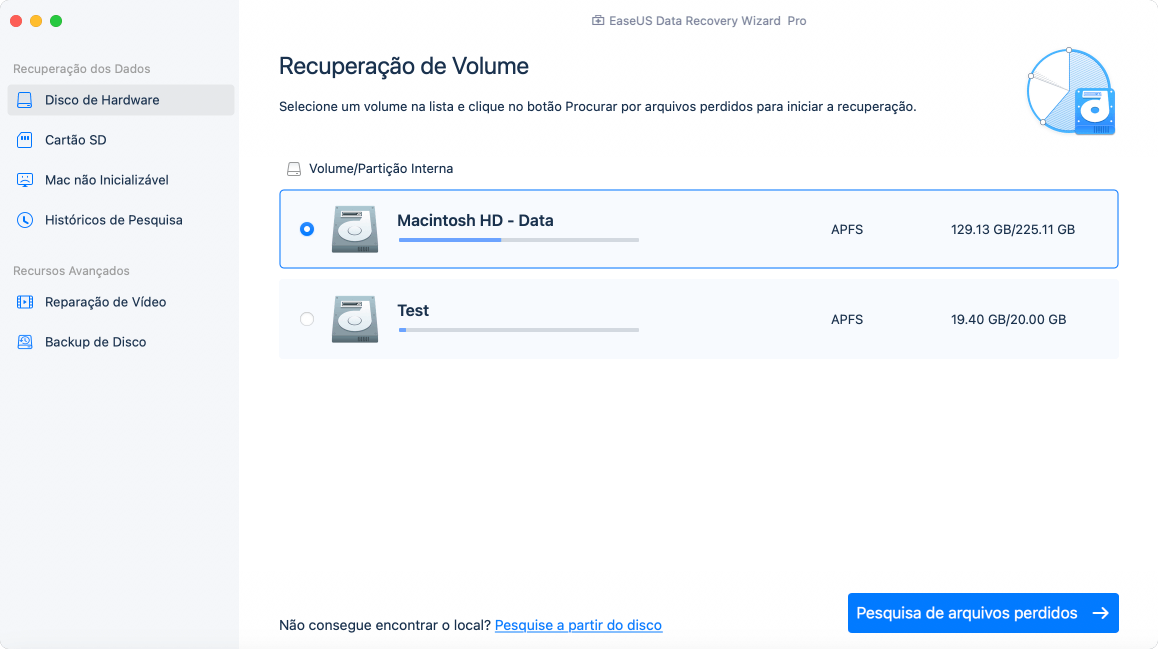
Passo 2. O EaseUS Data Recovery Wizard para Mac verificará imediatamente o volume de disco selecionado e exibirá os resultados da verificação no painel esquerdo.
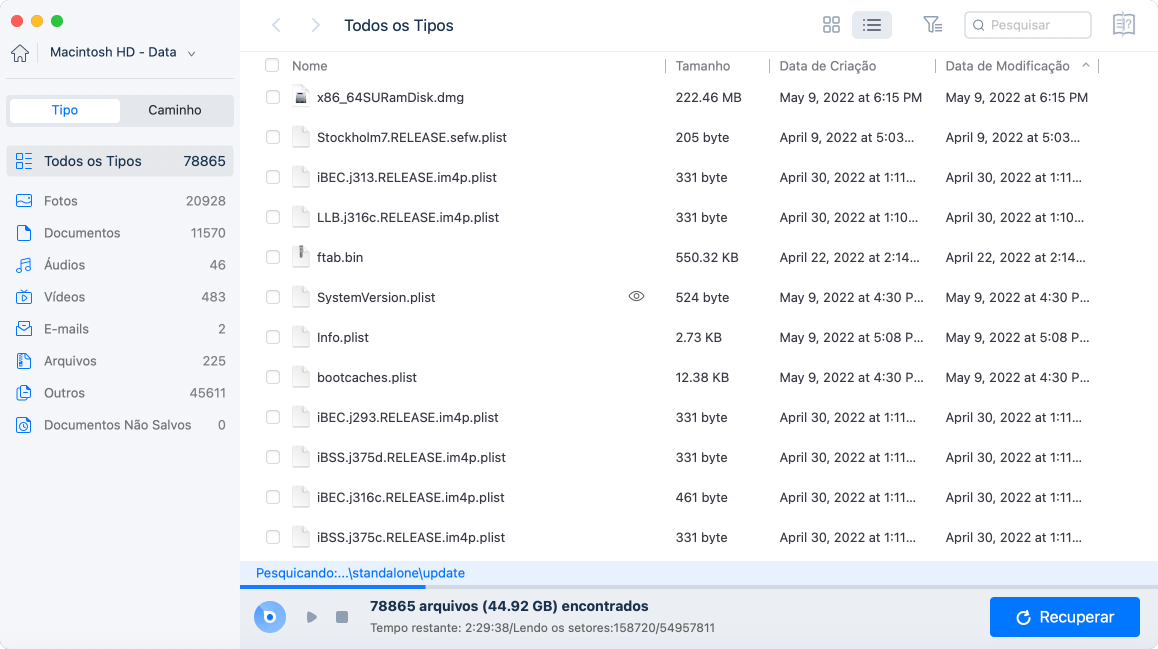
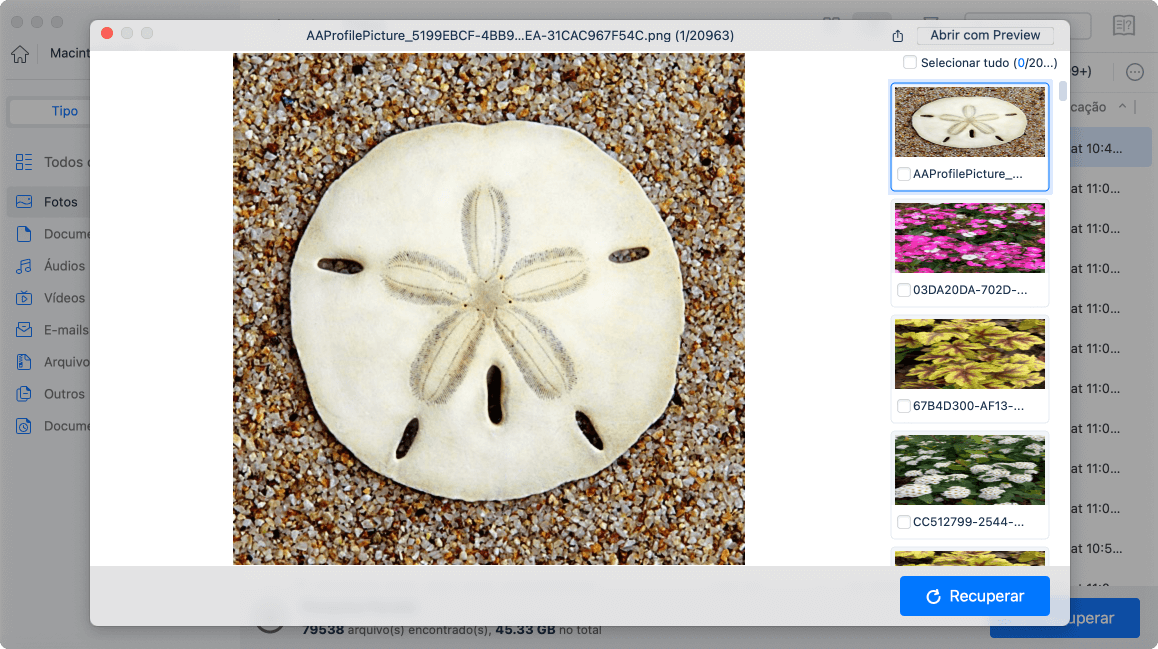
Passo 3. Nos resultados da verificação, selecione os arquivos e clique no botão Recuperar para recuperá-los.
Compartilhe este artigo nas redes sociais para ajudar outras pessoas que não têm experiência com recuperação de dados a realizar a recuperação de dados do Mac com rapidez e segurança!
Baixar PhotoRec para Mac [grátis]
Os usuários têm muitas alternativas para baixar o PhotoRec para Mac, mas uma das mais fáceis inclui a utilização do Homebrew, o gerenciador de pacotes do macOS. O Homebrew simplifica a instalação e permite atualizações rápidas. Veja como baixar o PhotoRec usando o Homebrew:
Passo 1 . Instale o "gerenciador de pacotes Homebrew" usando o seguinte comando no Terminal:
/bin/bash -c "$(curl -fsSL https://raw.githubusercontent.com/Homebrew/install/master/install.sh)".
Passo 2 . Depois que o Homebrew estiver instalado, digite brew install testdisk no Terminal e pressione "Enter". Este comando instala o TestDisk, que contém PhotoRec.
Alternativamente, os usuários podem baixar o PhotoRec do site oficial. Aqui estão as Passos:
Passo 1 . Acesse o site oficial do PhotoRec e baixe os binários pré-compilados para macOS.

Passo 2 . Extraia o ZIP baixado e vá para a pasta "testdisk-7.2-WIP". Esta pasta inclui TestDisk e PhotoRec.
Passo 3 . Execute o arquivo binário da pasta "PhotoRec" como administrador.

Com esses métodos, os usuários podem baixar e instalar instantaneamente o PhotoRec em sistemas Mac para usar seus recursos avançados de recuperação de dados.
Como usar PhotoRec para Mac para recuperar arquivos perdidos
Usar o PhotoRec para Mac para recuperar arquivos perdidos ou excluídos é simples, mas requer atenção aos detalhes. Se o tempo for essencial e você precisar recuperar seus dados mais rapidamente, considere usar o software EaseUS mais rápido e simples.
As Passos a seguir explicarão o uso adequado do PhotoRec:
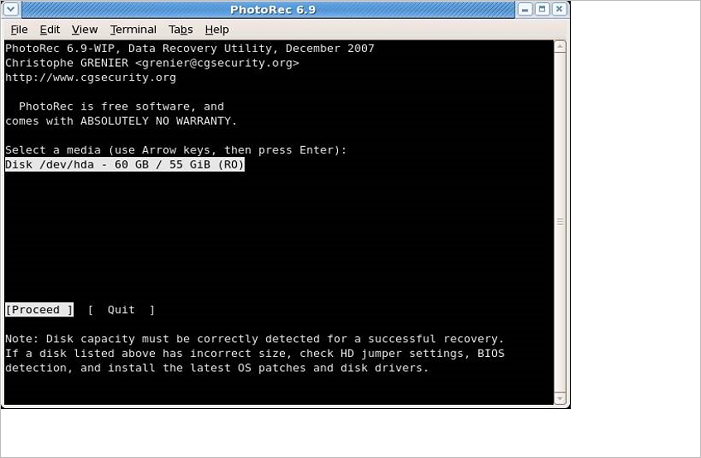
Passo 1 . No seu Mac, abra o "Terminal" e digite "sudo photorec" antes de clicar em Enter. Este comando concede ao PhotoRec os direitos necessários para verificar seus dispositivos de armazenamento.
Passo 2 . Escolha o "dispositivo de armazenamento" que deseja verificar em busca de dados ausentes. Pode ser seu disco rígido interno ou externo, um cartão SD ou qualquer outro dispositivo vinculado.

Passo 3 . Após escolher um dispositivo de armazenamento, identifique o tipo de estrutura de arquivos utilizado pelo dispositivo.

Passo 4 . Escolha a "pasta" onde deseja que o PhotoRec armazene os arquivos recuperados. É aconselhável salvá-lo em uma área designada, como a pasta Downloads, para acesso posterior.

Passo 5 . PhotoRec começará a pesquisar na mídia de armazenamento especificada por arquivos recuperáveis. Após a verificação, os dados recuperados serão armazenados no local de destino especificado.
Nota : Assim que o procedimento de recuperação for concluído, o PhotoRec exibirá uma mensagem de confirmação indicando a quantidade de dados restaurados. Você pode então navegar até a pasta de destino especificada para examinar os arquivos recuperados, que podem ser visualizados e usados como qualquer outro arquivo em seu computador.
Conclusão
PhotoRec para Mac é útil para recuperar dados de computadores Apple. É eficaz, embora a recuperação de dados novatos e usuários de computador possam achar isso complicado. Esses usuários podem usar o EaseUS Data Recovery Wizard para Mac. O EaseUS Data Recovery Wizard facilita a recuperação de dados perdidos para todos os níveis de habilidade com sua interface simples e método de recuperação.
Proteger seus ativos confidenciais requer um software de recuperação de dados confiável, independentemente da sua experiência. Os usuários podem tomar uma decisão informada aprendendo os recursos e seus limites do PhotoRec e, em seguida, pesquisando alternativas como o EaseUS Data Recovery Wizard. O objetivo é fornecer aos consumidores as ferramentas e conhecimentos necessários para recuperar os seus dados perdidos de forma rápida e eficaz, proporcionando tranquilidade e diminuindo os eventos de perda de dados.
Perguntas frequentes sobre PhotoRec para Mac
A seguir estão algumas perguntas frequentes relacionadas ao PhotoRec para Mac que podem ser úteis ao baixar ou usar a ferramenta:
1. O que é PhotoRec para Mac?
PhotoRec para Mac é um programa de recuperação de arquivos gratuito e de código aberto que recupera arquivos de discos rígidos, cartões SD, unidades USB e muito mais.
2. O PhotoRec é totalmente gratuito?
Sim, o PhotoRec é totalmente gratuito e pode ser baixado diretamente para o seu Mac.
3. O PhotoRec funciona em um Mac M1?
Sim, PhotoRec funciona com máquinas M1 Mac. É compatível com Macs M1 e pode ser usado para restaurar dados perdidos ou excluídos da mesma forma que outros sistemas Mac.
Esta página foi útil?
-
![]()
Atualizado por
"Espero que minha experiência com tecnologia possa ajudá-lo a resolver a maioria dos problemas do seu Windows, Mac e smartphone."… -
![]()
Escrito por
"Obrigado por ler meus artigos, queridos leitores. Sempre me dá uma grande sensação de realização quando meus escritos realmente ajudam. Espero que gostem de sua estadia no EaseUS e tenham um bom dia."…




 Por que confiar na EaseUS
 Comentários dos Editores

20+
Anos de experiência

160+
Países e regiões

72 Milhões+
Downloads

4.7 +
Classificação do Trustpilot





Tópicos em Destaque


Pesquisa

