

 Sobre o autor
 Comentários e prêmios
 Recuperação de cartão SD no Mac
- 1. Verifique se há fotos ausentes no iCloud e se a sincronização está funcionando após a atualização do macOS Tahoe
- 2. Use um software de recuperação de dados para recuperar o Mac após a atualização
- 3. Reparar a Biblioteca de Fotos após a atualização do macOS Tahoe
- 4. Recuperar fotos perdidas de backups após a atualização do macOS Tahoe
Abrir o aplicativo Fotos no seu Mac depois de férias maravilhosas e perceber que faltam fotos após a atualização para o macOS Tahoe, ou que as pastas parecem ter sido esvaziadas, especialmente após uma atualização do sistema, é uma das poucas coisas que podem causar preocupação.
Esse desaparecimento é irritante, mas nem sempre é permanente. Juntos, vamos percorrer metodicamente o caminho da recuperação, investigando técnicas comprovadas para resgatar suas memórias mais preciosas.
1. Verifique se há fotos ausentes no iCloud e se a sincronização está funcionando após a atualização do macOS Tahoe
Essa abordagem é muito fácil de usar; tudo o que você precisa fazer é acessar o iCloud Drive, localizar as imagens desejadas e baixá-las para o seu Mac, desde que o iCloud esteja configurado para fazer backup das fotos que desapareceram após a atualização.
No site oficial do iCloud, faça login com seu ID Apple. Clique no seu perfil, selecione "Recuperação de Dados" e, em seguida, clique em "Restaurar Arquivos".

2. Use um software de recuperação de dados para recuperar o Mac após a atualização
As fotos armazenadas no seu computador podem ser perdidas ou apagadas pela atualização para o macOS Tahoe. Não se preocupe se não encontrar suas fotos após atualizar o Mac. Você pode usar o EaseUS Data Recovery Wizard para Mac. Após a atualização para o macOS Tahoe, esta ferramenta robusta de recuperação de dados pode examinar e recuperar imagens apagadas.
- A melhor ferramenta de recuperação para macOS Tahoe disponível para todos os usuários.
- Recuperar dados apagados no macOS Tahoe.
- Recuperar arquivos perdidos ou extraviados após a atualização do macOS Tahoe.
- Ter habilidade para trabalhar com todos os principais tipos de arquivo.
Com a versão de avaliação deste software, você pode digitalizar e visualizar todas as suas imagens perdidas gratuitamente. Após a comprovação de sua eficácia, você poderá adquirir o software para recuperar as imagens perdidas.
Passo 1. Procure por dados perdidos no Fusion Drive
Selecione a partição do Fusion Drive onde você perdeu dados e arquivos. Clique no botão "Buscar arquivos perdidos". Se você não souber qual partição é o Fusion Drive, clique no link "Buscar no seu disco" para verificar o nome da partição.

Passo 2. Encontre os arquivos perdidos após a digitalização
O EaseUS Data Recovery Wizard para Mac irá analisar imediatamente a partição do seu disco Fusion e exibir os resultados da análise. Você pode filtrar os arquivos por tipo e caminho.

Passo 3. Recuperar arquivos no Fusion Drive
Nos resultados da verificação, selecione os arquivos que deseja visualizar. Em seguida, clique no botão "Recuperar" para restaurá-los.

Compartilhe todos os cinco métodos para ajudar usuários de macOS a restaurar fotos perdidas!
3. Reparar a Biblioteca de Fotos após a atualização do macOS Tahoe
O banco de dados que armazena todos os arquivos de fotos e dados de imagens do seu Mac é chamado de Fototeca. Suponha que, após atualizar para o macOS Tahoe, você consiga visualizar a pasta da fototeca sem nenhuma imagem. Nesse caso, a incompatibilidade pode tê-la corrompido. No entanto, quando fotos ou álbuns de fotos desaparecem sem explicação, tornam-se ilegíveis ou somem, os usuários podem restaurar a Fototeca no Mac usando o macOS.
Os passos são os seguintes.
Passo 1. Feche o aplicativo Fotos, caso esteja aberto.
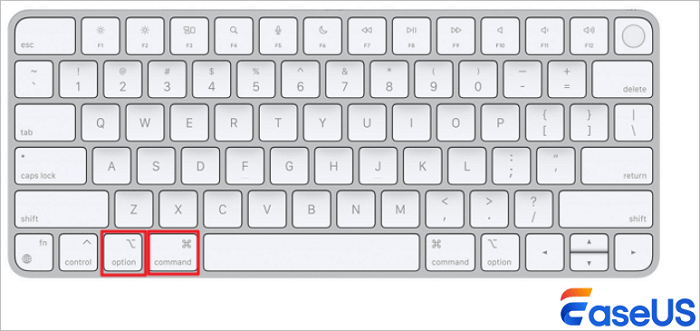
Passo 2. Mantenha pressionadas as teclas Option e Command enquanto reabre o app Fotos.
Passo 3. Clique em "Reparar" na janela "Reparar Biblioteca" que aparece para restaurar as fotos apagadas em um Mac após uma atualização. (A autorização para reparar a Biblioteca pode exigir uma conta e senha.)
Passo 4. Antes de acessar sua biblioteca de fotos e visualizar suas imagens, aguarde a conclusão do procedimento de reparo.
4. Recuperar fotos perdidas de backups após a atualização do macOS Tahoe
Você pode ter problemas para ativar com sucesso o primeiro backup do Time Machine se não tiver um disco rígido externo ou outras unidades de backup.
Consulte as instruções a seguir para recuperar fotos perdidas de um backup do Time Machine, caso você tenha um no seu Mac.
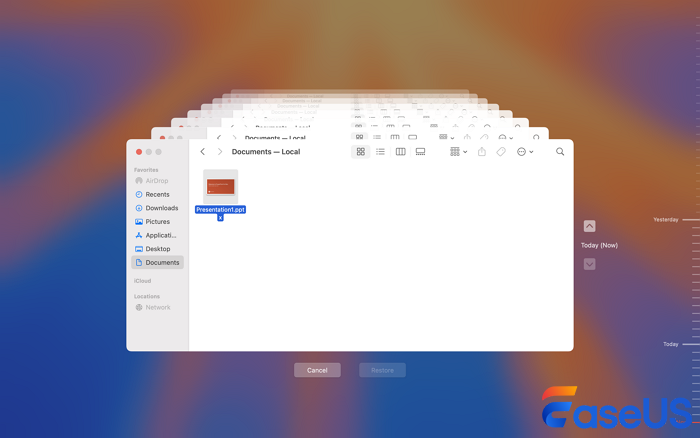
Passo 1. Na barra de menus, selecione Máquina do Tempo.
Passo 2. Use a aba Linha do Tempo para filtrar os arquivos; ao escolher a data anterior à atualização do Sequoia, você poderá identificar quaisquer imagens perdidas. Em seguida, selecione "Restaurar" após escolher a imagem.
Conclusão
Este artigo descreve quatro métodos eficazes para recuperar fotos que desapareceram do seu Mac após uma atualização. Para obter mais ajuda, entre em contato com o Suporte da Apple se você já tentou todas as opções de autoajuda e suas fotos perdidas são cruciais. Dependendo da sua situação específica, eles poderão orientá-lo. Além disso, você pode recuperar suas fotos em apenas três etapas simples instalando o EaseUS Data Recovery Wizard para Mac.
Perguntas frequentes sobre fotos que desapareceram do Mac após viagem a Tahoe
Aqui estão mais 4 perguntas sobre como recuperar fotos perdidas após a atualização do macOS Tahoe. Confira as respostas aqui.
1. Como faço para recuperar fotos da biblioteca do iPhoto após uma atualização do Mac?
Se você tiver backups, o Time Machine é a maneira mais simples de recuperar imagens de uma biblioteca do iPhoto. Clicar com o botão direito e escolher "Mostrar conteúdo do pacote" permitirá que você visualize as imagens originais no conteúdo do pacote da biblioteca do iPhoto, caso não tenha backups do Time Machine.
2. Como faço para recuperar as fotos perdidas do meu Mac?
Para desbloquear o álbum "Apagados recentemente", use o Touch ID ou suas credenciais de login. Clique na imagem ou no vídeo. Selecione "Recuperar".
3. Por que meu Mac não está mostrando todas as minhas fotos?
Somente o conteúdo da biblioteca Fotos, também conhecida como Biblioteca de Fotos do Sistema, é exibido no Navegador de Mídia. O Navegador de Mídia não exibirá toda a sua biblioteca Fotos se você tiver mais de uma e a que você está usando não estiver configurada como Biblioteca de Fotos do Sistema.
4. Por que minhas fotos do Apple Photos desapareceram?
Diversos fatores, como espaço de armazenamento insuficiente, erros de software, problemas de sincronização com o iCloud ou exclusão acidental, podem fazer com que as imagens da Apple desapareçam. Para solucionar o problema, verifique o espaço de armazenamento do seu dispositivo e as configurações do iCloud, bem como o álbum "Apagados Recentemente".
Esta página foi útil?

Atualizado por Jacinta
"Obrigada por ler meus artigos. Espero que meus artigos possam ajudá-lo a resolver seus problemas de forma fácil e eficaz."
-
O EaseUS Data Recovery Wizard é um poderoso software de recuperação de sistema, projetado para permitir que você recupere arquivos excluídos acidentalmente, potencialmente perdidos por malware ou por uma partição inteira do disco rígido.
Leia mais -
O EaseUS Data Recovery Wizard é o melhor que já vimos. Está longe de ser perfeito, em parte porque a tecnologia avançada de disco atual torna a recuperação de dados mais difícil do que era com a tecnologia mais simples do passado.
Leia mais -
O EaseUS Data Recovery Wizard Pro tem a reputação de ser um dos melhores programas de software de recuperação de dados do mercado. Ele vem com uma seleção de recursos avançados, incluindo recuperação de partição, restauração de unidade formatada e reparo de arquivos corrompidos.
Leia mais
Artigos relacionados
-
O macOS Golden Gate não instala? 5 maneiras de ajudar
![author icon]() Jacinta 07/07/2026
Jacinta 07/07/2026
-
Como Instalar o macOS Ventura em Mac não Suportado com o OpenCore Legacy Patcher
![author icon]() Leonardo 11/08/2026
Leonardo 11/08/2026
-
Recuperar dados perdidos após atualização do macOS Tahoe
![author icon]() Jacinta 18/06/2026
Jacinta 18/06/2026
-
Unidade SanDisk corrompida: 3 maneiras eficazes de corrigi-lo
![author icon]() Leonardo 26/07/2026
Leonardo 26/07/2026
 Leonardo 11/08/2026
EaseUS Data Recovery Wizard for Mac
💡O EaseUS Data Recovery Wizard for Mac Free permite recuperar até 2 GB de dados gratuitamente (500 MB incluídos e 1,5 GB desbloqueados após compartilhar no Facebook/X).


