

 Sobre o autor
 Comentários e prêmios
 Recuperação de cartão SD no Mac
Se o seu Mac travar após a instalação de qualquer versão beta do macOS, interrompa imediatamente todas as tentativas de inicialização e reinicialização. Loops de inicialização constantes sobrescrevem os dados residuais em SSDs APFS, tornando a recuperação muito menos eficaz. Inicie o Modo de Recuperação do Mac para executar diagnósticos básicos de disco. Para restauração completa de arquivos com pastas e arquivos de mídia intactos, o EaseUS Data Recovery Wizard para Mac é a principal solução confiável para todos os dispositivos Apple Silicon e Intel que apresentam corrupção lógica relacionada a versões beta.
Os riscos ocultos de executar versões beta do macOS
Todas as versões beta do macOS são consideradas softwares em fase de pré-lançamento, desenvolvidos para testes por desenvolvedores e não para uso pessoal diário. Componentes essenciais do sistema, incluindo módulos do kernel, permanecem inacabados e podem causar travamentos repentinos a qualquer momento. Esses travamentos comprometem a estrutura padrão do sistema de arquivos APFS, que armazena todas as fotos, documentos e dados de projetos do usuário nos discos internos do Mac. Outra causa comum de travamentos é a incompatibilidade com aplicativos de terceiros. Muitas ferramentas populares de edição, design e utilitários não estão totalmente otimizadas para versões beta do macOS. Quando processos em segundo plano entram em conflito com as estruturas do sistema beta, todo o sistema operacional pode congelar ou não conseguir concluir a inicialização.
Muitos usuários reiniciam repetidamente seus Macs após uma única falha, na esperança de que o sistema carregue normalmente. Essa rotina cria operações de gravação automáticas perigosas dentro do ciclo de inicialização. Os SSDs Apple Silicon usam alocação de armazenamento compacta para volumes APFS. Cada reinicialização forçada grava arquivos temporários de cache de log e de diagnóstico em espaço não alocado no disco, onde fragmentos de dados excluídos ou corrompidos podem estar armazenados.

Como baixar e instalar o macOS 27 Golden Gate Developer Beta
Para baixar e instalar o macOS 27 Golden Gate Developer Beta, você precisa inscrever sua conta Apple no programa de desenvolvedores e ativar os downloads de versões beta nas configurações do sistema do seu Mac.

Como recuperar dados após falhas do macOS Beta
O EaseUS Data Recovery Wizard para Mac oferece algoritmos de varredura APFS líderes do setor, otimizados especificamente para volumes corrompidos do sistema operacional macOS beta. Ao contrário das ferramentas genéricas de recuperação, ele pode reconstruir árvores de diretórios quebradas que desaparecem após danos ao sistema de arquivos do macOS beta.
O programa executa fluxos de trabalho de varredura somente leitura completos que nunca gravam novos dados no SSD interno do Mac de destino, eliminando o risco de sobrescritas secundárias. Ele mantém total compatibilidade nativa com todos os chips Apple Silicon, incluindo as séries M1, M2, M3 e M4, além do hardware Intel Mac legado. Testes independentes de laboratório mostram uma taxa de sucesso de restauração de arquivos muito maior em unidades APFS danificadas pela versão beta do que utilitários de recuperação concorrentes.
Passo 1. Selecione o local.
Selecione o disco onde você perdeu dados após a atualização para o macOS Sonoma/Ventura/Monterey/Big Sur. Em seguida, clique em "Buscar arquivos perdidos".

Passo 2. Encontre os dados perdidos após a digitalização.
O EaseUS Data Recovery Wizard para Mac irá analisar imediatamente o volume de disco selecionado e exibir os resultados da análise no painel esquerdo. Use o tipo de arquivo e o caminho do arquivo para encontrar os dados desejados no Mac.

Passo 3. Recuperar dados após a atualização do macOS.
Selecione os arquivos que foram perdidos sem que você percebesse durante ou após a atualização e clique no botão "Recuperar" para recuperá-los.

Se você achar esta informação útil, compartilhe-a com outras pessoas nas redes sociais para ajudá-las a superar esse desafio comum.
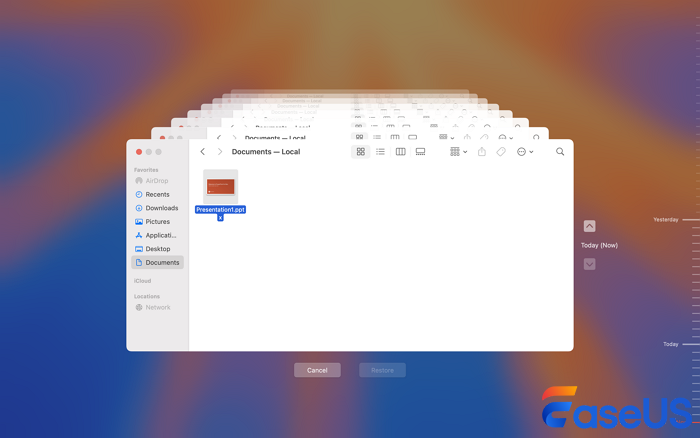
Restaurar arquivos via Time Machine após falhas do macOS Beta
Usuários que criaram um backup permanente do Time Machine antes de instalar a problemática versão beta do macOS têm uma opção de recuperação nativa confiável. Este método não exige a formatação completa do sistema para recuperar documentos ou pastas de mídia individuais.
- Conecte o disco de backup do Time Machine ao Mac que apresentou a falha e inicialize o sistema no Modo de Recuperação do macOS.
- Selecione a opção "Restaurar a partir do backup do Time Machine" no painel do menu principal de recuperação.
- Selecione o snapshot de backup criado antes da instalação da versão beta na lista cronológica de estados de sistema salvos.
- Em vez de realizar um rollback completo do sistema, use a interface de navegação de arquivos para selecionar manualmente pastas e arquivos individuais para exportação para armazenamento externo.
- Faça backup de todos os dados críticos necessários antes de prosseguir com qualquer etapa de exclusão de partição ou reinstalação do sistema operacional.
Perguntas frequentes
Se você ainda tiver dúvidas sobre recuperação de dados em Mac, confira as respostas rápidas abaixo para obter ajuda:
1. Posso recuperar os dados se meu Mac não ligar de jeito nenhum após uma atualização para o macOS Beta?
A falha total de energia se divide em duas categorias: corrupção de software e inutilização permanente do hardware. Se o Mac não apresentar nenhuma luz de inicialização ou movimento da ventoinha, o dano ao hardware pode exigir a recuperação no modo DFU através do Apple Configurator em um Mac secundário. Se os indicadores de energia acenderem, mas a inicialização não for concluída, use um pendrive bootável da EaseUS para verificar o SSD interno sem precisar inicializar o sistema completamente.
2. O EaseUS Data Recovery Wizard é seguro para uso em chips Apple Silicon M1/M2/M3/M4?
O software oferece suporte nativo completo para todas as linhas de hardware Apple Silicon. Os usuários precisam apenas ajustar as regras de segurança temporárias no Utilitário de Segurança de Inicialização durante a inicialização da mídia de recuperação do EaseUS para desbloquear as permissões completas de verificação profunda do APFS. Todas as operações de verificação permanecem somente leitura, sem risco de gravar novos conteúdos no SSD interno.
3. Preciso de backups do Time Machine para usar as ferramentas de recuperação de dados da EaseUS?
Os backups do Time Machine atuam como uma camada de segurança secundária, mas não são necessários para executar o EaseUS Data Recovery Wizard para Mac. O software examina diretamente os setores brutos do disco APFS para localizar e reconstruir arquivos perdidos sem depender de arquivos de backup pré-criados.
Esta página foi útil?

Atualizado por Jacinta
"Obrigada por ler meus artigos. Espero que meus artigos possam ajudá-lo a resolver seus problemas de forma fácil e eficaz."
-
O EaseUS Data Recovery Wizard é um poderoso software de recuperação de sistema, projetado para permitir que você recupere arquivos excluídos acidentalmente, potencialmente perdidos por malware ou por uma partição inteira do disco rígido.
Leia mais -
O EaseUS Data Recovery Wizard é o melhor que já vimos. Está longe de ser perfeito, em parte porque a tecnologia avançada de disco atual torna a recuperação de dados mais difícil do que era com a tecnologia mais simples do passado.
Leia mais -
O EaseUS Data Recovery Wizard Pro tem a reputação de ser um dos melhores programas de software de recuperação de dados do mercado. Ele vem com uma seleção de recursos avançados, incluindo recuperação de partição, restauração de unidade formatada e reparo de arquivos corrompidos.
Leia mais
Artigos relacionados
-
Melhor Método | Instale o macOS Monterey em um Mac não compatível
![author icon]() Jacinta 16/08/2026
Jacinta 16/08/2026
-
Recuperação de HD Externo Mac | Como Recuperar Dados do HD Externo no Mac
![author icon]() Jacinta 11/08/2026
Jacinta 11/08/2026
-
Criar instalador USB inicializável do macOS Sonoma [Criar instalador do macOS 14]
![author icon]() Leonardo 11/08/2026
Leonardo 11/08/2026
-
![author icon]() Leonardo 16/08/2026
Leonardo 16/08/2026
 Leonardo 11/08/2026
EaseUS Data Recovery Wizard for Mac
💡O EaseUS Data Recovery Wizard for Mac Free permite recuperar até 2 GB de dados gratuitamente (500 MB incluídos e 1,5 GB desbloqueados após compartilhar no Facebook/X).


