

 Sobre o autor
 Comentários e prêmios
 Recuperação de cartão SD no Mac
Por que a pasta Imagens está faltando no Mac?
Importei fotos da minha Canon para o meu novo MacBook Air pela primeira vez. Fui em Aplicativos, Captura de Imagem e Importar para Imagens. Consigo ver minhas fotos em Todos os Meus Arquivos no Finder, mas não encontro a pasta Imagens no meu Mac. Socorro! (Da Comunidade Apple)
Normalmente, a pasta Imagens em um Mac está localizada na barra lateral do Finder, e você pode encontrá-la facilmente junto com as pastas Documentos e Downloads. Se a pasta Imagens do seu Mac estiver faltando no Finder, aqui estão algumas possíveis causas:
- Exclusão acidental. Ao otimizar o armazenamento, é possível que toda a pasta Imagens seja excluída por engano.
- Configurações de exibição do Finder alteradas. Mesmo que a pasta exista no seu Mac, uma configuração oculta pode estar escondendo-a. Você pode ocultar a pasta Imagens nas preferências do Finder.
- Atualização do macOS ou alterações do sistema. Pastas podem aparecer em um local novo — ou desaparecer temporariamente — após uma atualização do macOS. Isso geralmente está relacionado à forma como o sistema organiza os arquivos internamente.
- Fotos do iCloud não estão sincronizando. Com o iCloud Fotos ativado, suas fotos podem aparecer em locais inesperados. Às vezes, elas ficam armazenadas apenas no aplicativo Fotos, e não na pasta Imagens.
- Pastas ocultas e problemas de permissão. Pode ser que esteja oculta no Finder por engano; talvez alguém tenha feito alguma alteração que permita vê-la.
Descobrir o que deu errado facilita a escolha de como recuperar a pasta de fotos perdida no Mac.
Verificações rápidas antes de recuperar a pasta de fotos perdida
Antes de tentar a recuperação completa das fotos do Mac, vale a pena realizar algumas verificações rápidas. Em muitos casos, a pasta Imagens ainda está presente, mas simplesmente não está visível.
Verificação da Barra Lateral do Finder. Se a pasta Imagens não estiver na barra lateral do Finder, você pode verificar as preferências da barra lateral para torná-la visível novamente. Abra o Finder > Configurações > selecione a aba Barra Lateral > marque a caixa de seleção "Imagens" e a pasta Imagens aparecerá novamente na barra lateral do Finder.
Encontre arquivos rapidamente com o Spotlight. A busca na pasta Imagens pode ser feita rapidamente usando o Spotlight. Pressione as teclas Command + Espaço simultaneamente para abrir a caixa do Spotlight. Digite "Imagens" e veja se a pasta aparece.
A pasta Imagens está oculta. Você pode ocultar a pasta Imagens acidentalmente. Para exibir arquivos ocultos no Mac, você pode usar o atalho Command + Shift + Ponto.
Método 1. Recupere a pasta de fotos perdida com a ferramenta de recuperação de fotos
Quando a pasta Documentos está ausente em um Mac, a pasta Imagens não aparece e o Finder simplesmente não a encontra. Seus arquivos e pastas podem ter sido excluídos acidentalmente. Tentar usar um software de recuperação de fotos costuma ser a melhor opção.
Utilizar uma ferramenta como o EaseUS Data Recovery Wizard para Mac significa vasculhar o disco rígido do Mac para recuperar pastas perdidas, especialmente tudo o que estiver dentro da pasta Imagens.
Com esta ferramenta de recuperação de fotos para Mac, sua pasta Imagens excluída e todo o seu conteúdo podem ser facilmente restaurados, mesmo que tenham sido apagados permanentemente da Lixeira do Mac. Confira o guia a seguir e recupere fotos excluídas com a ferramenta de recuperação de fotos da EaseUS:
Passo 1. Selecione o local em que suas fotos valiosas foram perdidas e clique no botão Pesquisar.
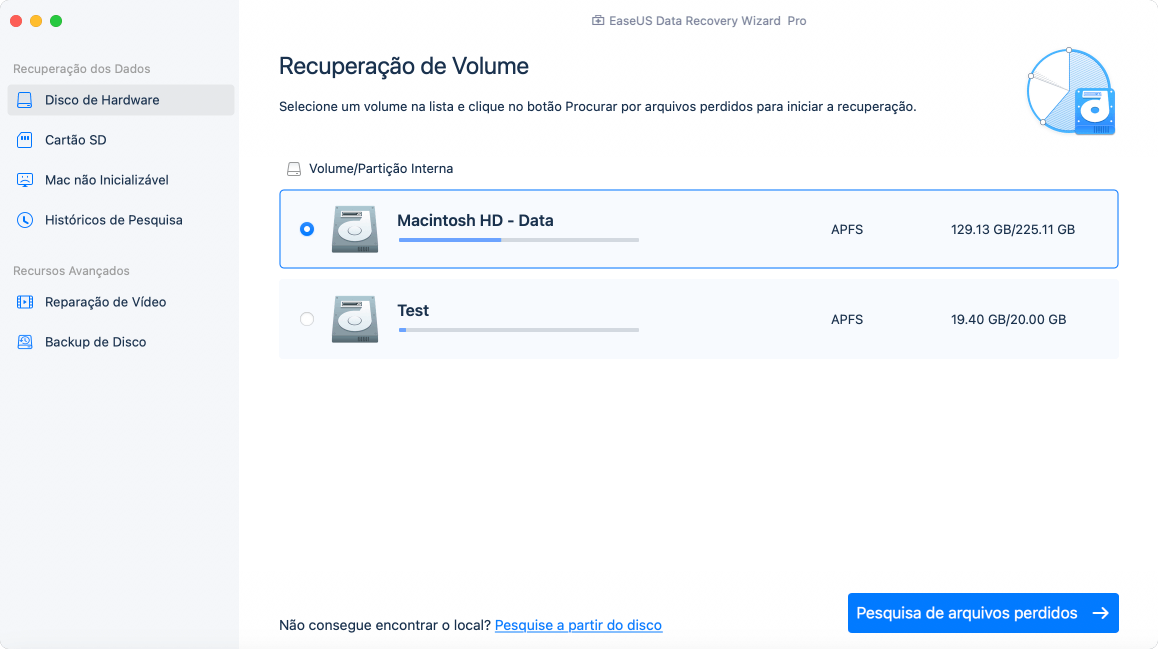
Passo 2. O EaseUS Data Recovery Wizard para Mac iniciará imediatamente uma verificação rápida, bem como uma verificação profunda no volume de disco selecionado. Enquanto isso, os resultados da verificação serão apresentados no painel esquerdo. Você pode usar o recurso de filtro.
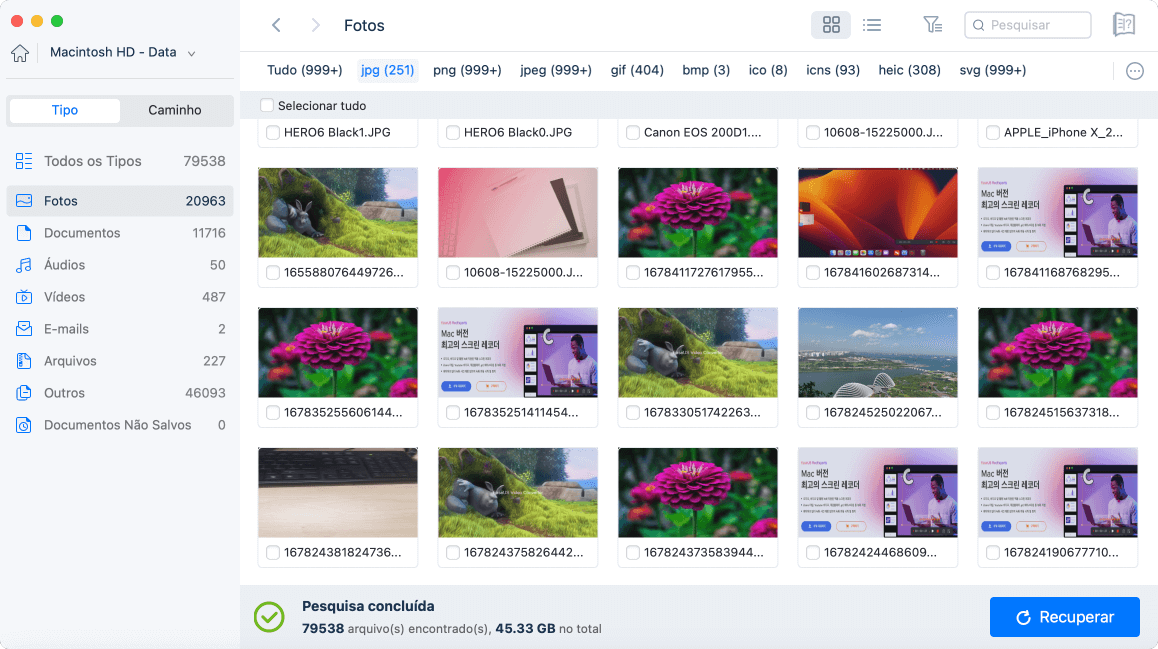
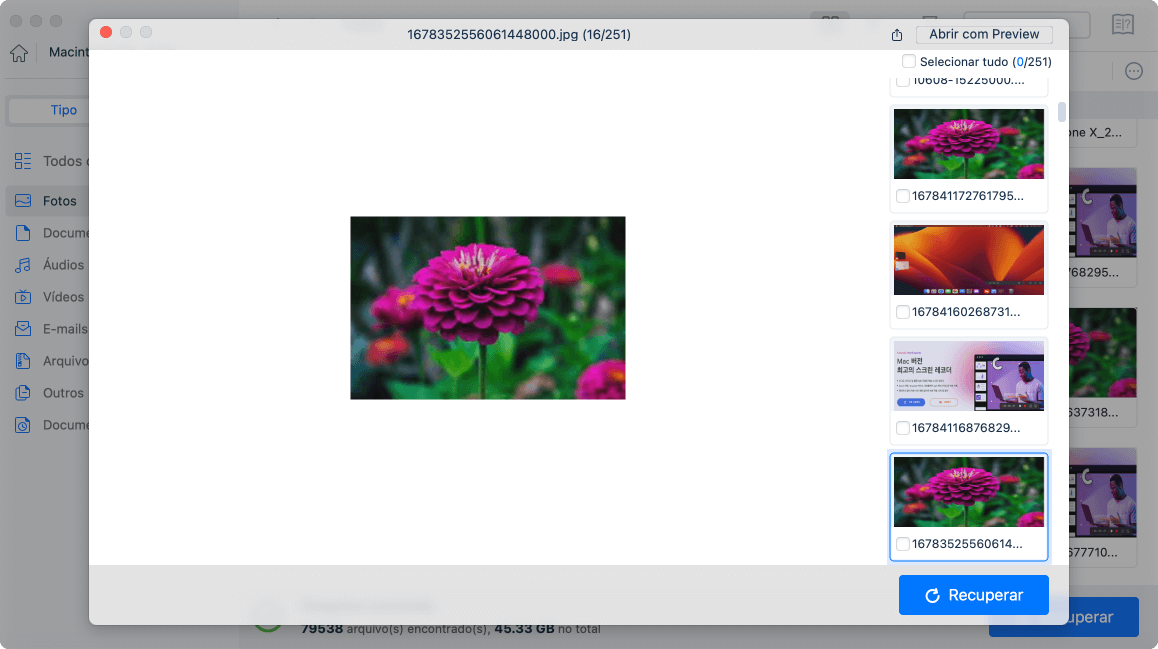
Passo 3. Por Caminho e Tipo, você pode filtrar rapidamente as fotos perdidas anteriormente. Selecione os arquivos de destino e clique no botão Recuperar para recuperá-los imediatamente.
Compartilhe este guia nas redes sociais e ajude mais usuários de Mac a recuperar arquivos e pastas perdidos!
Método 2. Verifique a Lixeira para restaurar a pasta Imagens
Se você já tentou as soluções rápidas que oferecemos e não consegue encontrar sua pasta Imagens, lembre-se de verificar a pasta Lixeira para ver se seus arquivos ou pastas ausentes estão lá.
Passo 1. Abra a pasta Lixeira clicando no ícone da lixeira no Dock.
Passo 2. Role a página para baixo e encontre a pasta Imagens.
Passo 3. Se você encontrou esta pasta ou as fotos dentro dela, clique com o botão direito do mouse e escolha "Restaurar".
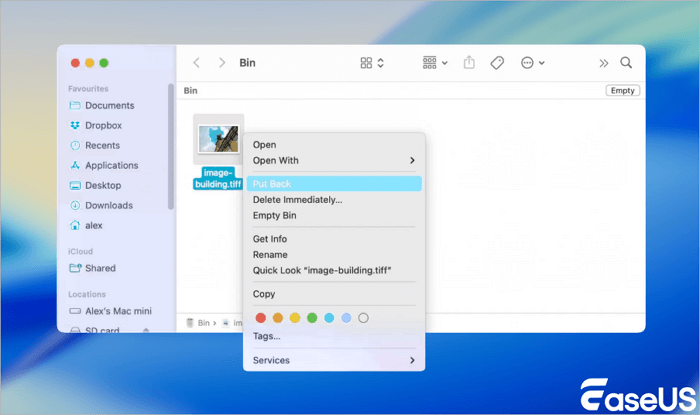
Se a pasta Lixeira for esvaziada, você precisará de um software de recuperação de lixo para Mac para recuperar os arquivos perdidos no seu Mac.
Método 3. Encontre a pasta Imagens usando o Terminal
Usuários familiarizados com o Terminal podem encontrar a pasta Imagens por meio de linhas de comando. O Terminal permite pesquisar em todo o sistema por arquivos ou pastas que o Finder pode não exibir.
Você pode pesquisar no sistema por uma pasta chamada "Imagens" com o seguinte comando: find / -name Imagens. Este comando examina os diretórios e retorna qualquer pasta com o nome correspondente.
Outra opção é usar a busca de linha de comando do Spotlight: `mdfind Pictures` . Este comando pesquisa o índice de metadados do macOS e pode revelar rapidamente pastas ocultas ou que foram realocadas.
Conclusão
Na maioria dos casos, você pode encontrar a pasta Imagens novamente na barra lateral do Finder alterando as configurações da barra lateral. Se isso não funcionar, recupere rapidamente as fotos perdidas com um software profissional de recuperação de dados para Mac, como o EaseUS Data Recovery Wizard para Mac.
Perguntas frequentes sobre o desaparecimento da pasta Imagens no Mac
1. Onde fica a pasta de imagens do Mac?
Você pode encontrar facilmente a pasta Imagens no Finder. Abra o Finder. Verifique a barra lateral e escolha "Imagens" para abrir esta pasta. Esta pasta armazena sua biblioteca de fotos, capturas de tela e outros arquivos de imagem criados ou salvos no macOS.
2. Para onde foram todas as minhas fotos do Mac?
Suas fotos sumiram do seu Mac? Elas podem estar escondidas dentro do aplicativo Fotos, armazenadas no iCloud ou apagadas por engano.
3. Por que minha pasta desapareceu de repente?
As pastas podem desaparecer devido a exclusão acidental, configurações da barra lateral do Finder, atualizações do macOS, erros no disco rígido ou simplesmente por estarem ocultas.
Esta página foi útil?

Atualizado por Jacinta
"Obrigada por ler meus artigos. Espero que meus artigos possam ajudá-lo a resolver seus problemas de forma fácil e eficaz."
-
O EaseUS Data Recovery Wizard é um poderoso software de recuperação de sistema, projetado para permitir que você recupere arquivos excluídos acidentalmente, potencialmente perdidos por malware ou por uma partição inteira do disco rígido.
Leia mais -
O EaseUS Data Recovery Wizard é o melhor que já vimos. Está longe de ser perfeito, em parte porque a tecnologia avançada de disco atual torna a recuperação de dados mais difícil do que era com a tecnologia mais simples do passado.
Leia mais -
O EaseUS Data Recovery Wizard Pro tem a reputação de ser um dos melhores programas de software de recuperação de dados do mercado. Ele vem com uma seleção de recursos avançados, incluindo recuperação de partição, restauração de unidade formatada e reparo de arquivos corrompidos.
Leia mais
Artigos relacionados
-
Corrigir erro de disco rígido externo que não pode ser apagado pelo utilitário de disco
![author icon]() Leonardo 18/06/2026
Leonardo 18/06/2026
-
macOS Golden Gate 27: O que há de novo?
![author icon]() Jacinta 07/07/2026
Jacinta 07/07/2026
-
10 etapas para corrigir 'Não há nenhuma câmera conectada' no Macbook Air/Pro/iMac 2026
![author icon]() Jacinta 11/08/2026
Jacinta 11/08/2026
-
Como encontrar downloads no Mac. 5 soluções rápidas
![author icon]() Leonardo 18/06/2026
Leonardo 18/06/2026
 Leonardo 18/06/2026
EaseUS Data Recovery Wizard for Mac
💡O EaseUS Data Recovery Wizard for Mac Free permite recuperar até 2 GB de dados gratuitamente (500 MB incluídos e 1,5 GB desbloqueados após compartilhar no Facebook/X).


