

 Sobre o autor
 Comentários e prêmios
 Recuperação de cartão SD no Mac
O novo macOS é um tema muito discutido todos os anos. Este ano, a Apple lançou o macOS Tahoe em 15 de agosto de 2025, e a versão beta pública está disponível em meados de julho. A nova interface Liquid, os aplicativos Phone para Mac e as atualizações do aplicativo Games, Spotlight e Passwords agora estão disponíveis com este design Liquid Glass.
Embora os usuários de Mac estejam familiarizados com o processo de atualização do macOS, ele pode introduzir erros que você não conhece, especialmente com o macOS. Leia as instruções a seguir para saber como instalar o macOS Tahoe e fazer os preparativos necessários.
Como instalar o macOS Tahoe 26
Aqui está o método mais fácil que você pode usar para instalar o macOS Tahoe em um dispositivo Mac compatível. Siga as instruções aqui:
Passo 1. Primeiro, você precisa se registrar no programa Apple Developer com a Apple. Você pode pular para a etapa 2 se já tiver uma conta.
Passo 2. Em caso de perda de dados, é melhor fazer primeiro um backup do seu Mac com o Time Machine.
Passo 3. Em seguida , clique no logotipo da Apple no canto superior esquerdo e escolha “Configurações do sistema” no menu.
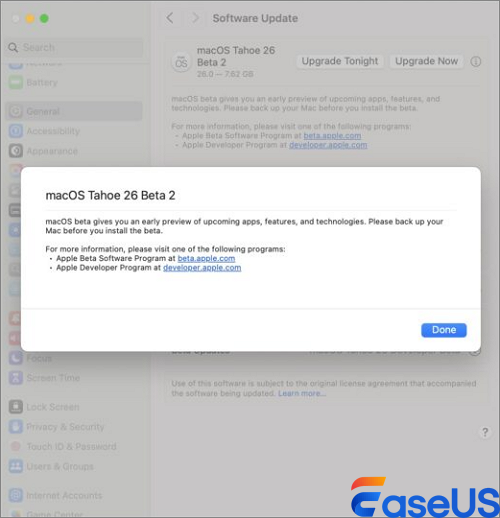
Passo 4. Encontre “Atualizações Beta” e clique no i.
Passo 5. Escolha “MacOS Tahoe 26” na lista e clique em “Atualizar agora” para baixar o macOS 26.
Você pode compartilhar esta publicação com seus amigos que precisam dela em redes sociais como Reddit ou LinkedIn:
Preparações necessárias antes de instalar o Tahoe 26
Nem todos os dispositivos Mac podem instalar o macOS 26 com sucesso, então você precisa fazer alguns preparativos e conhecer alguns dos requisitos.
Primeiro, você pode dar uma olhada nos dispositivos compatíveis:
- MacBook Pro com Apple silicon (2020 e posterior)
- MacBook Air com Apple silicon (2020 e posterior)
- MacBook Pro (2020, 2019)
- iMac (2020 e posteriores)
- Mac mini (2020 e posteriores)
- Mac Studio (2022 e posteriores)
- Mac Pro (2019 e posteriores)
Como verificar o modelo do seu Mac? Você pode fazer o seguinte:
Passo 1. Clique no logotipo da Apple no canto superior esquerdo para abrir o menu.
Passo 2. Selecione “Sobre este Mac” no menu suspenso. Siga as instruções na tela e você poderá ver o modelo do seu Mac e o processador que ele usa.
Instale o MacOS Tahoe gratuitamente com o software
Para economizar tempo e evitar um processo complicado, você pode consultar uma ferramenta de download do macOS para obter uma solução de instalação segura e fácil. Você não só pode atualizar para o macOS mais recente, mas também pode fazer o downgrade para um macOS anterior com a ajuda do EaseUS Data Recovery Wizard. Siga as etapas aqui:
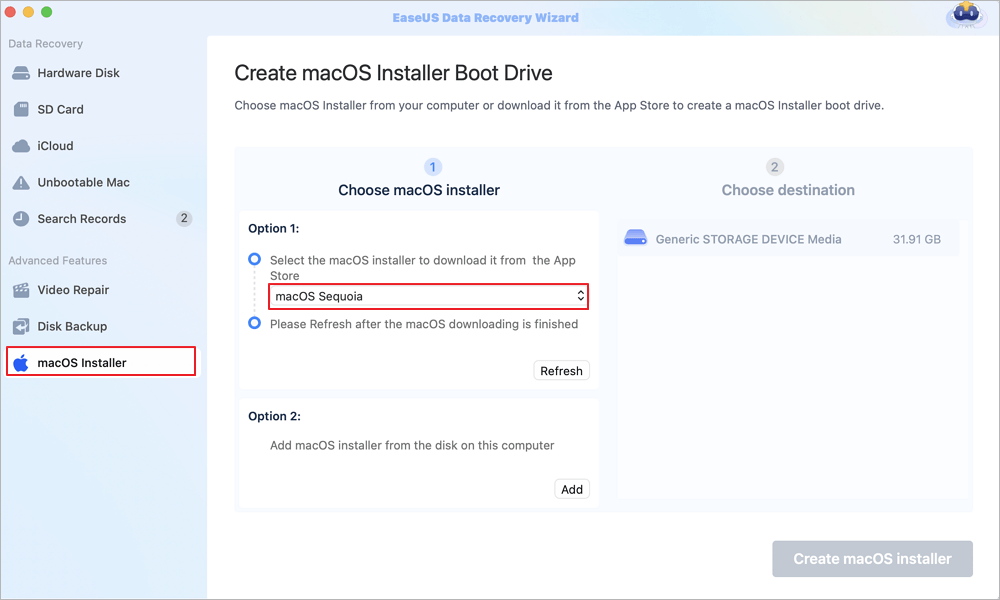
Etapa 1. Selecione uma versão do macOS
Selecione uma versão do macOS na lista ou clique na opção “Atualizar” para obter a versão do macOS baixada. Ou você pode adicionar um instalador do macOS do seu disco clicando no botão “Adicionar”. Insira uma unidade flash USB com mais de 16 GB para salvar o instalador do macOS.
Etapa 2. Apague a unidade flash USB
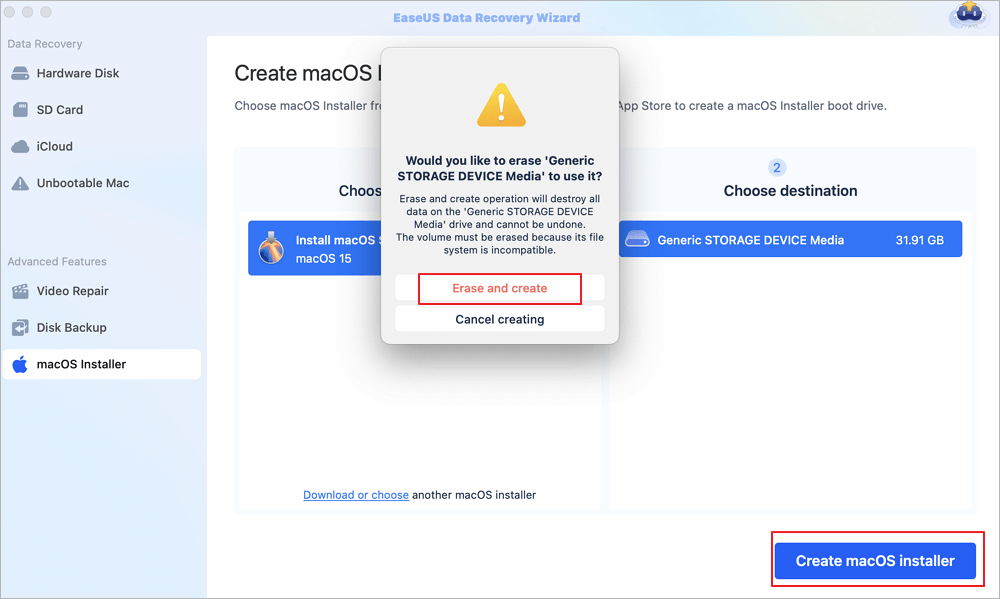
Depois de escolher a unidade flash USB, clique na opção “Apagar e criar” na janela pop-up para formatar rapidamente sua unidade flash USB e, em seguida, clique no botão “Criar instalador do macOS” para continuar.
- Observação: esta operação excluirá todos os dados da sua unidade flash USB. Faça backup dos dados importantes com antecedência ou use o software de recuperação de dados EaseUS para recuperar seus dados.
Etapa 3. Crie a unidade de inicialização do instalador do macOS
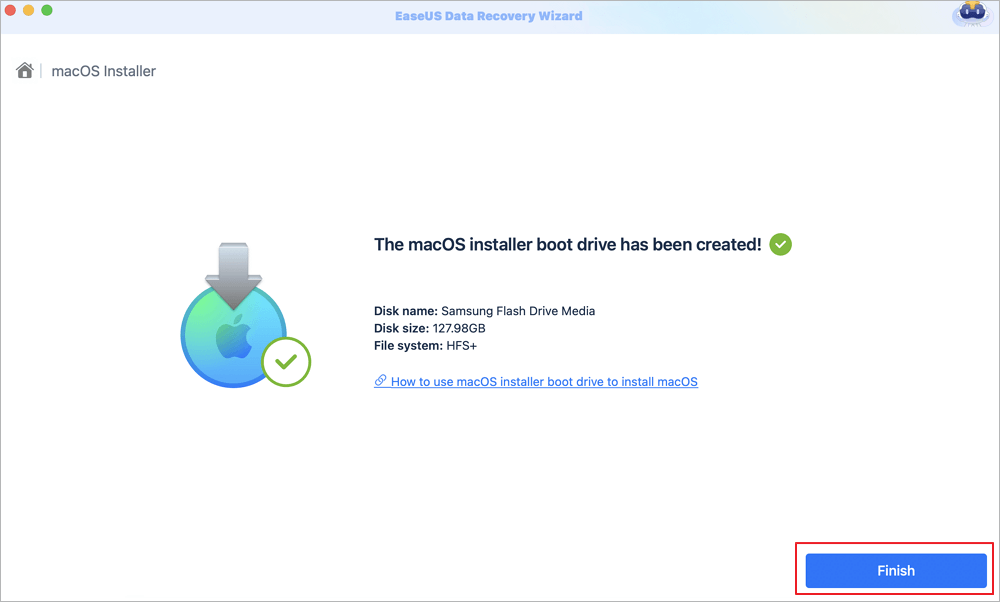
Aguarde a conclusão do processo e clique no botão “Concluir”. Sua unidade de inicialização do instalador do macOS foi criada com sucesso!
Conclusão
Esta publicação da EaseUS abordou como instalar o macOS Tahoe 26 manualmente e usando um software. Você pode ler as instruções e os preparativos necessários antes da instalação.
Perguntas frequentes sobre a instalação do macOS 26
Aqui estão algumas das perguntas mais frequentes. Você pode lê-las uma a uma para entender melhor a instalação do macOS.
1. Como faço para instalar o macOS 26 beta?
Navegue até Configurações do sistema > Geral > Atualização de software e clique no botão de informações ao lado de “Atualizações beta”. Escolha o macOS Developer beta que deseja instalar.
Quando uma nova versão beta para desenvolvedores estiver disponível, você poderá instalá-la em Atualização de Software.
2. Como obter o macOS Tahoe Developer beta?
- Faça backup do seu Mac.
- Abra as Configurações do Sistema.
- Vá para Geral ⇾ Atualização de Software.
- Clique no ícone “i” ao lado de Atualizações Beta.
- No menu suspenso no canto superior direito, selecione macOS Developer Tahoe Beta.
- Clique em “Concluído”.
Esta página foi útil?

Atualizado por Jacinta
"Obrigada por ler meus artigos. Espero que meus artigos possam ajudá-lo a resolver seus problemas de forma fácil e eficaz."
-
O EaseUS Data Recovery Wizard é um poderoso software de recuperação de sistema, projetado para permitir que você recupere arquivos excluídos acidentalmente, potencialmente perdidos por malware ou por uma partição inteira do disco rígido.
Leia mais -
O EaseUS Data Recovery Wizard é o melhor que já vimos. Está longe de ser perfeito, em parte porque a tecnologia avançada de disco atual torna a recuperação de dados mais difícil do que era com a tecnologia mais simples do passado.
Leia mais -
O EaseUS Data Recovery Wizard Pro tem a reputação de ser um dos melhores programas de software de recuperação de dados do mercado. Ele vem com uma seleção de recursos avançados, incluindo recuperação de partição, restauração de unidade formatada e reparo de arquivos corrompidos.
Leia mais
Artigos relacionados
-
Como remover fotos da área de trabalho do Mac sem apagá-las (passo a passo)
![author icon]() Jacinta 18/06/2026
Jacinta 18/06/2026
-
Unidade SanDisk corrompida: 3 maneiras eficazes de corrigi-lo
![author icon]() Leonardo 26/07/2026
Leonardo 26/07/2026
-
Obtenha o EaseUS Data Recovery Wizard para Mac Crack com código de licença
![author icon]() Leonardo 16/08/2026
Leonardo 16/08/2026
-
Correção: não foi possível modificar o mapa de partição no Mac (69874 e 69803)
![author icon]() Leonardo 18/06/2026
Leonardo 18/06/2026
 Leonardo 26/07/2026
EaseUS Data Recovery Wizard for Mac
💡O EaseUS Data Recovery Wizard for Mac Free permite recuperar até 2 GB de dados gratuitamente (500 MB incluídos e 1,5 GB desbloqueados após compartilhar no Facebook/X).


