

 Sobre o autor
 Comentários e prêmios
 Recuperação de cartão SD no Mac
- Por que a atualização do macOS Tahoe não está aparecendo?
- Método 1. Verifique a compatibilidade do seu Mac para corrigir o problema de atualização do macOS Tahoe não aparecer
- Método 2. Reinicie o Mac para corrigir o problema da atualização do macOS Tahoe que não aparece no Mac
- Método 3. Libere espaço suficiente em disco para corrigir o problema da atualização do macOS Tahoe que não aparece no Mac
- Soluções mais viáveis
Você já se deparou com a tão esperada atualização do macOS Tahoe nas Configurações do Sistema? Se sim, você não está sozinho. Muitos usuários têm enfrentado o mesmo problema frustrante: seus Macs não detectam a nova atualização. Este artigo ajudará você a corrigir o erro "A atualização do macOS Tahoe não aparece no Mac", visto que a versão mais recente já foi lançada.
Por que a atualização do macOS Tahoe não está aparecendo?
Aqui estão alguns fatores que podem contribuir para que a atualização do macOS Tahoe não mostre um erro. Você pode ler as causas e encontrar uma solução adequada:
| 💡Causas | ⚠️Descrição |
| Erro na atualização de software | A atualização pode estar sendo liberada em fases, e seu dispositivo ainda não a recebeu. |
| Mac incompatível | Seu Mac pode estar muito desatualizado para estar na lista oficial de modelos compatíveis. |
| Versão desatualizada do macOS | O macOS que você está usando atualmente está desatualizado, portanto, talvez seja necessário instalar uma versão anterior do macOS antes de atualizar. |
| Restrições do perfil de configuração | O perfil que você instalou anteriormente pode interferir na atualização. |
Método 1. Verifique a compatibilidade do seu Mac para corrigir o problema de atualização do macOS Tahoe não aparecer
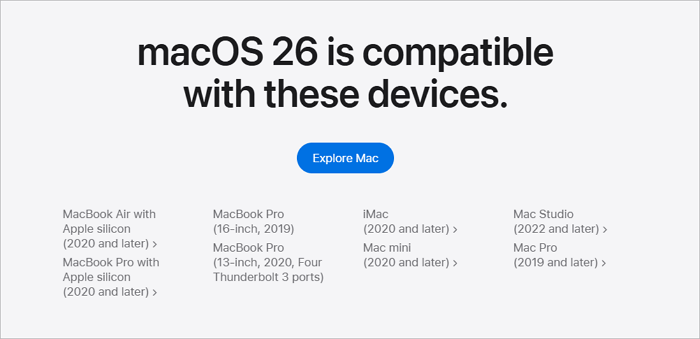
Primeiro, verifique a compatibilidade do seu Mac. Confirme se o macOS Tahoe é compatível com o modelo do seu Mac para que você possa atualizar. Consulte a lista oficial no site da Apple; se o seu Mac não for compatível, a atualização não aparecerá.
Método 2. Reinicie o Mac para corrigir o problema da atualização do macOS Tahoe que não aparece no Mac
Às vezes, uma simples reinicialização pode resolver problemas temporários que impedem o funcionamento correto do serviço de atualização de software. Veja como reiniciar o seu Mac:
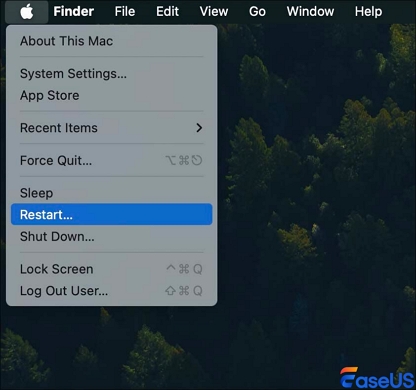
Passo 1. Toque no logotipo da Apple no canto superior esquerdo da tela.
Passo 2. Selecione "Reiniciar" no menu suspenso.
Passo 3. Depois que o seu Mac reiniciar, acesse Ajustes do Sistema > Geral > Atualização de Software e verifique novamente se há atualizações do Tahoe.
Compartilhe esta publicação com usuários que estão enfrentando o mesmo erro de "Não foi possível baixar o macOS":
Método 3. Libere espaço suficiente em disco para corrigir o problema da atualização do macOS Tahoe que não aparece no Mac
O macOS Tahoe requer vários gigabytes de espaço livre. Se o seu disco de inicialização estiver quase cheio, a atualização não será oferecida. Veja como verificar o espaço em disco e liberá-lo, caso não haja memória suficiente:
Passo 1. Acesse Configurações do Sistema > Geral > Armazenamento.
Passo 2. Verifique se você tem espaço livre suficiente (a Apple recomenda de 20 a 30 GB de espaço livre para uma atualização importante). Caso contrário, você precisará liberar espaço em disco no seu Mac.
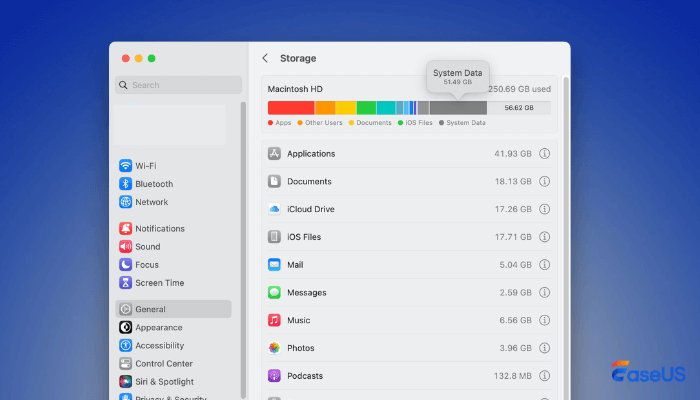
Passo 3. Se sim, você pode realizar a atualização agora. Caso contrário, você pode esvaziar a Lixeira ou excluir alguns downloads desnecessários.
Se você apagou acidentalmente arquivos importantes, procure primeiro na Lixeira. Se não encontrar o arquivo desejado, você pode usar uma ferramenta de recuperação de dados para Mac, como o EaseUS Data Recovery Wizard para Mac, para restaurar os arquivos perdidos.
Método 4. Verificar atualizações da ramificação correta
Se você estiver inscrito em um programa beta, pode estar procurando atualizações no lugar errado. Faça o seguinte para verificar as atualizações da ramificação correta:
Passo 1. Abra Configurações do Sistema > Geral > Atualização de Software.
Passo 2. Clique no ícone "i" (informações) ou no menu de atualizações Beta.
Certifique-se de que a opção correta esteja selecionada:
Passo 1. Para obter a versão pública final, selecione "Desativado".
Passo 2. Se você for um desenvolvedor, selecione "macOS Tahoe Developer Beta".
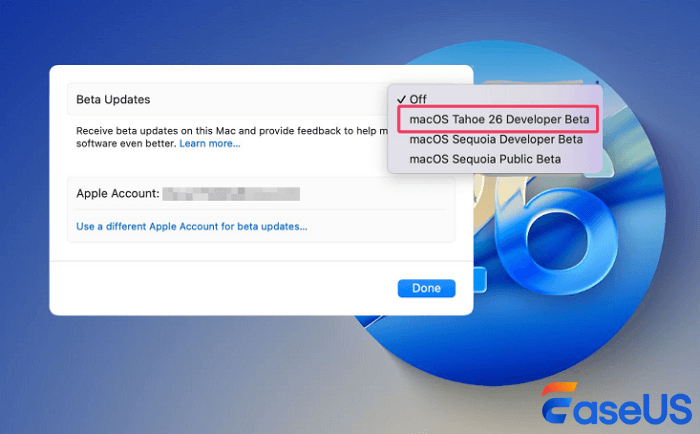
Agora verifique novamente se há atualizações disponíveis.
Método 5. Instale o macOS Tahoe usando um instalador inicializável para corrigir o problema do Tahoe não aparecer
Está com dificuldades para instalar o macOS, enfrentando problemas como downloads com falha ou comandos complexos no Terminal? O EaseUS Data Recovery Wizard para Mac inclui uma ferramenta gratuita que simplifica todo o processo.
Por que isso salva vidas:
-
Criação sem esforço: Crie um instalador inicializável do macOS Tahoe em três cliques — sem necessidade de conhecimento técnico.
-
Fácil de usar: Basta selecionar seu sistema operacional, conectar um pen drive e clicar em "Criar". Ele cuida da formatação e verificação automaticamente.
-
Proteção de dados integrada: Também funciona como ferramenta de recuperação para recuperar arquivos apagados de instalações com falha ou Macs que não inicializam.
Consulte o guia abaixo para começar. (Observação: Disponível após o lançamento público do macOS Tahoe.)
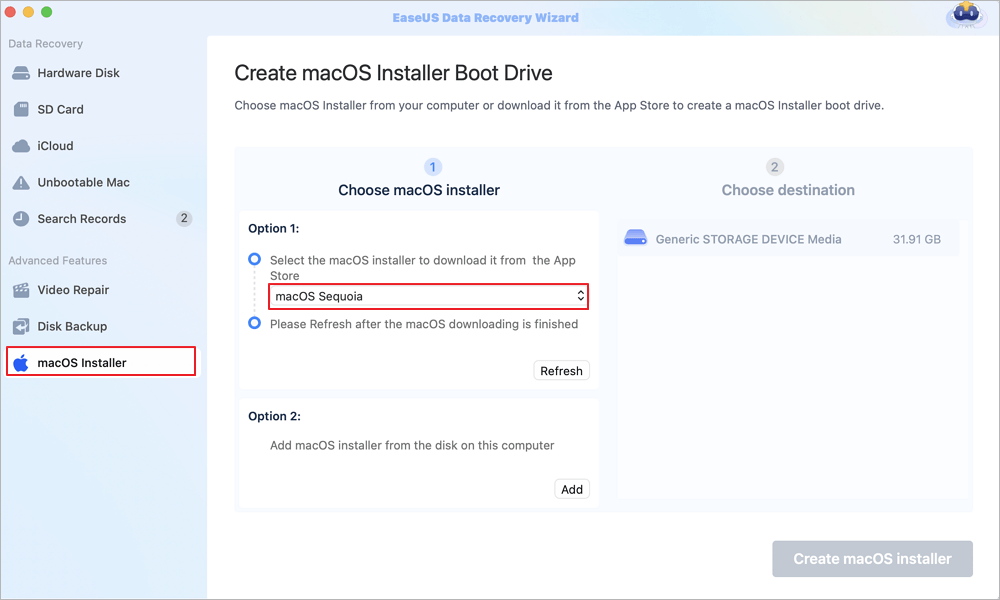
Passo 1. Selecione uma versão do macOS
Selecione uma versão do macOS na lista ou clique na opção "Atualizar" para obter a versão do macOS baixada. Ou você pode adicionar um instalador do macOS do seu disco clicando no botão "Adicionar". Insira uma unidade flash USB com mais de 16 GB para salvar o instalador do macOS.
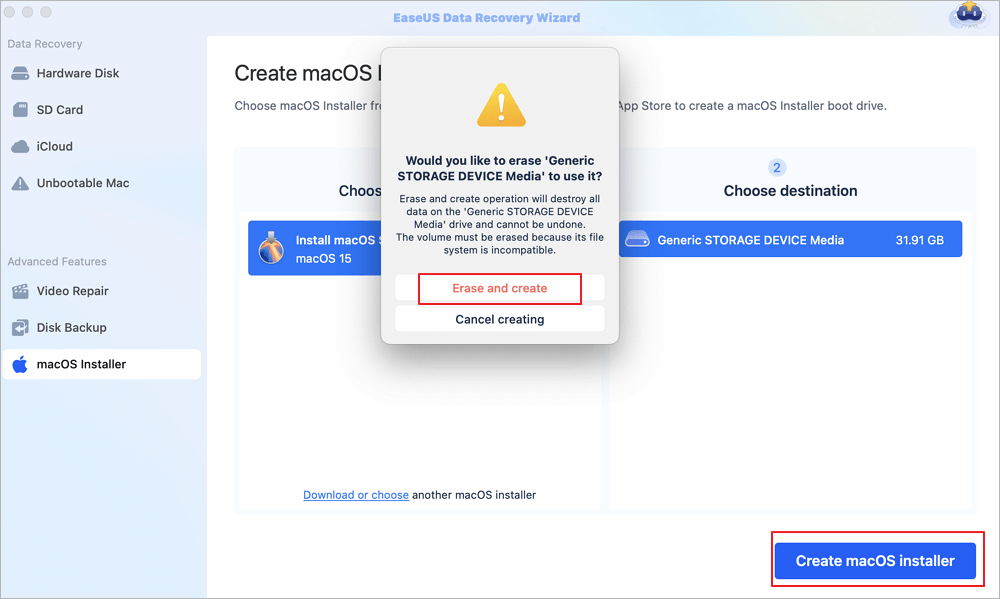
Passo 2. Apague o conteúdo da unidade flash USB
Após selecionar a unidade flash USB, clique na opção "Apagar e criar" na janela pop-up para formatar rapidamente a unidade flash USB e, em seguida, clique no botão "Criar instalador do macOS" para continuar.
- Nota: Esta operação apagará todos os dados da sua unidade flash USB. Faça backup dos seus dados importantes com antecedência ou utilize o software de recuperação de dados EaseUS para recuperá-los.
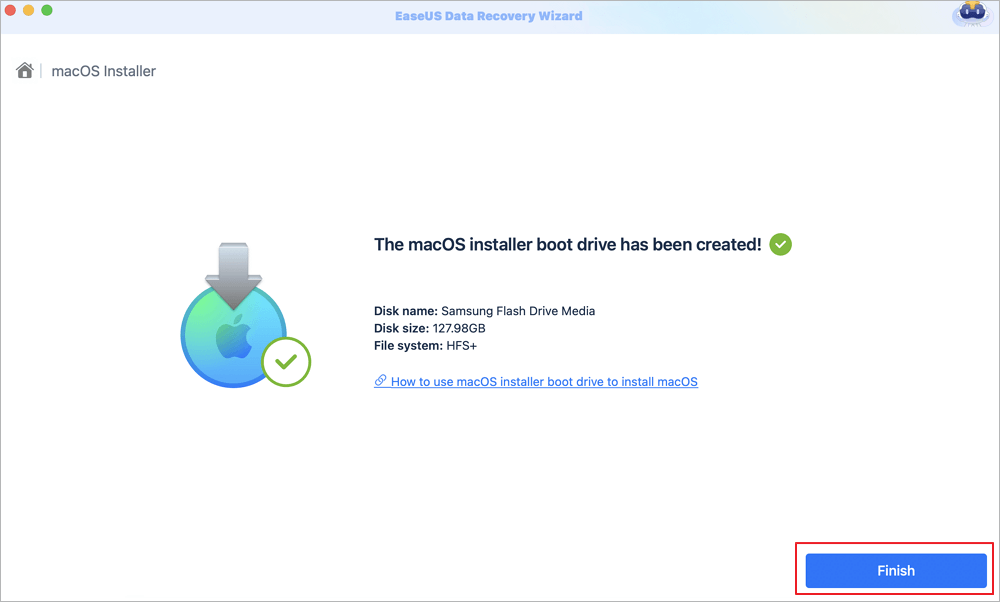
Passo 3. Crie a unidade de inicialização do instalador do macOS
Aguarde a conclusão do processo e clique no botão "Concluir". Sua unidade de inicialização do instalador do macOS foi criada com sucesso!
Palavras finais
Este artigo apresentou 4 maneiras fáceis de corrigir o erro "A atualização do macOS Tahoe não aparece no Mac" e como você pode recuperar seus arquivos caso tenha excluído acidentalmente arquivos importantes ao limpar o armazenamento ou ao atualizar para a versão mais recente.
Perguntas frequentes sobre a atualização do macOS Tahoe que não aparece no Mac
Leia a seção de perguntas frequentes para obter informações mais detalhadas sobre esse problema de atualização do Mac:
1. Por que não consigo atualizar o macOS no meu Mac?
Por que meu MacBook não atualiza? Pode ser devido à falta de espaço de armazenamento, internet lenta, modelo não compatível ou uma falha de software. Reinicie o Mac e tente novamente.
2. Meu Mac pode ser muito antigo para ser atualizado?
A Apple geralmente oferece suporte aos modelos de Mac por cerca de 7 anos após o lançamento, o que significa que, se o seu Mac for mais antigo do que isso, pode não ser mais possível receber atualizações. Além disso, alguns modelos de Mac mais antigos podem não ser capazes de receber atualizações devido ao hardware desatualizado.
Esta página foi útil?

Atualizado por Jacinta
"Obrigada por ler meus artigos. Espero que meus artigos possam ajudá-lo a resolver seus problemas de forma fácil e eficaz."
-
O EaseUS Data Recovery Wizard é um poderoso software de recuperação de sistema, projetado para permitir que você recupere arquivos excluídos acidentalmente, potencialmente perdidos por malware ou por uma partição inteira do disco rígido.
Leia mais -
O EaseUS Data Recovery Wizard é o melhor que já vimos. Está longe de ser perfeito, em parte porque a tecnologia avançada de disco atual torna a recuperação de dados mais difícil do que era com a tecnologia mais simples do passado.
Leia mais -
O EaseUS Data Recovery Wizard Pro tem a reputação de ser um dos melhores programas de software de recuperação de dados do mercado. Ele vem com uma seleção de recursos avançados, incluindo recuperação de partição, restauração de unidade formatada e reparo de arquivos corrompidos.
Leia mais
Artigos relacionados
-
Como Forçar o Esvaziamento da Lixeira no Mac| 4 Correções
![author icon]() Leonardo 26/07/2026
Leonardo 26/07/2026
-
Redefina a Senha do Mac se Você Esqueceu a Senha [Com Quatro Métodos Simples]
![author icon]() Leonardo 11/08/2026
Leonardo 11/08/2026
-
Como Baixar e Instalar o macOS 10.15 [Guia de Download do macOS Catalina 2026]
![author icon]() Leonardo 11/08/2026
Leonardo 11/08/2026
-
![author icon]() Leonardo 18/06/2026
Leonardo 18/06/2026
 Leonardo 26/07/2026
EaseUS Data Recovery Wizard for Mac
💡O EaseUS Data Recovery Wizard for Mac Free permite recuperar até 2 GB de dados gratuitamente (500 MB incluídos e 1,5 GB desbloqueados após compartilhar no Facebook/X).


