

 Sobre o autor
 Comentários e prêmios
 Recuperação de cartão SD no Mac
Recentemente, a Apple anunciou o mais novo sistema operacional chamado macOS Tahoe 26, repleto de novos recursos e funcionalidades mais poderosos do que antes. Então, os usuários podem estar curiosos para saber como instalar o macOS Tahoe Beta ou como instalar o macOS Tahoe em Macs não compatíveis, pois a Apple descontinuou o suporte para várias linhas de Mac. No entanto, ainda é possível baixar a versão mais recente do Mac em dispositivos mais antigos.
Aqui estão os requisitos para instalar o macOS Tahoe em Macs não compatíveis. Você precisa verificar se o seu dispositivo atende a esses requisitos básicos.
- 🔗Conexão
adequada com a Internet - ⚒️Ferramentas de linha
de comando disponíveis ⛓️Certos conhecimentos de linha de comando- 🍎Dispositivo Mac
não compatível
Como instalar o MacOS Tahoe em um Mac não compatível com a linha de comando
Agora, siga o guia passo a passo abaixo para ver como você pode instalar o macOS Tahoe mais recente em dispositivos não compatíveis:
Etapa 1. Baixe o gibMacOS
- Instalar ferramentas de linha de comando
- Abra o Terminal e digite o comando abaixo:
Etapa 2. Baixe o arquivo macOS Tahoe
Se o seu Terminal ainda estiver em execução, saia dele digitando os seguintes comandos:
Em seguida, digite sua senha, se solicitado, e você verá uma lista dos produtos disponíveis para download.
Digite M > 16 > C > 1 e 1 novamente e pressione Enter.
Os arquivos serão baixados. Quando o processo terminar, toque em Q para sair do Terminal.
Etapa 3. Acesse o instalador do macOS Tahoe
- Abra o arquivo baixado clicando duas vezes nele e instale-o
- Digite a senha, se solicitado
- Quando a instalação estiver concluída, você poderá ver o instalador na pasta Aplicativos. Agora use-o para atualizar para o macOS Tahoe.
Como instalar o MacOS Tahoe em um Mac não compatível com uma ferramenta profissional
Se você não tem conhecimentos básicos de linha de comando e acha difícil digitar os comandos no Terminal um por um, aqui está uma alternativa melhor que ajuda você a baixar o macOS Tahoe com um clique.
O EaseUS Data Recovery Wizard para Mac é um poderoso instalador do macOS que ajuda você a baixar o macOS gratuitamente com facilidade. Siga as etapas simples aqui para baixar o macOS Tahoe:
Observação: é melhor fazer backup de todos os seus arquivos importantes primeiro para evitar perda de dados.
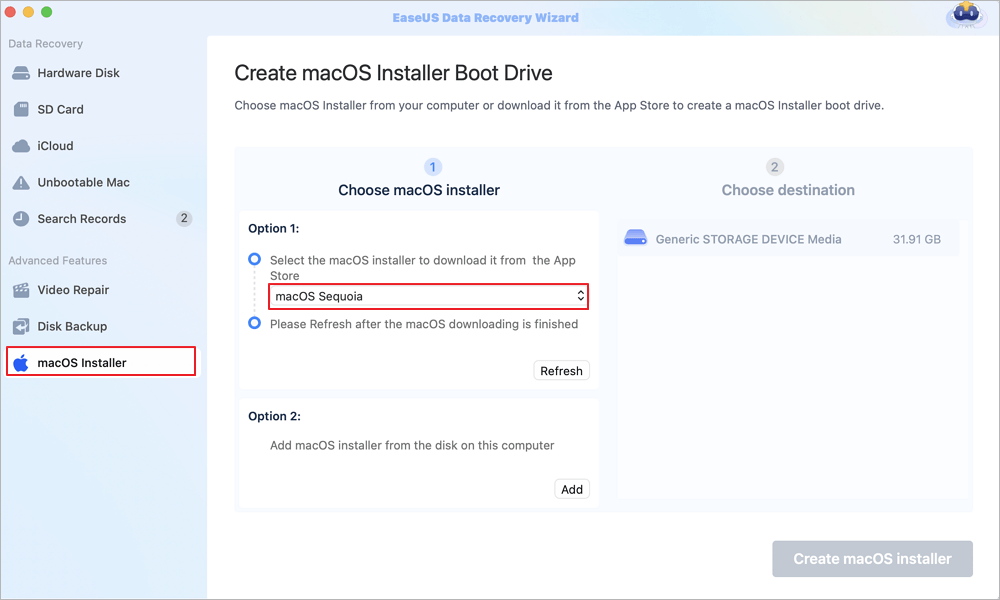
Etapa 1. Selecione uma versão do macOS
Selecione uma versão do macOS na lista ou clique na opção “Atualizar” para obter a versão do macOS baixada. Ou você pode adicionar um instalador do macOS do seu disco clicando no botão “Adicionar”. Insira uma unidade flash USB com mais de 16 GB para salvar o instalador do macOS.
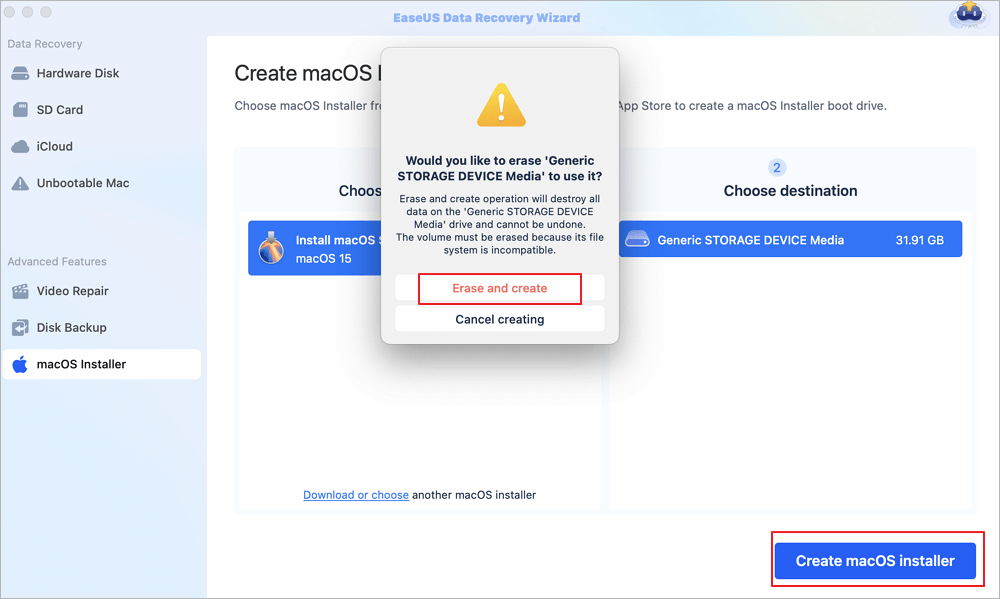
Etapa 2. Apague a unidade flash USB
Depois de escolher a unidade flash USB, clique na opção “Apagar e criar” na janela pop-up para formatar rapidamente sua unidade flash USB e, em seguida, clique no botão “Criar instalador do macOS” para continuar.
- Observação: esta operação excluirá todos os dados da sua unidade flash USB. Faça backup dos dados importantes com antecedência ou use o software de recuperação de dados EaseUS para recuperar seus dados.
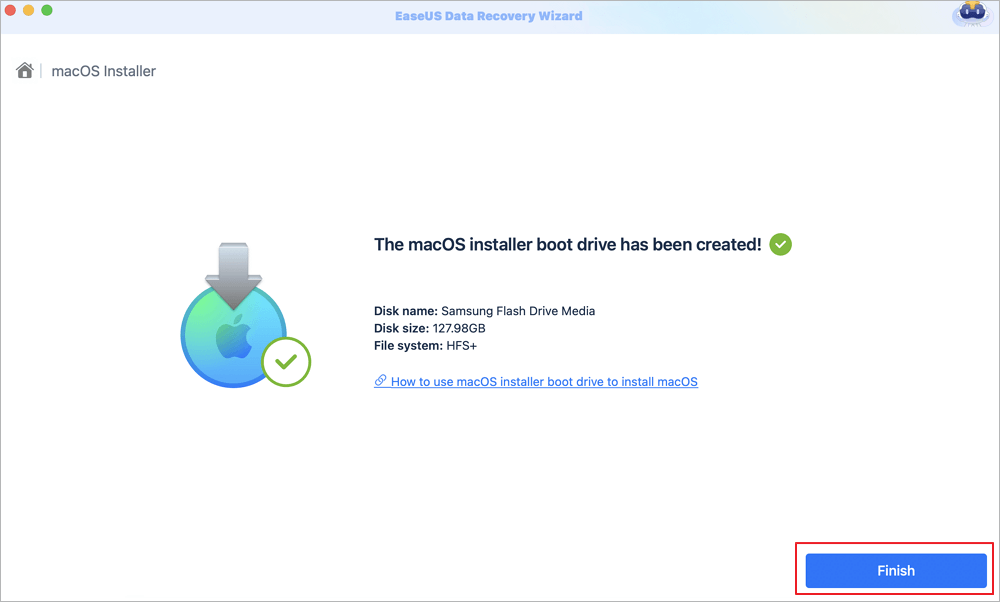
Etapa 3. Crie a unidade de inicialização do instalador do macOS
Aguarde a conclusão do processo e clique no botão “Concluir”. Sua unidade de inicialização do instalador do macOS foi criada com sucesso!
Considerações finais
Esta publicação fornece duas soluções viáveis para instalar o macOS Tahoe em um Mac não compatível. Você pode optar por usar a linha de comando no Terminal ou consultar uma ferramenta profissional para obter ajuda.
Perguntas frequentes sobre a instalação do macOS Tahoe em Macs não compatíveis
Leia as perguntas a seguir para entender melhor o processo de instalação do macOS Tahoe em dispositivos Mac não compatíveis:
1. Quais Macs são compatíveis com o macOS Tahoe?
MacBook Pro (14 polegadas, 2021) ou posterior. MacBook Pro (16 polegadas, 2019) ou posterior. Mac Mini (M1, 2020) ou posterior. iMac (2020) ou posterior.
2. É possível instalar o macOS em um computador que não seja Mac?
Geralmente, você precisa de um computador com um processador Intel de 64 bits para instalar o macOS em um PC. Para instalar e usar o software, você também precisa ter pelo menos 8 GB de memória e 10 GB de espaço livre no disco rígido do computador. Primeiro, você deve criar um disco USB inicializável para instalar o macOS.
Esta página foi útil?

Atualizado por Jacinta
"Obrigada por ler meus artigos. Espero que meus artigos possam ajudá-lo a resolver seus problemas de forma fácil e eficaz."
-
O EaseUS Data Recovery Wizard é um poderoso software de recuperação de sistema, projetado para permitir que você recupere arquivos excluídos acidentalmente, potencialmente perdidos por malware ou por uma partição inteira do disco rígido.
Leia mais -
O EaseUS Data Recovery Wizard é o melhor que já vimos. Está longe de ser perfeito, em parte porque a tecnologia avançada de disco atual torna a recuperação de dados mais difícil do que era com a tecnologia mais simples do passado.
Leia mais -
O EaseUS Data Recovery Wizard Pro tem a reputação de ser um dos melhores programas de software de recuperação de dados do mercado. Ele vem com uma seleção de recursos avançados, incluindo recuperação de partição, restauração de unidade formatada e reparo de arquivos corrompidos.
Leia mais
Artigos relacionados
-
Como encontrar downloads no Mac. 5 soluções rápidas
![author icon]() Leonardo 18/06/2026
Leonardo 18/06/2026
-
[2 maneiras eficazes] Como formatar pendrive para FAT32 no Mac sem perder dados
![author icon]() Jacinta 18/06/2026
Jacinta 18/06/2026
-
MacBook Pro reinicia em loop: causas e soluções
![author icon]() Jacinta 11/08/2026
Jacinta 11/08/2026
-
Como Redefinir NVRAM/PRAM no Seu MacBook Pro/Air [2026 Novo Guia]
![author icon]() Leonardo 16/08/2026
Leonardo 16/08/2026
 Leonardo 18/06/2026
EaseUS Data Recovery Wizard for Mac
💡O EaseUS Data Recovery Wizard for Mac Free permite recuperar até 2 GB de dados gratuitamente (500 MB incluídos e 1,5 GB desbloqueados após compartilhar no Facebook/X).


