

 Sobre o autor
 Comentários e prêmios
 Recuperação de cartão SD no Mac
Muitos usuários de Mac enfrentam o problema da Lixeira esvaziar automaticamente os arquivos do Mac. Isso pode facilmente resultar na perda de dados importantes. É possível impedir que o Mac apague arquivos instantaneamente, mas primeiro você deve usar um software de recuperação de dados para Mac para recuperar seus arquivos rapidamente!
Conforme este link da Apple afirma, os arquivos permanecem na Lixeira para sempre ou até que você a esvazie. No entanto, se arquivos forem adicionados à Lixeira a partir do iCloud, eles serão excluídos automaticamente após trinta dias. Como posso impedir isso? (Do Reddit)
A Lixeira do Mac apaga dados automaticamente?
Não, a Lixeira do Mac não apaga arquivos automaticamente. Os arquivos apagados geralmente permanecem na Lixeira até que você os remova manualmente. Existem duas opções caso não consiga localizar os arquivos apagados na Lixeira.
- Você modificou as configurações da Lixeira do seu Mac, permitindo que os itens sejam excluídos automaticamente após 30 dias.
- Para remover esses arquivos do seu Mac sem movê-los para a Lixeira, você usou a função "Apagar Imediatamente" no menu Arquivo do Finder ou pressionou Option + Command + Delete. Isso leva você a acreditar que esses arquivos são removidos automaticamente da Lixeira.

Como Recuperar Arquivos Deletados da Lixeira Esvaziada no Mac
Este tutorial fornece soluções práticas sobre como recuperar arquivos excluídos no Mac, até mesmo na lixeira vazia com o software de recuperação de dados do Mac. Leia mais >>
Como desativar o esvaziamento automático da lixeira no Mac
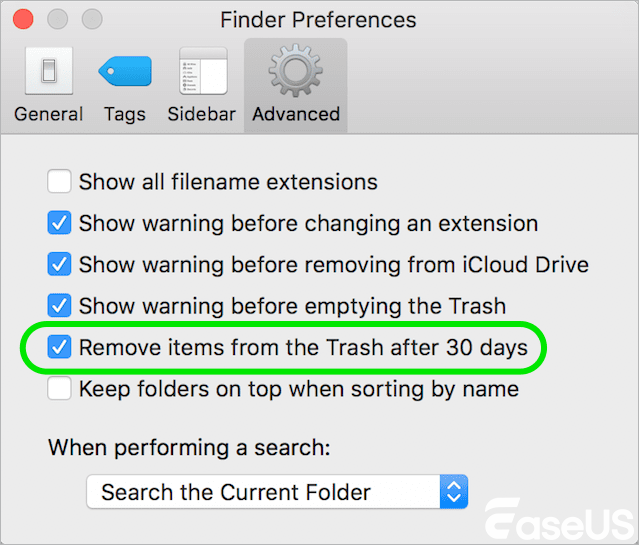
Você pode controlar facilmente a função de esvaziamento automático da Lixeira através das configurações do Finder. Esta é a maneira mais simples e segura de desativar o esvaziamento automático da Lixeira no seu Mac. Veja como fazer:
- Abra o "Finder" a partir do Dock ou clicando na área de trabalho.
- Clique em "Finder" na barra de menus na parte superior da tela.
- Selecione "Ajustes" (ou "Preferências" em versões mais antigas do macOS) no menu suspenso.
- Acesse a guia "Avançado" na janela Configurações.
- Desmarque a caixa ao lado de "Remover itens da Lixeira após 30 dias".
- Feche a janela para salvar as alterações.
No Mac, o Modo de Segurança é um modo de diagnóstico que isola programas de terceiros e carrega apenas os arquivos de inicialização necessários para inicializar o Mac. A reconstrução dos arquivos de cache do sistema é outro recurso da Inicialização Segura do macOS.
Você pode determinar se um aplicativo de terceiros específico ou um cache de sistema com defeito é o culpado pelo esvaziamento automático da lixeira usando o Modo de Segurança.
- Reinicie o seu Mac e, enquanto ele reinicia, mantenha pressionado o botão liga/desliga até que a mensagem "Carregando opções de inicialização" seja exibida.
- Selecione seu disco de inicialização.
- Pressione e segure a tecla Shift e clique em Continuar para entrar no Modo de Segurança.
- Você verá a opção Inicialização Segura na barra de menus.

Como recuperar itens da lixeira esvaziada no Mac
Não se preocupe se não conseguir recuperar rapidamente os dados apagados da Lixeira do seu Mac porque os arquivos foram excluídos imediatamente, sem passar pela Lixeira. O software de recuperação de dados EaseUS para Mac facilita a recuperação de arquivos esvaziados da Lixeira.
O EaseUS Data Recovery Wizard para Mac é uma ferramenta útil de recuperação de dados que pode ajudá-lo a digitalizar e localizar rapidamente arquivos perdidos, independentemente de você ter usado o atalho de teclado "Option + Command + Delete" ou a opção "Excluir imediatamente" no menu Arquivo do Finder.
Eis os passos:
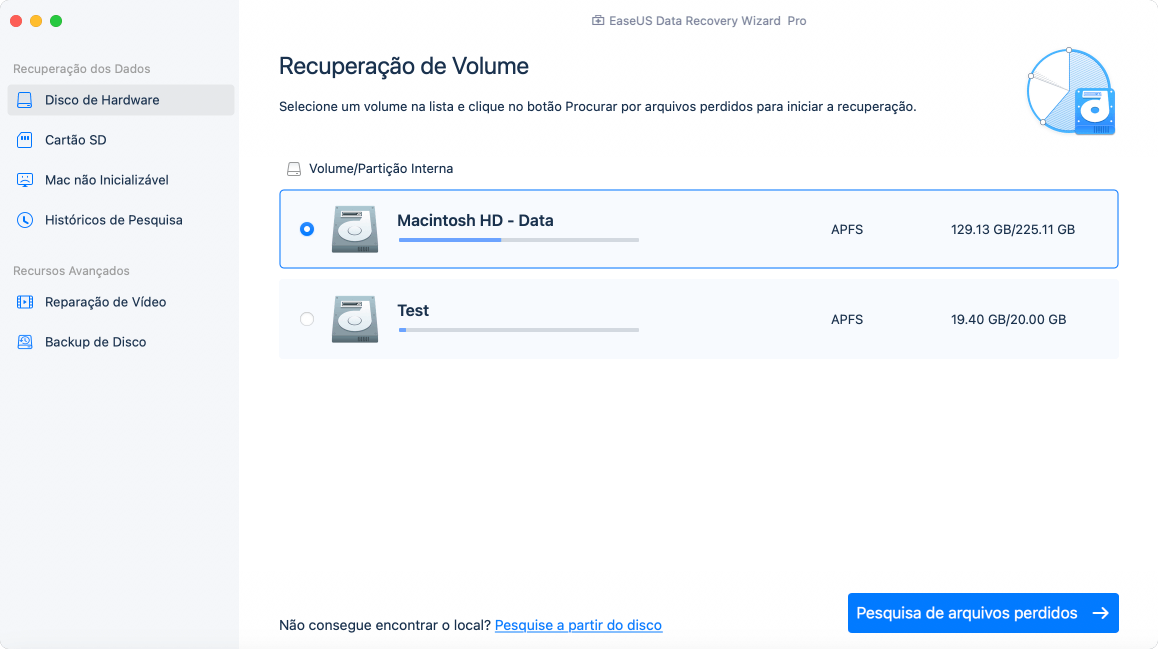
Etapa 1. Selecione o local do dispositivo do qual você excluiu os arquivos. Clique no botão "Pesquisar" para identificar os arquivos excluídos permanentemente.
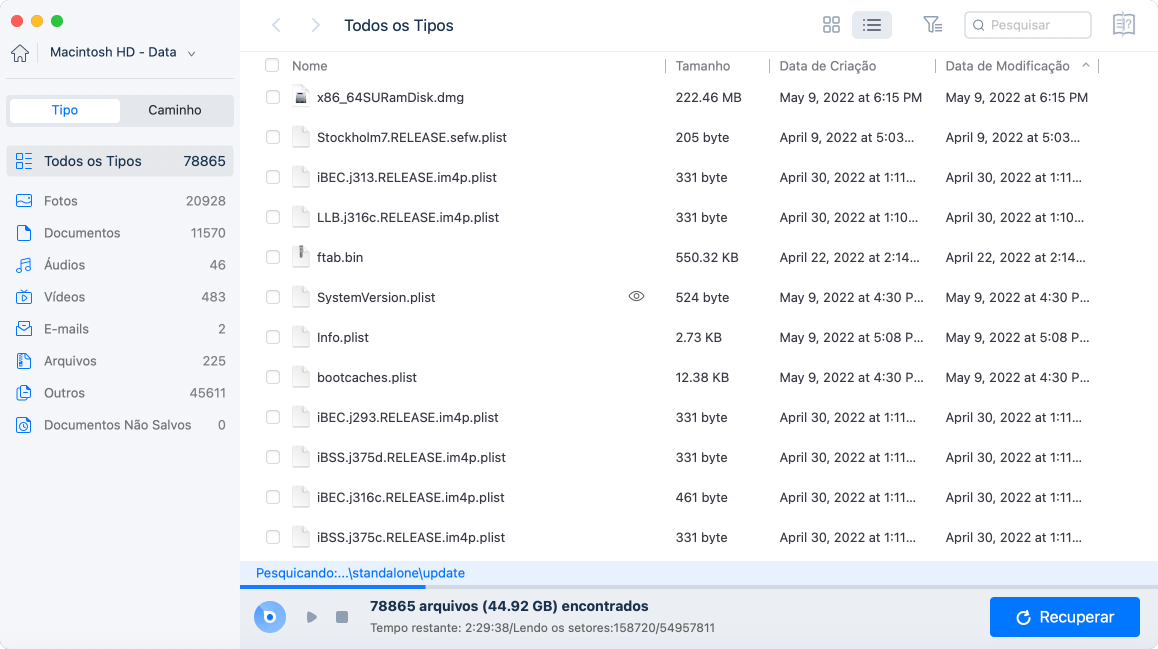
Etapa 2. O EaseUS Data Recovery Wizard for Mac listará os arquivos encontrados na barra lateral esquerda.
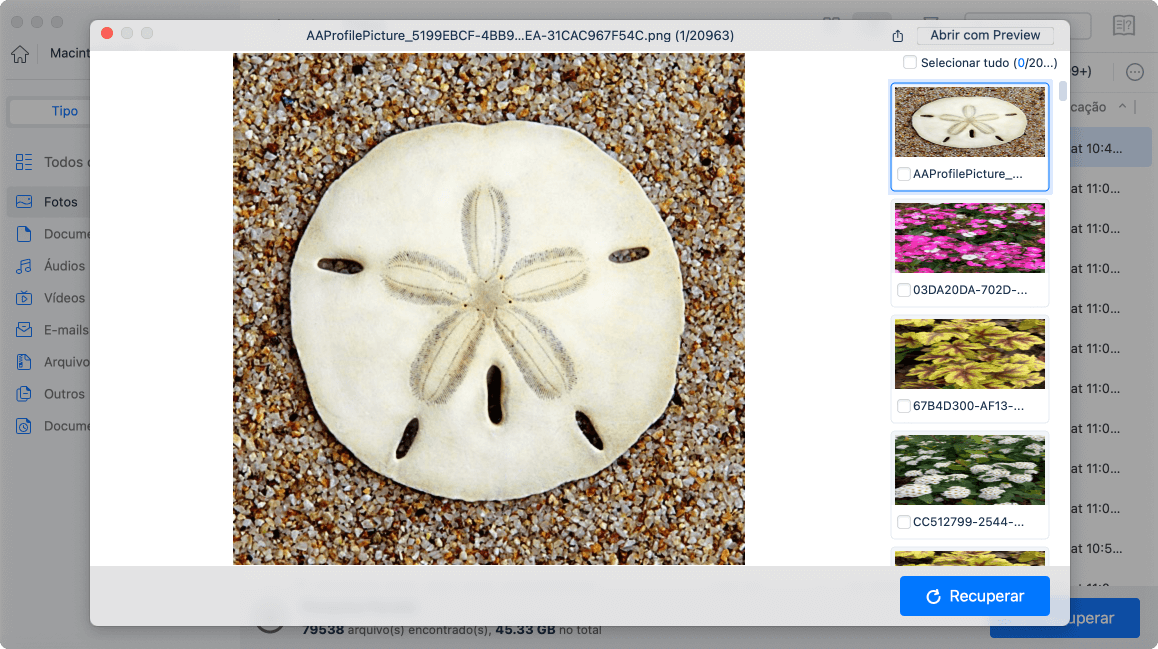
Etapa 3. Visualize os itens que você está procurando e clique no botão "Recuperar" para restaurar arquivos excluídos permanentemente no Mac.
Conclusão
A Lixeira do Mac não apaga automaticamente por padrão. Você precisa ativar o recurso nas configurações do Finder para que os itens sejam removidos após 30 dias. A única exceção são os arquivos do iCloud Drive, que são apagados automaticamente após 30 dias, independentemente das suas configurações.
Habilitar a exclusão automática da Lixeira é uma maneira prática de gerenciar o espaço de armazenamento e evitar o acúmulo de arquivos desnecessários. Lembre-se apenas de que os itens excluídos automaticamente são removidos permanentemente, portanto, certifique-se de não precisar de nenhum arquivo na Lixeira antes que eles sejam excluídos automaticamente.
Se você trabalha frequentemente com arquivos importantes, considere criar backups regulares para evitar a perda permanente de dados devido a exclusões acidentais ou automáticas.
Perguntas frequentes sobre a exclusão automática da Lixeira do Mac
Se você ainda tiver dúvidas sobre como recuperar arquivos da lixeira do Mac, confira as respostas rápidas abaixo para obter ajuda:
1. A exclusão automática de arquivos da Lixeira está ativada por padrão no Mac?
Não, a eliminação automática de itens da Lixeira está desativada por padrão. Você precisa ativá-la manualmente nas configurações do Finder.
2. Posso alterar o período de exclusão automática de 30 dias?
Não, a Apple não oferece uma opção para ajustar o período de 30 dias. É uma configuração fixa no macOS.
3. O que acontece com os arquivos na Lixeira se eu desativar a exclusão automática?
Se você desativar a exclusão automática, os arquivos permanecerão na Lixeira até que você a esvazie manualmente ou os mova de volta para o local original.
Esta página foi útil?

Atualizado por Jacinta
"Obrigada por ler meus artigos. Espero que meus artigos possam ajudá-lo a resolver seus problemas de forma fácil e eficaz."
-
O EaseUS Data Recovery Wizard é um poderoso software de recuperação de sistema, projetado para permitir que você recupere arquivos excluídos acidentalmente, potencialmente perdidos por malware ou por uma partição inteira do disco rígido.
Leia mais -
O EaseUS Data Recovery Wizard é o melhor que já vimos. Está longe de ser perfeito, em parte porque a tecnologia avançada de disco atual torna a recuperação de dados mais difícil do que era com a tecnologia mais simples do passado.
Leia mais -
O EaseUS Data Recovery Wizard Pro tem a reputação de ser um dos melhores programas de software de recuperação de dados do mercado. Ele vem com uma seleção de recursos avançados, incluindo recuperação de partição, restauração de unidade formatada e reparo de arquivos corrompidos.
Leia mais
Artigos relacionados
-
Como corrigir a tela laranja do MacBook Pro de 5 maneiras eficazes
![author icon]() Jacinta 07/07/2026
Jacinta 07/07/2026
-
Recupere arquivos do Mac que não inicializam facilmente com 6 soluções comprovadas
![author icon]() Leonardo 11/08/2026
Leonardo 11/08/2026
-
Como fazer downgrade do Monterey para Big Sur [macOS 12 a 11]
![author icon]() Jacinta 11/08/2026
Jacinta 11/08/2026
-
Notas não funcionam em um Mac: 5 maneiras de consertar
![author icon]() Leonardo 18/06/2026
Leonardo 18/06/2026
 Leonardo 11/08/2026
EaseUS Data Recovery Wizard for Mac
💡O EaseUS Data Recovery Wizard for Mac Free permite recuperar até 2 GB de dados gratuitamente (500 MB incluídos e 1,5 GB desbloqueados após compartilhar no Facebook/X).


