

 Sobre o autor
 Comentários e prêmios
 Recuperação de cartão SD no Mac
Por que a tela do meu MacBook está laranja?
Antes de começar a desmontar ou consertar as coisas, vale a pena entender o que realmente está acontecendo. Você pode perder muito tempo tentando resolver o problema errado se não souber o que está procurando.
Então, por que a tela do seu MacBook Pro fica laranja? Confira os seguintes motivos potenciais:
1. A atualização do macOS deu errado
Falhas nas atualizações são uma causa comum. Se algo interromper a instalação, o macOS nem sempre carregará os gráficos corretamente, e você verá uma tela laranja em vez da sua área de trabalho.
2. Problemas com a placa gráfica (GPU)
A sua GPU é responsável por todo o processamento pesado para exibir o conteúdo na tela. Se ela começar a apresentar falhas, superaquecer ou simplesmente começar a apresentar problemas, você começará a notar coisas estranhas, como aquele tom alaranjado, e isso acontece com frequência em MacBook Pros mais antigos com processadores Intel.
3. Problemas com monitor externo ou adaptador USB-C
Seu MacBook passa muito tempo conectado a monitores externos ou estações de acoplamento sofisticadas? Se você vir a tela laranja logo após conectar algum dispositivo, tente desconectar tudo e veja se o problema volta ao normal.
4. As configurações de NVRAM ou PRAM estão corrompidas
A NVRAM e a PRAM armazenam suas preferências de tela, brilho, disco de inicialização e perfis de cores. Se forem corrompidas, seu Mac pode inicializar com erros.
5. Erros no disco de inicialização
Às vezes, o problema está no próprio disco de inicialização. Se houver uma corrupção grave do sistema de arquivos, todo o processo de inicialização fica instável e o Mac pode travar, entrar em loop infinito ou exibir aquela tela laranja após o logotipo da Apple.
Todas essas causas exigem soluções diferentes, portanto, entender claramente os sintomas ajuda você a voltar ao trabalho mais rapidamente e sem a tela laranja.
Recupere os dados do Mac antes de consertar a tela laranja
Antes de se aventurar em reparos mais complexos, certifique-se de proteger seus arquivos. Sério, esse é o passo mais importante.
Se o seu MacBook Pro continuar apresentando aquela tela laranja persistente, ações como reinstalar o macOS, reparar o disco ou até mesmo desligá-lo à força podem apagar seus dados sem aviso prévio.
Se o seu laptop contém arquivos comerciais, vídeos, fotos ou trabalhos importantes, concentre-se em recuperar seus dados antes de qualquer outra coisa.
Uma opção sólida é o EaseUS Data Recovery Wizard para Mac. Ele foi projetado para recuperar seus arquivos de um Mac travado, que não inicializa ou simplesmente teimoso; basicamente, ele pode resgatar seus dados mesmo quando o macOS se recusa a iniciar.
Confira os passos a seguir para aprender como recuperar dados de um Mac que não inicializa:
Passo 1. Inicie o software EaseUS no Modo de Recuperação.
Selecione "Utilitários > Terminal" no menu superior e digite o comando sh. Pressione "Enter". Aguarde a abertura do aplicativo, o que pode levar alguns minutos.
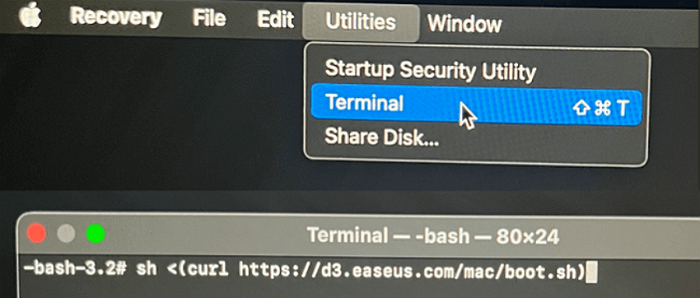
Nota: Se o Terminal exibir "Arquivo ou diretório inexistente" ou "Não foi possível resolver o host", verifique se a linha de comando inserida está escrita corretamente, certifique-se de que seu Mac tenha uma conexão estável com a internet e confirme se sua versão do macOS não é inferior à macOS 10.15.
Passo 2. Selecione o volume no disco rígido do seu Mac.
Selecione o volume onde seus dados perdidos estão armazenados e clique em "Buscar arquivos perdidos". O software EaseUS localizará rapidamente todos os dados recuperáveis no volume selecionado.
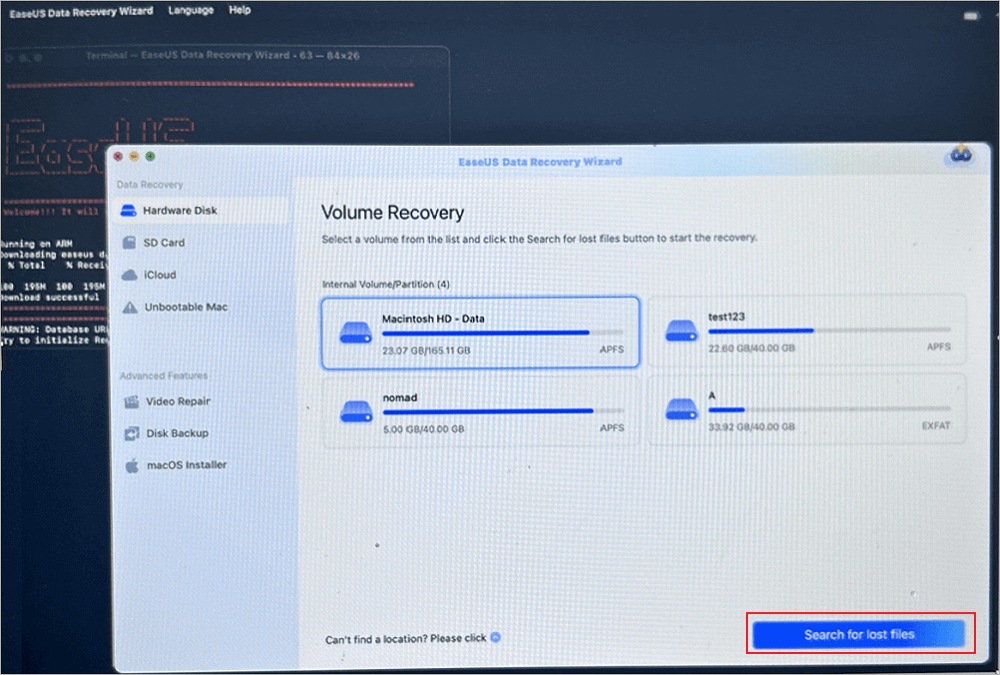
Passo 3. Selecione os dados perdidos que deseja recuperar.
O software EaseUS categoriza os dados recuperáveis digitalizados por tipo de arquivo e caminho de armazenamento. Encontre os dados desejados clicando em "Tipo" ou "Caminho" no painel esquerdo. Em seguida, marque as caixas ao lado dos dados que deseja recuperar.
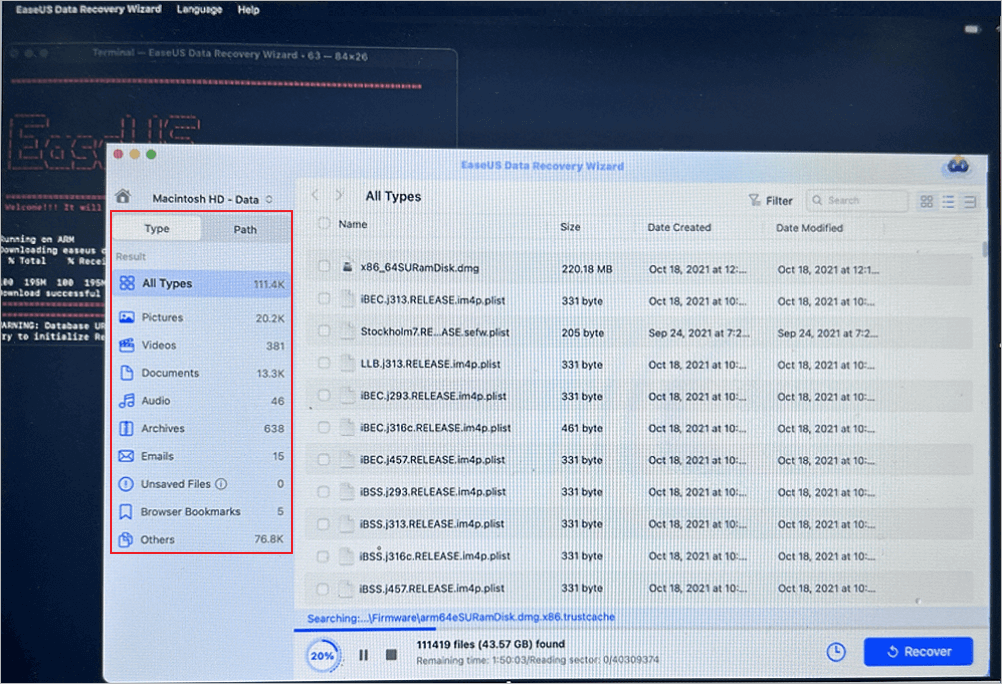
Passo 4. Recuperar e salvar dados em um disco externo.
Clique no botão "Recuperar" e uma janela pop-up aparecerá com a mensagem "Selecione um local para salvar". Escolha o disco externo como o novo local de armazenamento dos seus dados recuperados.
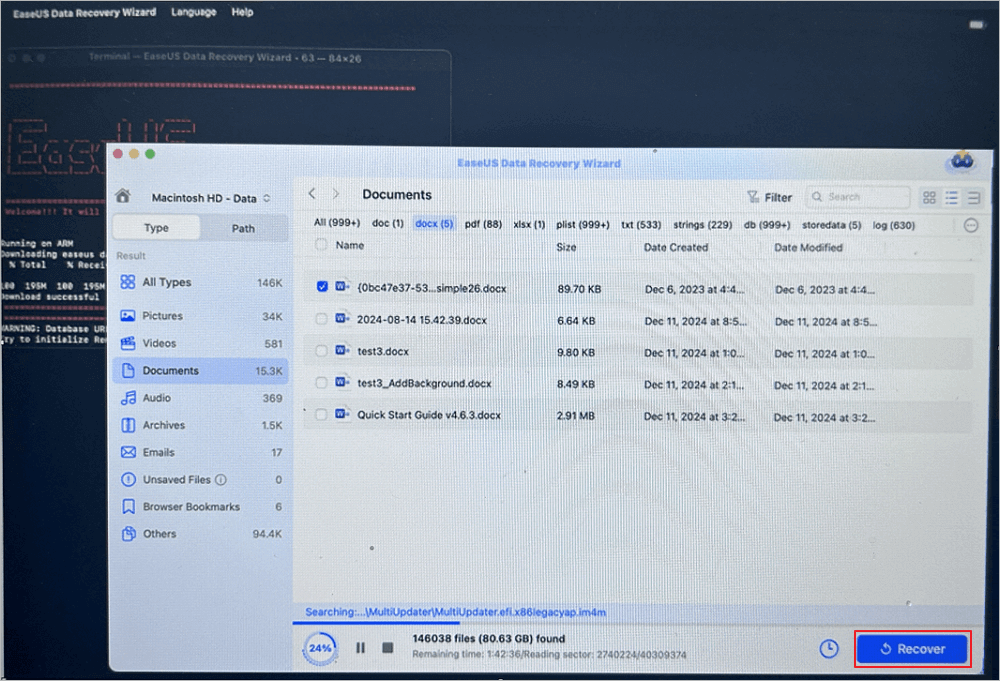
Compartilhe este tutorial de recuperação de dados do MacBook Pro nas redes sociais e ajude mais usuários!
Como corrigir a tela laranja do MacBook Pro
Após recuperar os arquivos importantes, você pode começar a corrigir o problema da tela laranja. É melhor começar com métodos simples de solução de problemas e, gradualmente, passar para reparos mais avançados.
As soluções a seguir abrangem as correções mais eficazes.
Solução 1. Force a reinicialização do seu MacBook
Se a sua tela estiver apresentando comportamento estranho, às vezes uma simples reinicialização forçada resolve o problema. Veja como fazer:
Passo 1. Pressione e mantenha pressionado o botão liga/desliga por cerca de 10 segundos. Não solte antes, continue pressionando.
Passo 2. Quando a tela ficar preta, aguarde cerca de 30 segundos para que qualquer energia restante seja completamente dissipada.
Passo 3. Pressione o botão liga/desliga novamente para iniciar o seu Mac. Veja se a tela laranja desapareceu. Se ainda estiver lá, passe para o próximo método.
Solução 2. Desconecte monitores externos e acessórios
Monitores e dispositivos externos podem interferir na sua tela, então vamos descartar essa possibilidade:
Passo 1. Desligue completamente o seu Mac.
Passo 2. Retire todos os dispositivos conectados: cabos HDMI, adaptadores USB-C, estações de acoplamento, monitores, discos rígidos, hubs USB, tudo.
Passo 3. Ligue o seu MacBook Pro novamente e verifique a tela.
Passo 4. Ligue os acessórios novamente, um por um.
Se tudo parecer normal, reconecte seus acessórios um de cada vez. Dessa forma, você identificará exatamente o que está causando o problema caso a tela fique laranja novamente.
Solução 3. Inicialize o MacBook no Modo de Segurança
O Modo de Segurança desativa itens de inicialização extras e programas de terceiros. Isso facilita a identificação de conflitos de software.
Passo 1. Desligue o seu Mac.
Passo 2. Entrar no Modo de Segurança:
- Para Macs com processador Intel: Pressione o botão liga/desliga e, imediatamente, mantenha pressionada a tecla Shift.
- Em dispositivos Apple Silicon: Pressione e mantenha pressionado o botão liga/desliga até que as opções de inicialização sejam exibidas. Selecione o disco de inicialização, mantenha pressionada a tecla Shift e clique em "Continuar no Modo de Segurança".
Passo 3. O Modo de Segurança pode demorar um pouco mais para iniciar. Deixe o processo terminar.

Passo 4. Se o seu Mac funcionar corretamente no Modo de Segurança, inicie a desinstalação:
- Aplicativos adicionados recentemente
- Programas suspeitos
- Quaisquer motoristas terceirizados em que você não confie
Reinicie normalmente quando terminar.
Solução 4. Reinicie a NVRAM/PRAM
Se as configurações de exibição estiverem corrompidas, uma rápida reinicialização da NVRAM pode ajudar.
Passo 1. Desligue-o completamente.
Passo 2. Você precisará das teclas Option, Command, P e R.
Passo 3. Pressione o botão liga/desliga e, em seguida, pressione e mantenha pressionadas as teclas Option + Command + P + R.

Passo 4. Mantenha essas teclas pressionadas por cerca de 20 segundos. Seu Mac pode reiniciar.
Passo 5. Solte as teclas e deixe o macOS carregar. Verifique se a tela laranja desapareceu.
Solução 5. Execute o Utilitário de Disco no Modo de Recuperação do macOS
Se o seu disco de inicialização apresentar problemas, o Utilitário de Disco no Modo de Recuperação ajuda a corrigi-los.
Passo 1. Desligue o Mac.
Passo 2. Inicie a recuperação do macOS
- Em sistemas Intel: Pressione o botão liga/desliga e mantenha pressionadas as teclas Command + R imediatamente.
- Em dispositivos Apple Silicon: mantenha o botão liga/desliga pressionado até que as opções apareçam e, em seguida, selecione "Opções".
Passo 3. Depois de entrar no Modo de Recuperação, selecione "Utilitário de Disco" e clique em "Continuar".
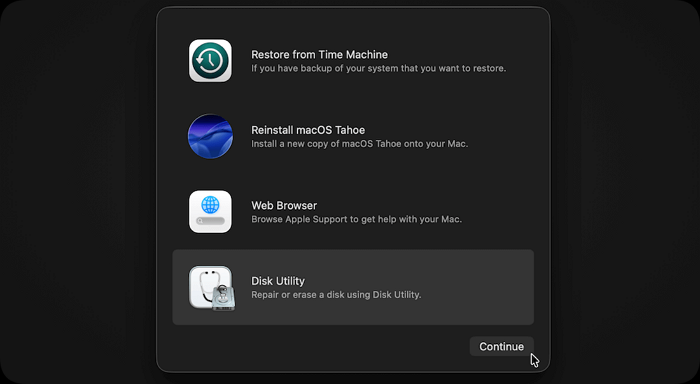
Passo 4. Escolha a unidade principal, geralmente "Macintosh HD" ou algo semelhante.
Passo 5. Clique em "Primeiros Socorros" e confirme. O sistema verificará se há erros no disco e corrigirá o que for possível.
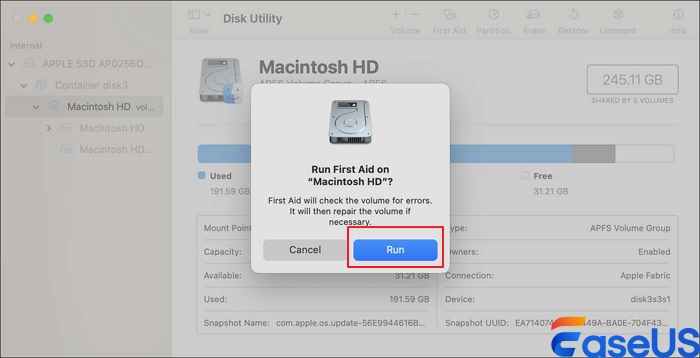
Passo 6. Após a conclusão dos reparos, reinicie o seu MacBook Pro e verifique se tudo voltou ao normal.
Resumo
O problema da tela laranja no MacBook Pro geralmente é causado por arquivos de sistema corrompidos, instabilidade da GPU, erros no disco de inicialização, conflitos com monitores externos ou configurações de NVRAM corrompidas.
Para evitar a perda permanente de arquivos, recupere primeiro os dados importantes usando
Use o EaseUS Data Recovery Wizard para Mac antes de realizar reparos avançados.
Perguntas frequentes sobre a tela laranja do Mac
1. Por que meu MacBook Pro está travado em uma tela laranja?
Essa tela laranja geralmente significa que você teve problemas com uma atualização do macOS, que há algo errado com seus arquivos de inicialização, que sua GPU não está funcionando corretamente ou que há um problema com as configurações de exibição.
2. Problemas com a tela laranja podem causar perda de dados?
Com certeza. Se o seu Mac trava constantemente, você precisa forçar o desligamento ou reinstalar o macOS, correndo o risco de sobrescrever ou perder seus arquivos. É uma atitude inteligente tentar recuperar seus dados primeiro, se possível.
3. O Modo de Segurança ajuda a corrigir a tela laranja?
Sim, o Modo de Segurança ajuda. Ele elimina programas de inicialização desnecessários e proporciona um ambiente mais limpo, facilitando a identificação e correção de problemas de software que possam estar causando o problema de exibição.
Esta página foi útil?

Atualizado por Jacinta
"Obrigada por ler meus artigos. Espero que meus artigos possam ajudá-lo a resolver seus problemas de forma fácil e eficaz."
-
O EaseUS Data Recovery Wizard é um poderoso software de recuperação de sistema, projetado para permitir que você recupere arquivos excluídos acidentalmente, potencialmente perdidos por malware ou por uma partição inteira do disco rígido.
Leia mais -
O EaseUS Data Recovery Wizard é o melhor que já vimos. Está longe de ser perfeito, em parte porque a tecnologia avançada de disco atual torna a recuperação de dados mais difícil do que era com a tecnologia mais simples do passado.
Leia mais -
O EaseUS Data Recovery Wizard Pro tem a reputação de ser um dos melhores programas de software de recuperação de dados do mercado. Ele vem com uma seleção de recursos avançados, incluindo recuperação de partição, restauração de unidade formatada e reparo de arquivos corrompidos.
Leia mais
Artigos relacionados
-
Os 6 principais métodos para corrigir o Word que não salva no Mac em 2026
![author icon]() Leonardo 12/07/2026
Leonardo 12/07/2026
-
Mostrar fotos ocultas no Mac [dicas para macOS Ventura/Monterey]
![author icon]() Leonardo 18/06/2026
Leonardo 18/06/2026
-
Como Recuperar Arquivos APFS no Mac/Windows
![author icon]() Leonardo 18/06/2026
Leonardo 18/06/2026
-
Dock no Mac desapareceu? Como manter o Dock visível no Mac
![author icon]() Leonardo 11/08/2026
Leonardo 11/08/2026
 Leonardo 12/07/2026
EaseUS Data Recovery Wizard for Mac
💡O EaseUS Data Recovery Wizard for Mac Free permite recuperar até 2 GB de dados gratuitamente (500 MB incluídos e 1,5 GB desbloqueados após compartilhar no Facebook/X).


