
Índice da página

Atualizou em 18/06/2026
"Olá a todos, estou tentando clonar meu cartão SD para um único arquivo de imagem e estou com dificuldades. Tenho um cartão SD de 64 GB com um Raspberry Pi configurado e quero fazer backup dele como um único arquivo .img. Já tentei algumas ferramentas, mas ou elas copiam apenas as partições separadamente ou a imagem acaba corrompida quando tento gravá-la de volta. Estou usando o Windows 10, mas tenho acesso ao Linux se necessário. Idealmente, gostaria de algo confiável que processe todo o conteúdo do cartão (boot + rootfs) e o comprima. Alguma recomendação de passos simples ou ferramenta?"
Os cartões SD estão por toda parte, desde projetos com Raspberry Pi até câmeras, drones e até consoles de jogos. Perder dados nesses pequenos cartões pode ser um verdadeiro pesadelo, sejam eles um projeto escolar, fotos de férias ou uma configuração personalizada do seu dispositivo. É por isso que é inteligente clonar seu cartão SD para uma imagem. Fazer isso cria um backup completo que você pode restaurar a qualquer momento, protegendo seus dados contra corrupção, exclusão acidental ou falha de hardware.
Neste guia, mostrarei como fazer backup de cartões SD, fazer backup de cartões SD do Raspberry Pi e criar um arquivo de imagem a partir de um cartão SD usando diferentes ferramentas, para que você possa manter seus dados importantes seguros, independentemente do dispositivo que estiver usando.
Método 1. Clonar cartão SD para imagem com um software de clonagem de cartão SD
Se você prefere uma maneira simples e confiável de clonar um cartão SD para uma imagem, usar um software dedicado para clonagem de cartões SD geralmente é a opção mais fácil. Em vez de lidar com linhas de comando ou configurações complicadas, uma ferramenta profissional pode ler todo o cartão, setores de inicialização, sistemas de arquivos, partições ocultas e compactar tudo em um único arquivo de imagem.
Uma solução bastante utilizada é o EaseUS Disk Copy. Ele foi projetado para clonagem e criação de imagens de discos, o que o torna ideal quando você precisa criar uma imagem de um cartão SD ou manter um backup completo do cartão SD para uma recuperação rápida em caso de desastre. Seja o cartão usado em um Raspberry Pi, câmera ou outro dispositivo embarcado, o objetivo é o mesmo: capturar uma cópia exata e restaurável.
Outra vantagem é que este software de criação de imagens para cartão SD reconhece automaticamente todo o cartão SD como um único dispositivo. Você não precisa se preocupar em identificar partições separadas de inicialização ou Linux, o que às vezes pode ser confuso em outros utilitários.
A seguir, mostrarei como usar o EaseUS Disk Copy para gerar uma imagem de cartão SD.
Nota: Ao selecionar o disco de destino, você precisa marcar a opção "Salvar como arquivo de imagem" para salvar o cartão SD como um arquivo de imagem.
Antes da clonagem:
- Se o seu computador tiver apenas um slot, conecte o disco de destino à sua máquina através de um adaptador USB para SATA/NVMe.
- Se o seu computador tiver um slot extra, instale o disco desejado corretamente nesse slot vazio e certifique-se de que ele seja compatível.
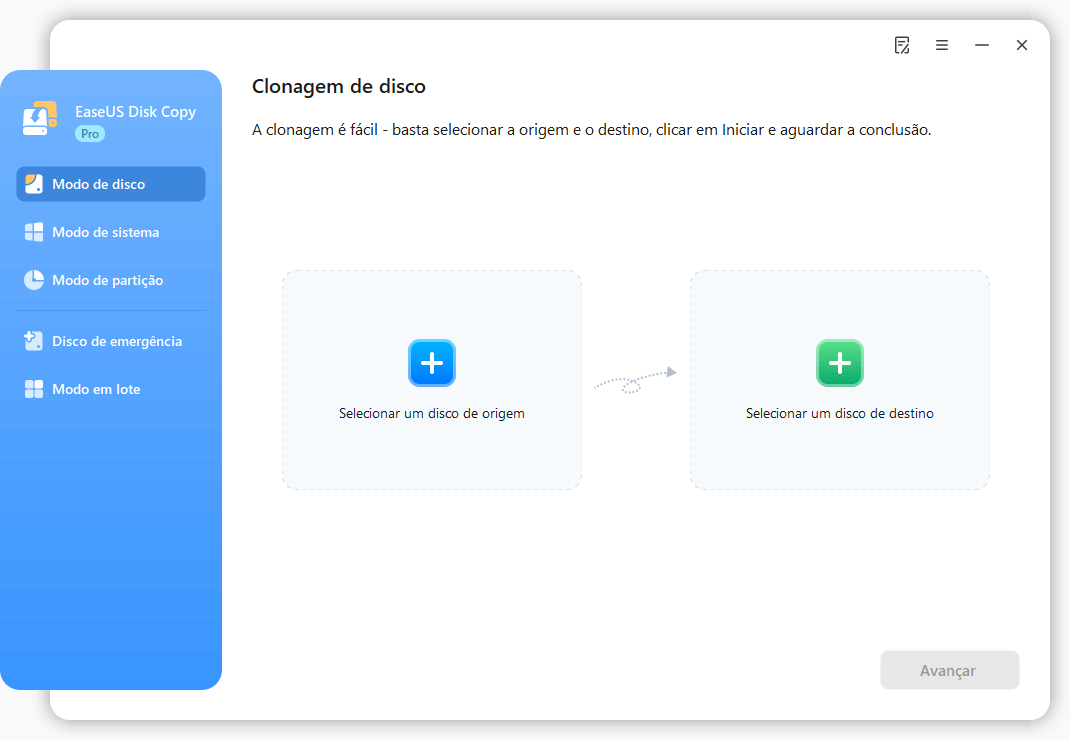
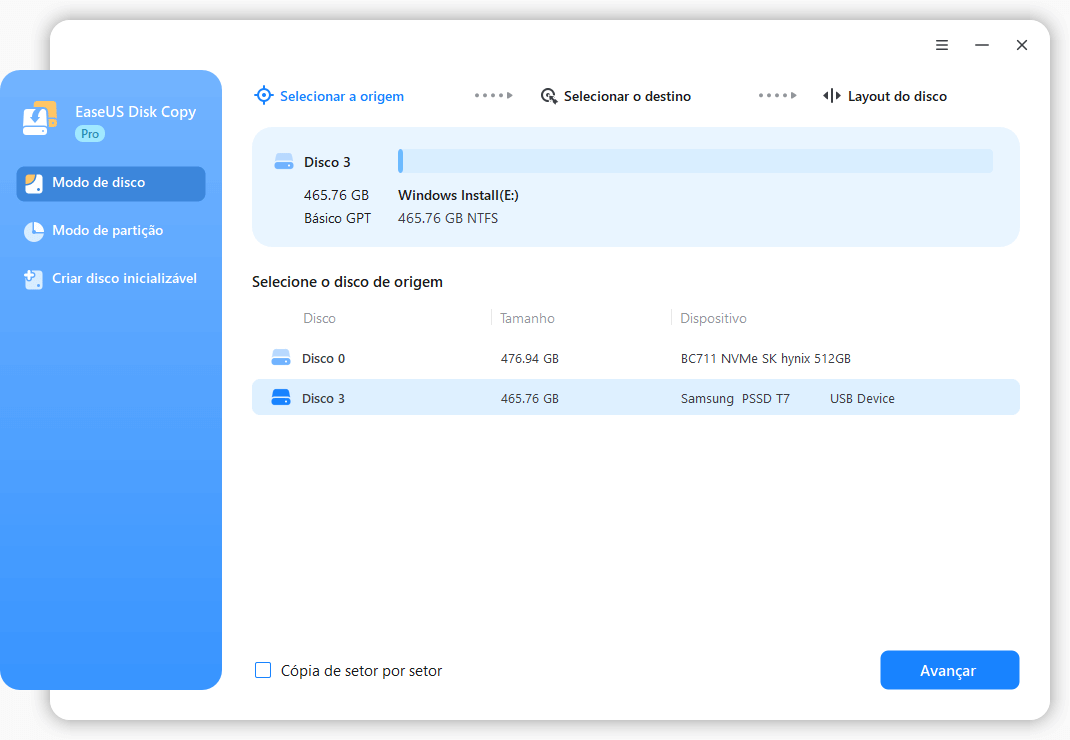
Passo 1. Inicie o EaseUS Disk Copy e escolha o Modo de Disco.
Instale o software de clonagem EaseUS Disk Copy no seu computador Windows, execute-o e selecione o Modo de disco no painel esquerdo.
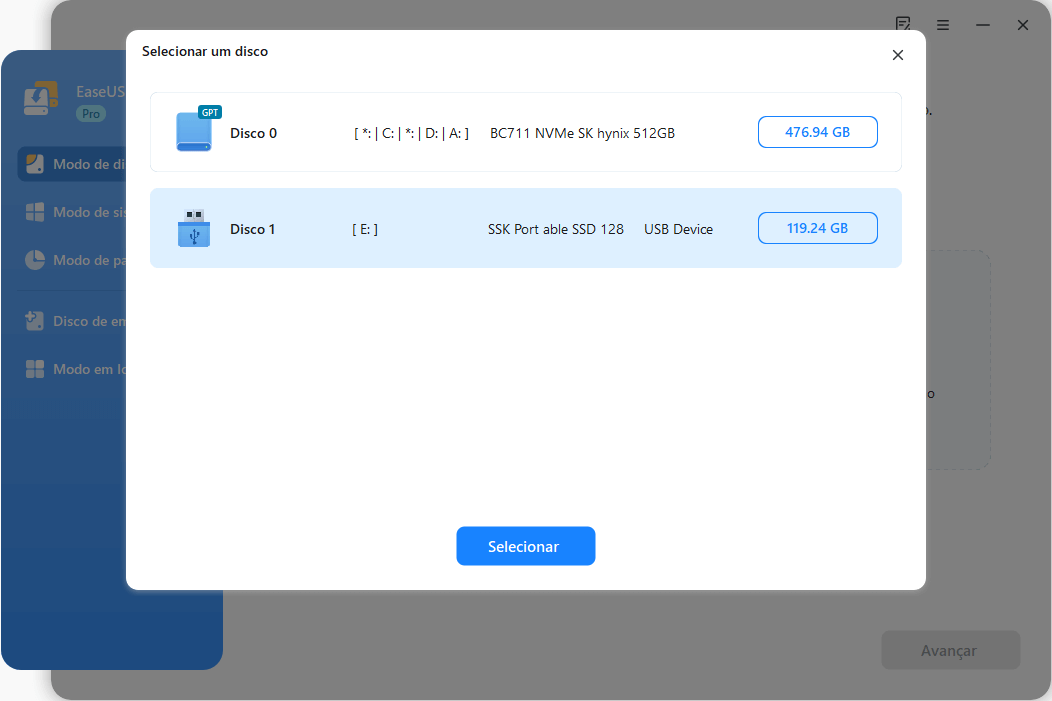
Passo 2. Selecione a unidade de origem.
Selecione a unidade que deseja copiar e clique em Selecionar.
Passo 3. Selecione o disco de destino.
Escolha o disco para o qual deseja clonar os dados e clique em Selecionar. Observe que o espaço usado no disco de origem deve ser menor que a capacidade do disco de destino.
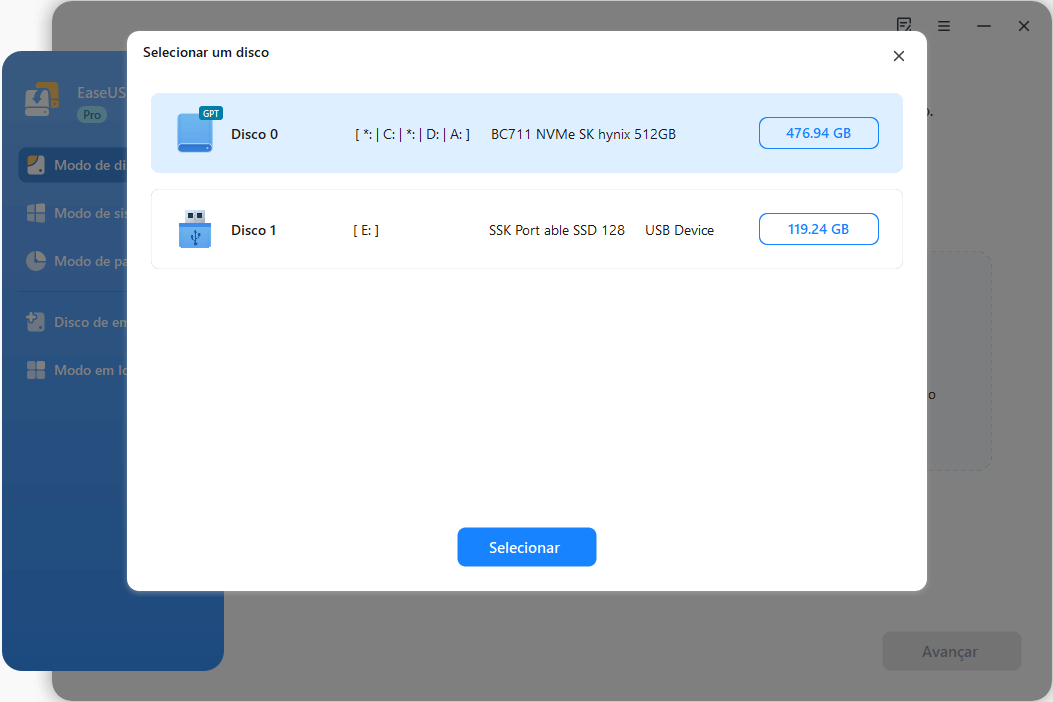
*Nesta etapa, você também pode clicar na opção "Salvar como arquivo de imagem" para armazenar seu disco como um arquivo de imagem compactado, que pode ser restaurado sem perda de dados.
Passo 4. Ajuste o layout do disco.
Especifique o layout do disco de destino de acordo com sua preferência. Você pode escolher entre:
- Adaptar automaticamente ao disco: faz algumas alterações por padrão no layout do disco de destino para que ele funcione da melhor maneira possível.
- Copiar como a origem: crie uma cópia idêntica do seu disco de origem; o layout será o mesmo do disco de origem.
- Editar o layout do disco: permite redimensionar/mover manualmente o layout da partição neste disco de destino.
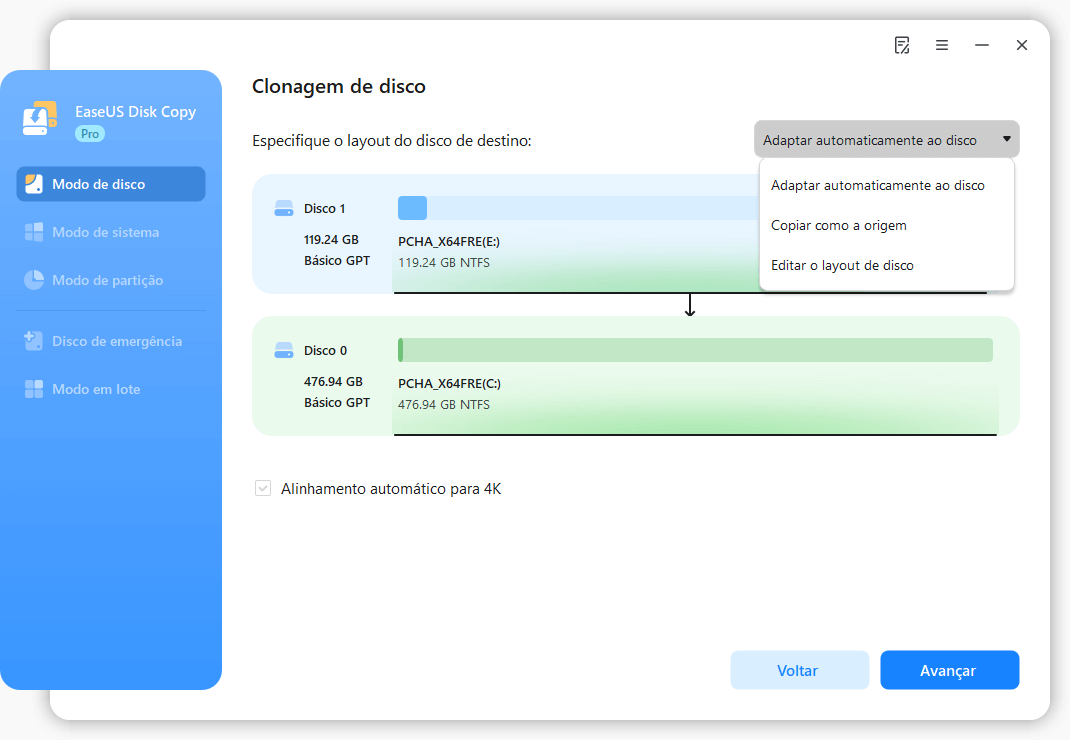
*Se o disco de destino for um SSD, a opção "Alinhamento automático para 4K" será marcada automaticamente para otimizar o desempenho do seu SSD.
Passo 5. Inicie a clonagem.
Clique em Avançar e uma mensagem será exibida, avisando que os dados serão perdidos. Confirme a mensagem clicando em Continuar.
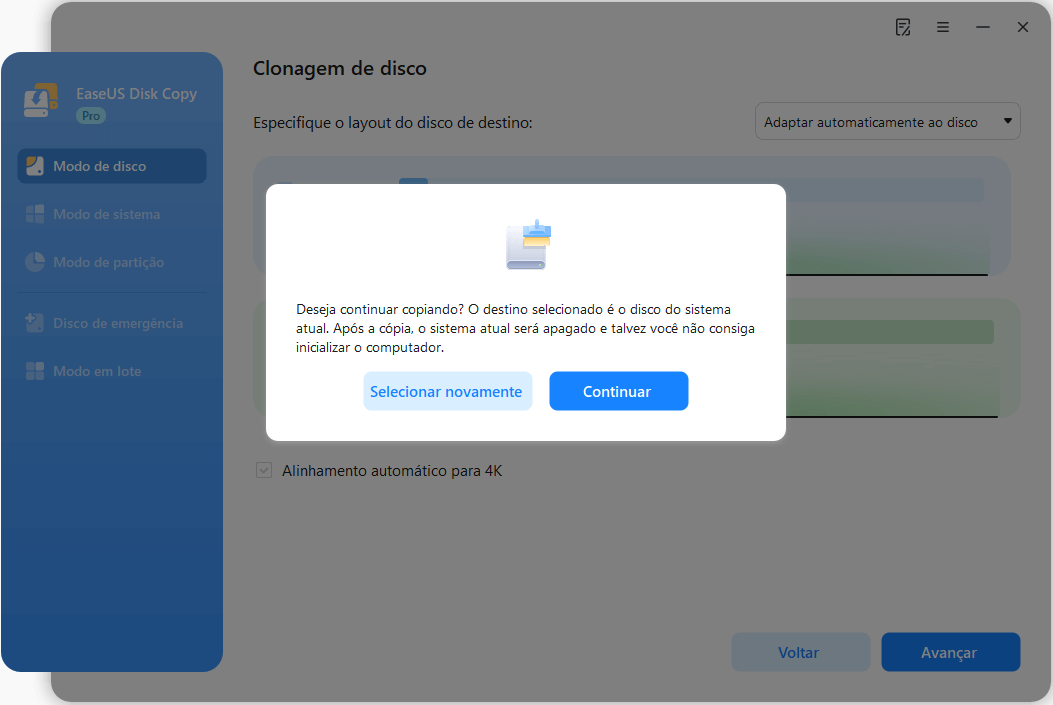
Agora, o processo de clonagem será iniciado.
*O tempo necessário para clonar um disco rígido depende da quantidade de dados no disco de origem e também será afetado pelo tipo de disco, conexão USB, etc.
Método 2. Clonar cartão SD para imagem com o Win32 Disk Imager
Se você procura um utilitário gratuito e leve, o Win32 Disk Imager é uma das opções mais populares entre os usuários do Windows. Ele existe há anos e é amplamente utilizado nas comunidades Raspberry Pi e de makers. O programa consegue ler todo o conteúdo do cartão SD setor por setor e salvá-lo como um arquivo de imagem RAW. A interface é simples, mas tenha cuidado ao selecionar uma unidade, pois uma escolha incorreta pode sobrescrever outro disco.
Veja como criar uma imagem do cartão SD usando o Win32 Disk Imager:
Passo 1. Insira o cartão SD no seu computador e certifique-se de que ele seja reconhecido.
Passo 2. Baixe e execute o Win32 Disk Imager.
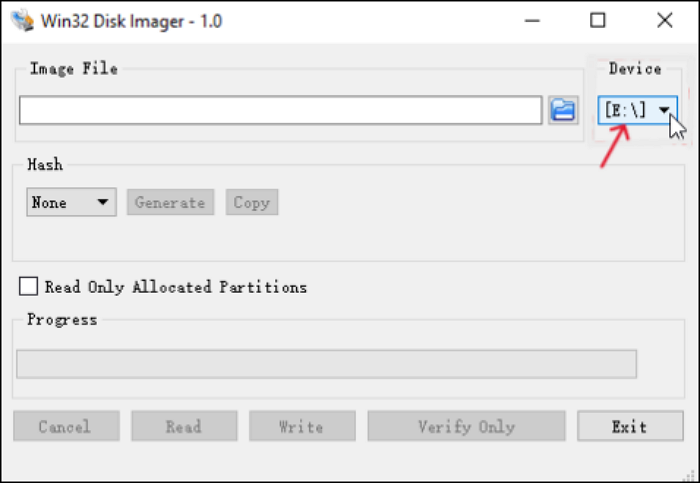
Passo 3. Abra o Win32 Disk Imager. Na opção Dispositivo, selecione a letra da unidade do cartão SD.
Passo 4. Clique no ícone da pasta e escolha onde deseja salvar o arquivo de imagem. Em seguida, digite um nome com a extensão .img.
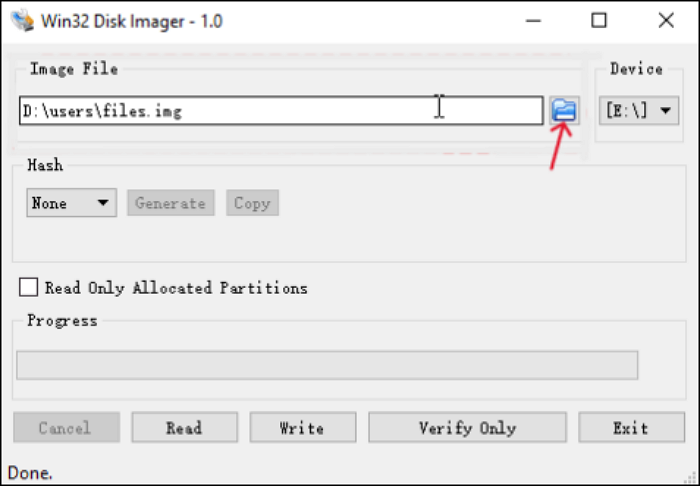
Passo 5. Clique em Ler para criar a imagem a partir do cartão. Aguarde a conclusão do processo. Cartões grandes podem demorar um pouco.
Feito isso, você terá um arquivo de imagem completo que poderá ser gravado posteriormente em um cartão SD para restaurar o sistema.
⚠️ Observação sobre múltiplas partições no Win32 Disk Imager
Eis algo que costuma confundir usuários iniciantes. Se o seu cartão SD foi criado para um Raspberry Pi ou outro dispositivo baseado em Linux, ele geralmente contém duas partições:
- Uma pequena partição de inicialização FAT/VFAT que o Windows consegue ler,
- Uma partição ext4 maior para o sistema operacional.
No Win32 Disk Imager, essas partições podem aparecer como letras de unidade separadas na lista de dispositivos. Muitos usuários então se perguntam: se eu selecionar apenas uma, a imagem ficará incompleta? Como faço para selecionar ambas?
O que realmente importa é que você selecione o dispositivo físico inteiro, e não uma partição individual montada. No entanto, dependendo de como o Windows detecta o leitor de cartões, a distinção nem sempre é clara, e é por isso que essa etapa causa confusão em muitos fóruns.
Se você tiver dificuldade em determinar qual entrada representa o cartão inteiro, pode preferir usar uma ferramenta que lide automaticamente com a estrutura do disco, como o EaseUS Disk Copy, ou os recursos de criação de imagens oferecidos por utilitários específicos para Raspberry Pi. Essas opções eliminam as suposições e reduzem o risco de capturar apenas parte do sistema.
Compartilhe o blog nas redes sociais para ajudar outras pessoas a clonar cartões SD para obter imagens e evitar a perda de dados.
Método 3. Clonar cartão SD para imagem com o Raspberry Pi Imager
Para usuários do Raspberry Pi, a ferramenta mais conhecida é o Raspberry Pi Imager. Ele permite criar uma imagem de disco a partir de um cartão existente, facilitando backups rápidos. A maior vantagem é a simplicidade. A interface é amigável para iniciantes e a maioria das opções é claramente explicada. Se o seu cartão SD é usado principalmente com sistemas Raspberry Pi, esta é uma maneira fácil de criar uma cópia restaurável sem instalar softwares adicionais de terceiros.
Veja como clonar um cartão SD para uma imagem usando o Raspberry Pi Imager:
Passo 1. Insira o cartão SD no computador.
Passo 2. Baixe a imagem do Raspberry Pi no site oficial: https://www.raspberrypi.com/software/ e abra-a.
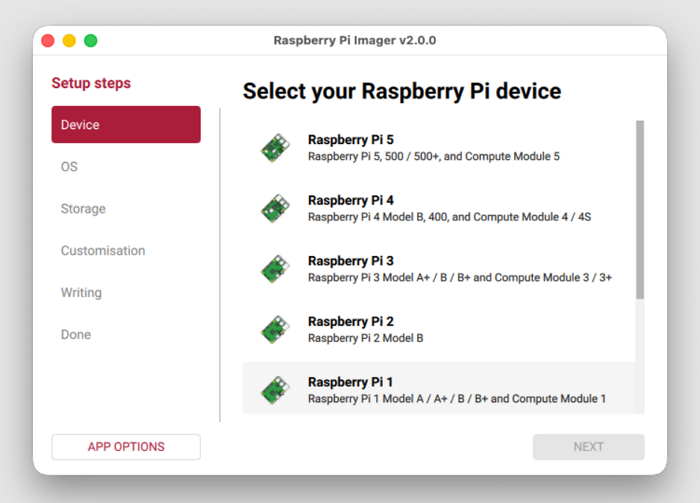
Passo 3. Selecione o cartão SD de origem do Raspberry Pi > Escolha seu sistema operacional > Selecione o dispositivo de armazenamento de destino (cartão SD/USB/SSD).
Passo 4. Configure seu sistema (nome do host, localização, conta de usuário, rede sem fio, acesso remoto, Raspberry Pi Connect e opções de interface).
Passo 5. Comece a escrever sua imagem.
EaseUS Disk Copy vs. Win32 Disk Imager vs. Raspberry Pi Imager
Agora que analisamos como cada ferramenta funciona, você pode estar se perguntando qual delas se encaixa melhor na sua situação. As diferenças geralmente se resumem à usabilidade, à automação e aos tipos de dispositivos que você pretende usar.
|
|
Win32 Disk Imager |
|
|
| Ideal para | Usuários que desejam um backup completo do disco simples, guiado e confiável | Usuários avançados ou com foco em orçamento do Windows | Raspberry Pi para iniciantes e entusiastas |
| Funcionalidade | Clonagem de disco/partição, criação de imagem, restauração | Imagens RAW de leitura/gravação |
|
| Facilidade de uso | Interface moderna, fluxo de trabalho passo a passo | Interface minimalista | Muito fácil para iniciantes |
| Nível de automação | Reconhece automaticamente todo o cartão SD e sua estrutura | Pode ser necessária a identificação manual do dispositivo correto | Em sua maioria, automático para ambientes Raspberry Pi |
| Dispositivos compatíveis | Cartões SD, HDs, SSDs, pen drives, etc. | Cartões SD e outras mídias removíveis | Cartões SD Raspberry Pi |
Resumindo:
- Se você busca controle máximo e uma solução gratuita, o Win32 Disk Imager ainda funciona, mas é preciso ter familiaridade com a identificação do dispositivo correto e com a possibilidade de confusão com as partições.
- O Raspberry Pi Imager é perfeito para quem deseja permanecer dentro do ecossistema Raspberry Pi e ter a experiência mais simples possível.
- Para usuários que preferem um fluxo de trabalho mais fluido, reconhecimento automático de disco e maior compatibilidade com hardware, o EaseUS Disk Copy oferece uma maneira mais simplificada de clonar um cartão SD para uma imagem e restaurá-la posteriormente.
Palavras finais
Clonar um cartão SD para criar uma imagem é uma das maneiras mais seguras de proteger os dados armazenados em um cartão SD. Seja usando um utilitário gratuito, uma solução oficial do Raspberry Pi ou um programa de clonagem mais automatizado, ter um backup completo significa que você pode se recuperar rapidamente de corrupções ou erros. Escolha o método que melhor se adapta ao seu nível de experiência e aos dispositivos que você usa com mais frequência e mantenha seu sistema protegido.
Compartilhe o blog nas redes sociais para ajudar outras pessoas a clonar cartões SD para obter imagens e evitar a perda de dados.
Perguntas frequentes
1. Clonar um cartão SD para uma imagem o mantém inicializável?
Sim. Uma imagem completa do disco copia o setor de inicialização e todas as partições, portanto, gravar a imagem de volta deve recriar o cartão inicializável original.
2. Posso restaurar a imagem para um cartão SD maior ou menor?
Restaurar para um cartão de memória maior geralmente funciona. Um cartão menor pode apresentar problemas, a menos que o espaço usado na imagem caiba na nova capacidade.
3. Quanto tempo leva para criar uma imagem de cartão SD?
Depende do tamanho e da velocidade do cartão. Criar uma imagem de um cartão de 64 GB pode levar de alguns minutos a mais de uma hora.
4. E se meu cartão SD mostrar várias partições?
Isso é comum em sistemas baseados em Linux. Certifique-se de selecionar o dispositivo inteiro ao criar a imagem ou use um software que faça isso automaticamente.
Esta página foi útil? Seu apoio é importante para nós!
EaseUS Disk Copy
EaseUS Disk Copy é uma ferramenta de clonagem e migração de HD/SSD bem projetada e muito fácil de usar, que deve ser ideal para quem deseja migrar rápida e facilmente um disco de sistema existente para um novo disco (ou unidade SSD recém-instalada ) com o mínimo de configuração necessária.
-
Atualizado por
![]()
Jacinta
"Obrigada por ler meus artigos. Espero que meus artigos possam ajudá-lo a resolver seus problemas de forma fácil e eficaz."…Leia a biografia completa
Artigos relacionados
![]() Como clonar um HD externo para outro HD externo | Maneira mais rápida
Como clonar um HD externo para outro HD externo | Maneira mais rápida![]() Como atualizar para o Windows 11 em um HD maior
Como atualizar para o Windows 11 em um HD maior![]() Clonar Cartão SD com Win32diskimager VS. Uma Maneira Mais Fácil
Clonar Cartão SD com Win32diskimager VS. Uma Maneira Mais Fácil![]() Super Fácil | Como Transferir Arquivos de um Cartão SD para Outro
Super Fácil | Como Transferir Arquivos de um Cartão SD para Outro![]() Download Gratuito do Software de Atualização do SSD
Download Gratuito do Software de Atualização do SSD![]() Melhor download gratuito de software ADATA Clone para Windows 11/10/8/7
Melhor download gratuito de software ADATA Clone para Windows 11/10/8/7
Postagens populares
Mais recente
![]()
Mais recente
![]()
Mais recente
![]()
Mais recente
![]()
Mais recente
![]()


Tópicos interessantes

