
Índice da página

Atualizou em 18/06/2026
Uma tela quebrada no notebook não significa que seus dados estão perdidos. Mesmo que a tela esteja trincada, completamente preta ou inutilizável, o disco rígido interno geralmente funciona perfeitamente. Se você deseja recuperar seu sistema ou arquivos, ou transferir tudo para um novo computador, a solução mais segura é clonar o HD de um notebook com a tela quebrada. Este artigo mostrará como clonar um disco rígido de um notebook com a tela quebrada, com um guia passo a passo.
Seu notebook está inoperante ou apenas com a tela quebrada?
Antes de começar a desmontar tudo, vale a pena verificar se o seu notebook está completamente inoperante ou se apenas a tela está quebrada:
- Indicadores de energia: A luz indicadora de energia acende? Você ouve as ventoinhas girando?
- Teste com monitor externo: Conecte o notebook a um monitor externo usando HDMI ou DisplayPort. Se houver imagem no monitor externo, o problema pode estar na tela interna.
- Indicadores de inicialização: fique atento à atividade do disco rígido ou a bipes durante a inicialização.
Às vezes, o que parece ser um computador quebrado é apenas um problema de tela ou uma falha temporária na inicialização, e o disco rígido interno está em perfeitas condições. Contanto que o disco rígido do seu computador com defeito não esteja danificado, você pode tentar copiar os dados do disco rígido atual. Se a tela do seu notebook estiver quebrada e você quiser recuperar ou transferir dados, existem várias opções. Se o seu computador estiver completamente inoperante, ainda existem maneiras de recuperar os dados.
Compartilhe este artigo nas redes sociais para ajudar outras pessoas a clonar um disco rígido de um notebook com a tela quebrada!
O que preparar antes de clonar um disco rígido
Para clonar um disco rígido de um computador com a tela quebrada, remova o disco e conecte-o a um computador funcionando usando um adaptador SATA para USB ou uma caixa externa para discos rígidos. Use um software de clonagem de disco, como o EaseUS Disk Copy, para copiar os dados para um novo disco. Como alternativa, conecte o notebook a um monitor externo via HDMI para acessar os dados sem remover o disco e, em seguida, transfira os dados para o novo disco.
Eis o que você precisa para clonar com sucesso um disco rígido de um notebook com a tela quebrada:
- Um computador em funcionamento – para executar software de clonagem de disco ou criar um USB inicializável.
- Unidade de destino – um novo HD ou SSD com capacidade igual ou superior à da unidade de origem.
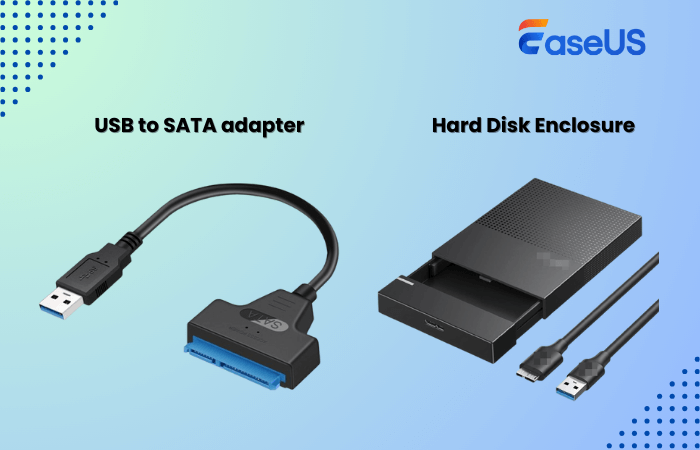
- Ferramentas de conexão – um adaptador SATA para USB ou uma caixa externa para conectar o disco rígido antigo externamente.
- Chaves de fenda - para remover o disco rígido do computador antigo.
- Software de clonagem de disco - o Windows não possui configurações de clonagem que permitam clonar um disco rígido, portanto, você precisa usar programas profissionais de terceiros para clonagem. O EaseUS Disk Copy é uma ferramenta de clonagem de disco que pode ajudá-lo a clonar um disco.
EaseUS Disk Copy: um poderoso software de clonagem de discos para Windows
- Interface simples: Clonar com apenas alguns cliques.
- Modo de disco: Clonar todo o disco rígido para outro.
- Modo de sistema: Migrar o Windows para uma nova unidade.
- Clonagem inicializável: Criar um USB de recuperação para inicializar um PC para clonagem.
- Clonagem setor por setor: Clonar o disco ignorando os setores defeituosos.
Baixe gratuitamente esta ferramenta de clonagem de disco segura e confiável para o seu PC e clone o disco rígido de um notebook com a tela quebrada.
Como clonar HD de um notebook com a tela quebrada
Como mencionado acima, você tem duas maneiras de clonar um disco rígido de um PC com a tela danificada ou quebrada: você pode desconectar o disco rígido do notebook e conectá-lo a um que esteja funcionando, e então executar o software de clonagem EaseUS; você também pode conectar o notebook a um monitor externo via HDMI para acessar e transferir os dados, clonando-os para outro dispositivo.
Aqui, mostraremos como remover o disco rígido, conectá-lo a um computador em funcionamento e usar o EaseUS Disk Copy para clonar a unidade.
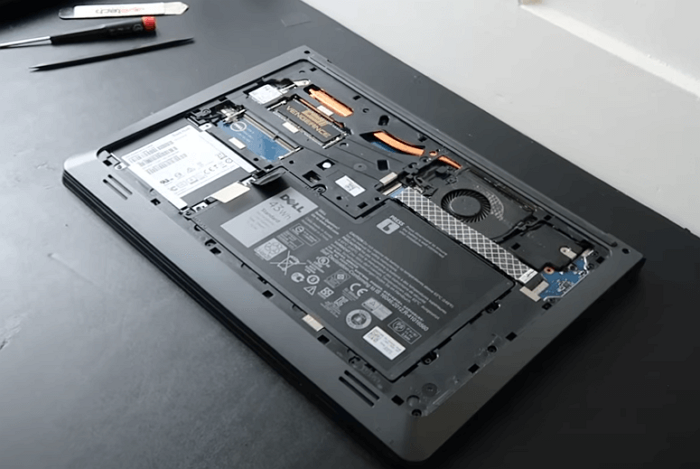
Passo 1. Remova o disco do notebook antigo.
- Desligue o notebook com defeito, localize o disco rígido ou SSD e remova-o cuidadosamente usando o conjunto de chaves de fenda.
Passo 2. Conecte-o a um computador em funcionamento.
- Utilize um adaptador USB SATA ou uma caixa externa para conectar a unidade a um segundo computador em funcionamento.
- Você também pode conectar um novo disco rígido ao computador em funcionamento para armazenar os dados recuperados.
Passo 3. Execute o software de clonagem EaseUS.
- Baixe e instale o software de clonagem EaseUS no seu computador.
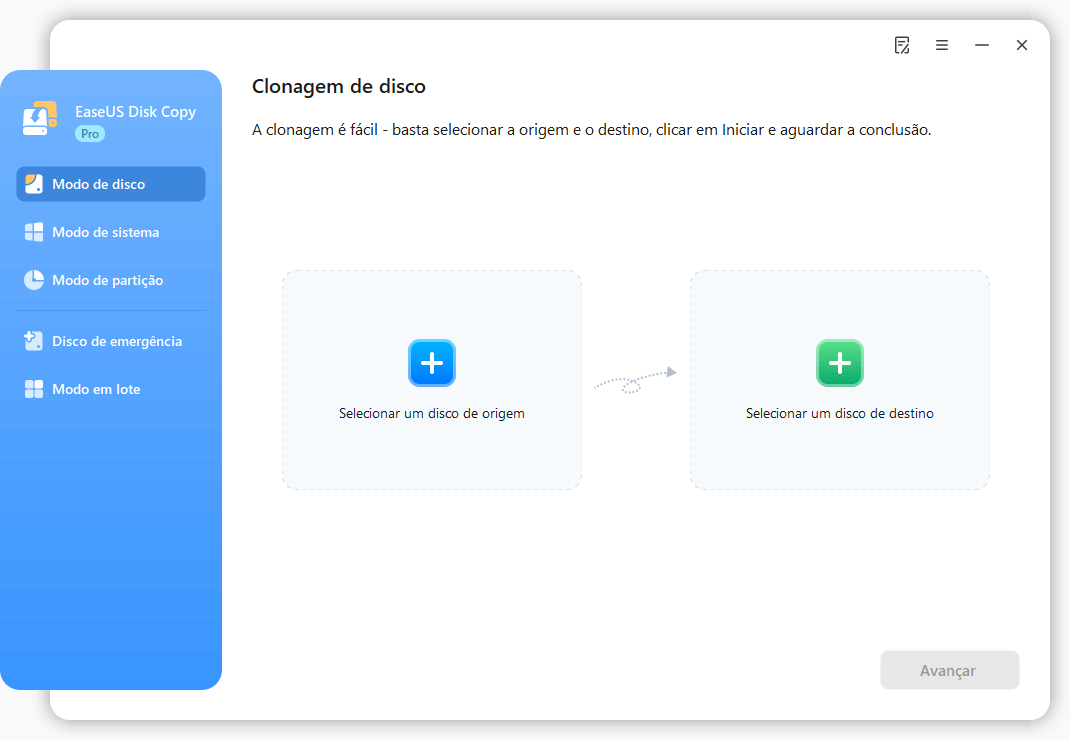
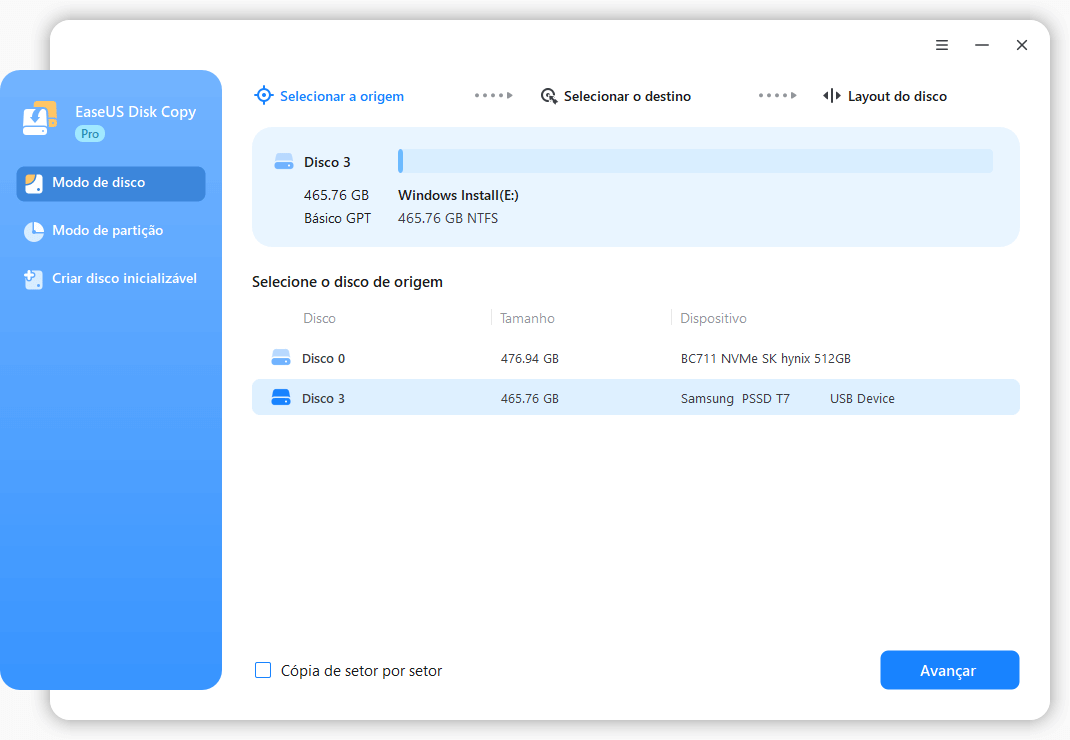
- Inicie o programa e selecione o Modo de disco.
Passo 4. Selecione os discos de origem e destino.
- Selecione o disco rígido externo (aquele do notebook com defeito) como fonte.
- Selecione a nova unidade na qual deseja armazenar os dados como destino.
- Verifique a opção "Pré-visualizar o layout da partição" para recursos avançados de clonagem.

Nota: Ajuste o layout do disco, se necessário.
- "Adaptar automaticamente ao disco" para melhor aproveitar a maior capacidade do disco de destino.
- Selecione "Copiar como a origem" para usar o recurso "Cópia setor por setor".
- "Editar o layout de disco" para redimensionar manualmente o layout na unidade de destino.
Passo 5. Inicie a clonagem.
- Confirme a mensagem de aviso e inicie a clonagem do disco.
- Aguarde a conclusão do processo. O tempo necessário depende da quantidade de dados presentes na sua unidade de origem.
- Perceber:
- Se o seu notebook não inicializar, você também pode criar um disco inicializável de emergência no EaseUS Disk Copy selecionando "Disco de Emergência" no painel esquerdo.
Aqui está um guia em vídeo sobre como clonar um disco rígido usando o EaseUS Disk Copy:
Compartilhe este artigo nas redes sociais para ajudar outras pessoas a clonar um disco rígido de um notebook com a tela quebrada!
Para concluir
Uma tela quebrada não significa perda de dados. Clonar um disco rígido de um notebook com a tela quebrada é totalmente possível, desde que o próprio disco esteja funcionando. Removendo o disco rígido do notebook antigo, conectando-o a um segundo computador em funcionamento e usando um software de clonagem de disco, como o EaseUS Disk Copy, você pode contornar a tela danificada e acessar e clonar seu disco rígido diretamente.
Este método não é apenas adequado para recuperação de dados, mas também é uma escolha ideal para atualizar seu disco rígido ou migrar seu sistema. Baixe gratuitamente esta ferramenta de clonagem de disco e comece a clonar seu disco para outro.
Perguntas frequentes sobre clonar HD do notebook com tela quebrada
1. Como transferir dados e programas de um notebook quebrado para um novo?
Se o seu disco rígido ainda funcionar, você pode:
- Remova o disco rígido do notebook quebrado.
- Conecte o disco rígido externo (aquele do notebook quebrado) ao seu novo notebook.
- Execute um software de clonagem de disco, como o EaseUS Disk Copy ou o Clonezilla.
- Selecione o disco de origem e o disco de destino e inicie a clonagem.
Se você deseja transferir programas, copiar e colar manualmente não funcionará. Você precisa clonar o disco rígido. Dessa forma, você poderá transferir tudo do seu notebook com defeito para um novo.
2. Clonar é melhor do que simplesmente copiar arquivos?
Sim, se você deseja transferir o Windows, programas, configurações e arquivos, a clonagem será a melhor opção. A simples cópia de arquivos não funcionará para arquivos de sistema ou de programas.
3. Como transferir dados de um notebook que não liga?
Se o seu notebook não inicializar e você precisar transferir dados, pode desconectar o disco rígido do notebook, conectá-lo a outro notebook através de um cabo USB para SATA e transferir os dados para um novo disco ou notebook. Como alternativa, você pode usar um software de clonagem de disco inicializável, como o EaseUS Disk Copy, para criar um disco de inicialização de emergência, inicializar o notebook a partir dele e, em seguida, clonar o disco para outra unidade.
Esta página foi útil? Seu apoio é importante para nós!
EaseUS Disk Copy
EaseUS Disk Copy é uma ferramenta de clonagem e migração de HD/SSD bem projetada e muito fácil de usar, que deve ser ideal para quem deseja migrar rápida e facilmente um disco de sistema existente para um novo disco (ou unidade SSD recém-instalada ) com o mínimo de configuração necessária.
-
Atualizado por
![]()
Jacinta
"Obrigada por ler meus artigos. Espero que meus artigos possam ajudá-lo a resolver seus problemas de forma fácil e eficaz."…Leia a biografia completa
Artigos relacionados
![]() Clique da Morte do HD? Como Salvar Seus Dados Contra Perdas🔥
Clique da Morte do HD? Como Salvar Seus Dados Contra Perdas🔥![]() Como clonar um HD externo para outro HD externo | Maneira mais rápida
Como clonar um HD externo para outro HD externo | Maneira mais rápida![]() Como clonar um sistema operacional funcional para SDD (Secure Boot)
Como clonar um sistema operacional funcional para SDD (Secure Boot)![]() É necessário formatar um novo SSD antes de clonar
É necessário formatar um novo SSD antes de clonar![]() Como transferir o Windows de um SSD para outro (100% viável!)
Como transferir o Windows de um SSD para outro (100% viável!)![]() Posso clonar SSD NVMe para SSD SATA? Como fazer isso?
Posso clonar SSD NVMe para SSD SATA? Como fazer isso?

Postagens populares
Mais recente
![]()
Mais recente
![]()
Mais recente
![]()
Mais recente
![]()
Mais recente
![]()


Tópicos interessantes

