

Artigos em Destaque
- 01 Melhor software para particionar hd
- 02 Como particionar o disco rígido no Windows
- 03 Como estender a unidade C ou partição de disco no Windows 10
- 04 Como mesclar/unir partições de disco no Windows 10/8/7
- 05 Como recuperar partição de disco excluída ou perdida no Windows 10
- 06 Como ocultar uma partição ou mostrar partições ocultas de disco
Solução rápida:
Como aumentar espaço no disco C? Para expandir o disco C, você precisará usar a ferramenta Gerenciamento de Disco do Windows.
- Se houver espaço não alocado logo atrás da unidade C, você pode clicar com o botão direito do mouse na unidade C, selecionar "Estender Volume" e seguir o assistente de extensão para concluir o processo.
- No entanto, se não houver espaço não alocado imediatamente após a unidade C, você precisará excluir outra partição imediatamente após a unidade C (como a D) e, em seguida, estender a unidade C com o espaço liberado.
Aqui está um guia passo a passo:
- Abrir o Gerenciamento de Disco: Clique com o botão direito do mouse no menu Iniciar e selecione "Gerenciamento de Disco".
- Excluir uma partição: Clique com o botão direito do mouse na partição imediatamente após a unidade C e selecione "Excluir volume". Você verá que há espaço não alocado após a unidade C.
- Estender a unidade C: Clique com o botão direito do mouse na unidade C e selecione "Estender volume".
- Seguir o assistente: O Assistente para Estender volume irá guiá-lo na adição do espaço não alocado à sua unidade C.
- Finalizar: Clique em "Finalizar" para concluir o processo.
Se você não quiser perder dados, precisa fazer um backup dos seus dados com antecedência ou usar um software de gerenciamento de partições de terceiros para gerenciar o espaço em disco.
Quando a unidade C (partição do sistema) fica sem espaço, está cheia ou você recebe um aviso de pouco espaço em disco no Windows 10, e as atualizações de hardware se tornam indisponíveis. Aqui está um caso real da Reddit:
Continue a leitura e descubra por que a opção "Estender Volume" ficou desativada e como estender a unidade C no Windows.
Como expandir o disco C
Você pode estar se perguntando como estender a unidade C no Windows 10. A EaseUS mostrará como estender partições, especialmente para aumentar com sucesso o volume da unidade C no Windows 10.
- Se houver espaço não alocado logo atrás da unidade C, o Gerenciamento de Disco pode estender a unidade C de forma eficiente; para usuários experientes, o DiskPart é uma opção ainda mais rápida para aumentar o espaço da unidade C.
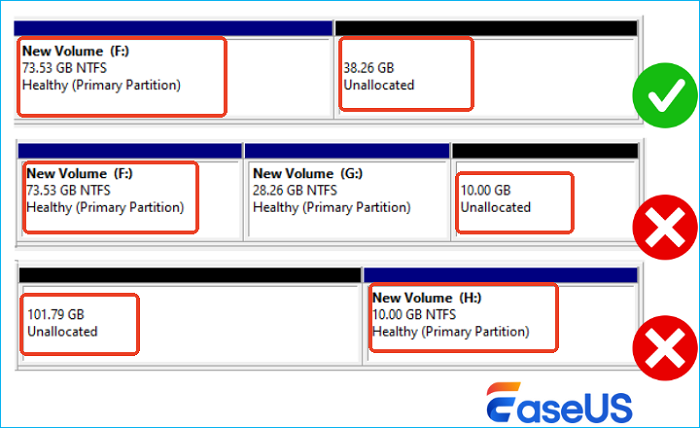
- No entanto, se houver uma partição de recuperação ou outra partição entre a unidade C e o espaço não alocado, o Gerenciamento de Disco e o DiskPart não funcionarão. Para contornar essa limitação, você precisará usar o EaseUS Partition Master.
Consulte a tabela abaixo e selecione a opção mais adequada.
| Comparação | EaseUS Partition Master | Gerenciamento de Disco e Diskpart |
|---|---|---|
| Premissa |
✔️Não |
🚩É necessário que haja espaço não alocado logo atrás da unidade C |
| Limite | ✔️Não | 🚩Não é possível estender a unidade C com espaço não alocado não adjacente |
| Candidate-se a |
✔️Estender a unidade C com espaço não alocado adjacente ou não adjacente ✔️Combinar diretamente as unidades C e D sem perder dados ✔️Alocar o espaço livre para C a partir de outra partição |
🚩Expandir o disco C quando houver espaço não alocado logo atrás dela |
| Dificuldade da Operação | ✔️Fácil de usar para iniciantes com uma interface amigável. |
🚩Gerenciamento de disco - Fácil 🚩Diskpart - Difícil para iniciantes |
Dependendo do seu caso, siga as instruções abaixo para aumentar o espaço disponível na unidade C.
Método 1. EaseUS Partition Master
Para usuários que desejam expandir o disco C de forma profissional e fácil, o EaseUS Partition Master Professional é a escolha certa. Como um software de particionamento inteligente, o EaseUS Partition Master permite expandir o disco C utilizando espaço não alocado adjacente ou não adjacente. Além disso, ele pode alocar espaço livre diretamente para a unidade C a partir de outra partição. Sua interface intuitiva facilita o uso, e diversos guias estão disponíveis para auxiliar no processo.
- Guia 1. Expandir o disco C com espaço não alocado adjacente ou não adjacente
- Guia 2. Extensão inteligente da unidade C com aviso de pouco espaço em disco
- Guia 3. Alocar espaço livre para C (Sem espaço não alocado)
Agora, vamos selecionar um guia adequado e começar.
Guia 1. Estender o disco C com espaço não alocado adjacente ou não adjacente
- Nível de dificuldade: Mais fácil
- Indicado para: Iniciantes e profissionais do Windows
- Aplica-se a: Existe espaço não alocado adjacente ou não adjacente no mesmo disco
Seus dados estão completamente protegidos durante todas as operações. Vejamos aqui como expandir o volume da unidade C no Windows 10:
Expanda a unidade C com espaço não alocado.
- 1. Clique com o botão direito do mouse na unidade C do sistema e selecione "Redimensionar/Mover".
- 2. Arraste a extremidade da partição do sistema para o espaço não alocado para adicioná-lo à unidade C. Clique em "OK".
- 3. Clique em "Executar tarefa" e "Aplicar" para executar as operações e estender a unidade C.
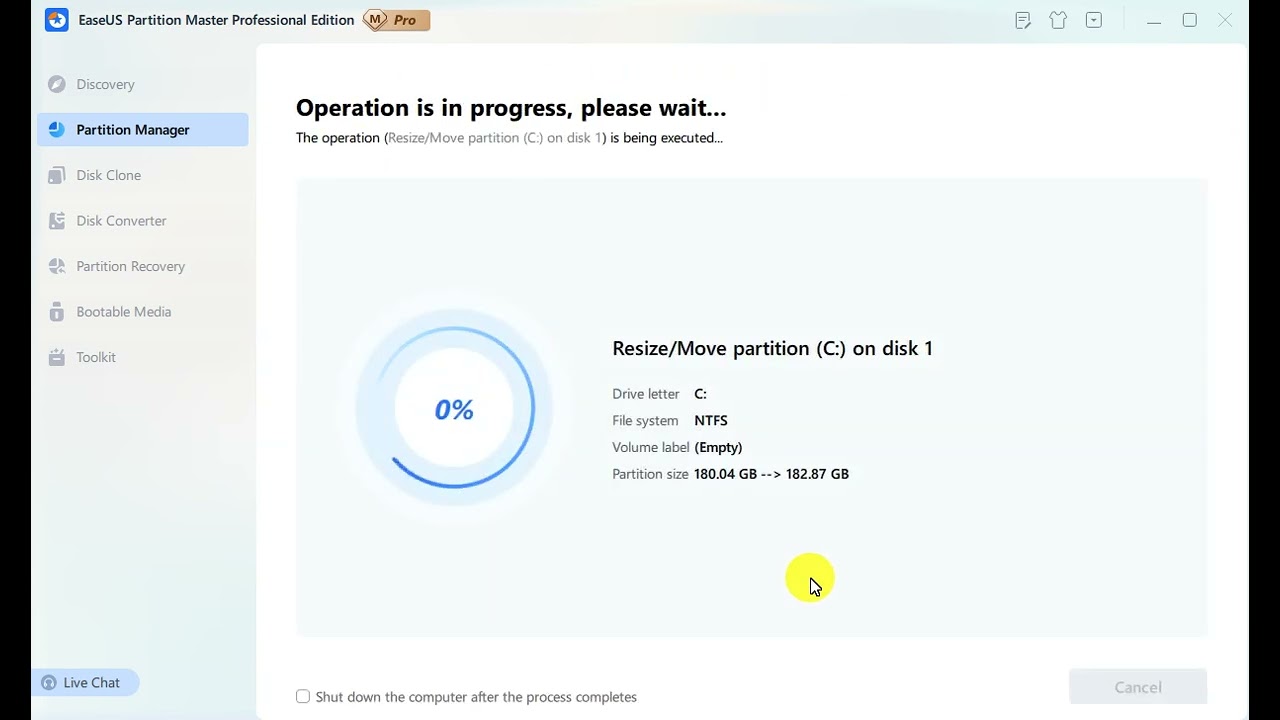
O programa pode exibir uma janela solicitando que você reinicie o computador após executar a operação e faça o que o software requer. Seu computador será reiniciado com uma unidade C maior e melhor desempenho no seu PC com Windows 11/10.
Está enfrentando problemas inesperados? Nossa equipe de suporte especializada pode ajudá-lo a superar qualquer obstáculo que você encontrar.
Serviços de particionamento de disco ou volume do sistema EaseUS
Clique aqui para entrar em contato gratuitamente com os especialistas do EaseUS Partition Master.
Os especialistas da EaseUS estão disponíveis para fornecer suporte manual individual (24*7) e ajudar a resolver problemas de particionamento da unidade C ou de outros discos. Nossos especialistas oferecem serviços de avaliação GRATUITOS e diagnosticam e resolvem com eficiência problemas de pouco espaço em disco na unidade C ou em outras partições, utilizando suas décadas de experiência.
- 1. A unidade C fica cheia, mas não consigo expandi-la devido ao espaço não alocado.
- 2. A opção "Estender volume" está desativada e não é possível estender a unidade C.
- 3. Para expandir a unidade C com um segundo disco sem perder nenhum dado.
- 4. O EaseUS Partition Master também pode ajudar você a particionar um disco rígido.
Guia 2. Extensão inteligente da unidade C com aviso de pouco espaço em disco
Como um software profissional de gerenciamento de disco, o EaseUS Partition Master pode detectar automaticamente o status da unidade C e, ao posicionar o cursor sobre ela, oferecerá a opção "Ajustar com um clique" para expandir a unidade C e resolver o erro de pouco espaço em disco.
- Perda de dados: Não
- Prós: Um clique para aumentar o espaço da unidade C no Windows 10
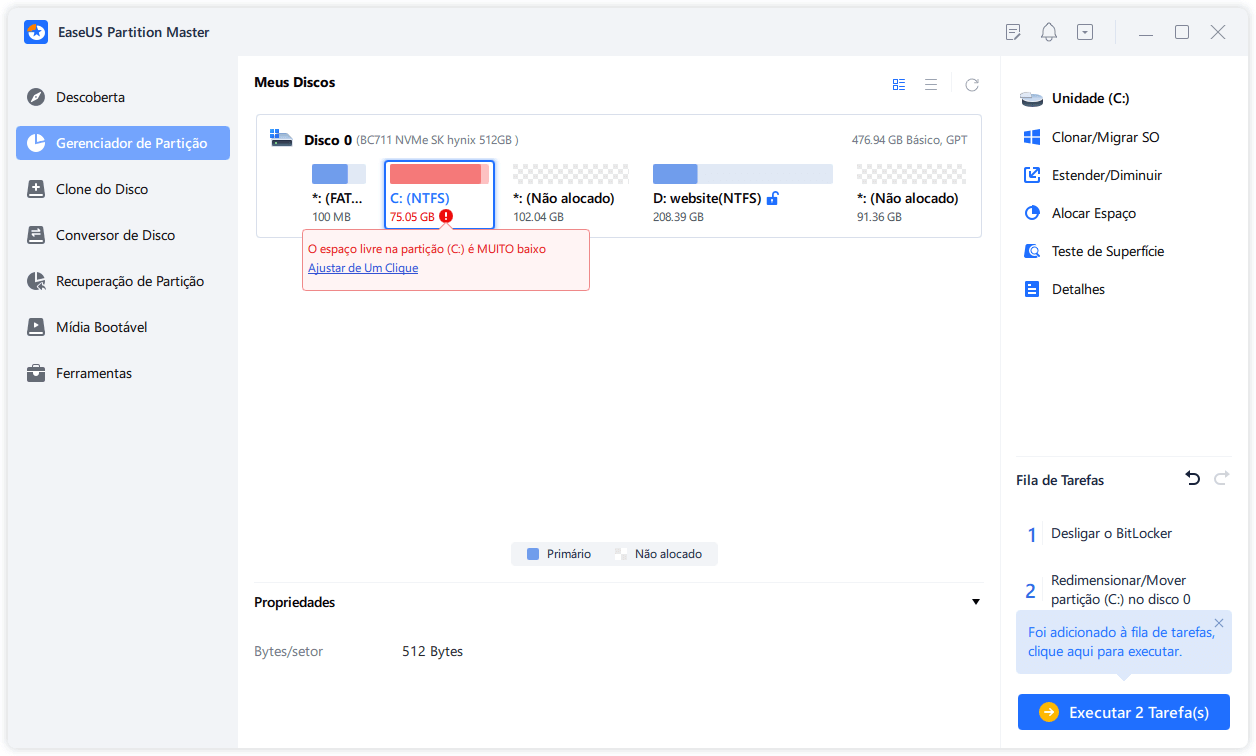
Passo 1. Clique em "Ajustar de Um Clique" para estender a unidade C.
Quando sua unidade C estiver sem espaço, você verá o alerta de pouco espaço em disco no EaseUS Partition Master. Clique no botão Ajustar para estendê-lo.
Passo 2. Clique em "OK" para estender a unidade C automaticamente.
Ao clicar em "OK", o EaseUS Partition Master alocará automaticamente espaço para sua unidade C para resolver o problema de pouco espaço.
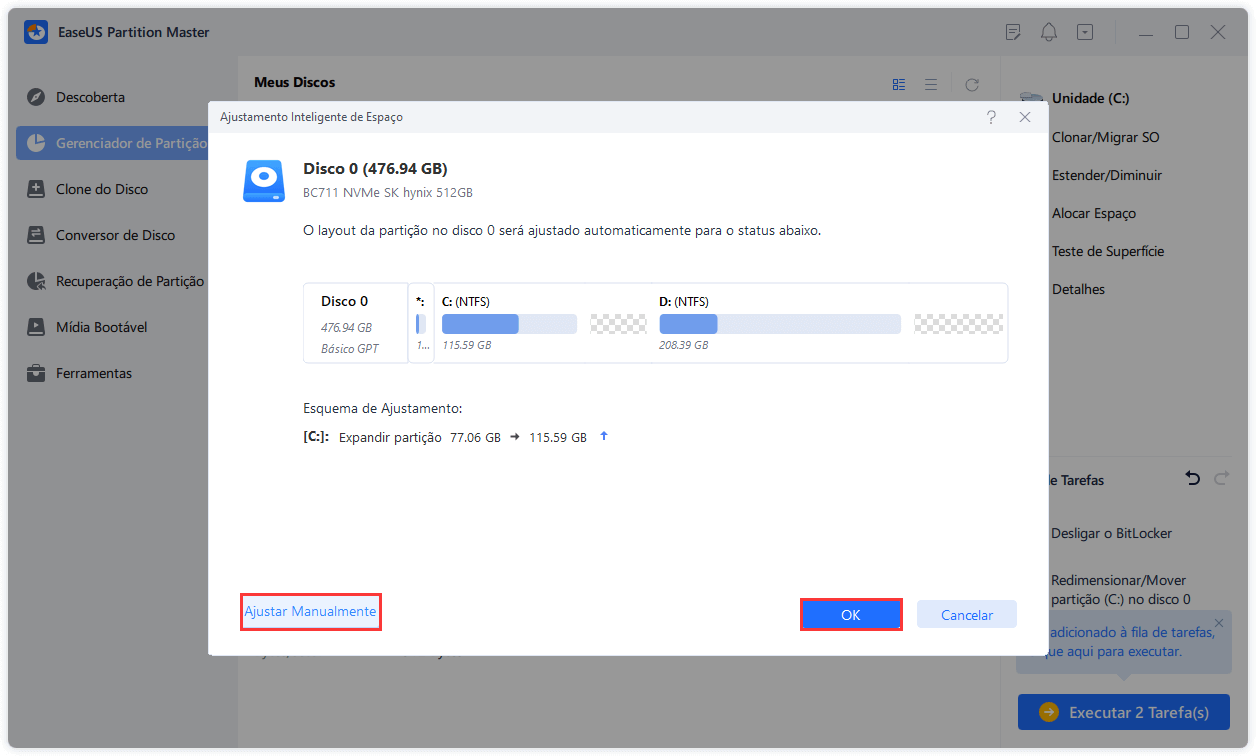
Opção Extra: Você também pode clicar em "Ajustar Manualmente" para estender a unidade C manualmente.
Ao ativar o Ajustar Manualmente, selecione a unidade C e arraste os pontos para a direita para adicionar mais espaço à unidade C. Clique em "OK" para confirmar.
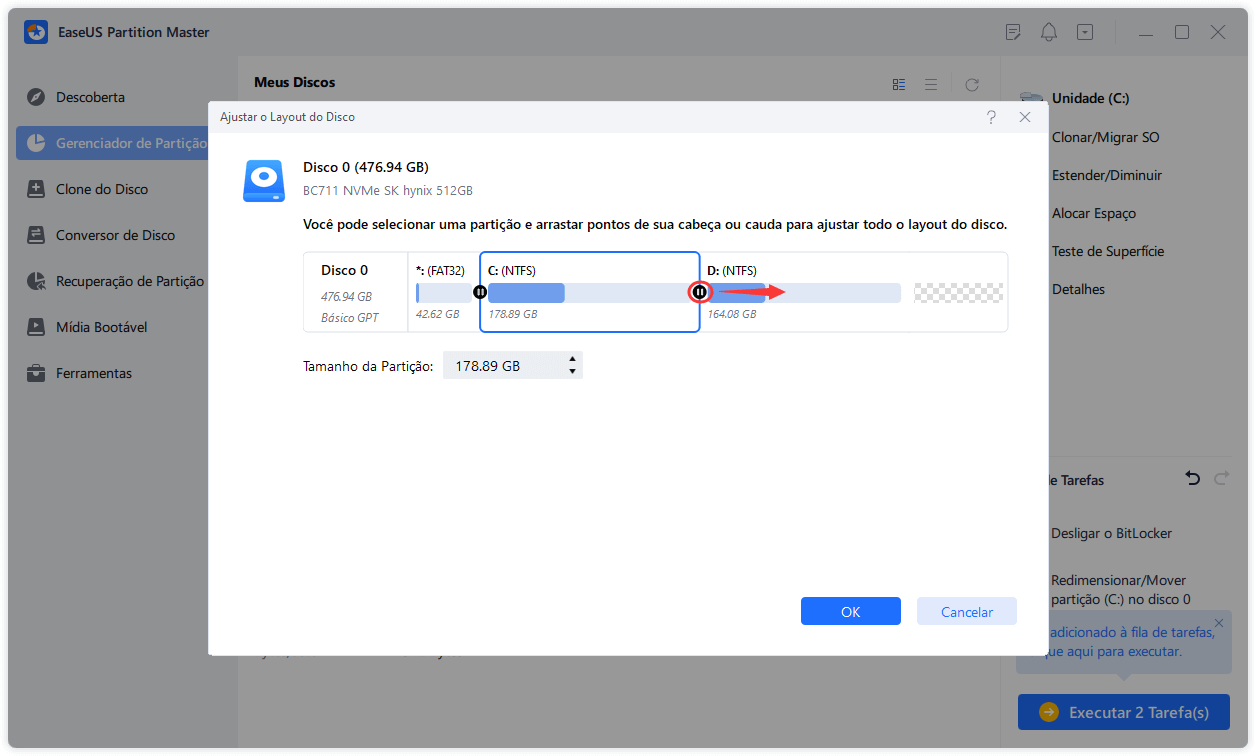
Passo 3. Confirme para se resolver o pouco espaço em disco na unidade C.
Clique no botão "Executar * Tarefa(s)" no canto inferior direito e inicie todas as operações pendentes clicando em "Aplicar".
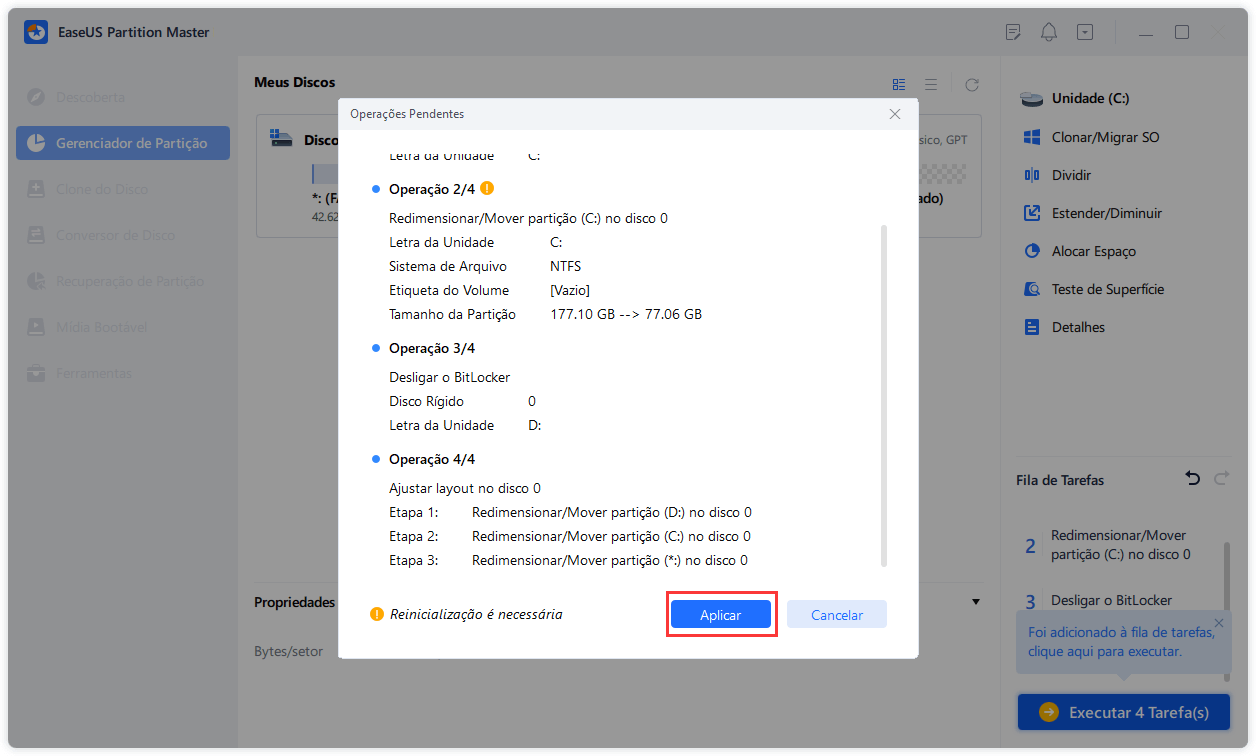
Viu? Esta ferramenta pode ajudar a expandir a partição do sistema no Windows 10 de forma eficiente. Compartilhe este artigo para que mais usuários conheçam esta ferramenta.
Guia 3. Alocar espaço livre para unidade C (Sem espaço não alocado)
Este método aplica-se a casos em que a unidade C está sem espaço, enquanto outra partição tem muito espaço livre. Para expandir o disco C, o EaseUS Partition Master pode alocar espaço de outra partição para a unidade C.
- Perda de dados: Não
- Aplicar a: Não há espaço não alocado, mas a unidade D ou outra unidade tem muito espaço livre para usar.
- Nível de dificuldade: Fácil para iniciantes
Eis como: (Usei D como exemplo. Veja como alocar o espaço livre de D para C.)
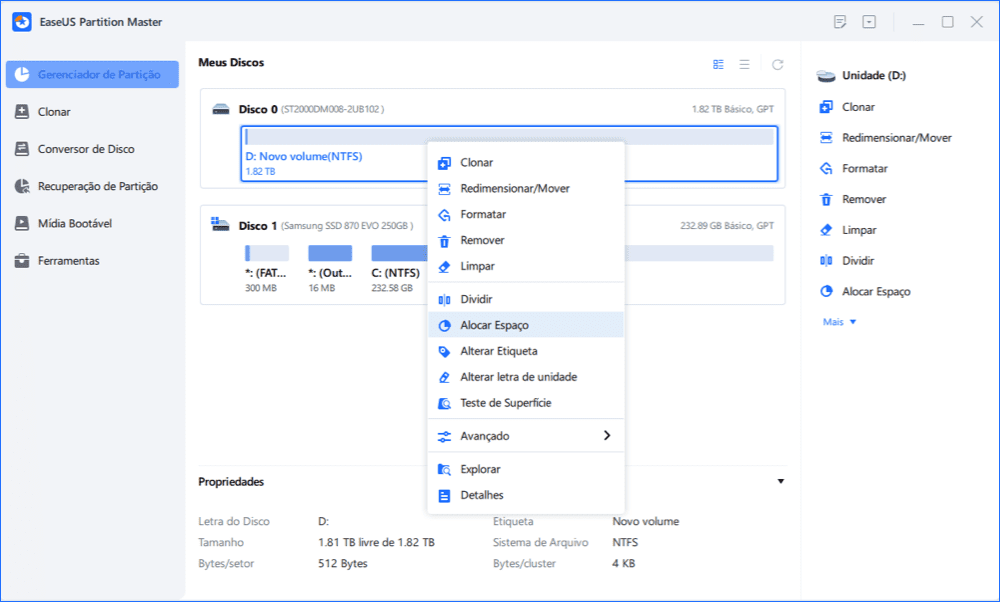
Passo 1. Clique com o botão direito do mouse na partição D: com espaço livre suficiente e selecione "Alocar Espaço".
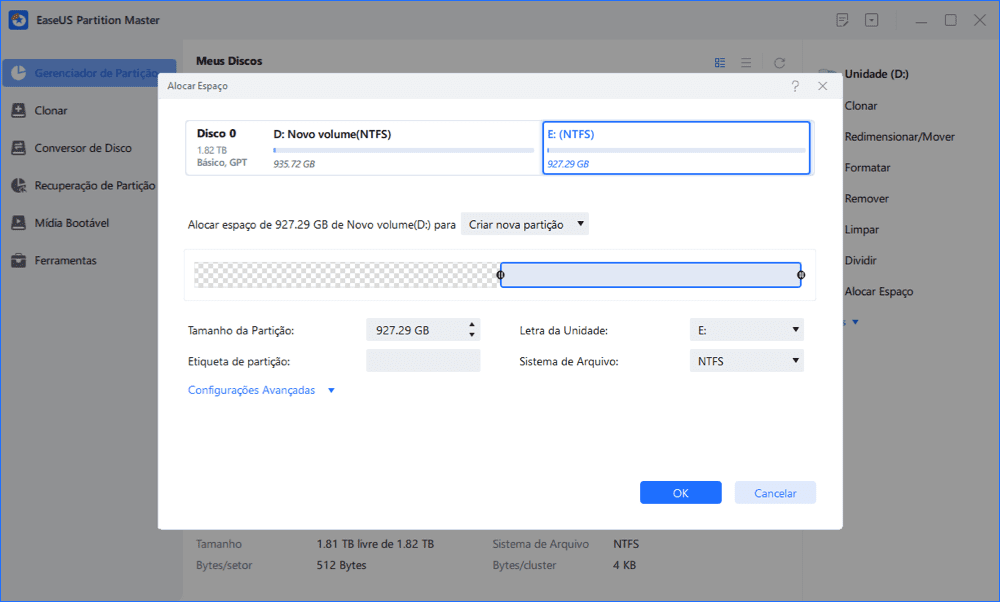
Passo 2. Selecione a partição de destino - unidade C: e arraste o painel de partição para a direita para adicionar o espaço livre da unidade D: para a unidade C:. Em seguida, clique em "OK" para confirmar.
Passo 3. Clique no botão "Executar Tarefa" e clique em "Aplicar" para iniciar o processo de mover o espaço livre da unidade D: para a unidade C:.
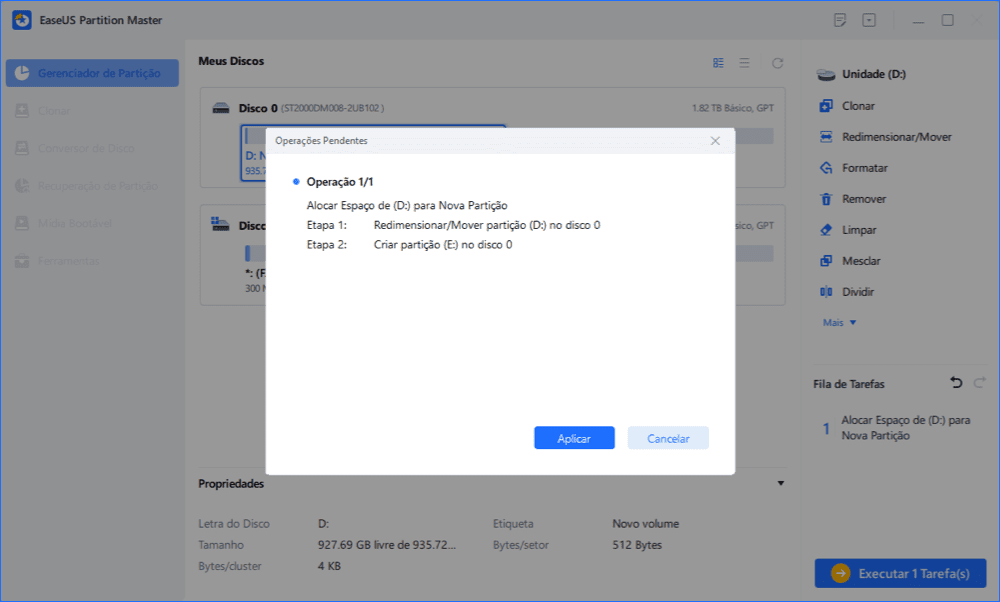
Se você tiver apenas uma unidade de sistema C no disco rígido e ela estiver cheia, mas receber uma segunda unidade com muito espaço livre, fique tranquilo. Você pode usar o EaseUS Partition Master com o recurso Estender com Migração de Dados para ajudar. Você pode seguir este guia para obter ajuda:

Como estender a unidade C com outro disco
Estender a unidade C a partir de outro disco é fácil, mas poucos softwares ou métodos conseguem fazer isso diretamente. Não se preocupe. Os planos deste artigo podem expandir instantaneamente a unidade C, mesmo que os dois volumes NÃO estejam no mesmo HD ou SSD.
Além de auxiliar na expansão da partição do sistema, este software permite que você aproveite todas as suas poderosas funções, como:
- Mover o espaço não alocado para unidade C
- Estender a partição do sistema no Windows 11/10
- Corrigir o erro "Não é possível expandir o volume"
Método 2. Gerenciamento de disco
- Premissa: Deve haver espaço não alocado imediatamente atrás da unidade C.
- Nível de dificuldade: Médio
- Indicado para: Usuários com experiência em Windows
- Aviso:
- É sempre uma boa ideia fazer backup dos seus dados importantes antes de fazer qualquer alteração nas partições do seu disco.
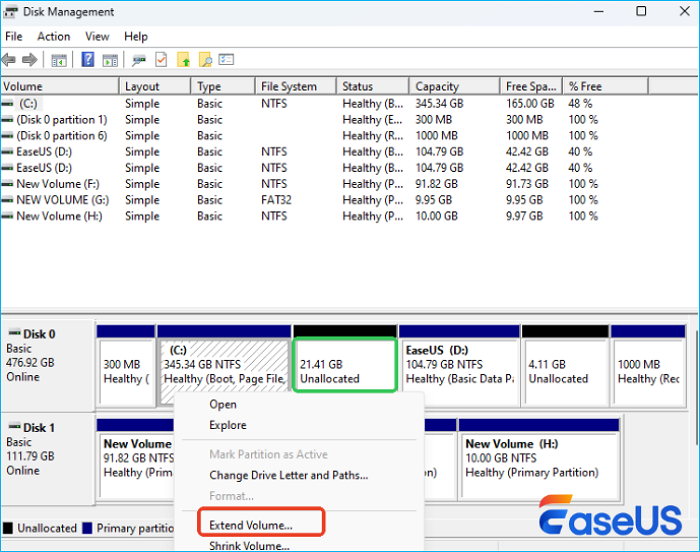
Você pode usar o Gerenciamento de Disco para estender a unidade C no Windows 10, mas deve haver espaço não alocado atrás da unidade C. Caso contrário, você poderá descobrir que a opção "Estender Volume" está desativada e indisponível.
Verifique se você tem espaço não alocado contíguo ao lado da unidade C, como mostra a imagem.

Veja como aumentar espaço no disco C no Windows 10 usando o Gerenciamento de Disco:
Passo 1. Pressione as teclas Windows + R simultaneamente para abrir a caixa de diálogo Executar.
Passo 2. Digite diskmgmt.msc e pressione Enter para abrir o utilitário Gerenciamento de Disco.
Você também pode clicar com o botão direito do mouse em Este Computador e escolher "Gerenciar -> Repositório -> Gerenciamento de Disco".
Passo 3. Clique com o botão direito do mouse na unidade C e escolha "Estender volume".
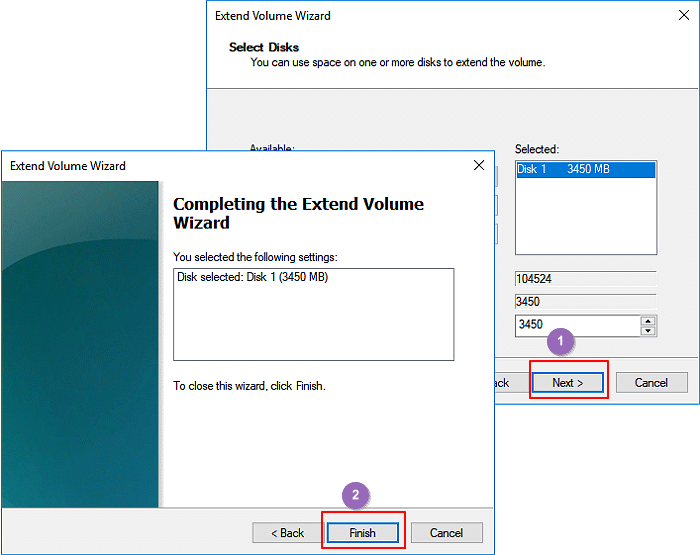
Passo 4. Defina e adicione mais espaço à unidade C e clique em "Avançar" para continuar.
Passo 5. Clique em "Concluir" para finalizar o processo.
Observe que, se o espaço não alocado não estiver atrás da unidade C, você pode retornar ao Método 1 e usar o EaseUS Partition Master para obter ajuda.
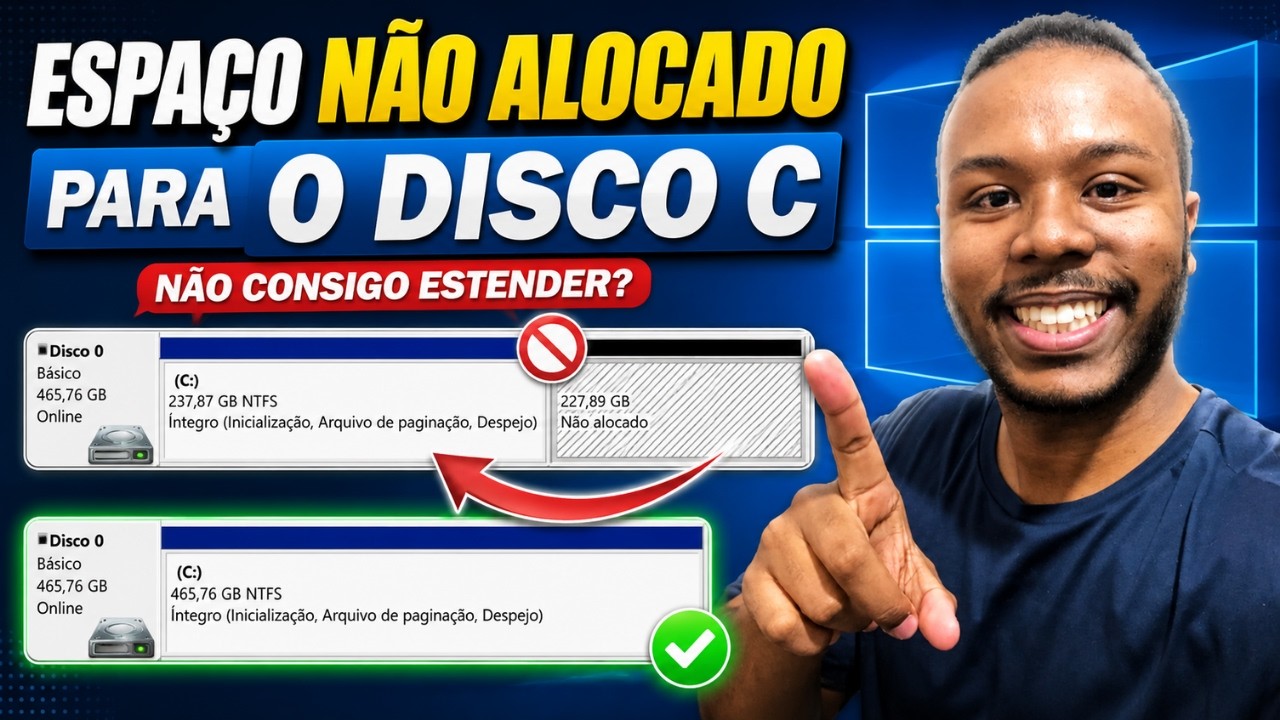
"Estender volume" cinza? Assista ao vídeo para mover o espaço não alocado e aumentar o disco C:
Método 3. DiskPart
- Premissa: Deve haver espaço não alocado imediatamente atrás da unidade C.
- Nível de dificuldade: Médio
- Indicado para: Usuários experientes e profissionais do Windows
- Aviso:
- É sempre uma boa ideia fazer backup dos seus dados importantes antes de fazer qualquer alteração nas partições do seu disco.
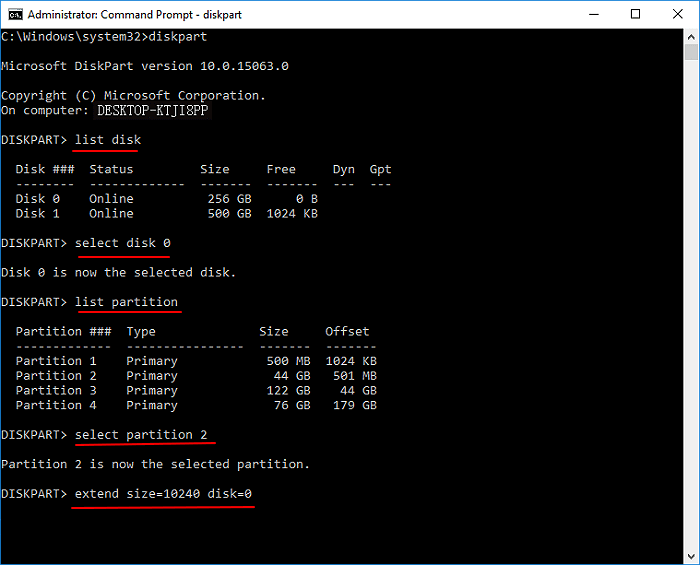
Existe outra ferramenta chamada Diskpart, que também permite gerenciar seu disco e partições locais. O utilitário Prompt de Comando do Windows funciona da mesma forma que a ferramenta Gerenciamento de Disco. Um ponto importante é que usuários inexperientes não devem se precipitar ao usar esse método, pois um pequeno erro pode danificar todo o disco rígido. Para isso, você também precisará criar espaço não alocado ao lado da unidade C:, e então seguir os passos abaixo para estender o volume da unidade C: usando o CMD com espaço não alocado contíguo:
Passo 1. Pressione as teclas Windows + X e escolha "Prompt de Comando (Admin)".
Passo 2. Digite os seguintes comandos, terminando cada um com a tecla "Enter":
diskpart
list volume
select volume x (x é o número da unidade C)
extend size = número (o número é o tamanho em MB para estender a unidade C)
Por que não consigo expandir o disco C?
Alguns usuários relatam que, mesmo havendo espaço não alocado, o Windows ainda os impede de estender a unidade C. Aqui estão os motivos mais comuns:
🔹 1. O espaço não alocado não é adjacente à unidade C do Windows
O Gerenciamento de Disco permite estender uma partição apenas para o espaço não alocado imediatamente adjacente à sua direita.
💡 Dica: Se houver uma partição (como D: ou Recuperação) entre C: e o espaço não alocado, a opção "Estender Volume" ficará desativada.
🔹 2. Uma partição de recuperação ou do sistema está bloqueando o caminho
Pode existir uma pequena partição de sistema ou de recuperação entre a unidade C: e o espaço não alocado. Isso impede que o Gerenciamento de Disco estenda a unidade C:.
⚠️ Aviso: Excluir uma partição de recuperação pode remover suas opções de restauração do sistema ou ferramentas de redefinição de fábrica.
🔹 3. Proteção da unidade do sistema ou bloqueio de volume
Partições de sistema como a C: geralmente são protegidas enquanto o Windows está em execução. Às vezes, o Windows bloqueia o volume devido a tarefas em segundo plano, atualizações ou reinicializações pendentes.
🔒 Observação: Mesmo que o espaço seja adjacente, o sistema pode não permitir modificações enquanto o Windows estiver ativo.
🔹 4. O disco está usando o esquema de particionamento MBR
O MBR (Master Boot Record) possui diversas limitações: apenas quatro partições primárias são permitidas, e o tamanho máximo da partição é de 2 TB.
🔹 5. Erros no sistema de arquivos ou no disco
Corrupção ou erros lógicos no disco podem impedir alterações no layout da partição.
Compartilhe esta publicação e ajude mais usuários a descobrir como aumentar a partição do disco C Windows 10 e por que não conseguem fazê-lo no Gerenciamento de Disco.
Dica bônus: atualizar o disco do sistema operacional para um disco maior
Clonar e substituir o disco rígido antigo por um maior também pode resolver o seu problema. Para isso, você pode:
Migrar o Windows 10 para um novo HD/SSD sem reinstalar
Se você não quiser migrar outros dados da unidade C, poderá migrar apenas o sistema operacional Windows para uma nova unidade com a ajuda do EaseUS Partition Master.
Artigo relacionado: Como migrar o sistema operacional de um HD para um SSD
Outras dicas para expandir o volume da unidade C no Windows 10
Além dessas soluções, você pode perguntar sobre uma maneira de expandir o volume da unidade C no Windows 10 com ou sem software. Aqui, você pode aprender outras dicas para reduzir a possibilidade de a unidade C ficar cheia e redimensioná-la.
- Separar o sistema operacional dos dados pessoais: mova os dados pessoais para uma partição que não seja do sistema.
- Mesclar partição na unidade C: mescle partição usada ou vazia na unidade C.
- Executar a Limpeza de Disco: limpe arquivos temporários e desnecessários para liberar espaço na unidade C.
- Esvaziar a lixeira: o conteúdo da lixeira ocupa espaço na unidade C e esvaziá-la pode liberar um pouco de espaço em disco.
- Mover o programa para outra unidade: transferir programas da unidade C para a unidade D ou para outras partições também ajuda a liberar espaço na unidade C.
Conclusão
Neste artigo, discutimos como aumentar espaço no disco C de três maneiras confiáveis. Além disso, fornecemos uma dica bônus e dicas práticas para ajudar os usuários a expandir o disco C no Windows 10. Se você deseja redimensionar sua partição do sistema, baixe o EaseUS Partition Master e siga os métodos mencionados.
Perguntas frequentes sobre como aumentar espaço no disco C
Além da expansão da unidade C, algumas pessoas fizeram perguntas relacionadas. Aqui estão alguns exemplos:
1. Posso aumentar o espaço no disco C?
Sim, você pode. Pode usar ferramentas nativas ou terceiras, como o Gerenciamento de Disco ou o Diskpart, para expandir facilmente a sua unidade C no Windows 11/10. Dentre eles, o gerenciador de partição da EaseUS é a minha recomendação. Ele pode estender qualquer unidade de forma fácil e rápida.
2. Posso estender a unidade C a partir da unidade D?
Sim, claro. Você pode estender a unidade C a partir da unidade D usando o espaço livre não utilizado. Veja como fazer isso:
- Abra o Gerenciamento de Disco, clique com o botão direito do mouse na unidade D e selecione "Reduzir Volume".
- Defina o tamanho do espaço não alocado que deseja reduzir na unidade D e clique em "Reduzir".
- Clique em "OK".
- Clique com o botão direito do mouse na unidade C e selecione "Estender Volume".
- Selecione a opção para adicionar o espaço não alocado criado à unidade D e clique em "OK".
3. Por que a opção "Estender volume" está desativada no Windows 11/10/8.1/7?
Ao usar o Gerenciamento de Disco para aumentar o espaço na unidade C, clique com o botão direito do mouse em "Este Computador" e selecione "Gerenciar" para acessar o "Gerenciamento de Disco". Se a opção "Estender Volume" estiver desativada (em cinza) no seu computador, significa que não há espaço não alocado no seu disco rígido.
4. Como faço para adicionar espaço à unidade C?
- Inicie o EaseUS Partition Master.
- Clique com o botão direito do mouse na unidade C: do sistema e selecione "Redimensionar/Mover".
- Arraste a extremidade da partição do sistema para o espaço não alocado.
- Clique em "Aplicar" para executar as alterações e expandir a unidade C.
Este artigo ajudou você?
Artigo Relacionado
-
Como clonar o Windows para uma nova unidade [Guia completo de 2026]
![author icon]() Jacinta 2026-06-18
Jacinta 2026-06-18 -
Melhor software gratuito para dividir a unidade C: recomendado para download 🔥
![author icon]() Jacinta 2026-06-18
Jacinta 2026-06-18 -
Não é possível estender a unidade C? Corrija agora
![author icon]() Leonardo 2026-06-18
Leonardo 2026-06-18 -
Como resolver o problema o disco rígido fica muito lento de repente
![author icon]() Rita 2026-06-18
Rita 2026-06-18
 Leonardo 2026-06-18
  Rita 2026-06-18
