


Content
Índice da página
Sobre o autor
Tópicos quentes

Atualizado por
JacintaAtualizado em 18/06/2026
"Posso mover espaço não alocado para a unidade C?"
Sim, você pode adicionar espaço não alocado à unidade C usando o Gerenciamento de Disco, o Diskpart ou gerenciadores de disco de terceiros.
Espaço não alocado é espaço vazio no disco, que não aparece no Explorador de Arquivos, não pertence a nenhuma partição e pode ser usado pelo usuário para estender outra partição ou criar um novo volume. Na maioria dos casos, os usuários podem querer usar o espaço não alocado para estender outra partição. Este artigo da EaseUS detalha três maneiras de mover espaço não alocado para a unidade C no Windows 11/10/8/7, então continue lendo.
Como mover espaço não alocado para a unidade C - 3 métodos
Transferir espaço não alocado para a unidade C é uma boa maneira de expandir a unidade do sistema para que você possa instalar mais aplicativos e programas e manter outros funcionando corretamente. Nesta seção, apresentamos três métodos de mover espaço não alocado para a unidade C.
- Método 1. Mover espaço não alocado para a unidade C com EaseUS Partition Master
- Método 2. Mover espaço não alocado para a unidade C com Gerenciamento de Disco
- Método 3. Mover espaço não alocado para a unidade C com Diskpart
Aqui está uma tabela para ajudá-lo a escolher a maneira mais adequada de mover espaço não alocado para a unidade C. É evidente que o EaseUS Partition Master é mais fácil de usar, não é?
| Características | EaseUS Partition Master | Gerenciamento de Disco | Diskpart |
|---|---|---|---|
| Dificuldade de operação | Fácil | Médio | Difícil |
| Segurança | Seguro | Seguro | Apto a cometer um erro |
| Interface | Limpar com avisos | Meio claro | Complexo |
| Função | Ilimitado | Limitado | Limitado |
Quando o espaço não alocado está no lado direito da unidade C, o Windows permite que os usuários estendam o volume usando o Gerenciamento de Disco ou o Diskpart diretamente.

No entanto, você pode encontrar a opção "Estender Volume" desativada no Gerenciamento de Disco e o erro "Falha ao estender o volume" exibido no Diskpart. Isso ocorre porque o espaço não alocado escolhido não está adjacente à unidade C: à direita.

Nessa situação, você pode precisar de um aliado valioso: o EaseUS Partition Master. Essa ferramenta supera as limitações do Windows e, portanto, pode ajudá-lo a mover o espaço de armazenamento não alocado para perto da unidade C:, algo que outros utilitários integrados não conseguem fazer.
Bem, depois de mover o espaço não alocado para perto da sua unidade C, vamos começar a transferir o espaço não alocado para a unidade C. Claro, você não precisa mover o espaço não alocado para a unidade C com antecedência se estiver usando o EaseUS Partition Master.
Método1. Mover espaço não alocado para a unidade C com EaseUS Partition Master
O EaseUS Partition Master é uma ferramenta profissional de gerenciamento de disco para usuários do Windows. Ele é compatível com praticamente todas as versões do Windows, então não se preocupe com a compatibilidade. Esta ferramenta ajuda você a atribuir espaço não alocado a qualquer lado da partição. É fácil de usar e você certamente gostará da sua interface intuitiva. Oferece duas opções para ajudar a mesclar a unidade C com espaço não alocado. Agora, baixe este software prático e siga estas etapas para mover o espaço não alocado para a unidade C.
Opção 1. Mover o espaço não alocado para a unidade C
Etapa 1. Reduza a partição para liberar espaço para estender a partição.
Se o disco rígido tiver espaço não alocado suficiente para estender a partição de destino, pule para a Etapa 2 e continue. Caso contrário, libere espaço primeiro:
- Na seção Gerenciador de Partição, clique com o botão direito do mouse em uma partição ao lado da partição de destino e selecione "Redimensionar/Mover".
- Arraste as extremidades da partição para liberar espaço, deixando espaço não alocado suficiente atrás da partição de destino, clique em "OK".
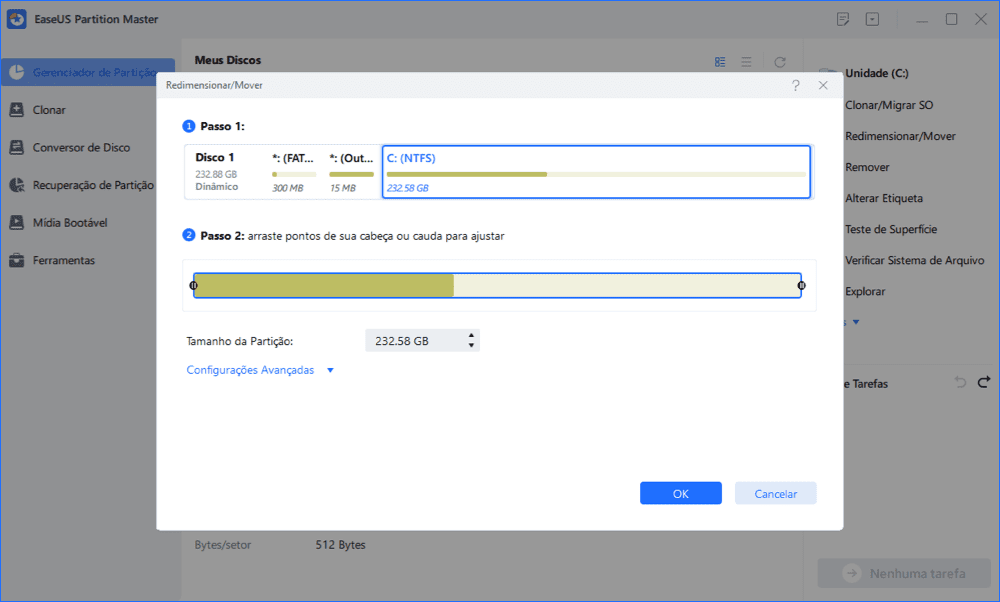
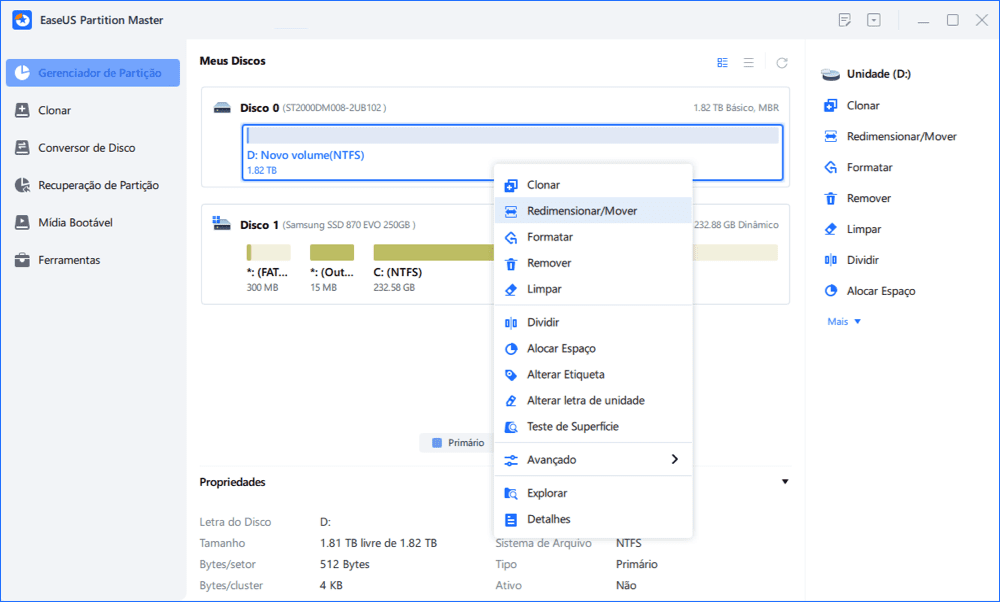
Etapa 2. Estenda a partição de destino.
Clique com o botão direito do mouse na partição de destino que deseja estender e selecione "Redimensionar/Mover".
Arraste o identificador da partição de destino para o espaço não alocado para estender a partição.
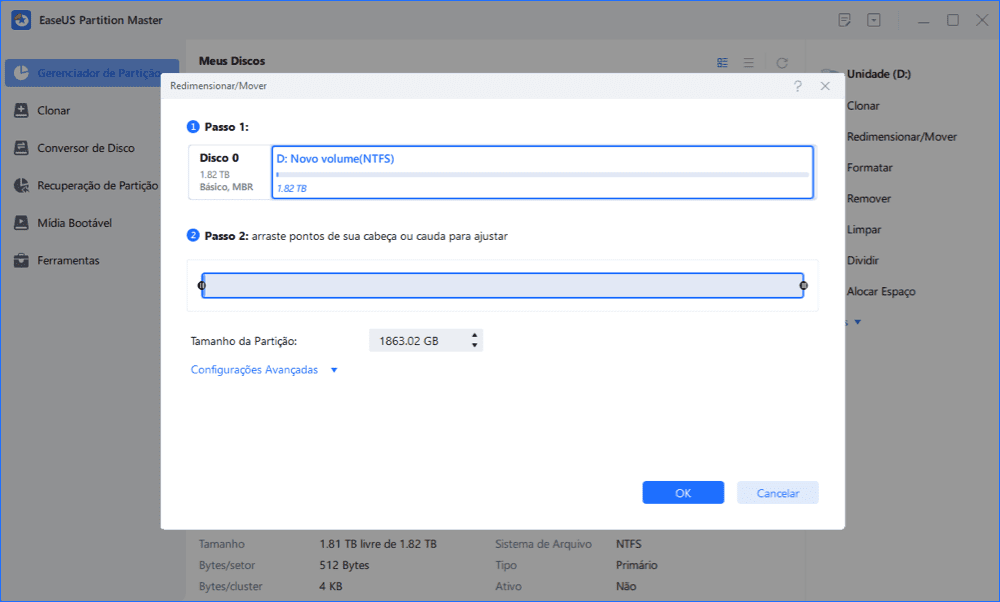
Etapa 3. Mantenha todas as alterações.
Clique no botão "Executar tarefa" e clique em "Aplicar" para manter todas as alterações.
Opção 2. Mesclar espaço não alocado diretamente na unidade C
O EaseUS Partition Master também oferece uma opção para os usuários combinarem a unidade C e o espaço não alocado com apenas alguns cliques. Veja como:
Passo 1. Acesse o Gerenciador de Partição, clique com o botão direito do mouse em uma partição que você precisa mesclar e selecione "Mesclar".
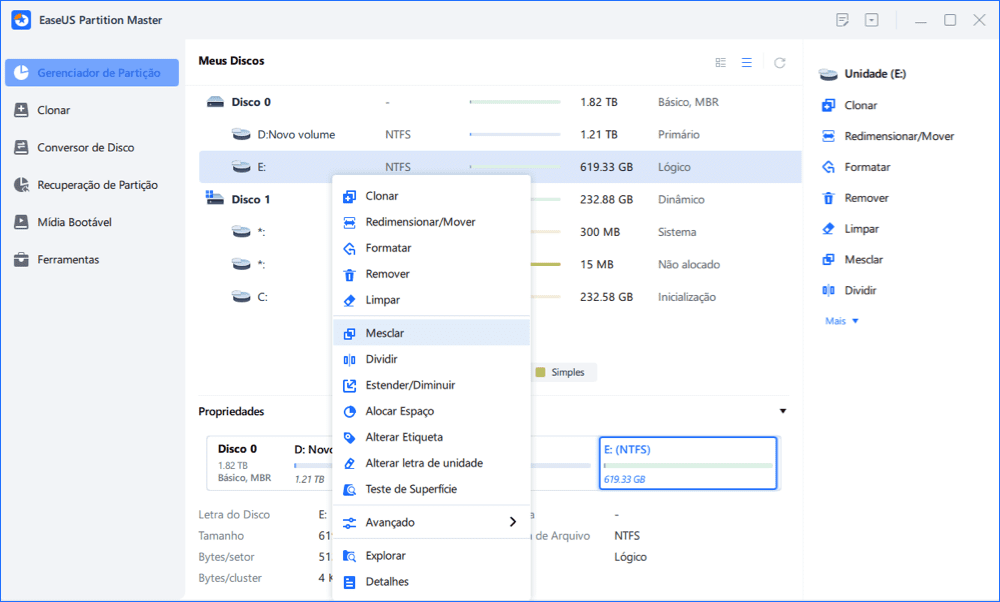
Passo 2. Selecione uma partição não adjacente para mesclar, clique em "OK".
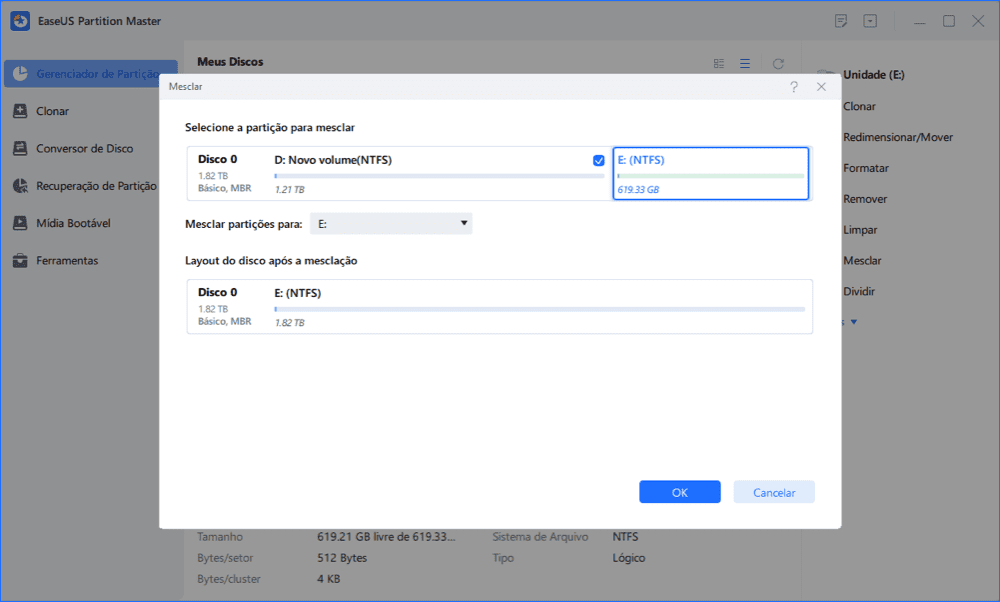
Passo 3. Selecione a partição de destino que deseja manter e clique em "OK" para mesclar a partição não adjacente a ela.
Passo 4. Clique no botão "Executar Tarefa" e clique em "Aplicar" para começar a mesclar partições.
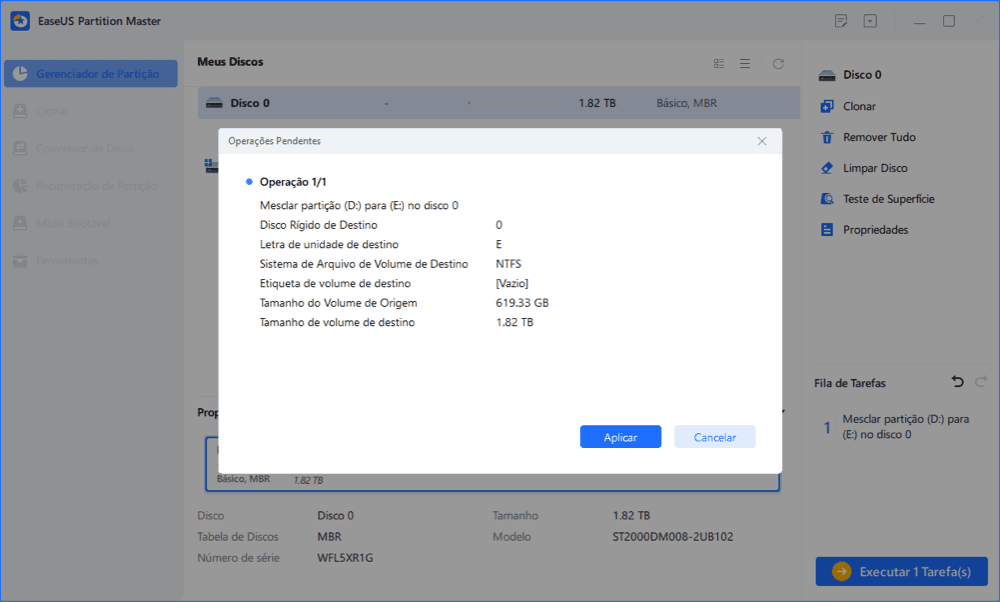
Além de mover espaço não alocado para a unidade C, o EaseUS Partition Master ajuda com outros problemas? Claro que sim. Vamos aprender mais sobre isso na próxima parte.
O que o EaseUS Partition Master pode fazer?
Como um gerenciador de discos profissional e eficiente, o EaseUS Partition Master pode ajudar com diversos problemas. Suas funcionalidades específicas são as seguintes:
- Migrar SO para SSD/HD
- Estender as partições do HD
- Mover o espaço da unidade D para C
- Expandir a unidade C entre discos
- Mover, mesclar, redimensionar e criar partições
Bem, se você está cansado desses problemas irritantes de gerenciamento de disco ou não é um especialista em informática, vai gostar de baixar o EaseUS Partition Master. Ele pode te livrar desses problemas irritantes de gerenciamento de disco.
Método 2. Mover espaço não alocado para a unidade C com Gerenciamento de Disco
A Microsoft manteve a ferramenta utilitária de Gerenciamento de Disco do Windows no Windows 10/11, para que os usuários possam usá-la para adicionar espaço não alocado à unidade C. Siga estas etapas para executar esta ação.
- Aviso:
- Este método só é adequado quando o espaço não alocado está à direita da unidade C.
Passo 1. Pressione a tecla Windows + R ao mesmo tempo para iniciar o Gerenciamento de Disco através da janela "Executar".
Passo 2. Em seguida, digite o seguinte comando e clique em OK:
diskmgmt.msc
Passo 3. Depois de iniciar o Gerenciamento de disco, clique com o botão direito na unidade C. Em seguida, selecione "Estender Volume" para estender sua unidade C.
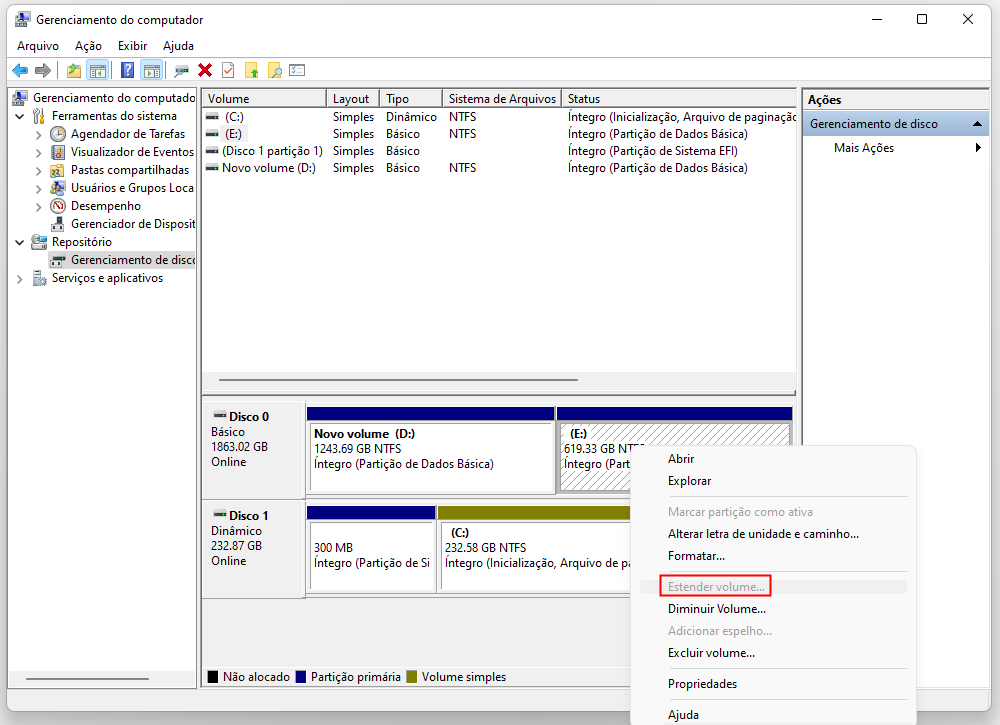
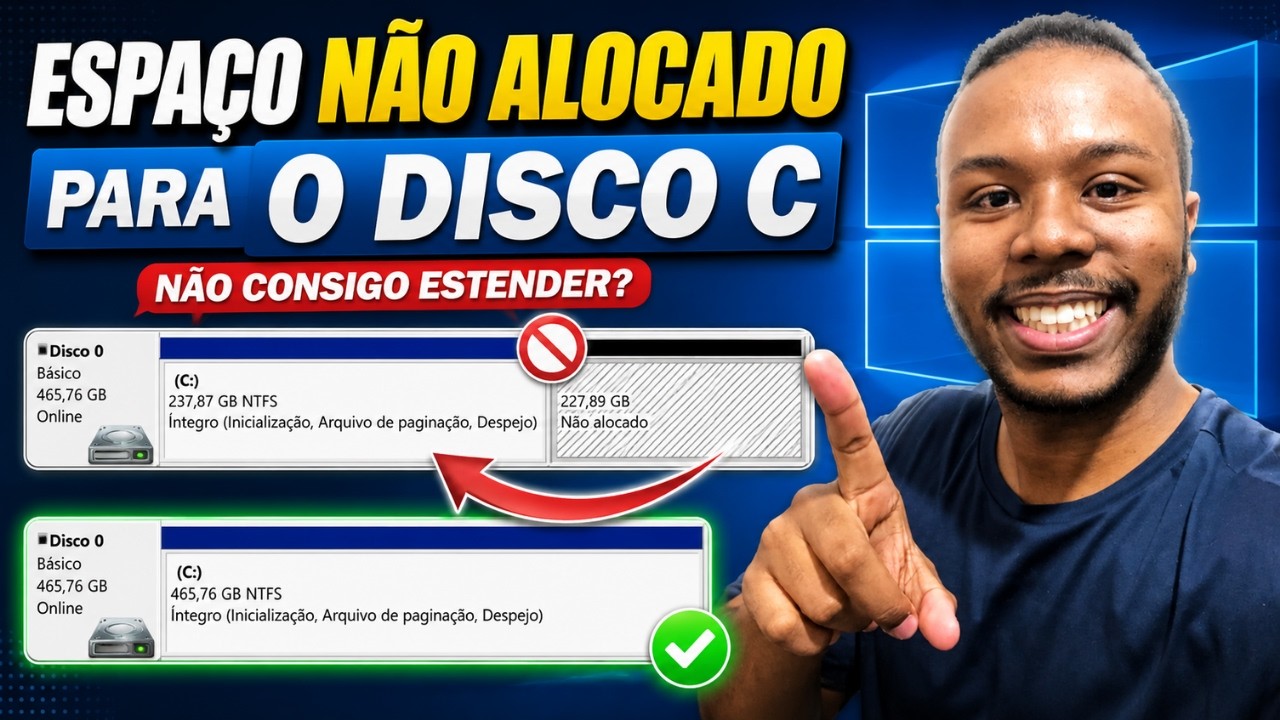
"Estender volume" cinza? Assista ao vídeo para mover o espaço não alocado e aumentar o disco C:
Método 3. Mover espaço não alocado para a unidade C com Diskpart
Como mencionamos, você também pode usar o Diskpart para mover espaço não alocado para a unidade C. Vamos aprender como realizar esta ação.
- Aviso:
- Este método só é adequado quando o espaço não alocado está à direita da unidade C.
Passo 1. Pressione a tecla Windows + R para abrir a opção "Executar". Digite diskpart e pressione Enter. Execute-o como administrador.
Passo 2. Em seguida, pressione Enter sempre que digitar um comando abaixo:
- list disk
- select disk x (substitua x pelo número correto)
- list volume
- select volume c (substitua c pelo número de partição correto)
- extend size=10240 (Altere 10240 com a quantidade que deseja estender)
- exit
Então, você moveu o espaço alocado para a unidade C via Diskpart.
Além disso, preparamos alguns links para você caso encontre problemas, como:
Por que mover espaço não alocado para a unidade C?
A unidade C: é o local de armazenamento onde o sistema operacional é instalado. Muitos programas são instalados por padrão na unidade C:. Portanto, os motivos para mover espaço não alocado para a unidade C: são os seguintes:
- Aumentar a capacidade de armazenamento da unidade C
- Minha unidade C está cheia sem motivo
- Facilitar a criação de arquivos pessoais
- Manter os programas na unidade C funcionando corretamente
Muitos arquivos temporários ou caches são gerados com o uso diário. Assim, a unidade C: pode se encher rapidamente e exibir uma barra vermelha no Explorador de Arquivos do Windows. Para piorar a situação, o usuário receberá avisos ocasionais de que o disco está ficando sem espaço. Nesse caso, é essencial mover o espaço não alocado para a unidade C: e aumentar sua capacidade.
No entanto, se você não tiver espaço não alocado disponível no disco, a melhor opção é transferir alguns de seus programas da unidade C: para outra unidade para liberar espaço na unidade C. Você pode consultar o artigo abaixo para obter mais detalhes.
🚩Leitura complementar: Como Transferir Programas da Unidade C para D no Windows 10
Muitos usuários estão confusos com o problema de espaço não alocado em blocos não adjacentes. Você pode clicar no botão abaixo para compartilhar e ajudar.
Conclusão
Essas são as três maneiras de mover seu espaço alocado para a unidade C. Mas o Diskpart e o Gerenciamento de Disco só funcionam quando o seu espaço não alocado está adjacente à unidade C, à direita. Portanto, se o seu espaço não alocado estiver distribuído separadamente na unidade, o EaseUS Partition Master é uma ótima opção. Você vai gostar. Bem, se você tiver outras dúvidas, a próxima parte pode te ajudar.
Perguntas frequentes sobre como colocar espaço não alocado no disco C
Você sabe como mover espaço não alocado para a unidade C agora? Esta parte lista três outras questões relacionadas à movimentação ou transferência de espaço não alocado para a unidade C. Espero que possa ajudar.
1. Como movo o espaço não alocado próximo à unidade C?
Você pode experimentar um software de disco de terceiros, EaseUS Partition Master. Isso pode ajudar a mover o espaço não alocado próximo à unidade C e, depois disso, você pode adicionar o espaço à unidade C.
2. Por que não consigo adicionar espaço não alocado à unidade C?
Isso pode ocorrer porque o espaço não alocado escolhido não é adjacente à unidade C à direita. Você pode usar uma ferramenta de terceiros para mover o espaço não alocado para a unidade C.
3. Como faço para mesclar espaço não alocado na unidade C no Windows 10?
Você pode usar a ferramenta integrada do Windows 10, Gerenciamento de disco, para ajudar. Agora, siga estas etapas:
- Instale e inicie o Gerenciamento de disco.
- Clique com o botão direito na partição de destino à qual deseja adicionar o espaço não alocado e selecione a opção "Estender volume" para mesclar as partições.
- Siga o assistente e clique em "Concluir".
Como podemos te ajudar
Sobre o autor
Atualizado por Jacinta
"Obrigada por ler meus artigos. Espero que meus artigos possam ajudá-lo a resolver seus problemas de forma fácil e eficaz."
Revisão de produto
-
I love that the changes you make with EaseUS Partition Master Free aren't immediately applied to the disks. It makes it way easier to play out what will happen after you've made all the changes. I also think the overall look and feel of EaseUS Partition Master Free makes whatever you're doing with your computer's partitions easy.
Leia mais -
Partition Master Free can Resize, Move, Merge, Migrate, and Copy disks or partitions; convert to local, change label, defragment, check and explore partition; and much more. A premium upgrade adds free tech support and the ability to resize dynamic volumes.
Leia mais -
It won't hot image your drives or align them, but since it's coupled with a partition manager, it allows you do perform many tasks at once, instead of just cloning drives. You can move partitions around, resize them, defragment, and more, along with the other tools you'd expect from a cloning tool.
Leia mais
Artigos relacionados
-
[Resolvido] Disco local C cheio e sem espaço no Windows 11/10/8/7
![author icon]() Rita 2026/06/18
Rita 2026/06/18 -
Como clonar o Windows 11 para um novo computador [guia passo a passo]
![author icon]() Leonardo 2026/06/18
Leonardo 2026/06/18 -
Como Aumentar e Estender a Unidade C sem Formatação no Windows
![author icon]() Leonardo 2026/06/18
Leonardo 2026/06/18 -
O computador mostra 'Estágio da correção (C:) 1' | Razões e correções
![author icon]() Leonardo 2026/06/18
Leonardo 2026/06/18
 Rita 2026/06/18
  Leonardo 2026/06/18








