


Content
Índice da página
Sobre o autor
Tópicos quentes

Atualizado por
JacintaAtualizado em 18/06/2026
Estender a unidade C a partir de outro disco é fácil, mas poucos softwares ou métodos conseguem fazer isso diretamente. Não se preocupe. Os planos descritos neste artigo permitem expandir instantaneamente a unidade C, mesmo que os dois volumes NÃO estejam no mesmo HD ou SSD.
- Candidate-se a:
- 🔥Adicione espaço em disco à unidade C a partir de outro disco
- 🔔Expanda a unidade C com um novo SSD/HD
- 🎞️Aumente o espaço da unidade C quando a opção "Estender volume" estiver desativada.
- 🧑💻Estenda a unidade C com uma partição não adjacente
- 🧩Expanda a unidade C com espaço não alocado
- 🗝️Expanda o SSD com mais 2 HDs
- Preparativos:
- 🚩Baixe o EaseUS Partition Master no seu PC e certifique-se de que nenhum outro programa irrelevante interfira na tarefa.
O EaseUS Partition Master oferece vários métodos para expandir a unidade C, incluindo a adição de espaço à unidade C a partir de outro disco (SSD e HDD). Funciona perfeitamente no Windows 11/10/8/7.
Os planos descritos neste artigo permitem expandir instantaneamente a unidade C, mesmo que dois volumes NÃO estejam no mesmo HDD ou SSD. Encontramos muitos casos semelhantes na Microsoft e no Super User.
Quando o espaço na sua unidade C: se esgota, os arquivos de cache gerados por aplicativos e outros programas instalados deixarão seu dispositivo mais lento do que nunca. Como resultado, você poderá enfrentar alto uso do disco, atualizações do Windows travadas, etc. Se você estiver passando por essa situação, a melhor solução é aumentar o espaço na unidade C:. Aqui está um software de particionamento de disco poderoso e seguro para te ajudar! Compartilhe esta publicação e ajude outros usuários.
Como estender a unidade C com outro disco
É impossível expandir a unidade C unindo dois discos físicos. Felizmente, o EaseUS Partition Master possui um recurso avançado que permite transferir arquivos grandes, aplicativos e jogos de um disco para outro. Isso liberará mais espaço na unidade C e é a maneira mais simples e eficiente de expandi-la. Além disso, o EaseUS Partition Master oferece outros recursos para ajudar a expandir a unidade C. Por outro lado, você pode usar esta ferramenta para particionar um disco rígido.
Selecione uma opção com base no seu caso:
- Guia 1. Estender a unidade C a partir de outro disco
- Guia 2. Estender a unidade C usando espaço não adjacente
- Guia 3. Estender a unidade C a partir da unidade D
Aqui você encontra um guia detalhado e algumas observações. Lembre-se de não selecionar dispositivos externos durante a execução e não interromper a criação da partição.
Guia 1. Estender a unidade C a partir de outro disco
- Tempo: 5 min - 15 min (dependendo da quantidade de dados que você migrar)
- Dica: Certifique-se de que nenhum outro programa interrompa esse processo e não o cancele para evitar perda de dados.
- Aplica-se a: Expandir a unidade C com um segundo disco sem perder dados.
Passo 1. Inicie o EaseUS Partition Master, navegue até "Gerenciador de Partição", clique com o botão direito na unidade C e selecione "Migração de Dados".

Passo 2. Selecione os dados que deseja migrar e clique em "Avançar" para continuar.

Passo 3. Selecione uma partição de destino para migrar e clique em "Iniciar" para executar a tarefa.

Passo 4. Após a migração, o espaço disponível na unidade C aumentará.

Algumas perguntas frequentes sobre o uso deste recurso:
1. Esta função irá transferir todos os arquivos da unidade C?
Não, os componentes do Windows e os dados pessoais da área de trabalho estão protegidos e não são migrados.
2. Posso selecionar o terceiro disco?
Caso existam vários discos, você pode selecionar o segundo ou o terceiro disco para realocá-lo.
3. E quanto à capacidade ou ao limite de velocidade?
Não há limite para a capacidade de migração de dados, e a velocidade de migração está relacionada ao tamanho dos dados. A velocidade de migração é a mesma que a velocidade de cópia do Windows.
4. Posso verificar a nova partição com a ferramenta integrada do Windows?
A partição migrada recém-criada pode ser editada usando o Gerenciamento de Disco.
Guia 2. Estender a unidade C usando espaço não adjacente
- Tempo: Aproximadamente 1 min
- Dificuldade: Baixa
- Aplica-se a: A unidade C fica cheia, mas não é possível expandi-la devido ao espaço não alocado.
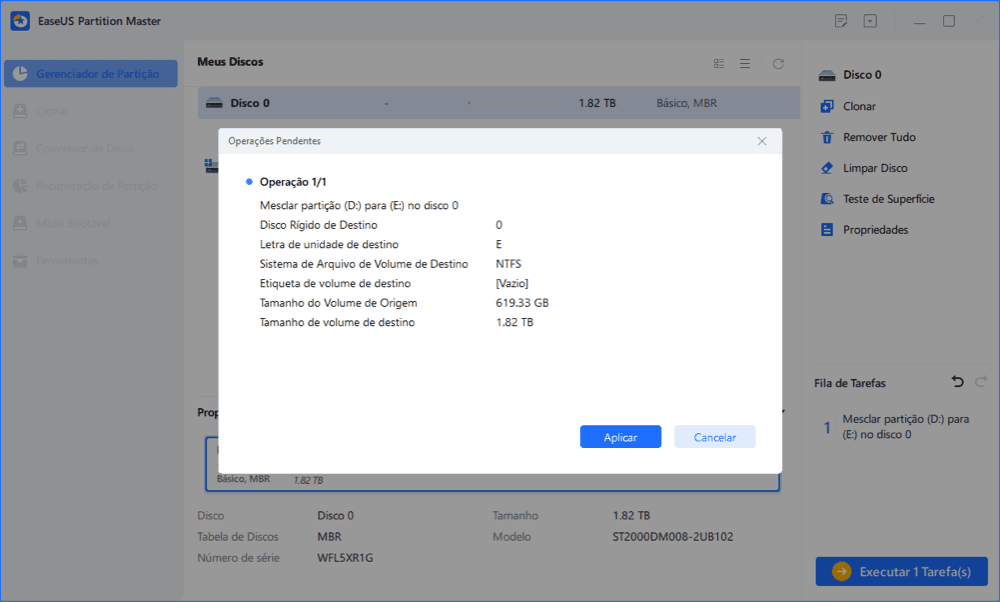
Passo 1. No Gerenciador de Partições, clique com o botão direito do mouse na unidade C e selecione "Mesclar". Em seguida, selecione a partição não adjacente que deseja mesclar e clique em "OK".
Passo 2. Selecione a unidade C como a partição de destino que deseja manter e clique em "OK" para mesclar a partição não adjacente à unidade C.
Passo 3. Clique no botão "Executar Tarefa" e clique em "Aplicar" para iniciar a mesclagem das partições.
Guia 3. Estender a unidade C a partir da unidade D
- Tempo: 1 min - 3 min
- Dificuldade: Baixa
- Aplicar a: A opção "Estender volume" está desativada e não é possível aumentar o espaço da unidade C.
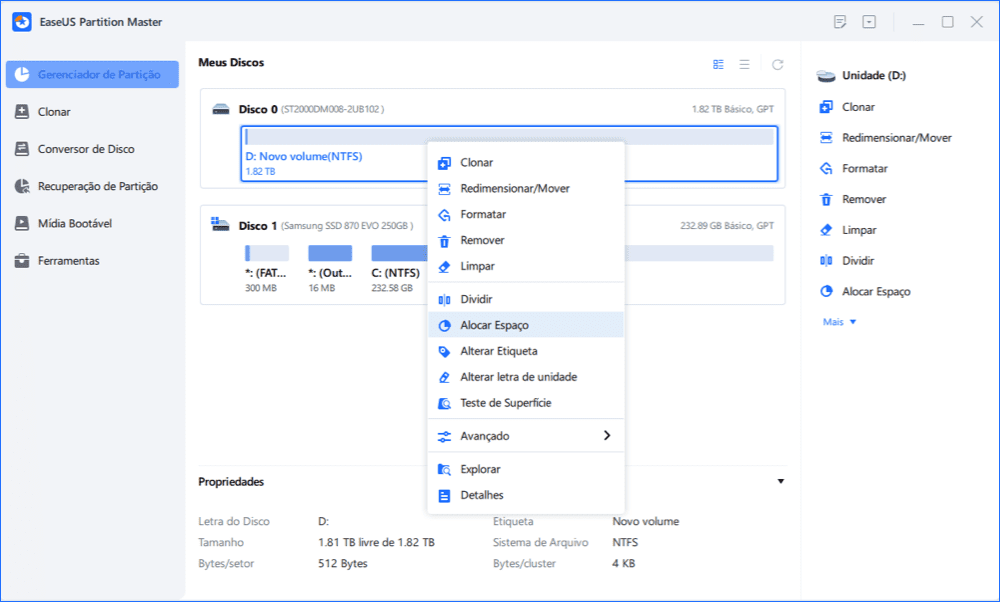
Passo 1. Clique com o botão direito do mouse na unidade D que tenha espaço livre suficiente e selecione "Alocar espaço".
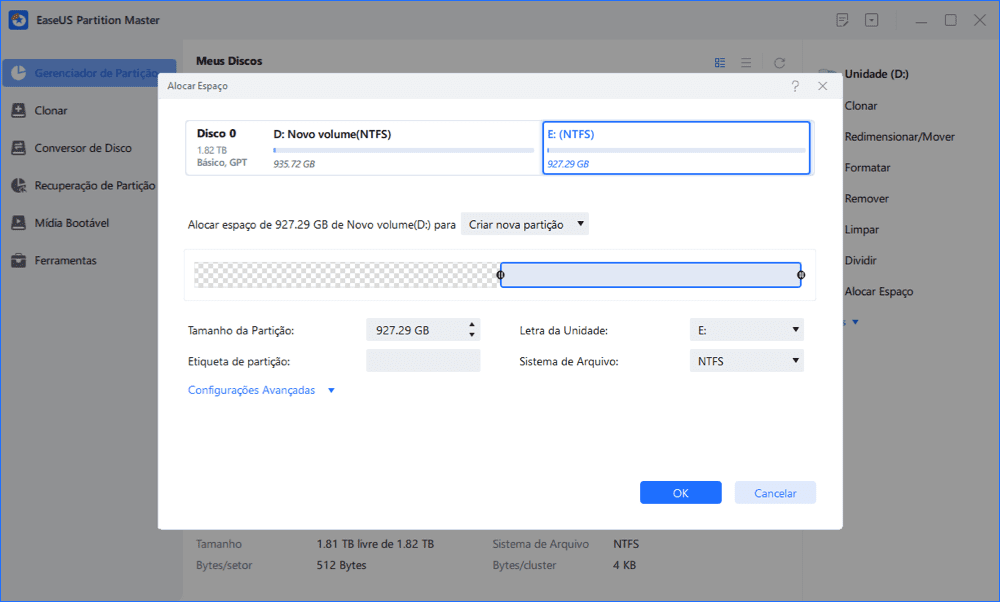
Passo 2. Selecione a unidade C: e arraste o painel de partições para a direita para determinar quanto espaço em disco você deseja adicionar da unidade D: para a unidade C:. Em seguida, clique em "OK" para confirmar. Finalmente, clique em "Executar tarefa" e clique em "Aplicar" para mover o espaço não alocado da unidade D para a unidade C.
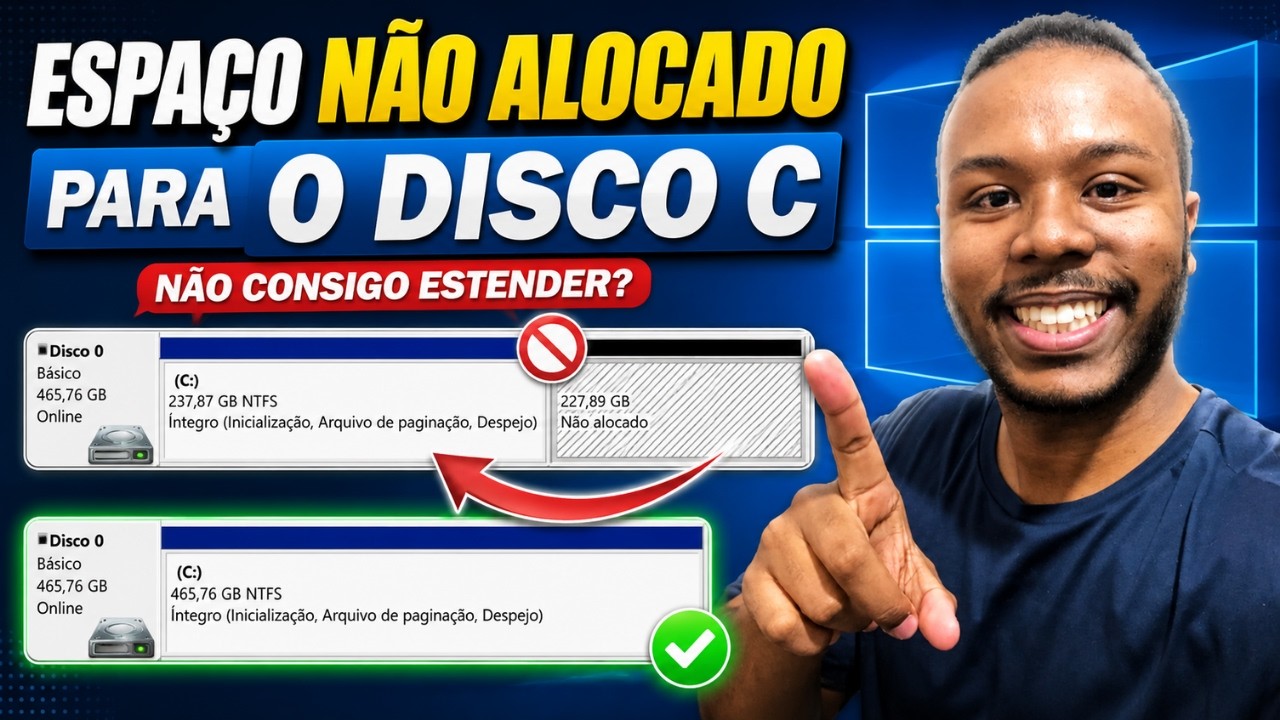
"Estender volume" cinza? Assista ao vídeo para mover o espaço não alocado e aumentar o disco C.
Dica bônus: Outras maneiras de estender a unidade C no Windows 10/11
💡Observação: Faça um backup dos seus dados com antecedência para evitar qualquer perda de dados.
Método 1. Usar o Diskpart
O Diskpart pode ajudar você a liberar mais espaço na unidade C. No entanto, ele tem limitações: se você tiver apenas uma unidade C e nenhum espaço não alocado atrás dela, recorra à ferramenta de extensão de disco para estender a unidade do sistema a partir de outro disco rígido, como o EaseUS Partition Master. Se houver outra unidade adjacente atrás da unidade C, você pode excluí-la com o Diskpart e aumentar o espaço disponível na unidade C.
- 🚩 Limitação: Funciona apenas quando houver espaço não alocado adjacente à unidade C. (No lado direito)
- 🚩 Aviso: Este procedimento apagará todos os dados da unidade adjacente à unidade C; faça um backup antes.
Passo 1. Digite cmd na caixa de pesquisa. Clique com o botão direito do mouse em cmd e clique em "Executar como administrador".
Passo 2. Digite diskpart e pressione Enter.
Passo 3. Insira as linhas de comando e pressione Enter a cada vez:
- list disk
- select disk * (Substitua * pelo número do disco do seu sistema. Por exemplo, selecione o disco 0.)
- list volume
- select volume * (Substitua * pelo número da partição. Faça backup dos arquivos importantes deste volume primeiro.)
- delete volume
- select volume * (Substitua * pelo número do disco da sua unidade C.)
- extend size =number (Normalmente, a unidade de tamanho padrão é MB.)
- exit
Em seguida, você pode reiniciar o computador e sua unidade C será expandida.
Método 2. Usar o Gerenciamento de Disco
O Gerenciamento de Disco é outra ferramenta que pode ajudar a expandir a unidade C no Windows 10/11. Comparado ao Diskpart, é um pouco mais fácil de usar. Confira os passos a seguir para expandir a unidade C com espaço não alocado:
🚩 Limitação: Funciona apenas quando houver espaço não alocado adjacente à unidade C (no lado direito).
Passo 1. Clique com o botão direito do mouse no ícone do Windows e selecione Gerenciamento de Disco.
Passo 2. Clique com o botão direito do mouse na unidade C e clique em "Estender Volume". (Se a opção 'Estender Volume' estiver em cinza, clique no link para corrigir o problema.)
Passo 3. Ajuste o tamanho que deseja adicionar à unidade C e confirme a ação.
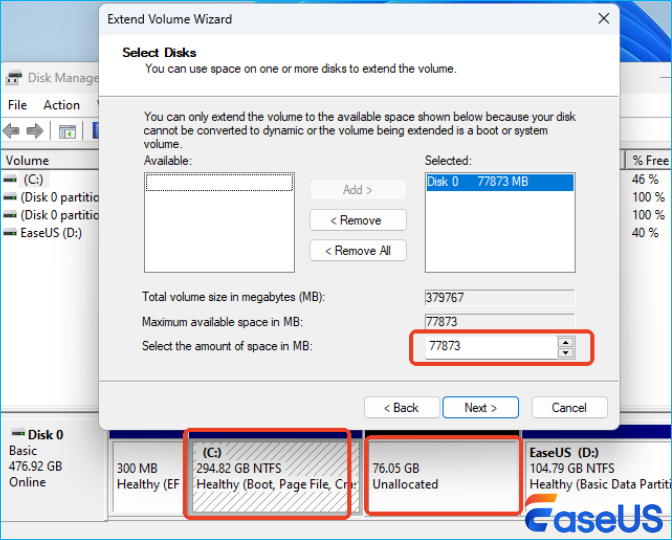
Se não houver espaço não alocado no lado direito da unidade C, você precisa excluir a partição para criar espaço não alocado para a extensão da unidade C. Compartilhe esta publicação para que mais usuários consigam resolver o erro de falta de espaço na unidade C.
Considerações finais
Você está procurando uma maneira de estender a unidade C com outro disco? Encontrou o erro "Estender volume indisponível"? O EaseUS Software oferece cinco maneiras de aumentar o espaço da unidade C a partir de outro disco, partição não adjacente ou unidade D no Windows 11/10/8/7. Para iniciantes, o EaseUS Partition Master facilita a extensão da unidade C a partir de outro disco. Ele também pode ajudar a gerenciar o espaço em disco no mesmo disco, como estender a unidade C a partir de espaço não alocado e partição não adjacente.
Se houver espaço não alocado adjacente no lado direito da unidade C, o Gerenciamento de Disco é a maneira mais simples de estender a unidade C.
Perguntas frequentes sobre como estender a unidade C a partir de outro disco
Posso usar o espaço de outro disco para expandir minha unidade C? Claro! Confira as perguntas frequentes abaixo para mais informações.
1. Como expandir a unidade C com um novo SSD?
Não é possível mesclar dois discos físicos, mas você pode expandir a unidade C com um novo SSD, compartilhando espaço entre os dois discos. O EaseUS Partition Master permite liberar mais espaço em disco na unidade C migrando arquivos grandes, jogos pesados e aplicativos para outro SSD.
2. Como estender a unidade C quando a opção de estender volume está desativada?
A opção "Estender volume" no Gerenciamento de Disco ficará desativada se não houver espaço não alocado no lado direito da unidade C. Nesse caso, você pode excluir a partição adjacente à unidade C para obter espaço não alocado ou usar ferramentas de terceiros, algumas das quais permitem estender a unidade C a partir da partição não adjacente.
3. Como expandir o espaço da unidade C a partir da unidade D no Windows 10?
As ferramentas integradas do Windows não conseguem estender diretamente a unidade C a partir da unidade D. Felizmente, você pode usar o EaseUS Partition Master para estender a unidade C alocando espaço da unidade D.
Como podemos te ajudar
Sobre o autor
Atualizado por Jacinta
"Obrigada por ler meus artigos. Espero que meus artigos possam ajudá-lo a resolver seus problemas de forma fácil e eficaz."
Revisão de produto
-
I love that the changes you make with EaseUS Partition Master Free aren't immediately applied to the disks. It makes it way easier to play out what will happen after you've made all the changes. I also think the overall look and feel of EaseUS Partition Master Free makes whatever you're doing with your computer's partitions easy.
Leia mais -
Partition Master Free can Resize, Move, Merge, Migrate, and Copy disks or partitions; convert to local, change label, defragment, check and explore partition; and much more. A premium upgrade adds free tech support and the ability to resize dynamic volumes.
Leia mais -
It won't hot image your drives or align them, but since it's coupled with a partition manager, it allows you do perform many tasks at once, instead of just cloning drives. You can move partitions around, resize them, defragment, and more, along with the other tools you'd expect from a cloning tool.
Leia mais
Artigos relacionados
-
Extender ou Expandir a Unidade SSD C Entre Discos como Um Especialista em 2026
![author icon]() Leonardo 2026/06/18
Leonardo 2026/06/18 -
Como transferir espaço do disco D para o disco C no Windows 11/10/8/7
![author icon]() Jacinta 2026/06/18
Jacinta 2026/06/18 -
Como excluir a unidade D e estender a unidade C com segurança sem perda de dados
![author icon]() Leonardo 2026/06/18
Leonardo 2026/06/18 -
Posso clonar o Windows para uma máquina virtual? Seu guia aqui
![author icon]() Leonardo 2026/06/18
Leonardo 2026/06/18
 Leonardo 2026/06/18








