


Content
Índice da página
Sobre o autor
Tópicos quentes


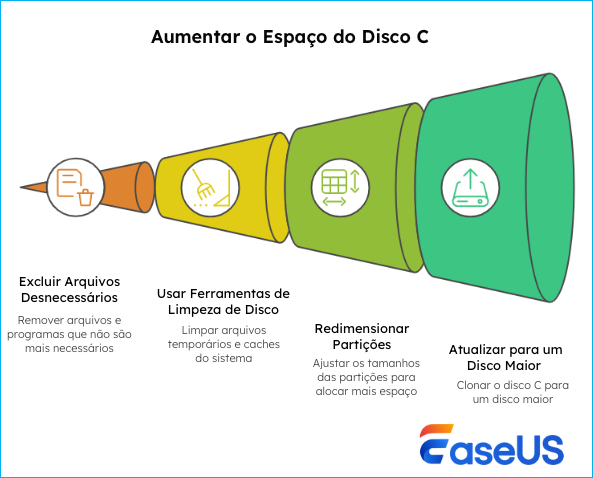
Quando a unidade C fica cheia, seu PC fica lento, travado e até mesmo tem seu desempenho reduzido. Então, como aumentar o espaço do disco local C? Para aumentar o espaço no seu disco C, você pode primeiro fazer backup dos dados importantes nele e depois tentar estas 6 soluções rápidas para estender o volume do disco C do sistema gratuitamente:
- Método 1. Liberar espaço na unidade C: manualmente
- Método 2. Usar a Limpeza de Disco para excluir arquivos desnecessários
- Método 3. Usar um software gratuito de gerenciamento de partições de terceiros
- Método 4. Usar o Gerenciamento de Disco
- Método 5. Usar o CMD (Central de Comando)
- Método 6. Atualizar o disco da unidade C: para um disco maior
⭐Aviso: Para aumentar o espaço da sua unidade C da maneira mais fácil e segura, usar uma ferramenta confiável de gerenciamento de partições como o EaseUS Partition Master Free Edition é a opção mais eficaz.
Como aumentar o espaço no disco C? Selecione um método adequado.
Antes de começar a expandir disco C, certifique-se de seguir esta seção e identificar seu caso para selecionar o método mais adequado para aumentar o espaço da sua unidade C de forma eficiente:
| Situação | Solução | Dificuldade | Risco |
|---|---|---|---|
| Unidade C cheia, apenas uma unidade C no disco do sistema | Liberar Espaço da Unidade C Manualmente | Fácil | Nenhum |
| Unidade C cheia, apenas uma unidade C no disco do sistema | Limpeza de Disco | Fácil | Baixo |
| Unidade C com pouco espaço em disco, com ou sem espaço não alocado | EaseUS Partition Master Free Edition | Fácil | Nenhum |
| O disco da unidade C está cheio, mas possui espaço não alocado adjacente | Gerenciamento de Disco | Média | Baixo |
| O disco da unidade C está cheio, mas possui espaço não alocado adjacente | CMD | Complexa | Alto |
| O disco do sistema da unidade C é muito pequeno | Atualizar Disco | Complexa | Alto |
Nesta seção, reunimos 6 métodos eficazes, testados e comprovados, para redimensionar e estender a unidade C no Windows 11, Windows 10, Windows 8.1, Windows 8, Windows 7 e até mesmo em computadores mais antigos. Seja você proprietário de um PC Dell, HP, Asus, Acer, Toshiba, Lenovo, Samsung ou de outra marca, basta fazer backup dos seus dados importantes na unidade C e, em seguida, seguir o método desejado para expandir a unidade C, acelerar seu PC e otimizar o desempenho do seu computador. Agora, vamos ver como expandir a unidade C do sistema no seu computador.
Além disso, não se esqueça de compartilhar esta lista online para ajudar mais amigos que usam Windows a resolver o erro de pouco espaço em disco na unidade C gratuitamente.
Método 1. Liberar espaço do disco C manualmente
- Nível de Complexidade: ⭐
- Ferramentas: computador Windows, HD externo ou unidade de disco local, configurações do Windows
- Ideal para: usuários de todos os níveis do Windows, a melhor escolha para iniciantes
Quando a unidade C fica cheia, mas não há espaço livre ou não alocado no disco do sistema, ou se você só tem a unidade C no disco do sistema, como mostrado na imagem abaixo, a maneira mais rápida e segura é liberar espaço na unidade C movendo alguns arquivos grandes para um disco externo:

Aqui estão os passos detalhados de como liberar espaço na unidade C:
Passo 1. Mova arquivos grandes da unidade C para um disco local ou uma unidade externa.
- Conecte um disco rígido externo ao seu PC.
- Localize e encontre arquivos grandes que estejam ocupando espaço na sua unidade C.
- Selecione os arquivos grandes, clique com o botão direito em "Copiar", abra o disco externo e clique com o botão direito em um espaço vazio para selecionar "Colar".
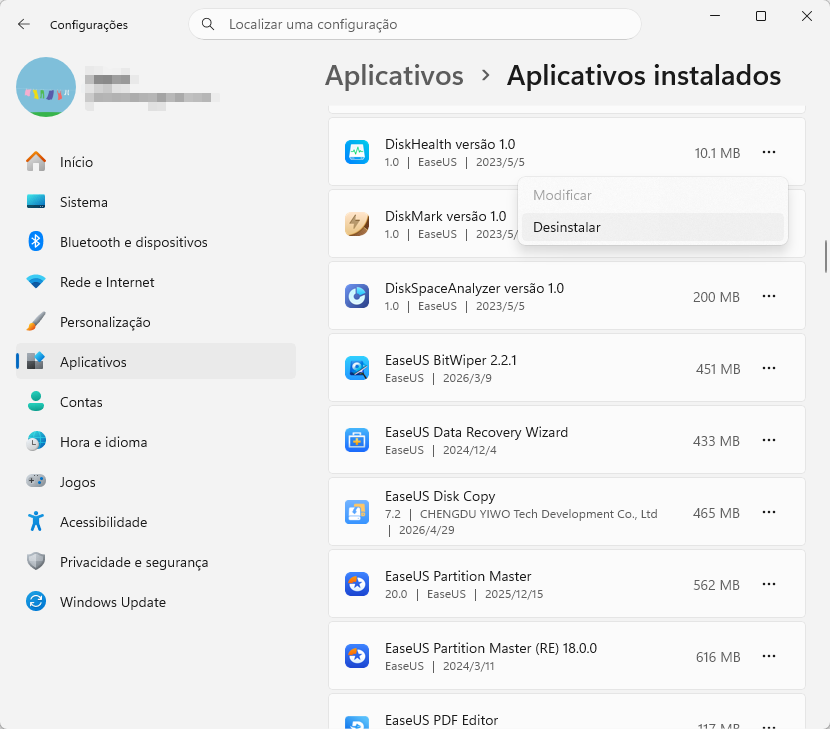
Passo 2. Desinstale programas grandes e inúteis.
- Acesse as Configurações do Windows > Clique em "Aplicativos" > e clique em "Aplicativos instalados".
- Localize os programas principais que você não usa mais e clique em "Desinstalar".
Método 2. Executar a Limpeza de Disco para liberar espaço na unidade C
- Nível de Complexidade: ⭐
- Ferramentas: seu computador, Explorador de Arquivos e Limpeza de Disco
- Ideal para: usuários do Windows de todos os níveis.
Este método também foi desenvolvido para usuários do Windows que possuem apenas espaço na unidade C do disco do sistema. Ele ajudará você a remover arquivos grandes e desnecessários, liberando espaço na unidade C. Siga os passos abaixo:
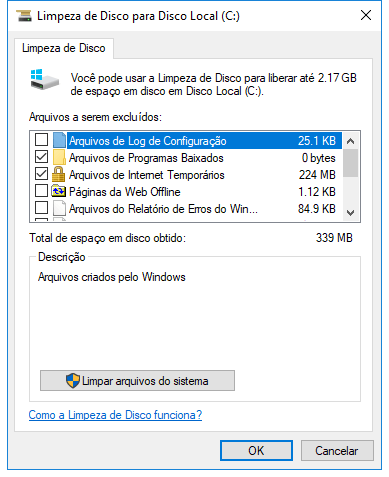
Passo 1. Abra o Explorador de Arquivos, clique com o botão direito do mouse na unidade C e selecione "Propriedades".
Passo 2. Clique em "Limpeza de Disco" na guia Geral e deixe esta ferramenta analisar o estado de utilização do seu disco.
Passo 3. Visualize e verifique os itens listados que ocupam mais espaço na sua unidade C e selecione "Limpar arquivos do sistema".
Observação: Arquivos de programas baixados, arquivos temporários da Internet, Lixeira, arquivos temporários, etc., geralmente ocupam a maior parte do espaço na unidade C.
Passo 4. Clique em "OK" e aguarde a conclusão do processo de limpeza do disco.
Método 3. Aumentar o espaço do disco C com o EaseUS Partition Master
- Nível de Complexidade: ⭐
- Ferramentas: computador, EaseUS Partition Master.
- Ideal para: usuários de todos os níveis do Windows, a melhor escolha para iniciantes.
Quando a unidade C apresenta um erro de pouco espaço em disco, você pode usar um software gratuito de gerenciamento de partições, como o EaseUS Partition Master Free Edition, para resolver o problema no seu PC, independentemente de haver ou não espaço não alocado na unidade C. Isso permite aumentar a unidade C a partir da unidade D, adicionar espaço não alocado à unidade C ou até mesmo reduzir partições e adicionar espaço à unidade C, entre outras possibilidades.
Guia passo a passo: como aumentar o espaço da unidade C no Windows 11/10/8/7
Se houver espaço não alocado no disco do sistema, você pode ir para a Passo 2 e começar clicando com o botão direito do mouse na unidade C e selecionando "Redimensionar/Mover":
Passo 1. Libere espaço não alocado para a unidade C.
Se não houver espaço não alocado no disco do sistema, vá para o Gerenciador de Partição e clique com o botão direito do mouse em uma partição ao lado da unidade C: e selecione "Redimensionar/Mover".
Arraste o painel esquerdo da partição para encolher e deixar espaço não alocado atrás da unidade C: do sistema e clique em "OK".
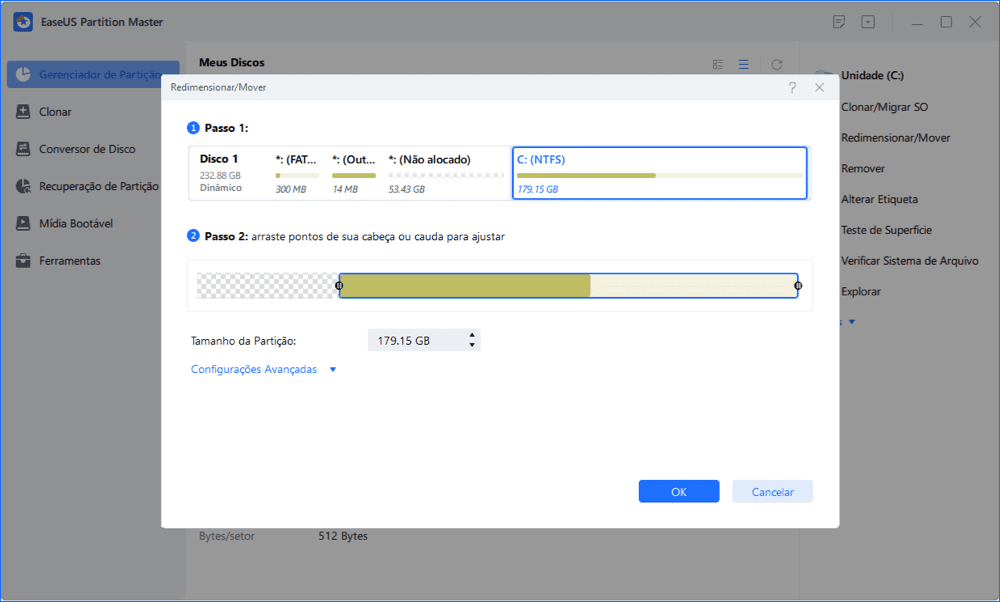
Passo 2. Aumente o espaço da unidade C
1. Clique com o botão direito do mouse na unidade C e selecione "Redimensionar/Mover".
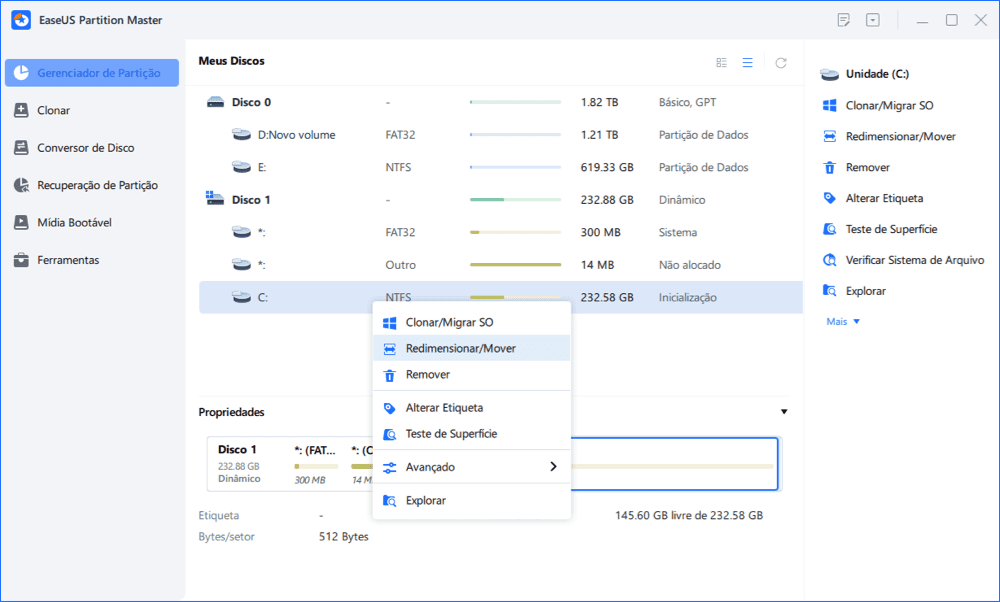
2. Arraste a extremidade da partição do sistema para adicionar espaço à unidade C diretamente.
Passo 3. Mantenha todas as alterações para estender a unidade C.
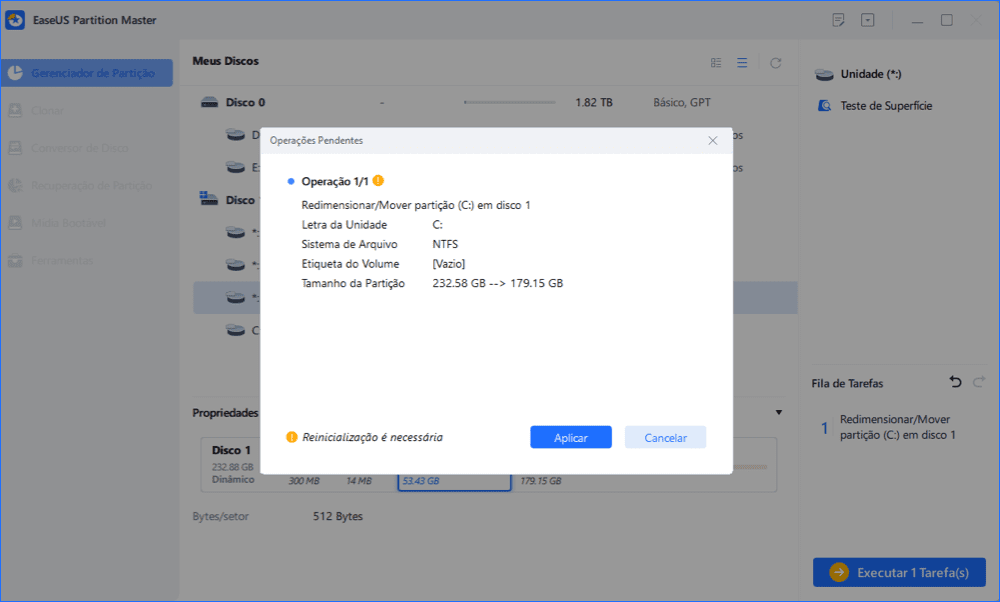
Clique em "Executar Tarefa" e clique em "Aplicar" para manter todas as alterações e estender a unidade C do sistema.
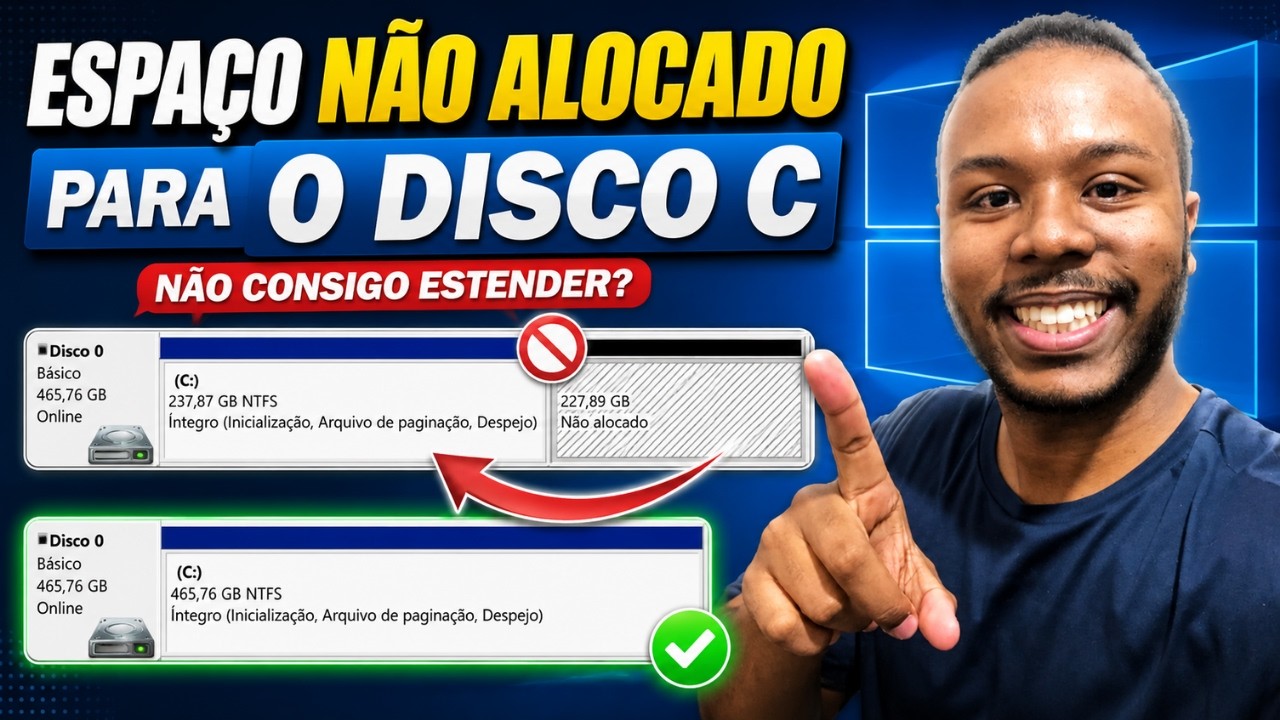
Assista ao vídeo e veja como aumentar o disco C facilmente.
Suporte técnico individual para estender volume disco C
Caso necessite de mais explicações ou assistência remota para aumentar espaço no disco C, a nossa equipe de suporte está preparada para fornecer orientações detalhadas e personalizadas.
Serviços de particionamento de disco ou volume do sistema da EaseUS
Clique aqui para entrar em contato gratuitamente com os especialistas do EaseUS Partition Master
Os especialistas da EaseUS estão disponíveis para fornecer suporte manual individual (24*7) e ajudar a resolver problemas de particionamento do disco local C ou de outros discos. Nossos especialistas oferecem serviços de avaliação GRATUITOS e diagnosticam e resolvem com eficiência problemas de pouco espaço em disco na unidade C ou em outras partições, utilizando suas décadas de experiência.
- 1. A unidade C fica cheia, mas não consigo expandi-la devido ao espaço não alocado.
- 2. A opção "Estender volume" está desativada e não é possível aumentar o espaço disponível na unidade C.
- 3. Para expandir a unidade C com um segundo disco sem perder nenhum dado.
Você conseguiu aumentar o espaço em disco usando este método? Se sim, compartilhe essa dica com seus amigos.
Método 4. Como aumentar espaço no disco C com o Gerenciamento de Disco do Windows
- Nível de Complexidade: ⭐⭐⭐
- Ferramentas: computador, Gerenciamento de Disco.
- Ideal para: usuários experientes do Windows
O Gerenciamento de Disco é uma ferramenta integrada do Windows que permite aumentar o tamanho das partições com o recurso "Estender Volume". No entanto, o programa apresenta algumas limitações para aumentar o espaço em disco:
- A opção "Estender Volume" funciona apenas em partições NTFS e RAW. Sistemas de arquivos FAT32 e outros não são suportados.
- A opção "Estender Volume" ficará desativada (em cinza) se não houver espaço não alocado adjacente atrás da partição de destino.
- Quando não houver mais espaço não alocado, você precisará excluir uma partição vizinha à unidade C.
Portanto, certifique-se de fazer um backup dos seus dados importantes antes de tomar qualquer providência. Abra o Gerenciamento de Disco e siga os tutoriais abaixo para estender a unidade de disco local C por conta própria.
#Opção 1. Aumentar espaço no disco C com espaço não alocado adjacente
🔖 Observação: Este método só funciona quando o espaço não alocado está imediatamente atrás da sua unidade C.
Passo 1. Clique com o botão direito do mouse em Este Computador, clique em "Gerenciar" e selecione "Gerenciamento de Disco" em Repositório.
Passo 2. Localize e clique com o botão direito do mouse na unidade de disco local C e escolha "Estender volume".

Passo 3. Defina e adicione mais espaço à sua unidade C do sistema e clique em "Avançar" para continuar.
Passo 4. Clique em "Concluir" para finalizar o processo.
Se você tiver dois discos no seu PC, poderá estender a unidade C com um terceiro disco. Nesse caso, você pode usar o EaseUS Partition Master como solução.
#Opção 2. Estender volume do disco C sem espaço não alocado - Perda de dados
‼️Atenção: Lembre-se, se não houver espaço não alocado no seu disco e todo o espaço estiver ocupado por vários volumes, ou se precisar excluir uma partição vizinha para obter espaço não alocado para estender a unidade C.
Como aumentar o espaço no disco C se não houver espaço não alocado adjacente? Certifique-se de fazer backup de dados importantes antes de começar.
Passo 1. Abra o Gerenciamento de Disco.
- Clique com o botão direito do mouse no ícone do Windows e selecione "Gerenciamento de Disco".
Passo 2. Exclua a unidade D ou uma partição atrás da unidade C.
- Clique com o botão direito do mouse na partição atrás de C (normalmente D) e selecione "Excluir volume".
- Siga as instruções na tela para concluir e você verá que a partição se tornou espaço não alocado.
Passo 3. Expanda a unidade C
Agora, clique com o botão direito do mouse na unidade C e selecione "Estender Volume". Siga o Assistente para Estender Volume e você poderá aumentar o espaço disponível no disco local C.
- Algo que você deve saber
- Gostaria de corrigir uma informação. Muitos tutoriais mencionam que é possível aumentar o espaço no disco C reduzindo o tamanho da unidade D. Isso está incorreto.
- O espaço não alocado que você obtém ao reduzir a unidade D no Gerenciamento de Disco fica atrás da unidade D. Ele não é adjacente à unidade C. Consequentemente, você não pode estender diretamente a unidade C usando o espaço não alocado criado atrás da unidade D.
Isso é fundamental e você pode clicar nos botões abaixo para compartilhar essas informações esclarecedoras em suas redes sociais e para que mais amigos saibam disso.
Guia em vídeo: Como aumentar/estender o espaço do disco local C no Windows 10
Este guia em vídeo, gravado por ProgrammingKnowledge2, explica como estender a unidade C no Windows 10 usando o Gerenciamento de Disco, funcionando em dispositivos de todas as marcas.
- Abrir o Gerenciamento de Disco - 0:32~0:44
- Reduzir e criar volume - 1:42 ~ 5:10
- Ativar configurações avançadas do sistema - 5:11 ~ 5:47
- Alterar a localização do arquivo de paginação - 5:48
- Reiniciar para salvar as configurações - 6:43
- Estender volume disco C - 7:46
Método 5. Aumentar o espaço no disco C com o CMD - DiskPart
- Nível de Complexidade: ⭐⭐⭐⭐
- Ferramentas: computador, Prompt de Comando
- Ideal para: administradores de TI, usuários experientes
Nesta parte, vou mostrar como estender a partição do sistema executando o comando CMD através do DiskPart. É uma ferramenta de administrador que pode ser um pouco complexa para usuários comuns do Windows. Portanto, tenha muito cuidado ao realizar este processo. Além disso, certifique-se de verificar se há espaço não alocado na sua unidade C e, em seguida, siga o guia correto.
Opção 1. Estenda a unidade C com espaço não alocado contíguo
Passo 1. Abra a janela do prompt do Diskpart.
- Pressione as teclas Windows + R para abrir a caixa de diálogo Executar, digite cmd e pressione Enter para abrir o Prompt de Comando como Administrador.
- Digite diskpart e pressione Enter para abrir o DiskPart.
Passo 2. Digite as linhas de comando do CMD e pressione Enter a cada vez para estender a unidade C.
- list disk
- select disk x (Substitua x pelo número do disco do sistema)
- list volume
- select volume x (Substitua x pelo número da partição da sua unidade C)
- extend size =número (Normalmente, a unidade de tamanho padrão é MB)
- exit
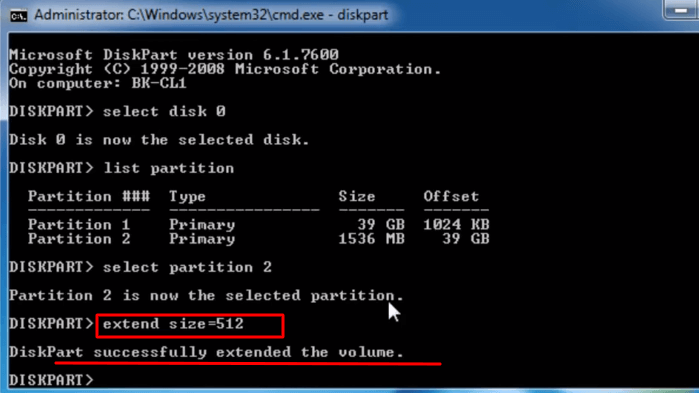
Depois disso, você pode reiniciar o PC e terá um disco C maior no seu computador.
Opção 2. Estender a unidade C quando não houver espaço não alocado atrás dela
Se não houver espaço não alocado adjacente à unidade C do sistema, você encontrará o erro mostrado abaixo:
"Erro do Serviço de Disco Virtual: Não há espaço utilizável suficiente para esta operação".
Nesse caso, você precisará optar pelo Método 3, oferecido pelo EaseUS Partition Master. Ou então, exclua a unidade adjacente à unidade C para liberar espaço não alocado. Se preferir a segunda opção, lembre-se de fazer backup de todos os seus dados em outro local primeiro.
Agora, siga os passos abaixo para expandir a unidade C gratuitamente:
Passo 1. Abra a janela do prompt do Diskpart.
- Abra a caixa de diálogo Executar, digite cmd e pressione Enter para abrir o Prompt de Comando como Administrador.
- Digite diskpart e pressione Enter para abrir o DiskPart.
Passo 2. Digite as linhas de comando abaixo e pressione Enter a cada vez:
- list disk
- select disk x (Substitua X pelo número do disco do sistema).
- list volume
- select volume * (Substitua * pelo número da partição que está atrás da unidade C.)
- delete volume
- select volume x (Substitua X pelo número do disco da sua unidade C).
- extend size =número (Normalmente, a unidade de tamanho padrão é MB.)
- exit
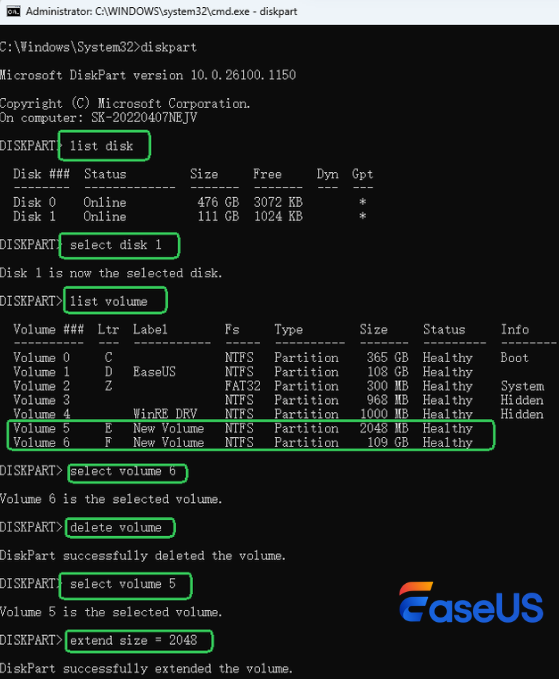
Depois disso, você pode reiniciar o PC para manter todas as alterações. Mais tarde, você verá que sua unidade C está maior e o computador está funcionando mais rápido do que antes.
Método 6. Atualizar o disco da unidade C para um disco maior
- Nível de Complexidade: ⭐⭐⭐⭐⭐
- Ferramentas: computador, um disco rígido novo e maior, ferramenta de clonagem de disco - EaseUS Partition Master, chave de fenda
- Ideal para: administradores de TI, usuários experientes
Para garantir que a atualização do disco do sistema para um disco mais novo e maior seja feita com segurança, recomendo que você escolha um software de clonagem de disco confiável. Nesse sentido, o EaseUS Partition Master Professional Edition, com seu recurso Clonagem de Disco, pode realizar essa tarefa para você.
Dica: Se você estiver usando a versão gratuita, certifique-se de atualizar o EaseUS Partition Master para a versão Pro para desbloquear o recurso completo de clonagem de disco.
Agora, siga os passos abaixo para ver como atualizar o tamanho do seu disco C para um maior sem reinstalar o sistema operacional:
Passo 1. Instale o novo disco no seu PC e inicialize-o.
- Desligue o computador e abra a carcaça do computador ou notebook com uma chave de fenda.
- Instale ou conecte o novo disco ao seu computador corretamente: conecte um HDD ou insira um SSD no slot SSD.
- Fixe o disco e feche a tampa do computador, depois reinicie o PC.
- Após o computador iniciar, abra o Gerenciamento de Disco, clique com o botão direito do mouse no novo disco e selecione "Inicializar Disco". Defina o novo disco com o mesmo tipo de disco do sistema.
Passo 2. Execute o EaseUS Partition Master para clonar o disco do sistema para o novo disco.
- Execute o EaseUS Partition Master e acesse a seção Disk Cloner, selecione "Clonar disco do sistema operacional".
- Clique em "Avançar", selecione o disco de destino (seu novo disco) e clique em "Avançar" novamente.
- Clique em "Editar layout do disco" para expandir sua unidade C com a opção fornecida.
- Clique em "Sim" e "Iniciar" para clonar o disco do sistema.
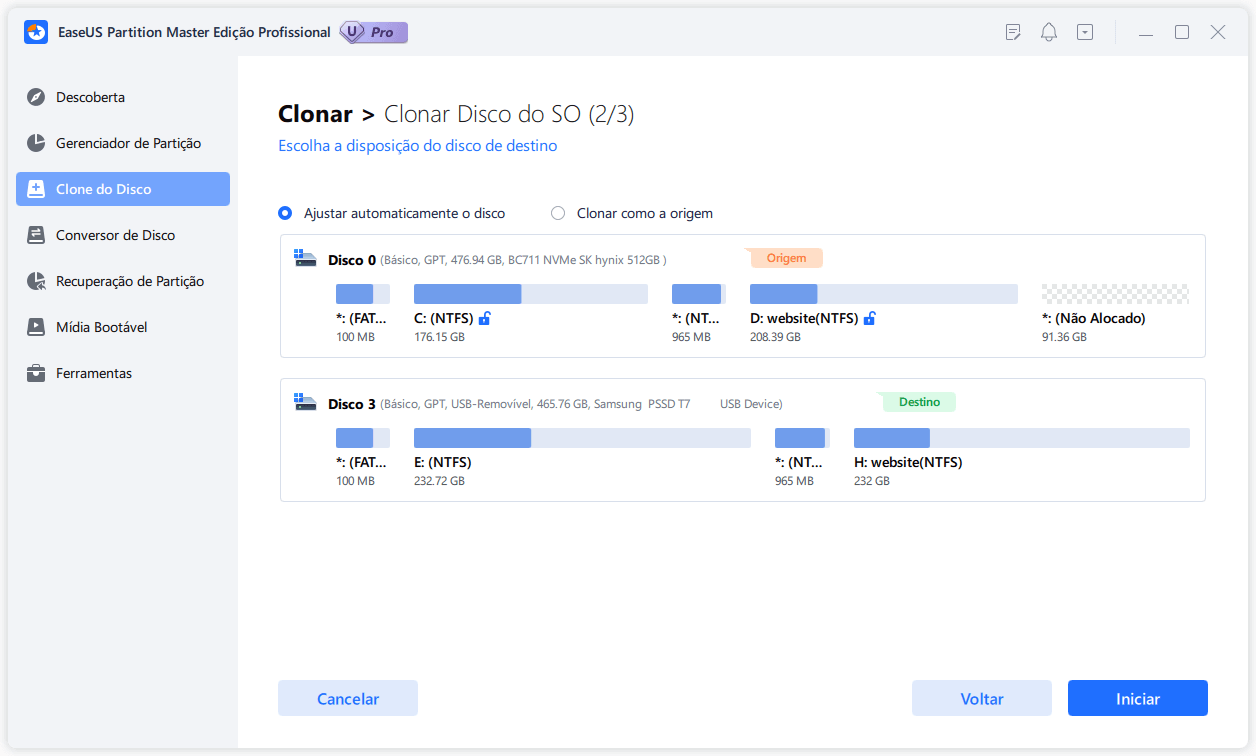
Em seguida, clique em "Reiniciar agora" no EaseUS Partition Master para configurar a ordem de inicialização do seu PC.
Passo 3. Reinicie o PC a partir do novo disco.
- Quando o seu PC reiniciar, pressione a tecla Delete/F2/F8/F10 para entrar na BIOS.
- Acesse o Menu de Inicialização e use a tecla de seta para selecionar o novo disco como a primeira unidade de inicialização do seu PC.
- Pressione F10 para salvar as alterações e sair das configurações da BIOS e, em seguida, reinicie o seu PC.
Ao concluir o processo, parabéns, você terá um disco de sistema maior e poderá expandir ainda mais o espaço da sua unidade C usando o EaseUS Partition Master.
Por que é necessário aumentar o espaço na unidade C?
Assim, os motivos pelos quais as pessoas precisam aumentar o espaço na unidade C são variados. Em geral, podem ser divididos em dois casos principais:
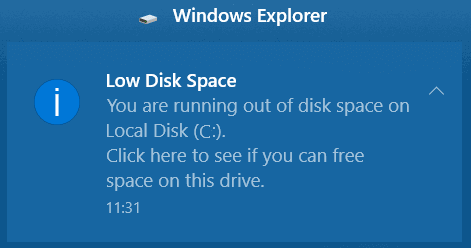
#1. Unidade C cheia, o Windows exibe um aviso de "Pouco espaço em disco"
Um dia, você pode perceber que a partição do sistema (unidade C:) não tem muito espaço livre em disco e o Windows exibe uma mensagem de aviso de pouco espaço em disco, que diz: "Você está ficando sem espaço em disco no Disco Local (C:)..."
#2. O Windows fica mais lento e o desempenho do computador cai.
Com o passar do tempo, o sistema operacional Windows, os aplicativos instalados e os programas geram dados e arquivos de cache que ocupam muito espaço na sua unidade C. O mesmo acontece com seus dados pessoais.
Com a unidade C ficando cheia, a velocidade de execução do sistema operacional Windows e o desempenho do seu computador diminuirão. Problemas como alto uso da CPU, alto consumo de memória RAM, atualizações do Windows 11/10 travadas, etc., podem surgir.
Se você se encontra em um dos casos listados, a melhor solução é aumentar o espaço da unidade C: do seu computador. Como fazer isso? Você precisará de uma ferramenta confiável de particionamento de disco que permita estender o disco local C:.
Dicas profissionais imperdíveis para aumentar o espaço na unidade C
Além dos métodos apresentados acima, aqui também temos algumas dicas extras que podem ajudar você a resolver o problema de pouco espaço na unidade C e otimizar o desempenho do computador.
Siga as dicas abaixo para obter uma unidade C ainda maior e um computador mais rápido:
| Pontas | Detalhes |
|---|---|
| 1. Faça backup de dados grandes em um dispositivo de armazenamento externo. | Se você tiver vários arquivos grandes salvos na sua unidade C, mas não precisar usá-los com frequência, sugerimos que faça backup desses arquivos em um dispositivo de armazenamento externo. Você pode usar um software confiável de backup de arquivos para Windows para isso. |
| 2. Exclua regularmente arquivos grandes e inúteis da unidade C. | Apagar arquivos antigos ou desnecessários na unidade do sistema liberará espaço e garantirá o funcionamento normal do Windows. Veja a seguir como localizar e excluir arquivos grandes no Windows 10/8/7. |
| 3. Se a opção "Estender Volume" estiver desativada (em cinza), utilize o EaseUS Partition Master. | Quando não é possível estender um volume usando o Gerenciamento de Disco, é muito provável que não haja espaço não alocado atrás do volume desejado. O EaseUS Partition Master pode resolver esse problema de forma eficaz com seu recurso de Redimensionar/Mover. Você também pode usar essa ferramenta para particionar o disco rígido. |
| 4. Atualize para um disco maior. | Se o seu disco C estiver constantemente ficando sem espaço, considere fazer um upgrade para um disco rígido maior. Embora expandir o disco C possa proporcionar um alívio temporário, pode não ser uma solução a longo prazo se o seu disco atual for muito pequeno. Um upgrade para um SSD ou HDD maior pode resolver permanentemente os problemas de falta de espaço e também melhorar o desempenho geral do sistema. Com ferramentas de clonagem ou migração de disco, você pode transferir seu sistema operacional e seus dados para o novo disco sem reinstalar o Windows, tornando a transição tranquila. |
Resumo
Nesta página, explicamos por que as pessoas precisam aumentar o espaço na unidade C e apresentamos 6 métodos para usuários do Windows 11/10/8/7 expandirem a unidade C do sistema e outras partições.
Se você for um usuário do Windows Server, também poderá consultar os métodos listados acima para expandir a partição da sua unidade C:
- ✅Para correções rápidas, use o método manual e a Limpeza de Disco.
- ✅Para uma solução segura e de longo prazo, expanda a unidade C usando o EaseUS Partition Master.
- ✅Para uma solução que não envolva software, recorra ao Gerenciamento de Disco ou ao DiskPart.
- ✅Para uma solução permanente, atualize o disco do seu sistema operacional para um com maior capacidade.
Perguntas frequentes sobre como aumentar o espaço no disco C
Leia a seção seguinte e encontre as respostas caso tenha mais dúvidas sobre como aumentar o espaço disponível na unidade C.
1. O que devo fazer se meu disco C estiver cheio, mas meu disco D ainda estiver vazio?
Uma opção é mover alguns arquivos da unidade C para a unidade D. Isso pode ser feito clicando com o botão direito do mouse no arquivo e selecionando "Mover para". Outra opção é excluir alguns arquivos que você não precisa mais na unidade C. Você pode fazer isso clicando com o botão direito do mouse no arquivo e selecionando "Excluir".
A última opção rápida e fácil, caso sua unidade C tenha espaço não alocado, é expandir o espaço da unidade C usando o EaseUS Partition Master. Caso contrário, você também pode adicionar espaço à unidade C.
2. Como redistribuir a memória em um laptop se a unidade C estiver cheia e as outras unidades estiverem vazias?
Se a sua unidade C estiver cheia e as outras unidades vazias, você pode redistribuir a memória usando uma ferramenta do Windows chamada Gerenciamento de Disco. Para acessar o Gerenciamento de Disco, pressione a tecla Windows + R, digite diskmgmt.msc e pressione Enter. Na janela do Gerenciamento de Disco, clique com o botão direito do mouse na unidade C e selecione "Diminuir Volume". Isso abrirá uma nova janela onde você poderá inserir a quantidade de espaço que deseja liberar. Em seguida, clique com o botão direito do mouse nas outras unidades e selecione "Expandir Volume". Isso adicionará o espaço liberado às outras unidades. Por fim, reinicie o computador para que as alterações entrem em vigor.
3. Por que a opção "Estender Volume" fica desativada no Gerenciamento de Disco?
Diversos motivos podem fazer com que a opção "Aumentar Volume" fique desativada:
- Não há espaço não alocado adjacente (deve estar logo após a partição).
- O espaço não alocado não está no mesmo disco (não é possível estender para outro disco).
- A partição não é NTFS/ReFS (FAT32/exFAT não funcionará).
- O disco é dinâmico (discos básicos suportam expansão simples).
4. Posso aumentar o tamanho da partição C?
Sim, a maneira mais rápida de aumentar o tamanho da unidade C é adicionar espaço não alocado a ela. Para isso, você pode usar o Gerenciamento de Disco para estender a unidade C quando houver espaço não alocado atrás da partição do sistema. No entanto, se não houver espaço não alocado disponível, para uma abordagem mais segura e eficiente, você pode usar um gerenciador de partições de terceiros, como o EaseUS Partition Master, para mover espaço não alocado ou reduzir o volume e estender a unidade C sem afetar seus dados.
Como podemos te ajudar
Sobre o autor
Revisão de produto
-
I love that the changes you make with EaseUS Partition Master Free aren't immediately applied to the disks. It makes it way easier to play out what will happen after you've made all the changes. I also think the overall look and feel of EaseUS Partition Master Free makes whatever you're doing with your computer's partitions easy.
Leia mais -
Partition Master Free can Resize, Move, Merge, Migrate, and Copy disks or partitions; convert to local, change label, defragment, check and explore partition; and much more. A premium upgrade adds free tech support and the ability to resize dynamic volumes.
Leia mais -
It won't hot image your drives or align them, but since it's coupled with a partition manager, it allows you do perform many tasks at once, instead of just cloning drives. You can move partitions around, resize them, defragment, and more, along with the other tools you'd expect from a cloning tool.
Leia mais
Artigos relacionados
-
Acesso negado à unidade C: no Windows 11 em laptops Samsung: causas e 4 soluções comprovadas
![author icon]() Jacinta 2026/06/18
Jacinta 2026/06/18 -
Como estender a unidade C no Windows Server 2019/2016
![author icon]() Leonardo 2026/06/18
Leonardo 2026/06/18 -
Como clonar o Windows 10 para um SSD maior [Nova solução de 2026]
![author icon]() Jacinta 2026/06/18
Jacinta 2026/06/18 -
Como Estender a Unidade C no Windows 10 sem Formatação
![author icon]() Leonardo 2026/06/18
Leonardo 2026/06/18
 Leonardo 2026/06/18








