


Content
Índice da página
Sobre o autor
Tópicos quentes

Atualizado por
JacintaAtualizado em 18/06/2026
Está ficando sem espaço na unidade C? Quando a unidade do sistema fica muito cheia, o Windows pode ficar lento, as atualizações podem falhar e as tarefas diárias começam a parecer menos confiáveis. Se a sua unidade D ainda tiver bastante espaço, você pode mover o espaço da unidade D para a unidade C. Siga este guia e você aprenderá duas maneiras de liberar espaço na unidade C a partir da unidade D.
O que verificar antes de expandir a unidade C a partir da unidade D
Para expandir a unidade C a partir da unidade D, você pode ter as seguintes dúvidas:
- É possível mover espaço diretamente da unidade D para a unidade C?
- Os dados na unidade D serão perdidos após o redimensionamento?
- As partições precisam ser adjacentes ou estar no mesmo disco rígido físico?
- O sistema de gerenciamento de disco integrado consegue realizar essa tarefa?
Observe que, ao mover espaço da unidade D para a unidade C, você não está copiando arquivos de uma unidade para outra. Você está redimensionando partições para que o Windows possa usar o espaço extra na unidade do sistema. Em muitos casos, isso só funciona corretamente se o layout do disco permitir. Por exemplo, se você usar o Gerenciamento de Disco, só poderá ajustar o espaço não alocado que está imediatamente ao lado da unidade C. Se o layout for mais complexo, as ferramentas integradas podem não ser suficientes.
Antes de alterar as partições, reserve alguns minutos para verificar alguns pontos importantes.
- Faça backup dos seus arquivos importantes. Qualquer operação em disco envolve algum risco.
- Certifique-se de que as unidades C e D estejam no mesmo disco físico. Não é possível transferir espaço diretamente de um disco para outro.
- Verifique o layout da partição. Se houver outra partição entre C e D, o Gerenciamento de Disco do Windows pode não permitir que você estenda a unidade C. Nesse caso, use o Método 1.
Como expandir a unidade C a partir da unidade D no Windows 11/10/8/7
Existem duas maneiras de expandir a unidade C a partir da unidade D. Você pode usar o Gerenciamento de Disco integrado do Windows ou o EaseUS Partition Master, caso a opção integrada não seja suficiente.
Método 1. EaseUS Partition Master
|
Candidate-se a:
|
O EaseUS Partition Master é uma solução mais flexível para quem deseja expandir a unidade C a partir da unidade D. Trata-se de um gerenciador de discos e partições dedicado que permite redimensionar partições, mover espaço não alocado e estender a unidade C. Esta ferramenta é a melhor escolha para usuários que buscam uma maneira mais segura e fácil de gerenciar o espaço em disco no Windows 11/10/8/7. O EaseUS Partition Master é um gerenciador de partições profissional para usuários de todos os níveis de experiência com Windows. É ideal para quem busca uma forma simplificada de gerenciar alterações de partições.
De que forma o EaseUS Partition Master ajuda ao expandir a unidade C?
- O espaço não alocado não está ao lado da unidade C.
- Amplie o espaço da unidade C com espaço não alocado não adjacente.
- Outra partição está bloqueando a extensão.
- Não requer a exclusão de partições nem a reinstalação do Windows.
Veja como expandir a unidade C a partir da unidade D com o EaseUS Partition Master.
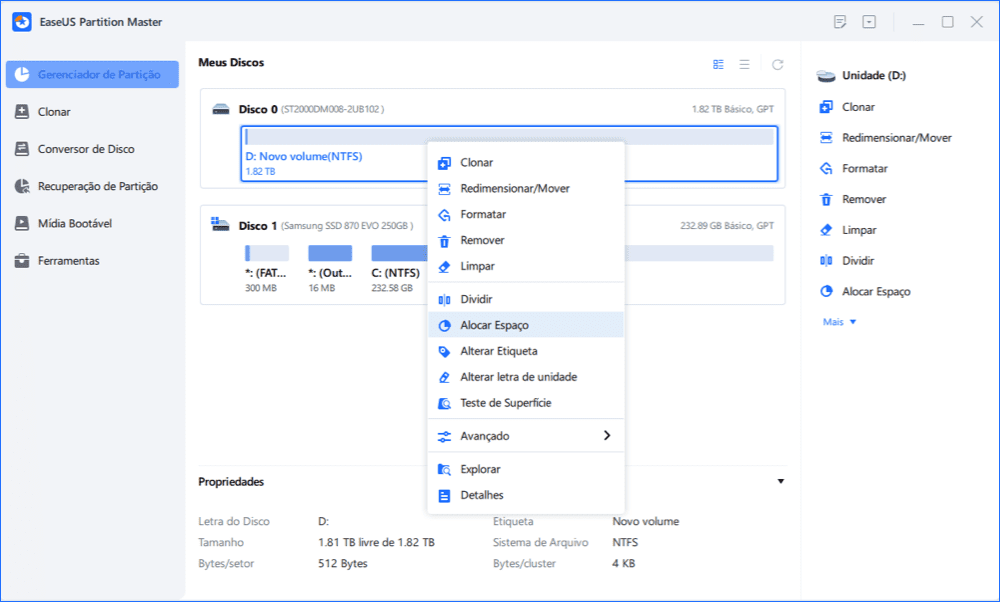
Passo 1. Clique com o botão direito do mouse na partição D: com espaço livre suficiente e selecione "Alocar Espaço".
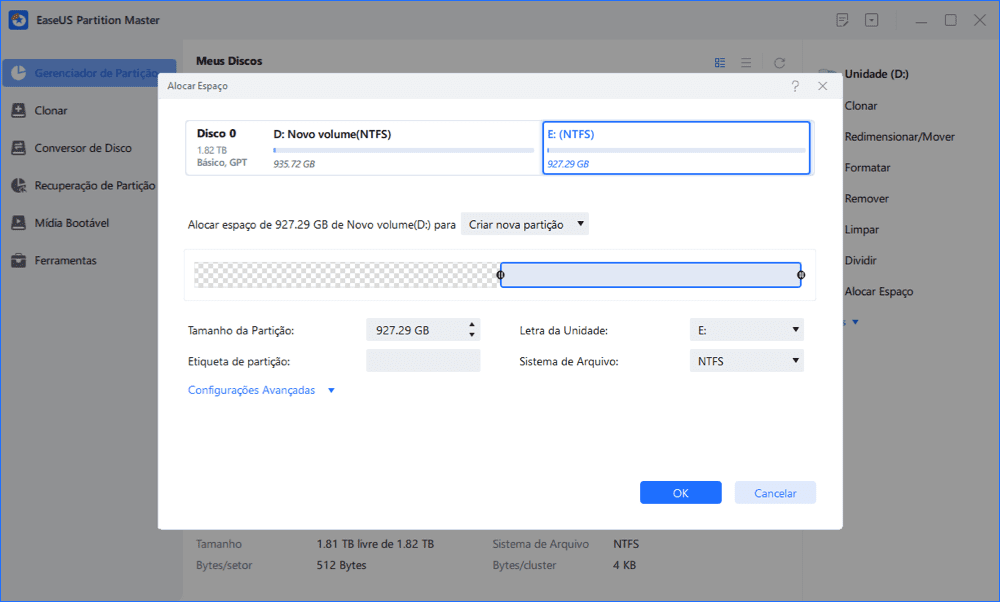
Passo 2. Selecione a partição de destino - unidade C: e arraste o painel de partição para a direita para adicionar o espaço livre da unidade D: para a unidade C:. Em seguida, clique em "OK" para confirmar.
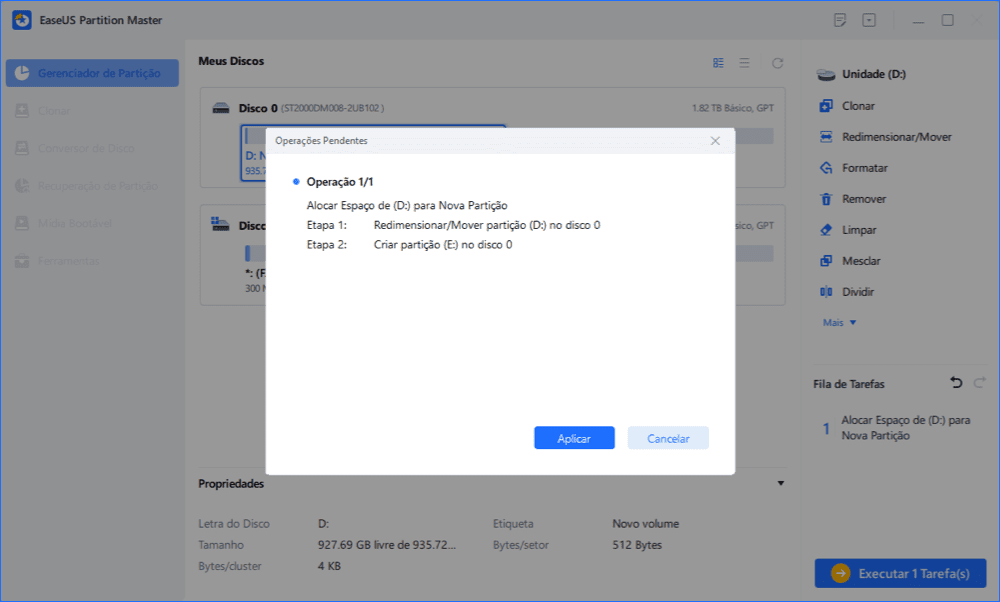
Passo 3. Clique no botão "Executar Tarefa" e clique em "Aplicar" para iniciar o processo de mover o espaço livre da unidade D: para a unidade C:.
Método 2. Gerenciamento de disco do Windows
|
Candidate-se a:
|
Outra maneira de estender a unidade C a partir da unidade D é usando o Gerenciamento de Disco. Trata-se de uma ferramenta integrada do Windows que permite reduzir o tamanho de uma partição e expandir outra. Você pode aumentar o tamanho da unidade C usando o recurso "Estender Volume".
📝 Observação: Faça backup de todos os dados importantes nas unidades C: e, principalmente, D:. Este método apagará todos os arquivos da unidade D:.
Veja o tutorial em vídeo sobre como aumentar o espaço do disco C sem perder dados.
Como expandir a unidade C a partir da unidade D usando o Gerenciamento de Disco:
Passo 1. Clique com o botão direito do mouse no botão Iniciar e abra o Gerenciamento de Disco.
Passo 2. Clique com o botão direito do mouse na partição D e escolha Excluir Volume.
Isso cria espaço não alocado adjacente, necessário para expandir a unidade C. A unidade D agora se tornará espaço não alocado ao lado da unidade C.
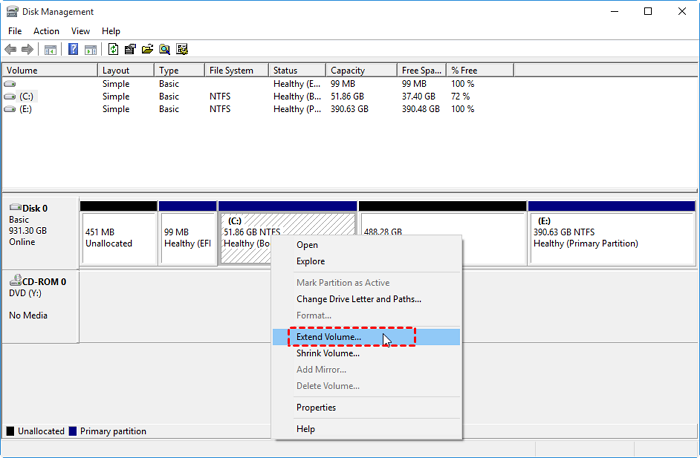
Passo 3. Clique com o botão direito do mouse na unidade C: e escolha "Estender Volume".
Passo 4. Siga o assistente para adicionar o espaço à sua unidade C.
💡Bônus: Existem duas situações em que você usa o Gerenciamento de Disco:
1️⃣Existe espaço não alocado adjacente à unidade C.

Nesse caso, você pode estender a unidade C usando o espaço não alocado.
2️⃣Não há espaço não alocado adjacente à unidade C

Se o espaço não alocado não estiver ao lado da unidade C, a opção "Estender Volume" ficará desativada. Nesse caso, o Gerenciamento de Disco não poderá estender a unidade C, a menos que você exclua toda a partição D para criar espaço não alocado. Em vez disso, use o EaseUS Partition Master.
Solução de problemas comuns
Ao tentar expandir da unidade D para a unidade C, você pode encontrar alguns problemas específicos. Não se preocupe, aqui estão os problemas mais comuns e como resolvê-los:
1. A opção "Aumentar o volume" está desativada.
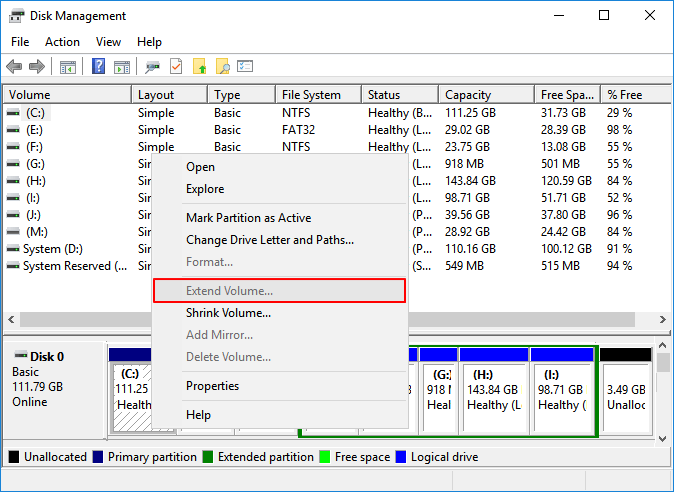
Motivos comuns:
- Não há espaço não alocado ao lado da unidade C.
- Existe uma partição de recuperação ou partição reservada do sistema entre a unidade C e o espaço livre.
- A unidade C não é a última partição do disco.
Soluções rápidas:
- Verifique o layout do seu disco no Gerenciamento de Disco. O Gerenciamento de Disco não permite mover partições.
- Se aparecer espaço não alocado no lado direito da unidade D, mude para o EaseUS Partition Master.
2. C e D estão em discos físicos diferentes.
Motivos comuns:
- Não é possível mesclar as unidades C e D em discos diferentes.
Soluções rápidas:
- Use o recurso Espaços de Armazenamento para verificar o espaço disponível.
- Primeiro, libere espaço na unidade C.
- Mova arquivos da unidade C para a unidade D para liberar espaço na unidade C.
- Migre o Windows para um SSD maior.
3. O processo trava ou congela
Motivos comuns:
- As ferramentas de particionamento costumam mostrar 0% de progresso durante 10 a 15 minutos.
- Existem alguns pequenos bugs.
Soluções rápidas:
- Aguarde mais de 30 minutos para redimensionamentos grandes.
- Reinicialização forçada > verificar integridade do disco.
4. A unidade C ainda está cheia após a expansão.
Soluções rápidas:
- Transfira arquivos pessoais grandes para a unidade D sempre que possível.
- Armazene arquivos pessoais grandes na unidade D em vez da unidade C.
- Desinstale os aplicativos que você não usa.
- Limpe os arquivos temporários regularmente.
Este guia foi útil? Compartilhe-o para ajudar mais usuários a aprenderem como expandir a unidade C.
Conclusão
Se o seu disco C estiver com pouco espaço, você pode liberar espaço no disco C a partir do disco D. Para liberar espaço no disco C a partir do disco D, você pode usar dois métodos. Em casos simples, o Gerenciamento de Disco do Windows pode ser suficiente. Se isso não funcionar, o EaseUS Partition Master oferece uma maneira mais flexível de reduzir o tamanho do disco D e expandir o do disco C com segurança. Com a abordagem correta, você pode aumentar o espaço no disco C sem reinstalar o Windows ou arriscar seus arquivos.
Perguntas frequentes
1. Posso expandir a unidade C a partir da unidade D sem formatá-la?
Sim, você pode expandir a unidade C a partir da unidade D sem formatá-la. O EaseUS Partition Master oferece uma maneira simples de estender a unidade C sem perda de dados.
2. Por que não consigo estender a unidade C no Windows?
O motivo mais comum é que o espaço não alocado não está diretamente ao lado da unidade C. O Gerenciamento de Disco do Windows tem limitações quanto à forma como pode mover partições.
3. É seguro reduzir o tamanho da unidade D?
Sim, é seguro. Com o EaseUS Partition Master, você não perderá dados na unidade D. O principal risco vem de quedas inesperadas de energia, problemas no disco ou erros do usuário.
Como podemos te ajudar
Sobre o autor
Atualizado por Jacinta
"Obrigada por ler meus artigos. Espero que meus artigos possam ajudá-lo a resolver seus problemas de forma fácil e eficaz."
Revisão de produto
-
I love that the changes you make with EaseUS Partition Master Free aren't immediately applied to the disks. It makes it way easier to play out what will happen after you've made all the changes. I also think the overall look and feel of EaseUS Partition Master Free makes whatever you're doing with your computer's partitions easy.
Leia mais -
Partition Master Free can Resize, Move, Merge, Migrate, and Copy disks or partitions; convert to local, change label, defragment, check and explore partition; and much more. A premium upgrade adds free tech support and the ability to resize dynamic volumes.
Leia mais -
It won't hot image your drives or align them, but since it's coupled with a partition manager, it allows you do perform many tasks at once, instead of just cloning drives. You can move partitions around, resize them, defragment, and more, along with the other tools you'd expect from a cloning tool.
Leia mais
Artigos relacionados
-
Unidade C em formato RAW no Windows 10: Como reparar - 5 soluções
![author icon]() Jacinta 2026/06/18
Jacinta 2026/06/18 -
Como formatar o disco local C no Windows 11/10? [4 maneiras eficientes]
![author icon]() Jacinta 2026/06/18
Jacinta 2026/06/18 -
Como resolver o problema o disco rígido fica muito lento de repente
![author icon]() Rita 2026/06/18
Rita 2026/06/18 -
Não consigo diminuir o volume do disco C no Windows 11/10/8/7 [Resolvido]
![author icon]() Leonardo 2026/06/18
Leonardo 2026/06/18
 Rita 2026/06/18
  Leonardo 2026/06/18








