

Histórico de Arquivos vs. Backup e Restauração | Qual é a melhor opção?

Jacinta atualizou em 18/06/2026 para Backup e Recuperação | Mais Artigos
- Histórico de Arquivos: uma revisão completa
- Backup e Restauração (Windows 7): uma análise completa
- Histórico de Arquivos vs. Backup e Restauração - Qual escolher?
- EaseUS Todo Backup: Uma ferramenta completa de backup e recuperação
- Perguntas frequentes sobre Histórico de Arquivos vs. Backup e Restauração
O Histórico de Arquivos do Windows é uma das opções integradas mais convenientes em qualquer versão do Windows atualmente. Por outro lado, o Backup e Restauração (Windows 7) tem sido um dos recursos essenciais para criar backups e restaurar arquivos desde o lançamento do Windows 7.
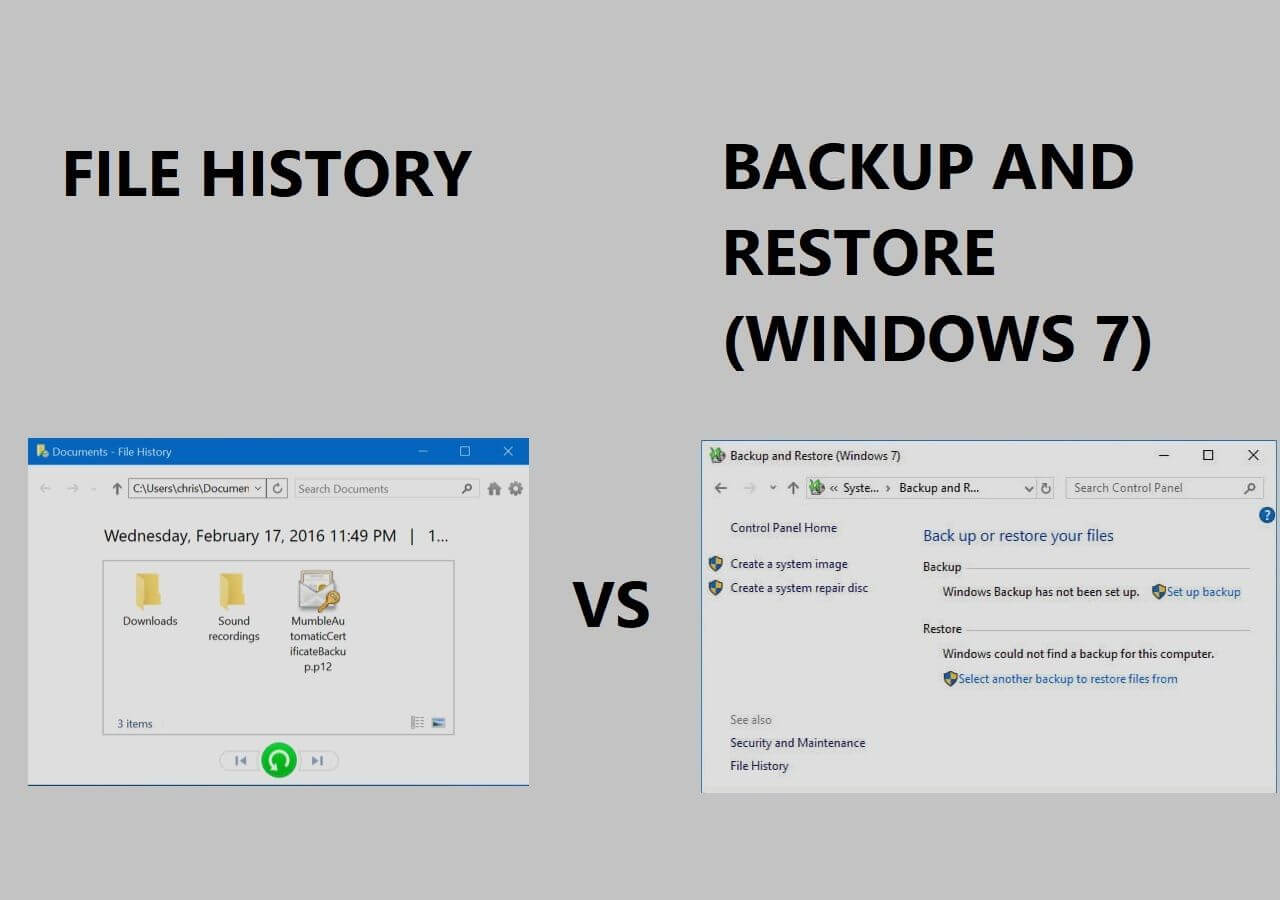
Então a questão é: existem diferenças entre esses dois recursos? Se sim, quais são as principais diferenças e como comparar o Histórico de Arquivos com o Backup e Restauração? É isso que descobriremos neste artigo, comparando os dois recursos de backup integrados ao Windows.
Qual você deve usar e qual é o mais conveniente? Além disso, vamos descobrir se existem alternativas para ambas as opções. Então, vamos começar.
Fale com nossos especialistas!
Clique aqui para entrar em contato com nossos especialistas e solicitar uma avaliação gratuita.
Você está enfrentando algum dos seguintes problemas ao usar o EaseUS Todo Backup para backup e recuperação? Inicie um bate-papo ao vivo com um especialista da EaseUS para criar uma solução de backup profissional personalizada para suas necessidades.
- Não foi possível fazer o backup.
- O processo de backup travou.
- A recuperação falhou
Histórico de Arquivos: Uma Revisão Completa
O Histórico de Arquivos é uma opção integrada do Windows para fazer backup de pastas específicas. Atualmente, os usuários precisam configurar essa opção, mas ela era ativada automaticamente desde o lançamento do Windows 7.
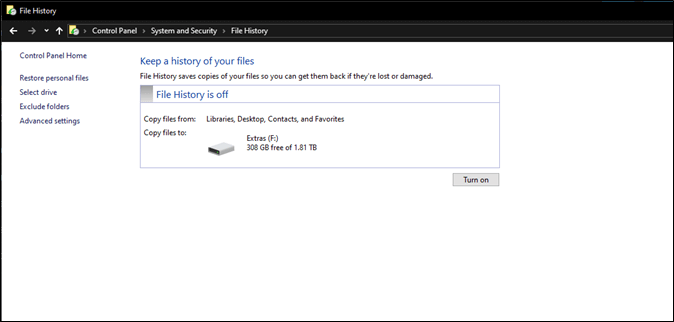
Essa configuração pode ser encontrada no Painel de Controle, na categoria Sistema e Segurança. Normalmente, esse método de backup cria apenas um histórico dos arquivos principais do seu computador, incluindo:
- Área de trabalho
- Documentos
- Downloads
- OneDrive
- Fotos
- Jogos salvos
- Vídeos e rolo da câmera
Além disso, também afetaria outras pastas como Favoritos, Links, Música, Pesquisas e outras bibliotecas diversas do Windows. É por isso que muitas pessoas usam esse método para recuperar dados e restaurar arquivos perdidos, como os mencionados acima.
Isso permite que eles garantam a recuperação de arquivos caso os percam. No entanto, esse método apresenta algumas desvantagens simples, que são:
- Impossibilidade de criar backups agendados;
- Não foi possível restaurar os arquivos do usuário em unidades diferentes da unidade C:;
- E o Windows 11 reduziu o suporte a esse recurso.
Por isso, pode não ser mais uma opção viável para muitas pessoas e pode até causar problemas se elas se tornarem muito dependentes disso.
📚Características:
- Disponível para Windows 11, 10, 8 e 7.
- Cria uma lista de arquivos excluídos.
- Histórico de arquivos configurado pelo usuário
- Inclui e exclui pastas conforme a solicitação do usuário.
👍Prós
- Ideal para recuperar arquivos apagados acidentalmente.
- Rastrear e recuperar arquivos perdidos/desaparecidos.
- Comparativamente fácil de usar.
- Controle de versões de dados facilitado
- Não requer instalação.
👎Contras
- A versão para Windows 11 foi nerfada.
- Não inclui exatamente dados pessoais.
- Pode ser que não seja possível recuperar arquivos apagados há muito tempo.
🎨Como usar o histórico de arquivos
Usar o Histórico de Arquivos em qualquer versão do Windows é bastante fácil, e tudo o que o usuário precisa fazer é configurá-lo corretamente. Veja como:
Passo 1. Abra o Painel de Controle no seu PC.
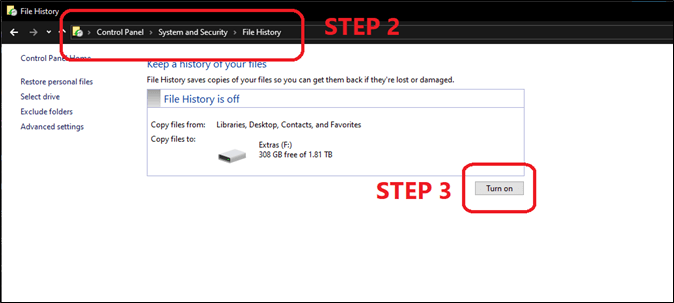
Passo 2. Acesse Sistema e Segurança e, por fim, clique em Histórico de Arquivos.
Passo 3. Toque no botão Ativar para ativar ou desativar o histórico de arquivos.
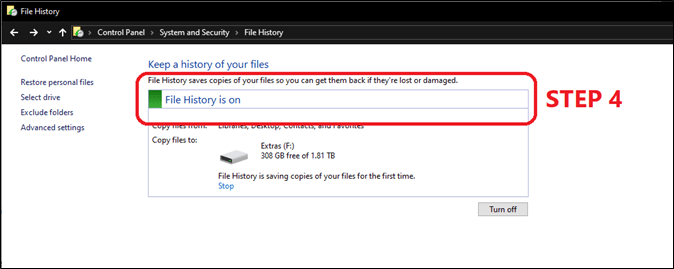
Passo 4. Aguarde até que a mensagem "Histórico de Arquivos ativado" seja exibida.
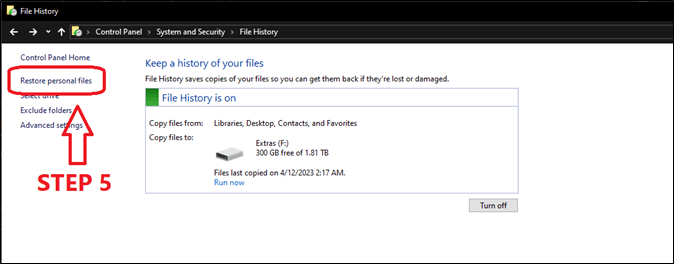
Passo 5. Em seguida, localize e toque em Restaurar arquivos pessoais.
Passo 6. Agora selecione a pasta (A) e toque no botão restaurar (B) para iniciar a restauração dos arquivos.
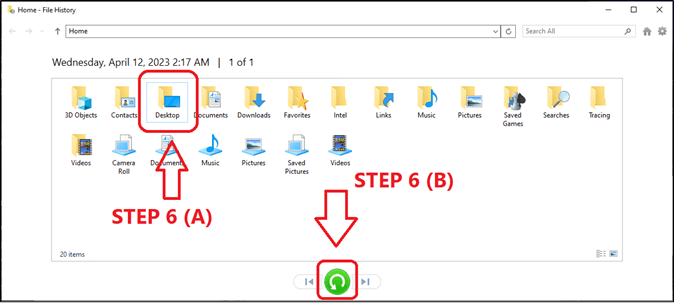
Após a conclusão, os arquivos serão restaurados para a sua Área de Trabalho. Mas, se você deseja restaurar apenas os arquivos necessários, clique duas vezes na pasta antes de selecionar a opção de restauração. Dessa forma, você poderá selecionar e restaurar os arquivos de acordo com suas necessidades.
Fale com nossos especialistas!
Clique aqui para entrar em contato com nossos especialistas e solicitar uma avaliação gratuita.Você está enfrentando algum dos seguintes problemas ao usar o EaseUS Todo Backup para backup e recuperação? Inicie um bate-papo ao vivo com um especialista da EaseUS para criar uma solução de backup profissional personalizada para suas necessidades.
- Não foi possível fazer o backup.
- O processo de backup travou.
- A recuperação falhou
Backup e Restauração (Windows 7): Uma Análise Completa
O recurso Backup e Restauração (Windows 7) é outra opção de backup integrada em todas as versões do Windows, embora o nome sugira que seja exclusiva do Windows 7. No entanto, esse recurso ganhou popularidade quando foi incluído no Windows 7 e muitas pessoas o consideraram extremamente conveniente.
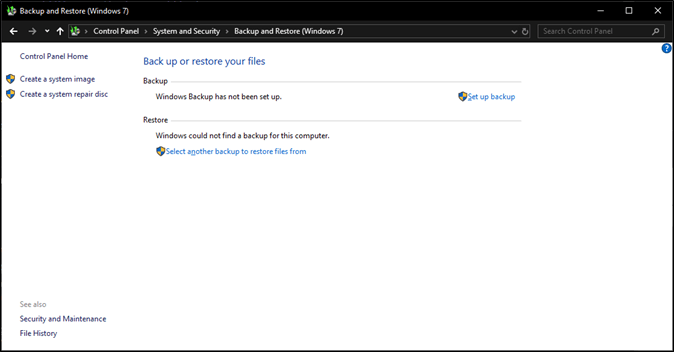
Atualmente, está disponível em todas as versões modernas do Windows, incluindo o Windows 10 e o 11, mas o título "(Windows 7)" entre parênteses indica que utiliza a mesma tecnologia antiga. Passou por algumas mudanças ao longo dos anos, mas o processo essencial de criação de backups permanece o mesmo.
Essa funcionalidade era anteriormente chamada de Central de Backup e Restauração, e o Windows 7 foi adicionado a ela somente após o lançamento do Windows 8.
📚 Características:
- Cria uma imagem do sistema.
- Cria um disco de reparação do sistema.
- Configura backup seletivo
- Restaura arquivos específicos
- Backup de agendamentos
👍 Prós
- Não requer instalação.
- Muito fácil de configurar.
- Recuperação prática de arquivos específicos
- Ideal para recuperação do sistema
👎 Contras
- Remove todos os pontos de restauração quando desativado.
- Restaurar o sistema não remove vírus ou malware.
- Reinstala/desinstala quaisquer atualizações do Windows ao restaurar o sistema.
🎨 Como usar o backup e a restauração
Usar o recurso de backup e restauração é bastante fácil, mas depende se você está fazendo o primeiro ou o segundo. Então, vamos falar sobre como configurar o backup e a restauração para simplificar as coisas:
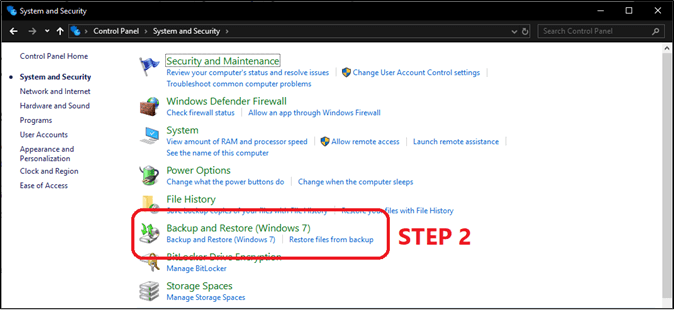
Passo 1. Acesse o Painel de Controle e, em seguida, Sistema e Segurança.
Passo 2. Clique na opção Backup e Restauração (Windows 7).
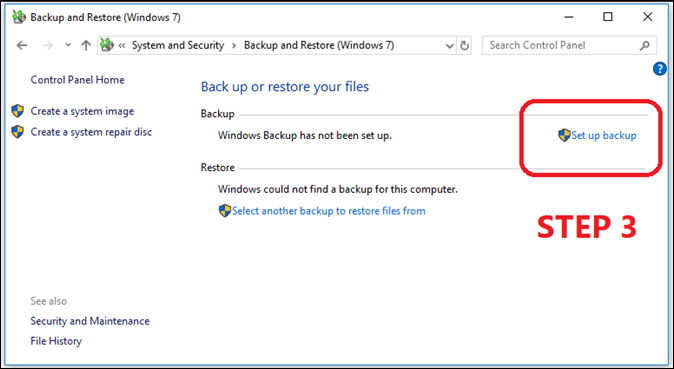
Passo 3. Nas opções de backup, clique em Configurar backup.
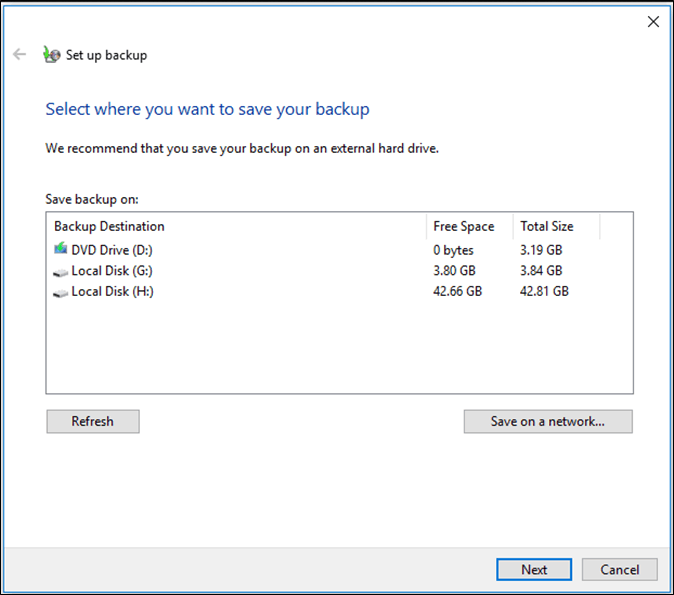
Passo 4. Escolha uma unidade de backup na lista de unidades e toque em Avançar.
Passo 5. Clique em "Permitir que o Windows escolha criar um backup somente dos arquivos importantes".
Passo 6. Ou clique em Deixe-me escolher para selecionar Pastas que você deseja fazer backup.

Passo 7. Selecione as pastas ou unidades que deseja fazer backup.
Passo 8. Crie ou altere o agendamento de backup (A) e salve as configurações (B).
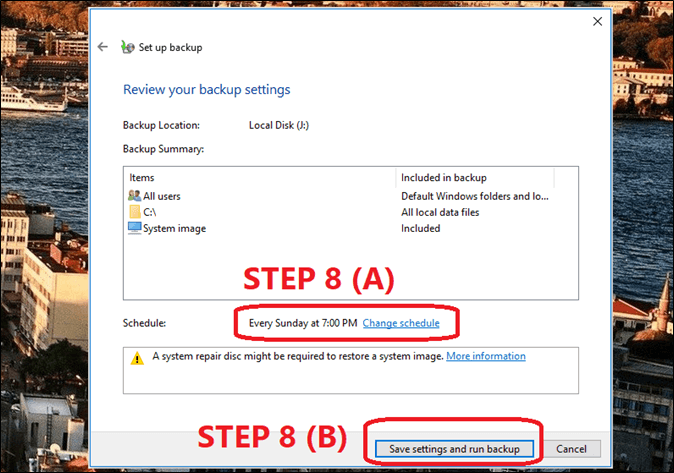
O backup será realizado em alguns segundos ou em alguns minutos, dependendo da quantidade de dados que você está copiando usando esta opção.
Fale com nossos especialistas!
Clique aqui para entrar em contato com nossos especialistas e solicitar uma avaliação gratuita.Você está enfrentando algum dos seguintes problemas ao usar o EaseUS Todo Backup para backup e recuperação? Inicie um bate-papo ao vivo com um especialista da EaseUS para criar uma solução de backup profissional personalizada para suas necessidades.
- Não foi possível fazer o backup.
- O processo de backup travou.
- A recuperação falhou
Histórico de Arquivos vs. Backup e Restauração - Qual escolher?
Existem vantagens e desvantagens tanto no Backup e Restauração (Windows 7) quanto no Histórico de Arquivos. Enquanto um é rápido, o outro pode demorar, mas é mais abrangente. Já o primeiro só ajuda a restaurar dados específicos e não é muito útil em casos graves de perda de arquivos.
Vamos então criar uma tabela para entender qual é a melhor opção:
| Opção de backup | Histórico de Arquivos | Backup e restauração (Windows 7) |
|---|---|---|
| Tipo de backup |
O recurso é incremental e cria um histórico de arquivos apenas para pastas padrão, como documentos, downloads, área de trabalho, etc. |
O backup incremental e diferencial depende da configuração e preferência do usuário. |
| Local de backup |
Ele pode fazer backup automático de arquivos em unidades externas, mas não oferece suporte a armazenamento interno, em nuvem ou em rede. |
Configurado pelo usuário para que seja possível usar armazenamento em nuvem, rede interna e externa. |
| Tipo de recuperação |
Restaura apenas arquivos perdidos ou apagados. Não há possibilidade de restaurar arquivos do sistema. |
Restauração fácil do sistema para um ponto de restauração anterior, definido/agendado pelo usuário. |
Portanto, com base nessa comparação, você pode perceber que o Backup e Restauração (Windows 7) tem maior probabilidade de ajudar a restaurar o Windows, enquanto o Histórico de Arquivos ajudará a recuperar apenas os arquivos perdidos recentemente. Logo, o Backup e Restauração (Windows 7) é uma opção muito melhor para configurar em comparação com o Histórico de Arquivos.
EaseUS Todo Backup: Uma ferramenta completa de backup e recuperação
O Windows possui as opções Histórico de Arquivos e Backup e Restauração (Windows 7), mas isso não significa que você deva depender apenas delas. Existem alternativas melhores de terceiros, nenhuma das quais se compara ao EaseUS Todo Backup.
Pode parecer clichê, mas o EaseUS Todo Backup é a solução completa de backup que você pode desejar para seu computador pessoal ou profissional. Se você está se perguntando o que o torna especial, aqui estão alguns recursos que ele oferece:
- Cria backups de disco, partição, sistema, nuvem ou arquivos específicos.
- Restaurar imagem/backup do sistema em hardware desconhecido
- Agendamento fácil de backups
- Oferece 250 GB de armazenamento gratuito na nuvem.
Portanto, você precisa baixar e instalar esta ferramenta para obter uma opção de backup melhor do que as que exploramos anteriormente.
Concluindo
Até o Windows 7, as opções de backup e restauração do Windows eram consideradas deficientes. Por isso, quando as pessoas começaram a usar o Backup e Restauração, ele se tornou a principal opção para criar backups de arquivos de sistema e pessoais.
No entanto, nem o Histórico de Arquivos nem o Backup e Restauração (Windows 7) são tão completos quanto o EaseUS Todo Backup. É um software de backup completo que qualquer usuário de PC pode usar hoje em dia, e oferece uma simplicidade muito maior do que as outras duas opções juntas.
Perguntas frequentes sobre Histórico de Arquivos vs. Backup e Restauração
1. Qual a diferença entre o backup do WD e o Histórico de Arquivos do Windows?
O Histórico de Arquivos do Windows é uma opção simples de recuperação e backup que você encontra no seu Windows, mas tem limitações, como a impossibilidade de enviar backups para serviços de armazenamento em nuvem ou redes. Em contrapartida, o WD Backup é ideal apenas para discos rígidos da WD e pode não ser compatível com hardware de outros fabricantes.
2. O histórico de arquivos é um bom backup?
O Histórico de Arquivos é uma boa opção de backup para ajudar você a recuperar arquivos importantes, como os da sua área de trabalho, documentos e outras pastas do sistema. Mas não é a ferramenta ideal para criar backups pessoais, e é por isso que poucas pessoas a utilizam.
3. O histórico de arquivos faz backup apenas dos arquivos modificados?
O Histórico de Arquivos foi projetado exclusivamente para fazer backup dos seus arquivos na área de trabalho, documentos e outras pastas do sistema. Por isso, ele não faz backup apenas dos arquivos alterados, mas cria backups regulares dos arquivos nessas pastas. Assim, caso um arquivo seja perdido ou excluído, você poderá recuperá-lo rapidamente por meio do Histórico de Arquivos.
4. Devo manter o histórico de arquivos ativado ou desativado?
Você deve manter o Histórico de Arquivos ativado, pois ele pode ajudar a restaurar arquivos que você pode ter excluído acidentalmente. E essa é uma das principais razões pelas quais muitas pessoas o utilizam para recuperar arquivos que colocaram em suas áreas de trabalho ou documentos.
Artigos relacionados
-
Melhor software de clonagem de disco para Windows 7
![article]() Jacinta 2026-06-18
Jacinta 2026-06-18
-
Como agendar backup automático do MySQL de três maneiras rápidas [Guia do iniciante]
![article]() Leonardo 2026-06-18
Leonardo 2026-06-18
 Leonardo 2026-06-18
-
A atualização não é aplicável ao seu computador. Como corrigir?
![article]() Leonardo 2026-06-18
Leonardo 2026-06-18
-
Sincronize arquivos entre dois computadores de 4 maneiras simples
![article]() Leonardo 2026-06-18
Leonardo 2026-06-18
Prêmios e avaliações
"Faça backup, restaure e recupere documentos, bem como crie um disco de emergência e limpe totalmente o HD."
- Por Mircea Dragomir
Leia mais >>Tópicos em destaque
- Backup de dados
- Backup do sistema
- Clone do sistema
- Clone do PC
- Backup do cartão SD
- Backup automático

