

 Sobre o autor
 Comentários e prêmios
 Recuperação de cartão SD no Mac
A nova DJI Osmo Pocket 4 é uma maravilha em termos de estabilização e portabilidade, garantindo que você nunca perca um momento cinematográfico. Mas o que acontece quando aqueles preciosos vídeos em 4K desaparecem do seu dispositivo devido a exclusão acidental, erros de formatação ou um cartão SD corrompido? Para usuários de Mac, o processo de recuperação é específico. Este guia fornece as soluções mais eficazes para recuperar vídeos da Pocket 4 no Mac, garantindo que suas gravações estejam seguras novamente.
Se você apagou ou perdeu vídeos acidentalmente do seu DJI Osmo Pocket 4, veja abaixo os métodos recomendados para recuperar seus arquivos no seu sistema macOS.
Recupere vídeos do Pocket 4 no Mac com software de recuperação de dados
Quando o cartão microSD do seu Pocket 4 é corrompido ou arquivos desaparecem sem um backup, ferramentas de recuperação especializadas são a melhor opção. Muitos usuários não sabem que o macOS lida com arquivos apagados de forma diferente do Windows, tornando o software de recuperação da DJI essencial para escanear e reconstruir dados de vídeo.
⚠️ Medidas imediatas após a perda de vídeos do Pocket 4 (Usuários de Mac)
Para obter o máximo sucesso em um Mac, siga estas dicas essenciais:
✅ FAÇA:
- Remova imediatamente o cartão SD do Osmo Pocket 4.
- Utilize um leitor de cartão SD de alta qualidade (evite o cabo USB da câmera).
- No seu Mac, não monte o cartão se for solicitado que você o inicialize ou formate.
- Inicie o processo de recuperação o mais rápido possível.
❌ NÃO FAÇA:
- Não formate o cartão com o Utilitário de Disco, mesmo que o macOS diga que ele está ilegível.
- Não salve nenhum arquivo recuperado no mesmo cartão SD.
- Não utilize a Pocket 4 para gravar novos vídeos até que a recuperação esteja completa.
Portanto, não tente fazer novas gravações. Em vez disso, remova o cartão microSD, conecte-o ao seu Mac através de um leitor de cartões e execute um software confiável de recuperação de dados para Mac. Evite salvar novos dados para prevenir a sobrescrita.
🏆 O EaseUS Data Recovery Wizard para Mac utiliza tecnologia patenteada de reconstrução de fragmentos de vídeo, desenvolvida para câmeras como a Osmo Pocket 4. Ele restaura com precisão arquivos MP4/MOV completos e reproduzíveis, perdidos devido a exclusão acidental, formatação ou corrupção.
Siga os passos abaixo para recuperar vídeos apagados no Mac:
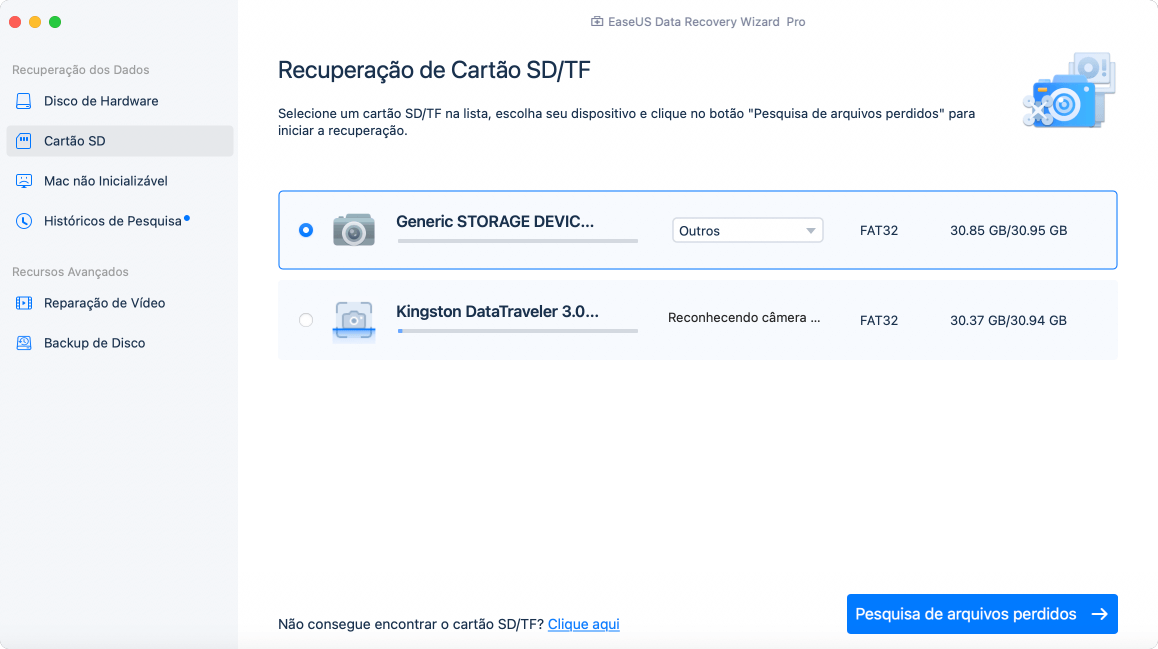
Passo 1. Conecte corretamente o cartão de memória ao seu Mac. Inicie o EaseUS Data Recovery Wizard for Mac. Comece a selecionar o cartão SD e clique em Pesquisar para permitir que o software pesquise os arquivos perdidos.
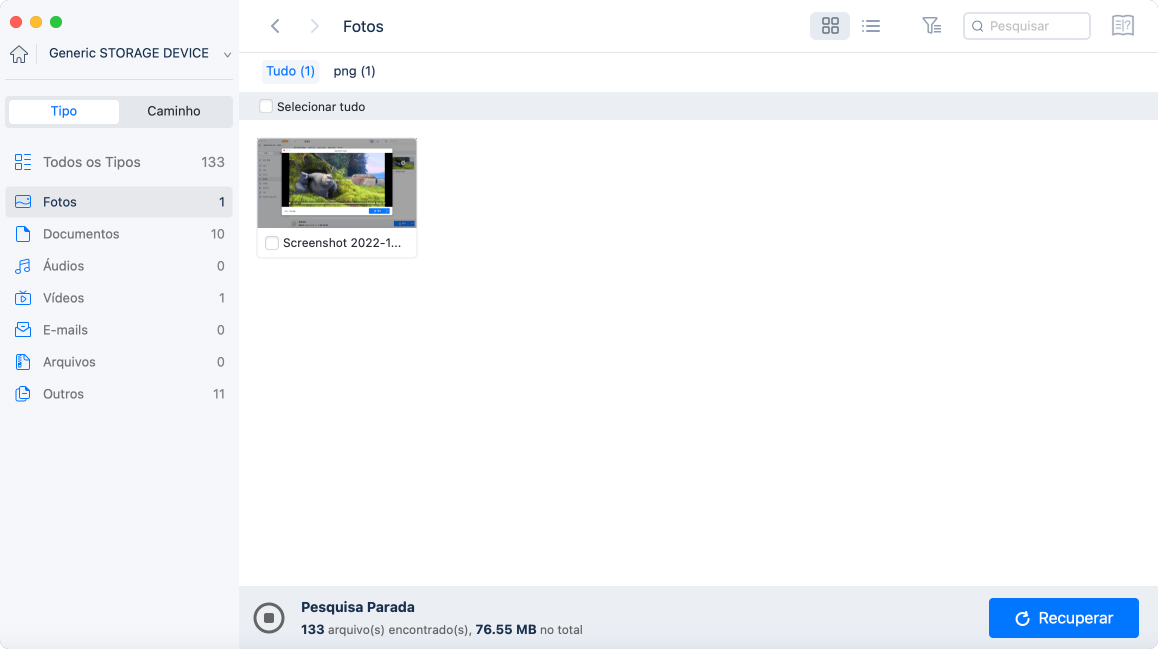
Passo 2. Após a verificação rápida e a verificação profunda, todos os arquivos serão apresentados no painel esquerdo nos resultados da verificação.
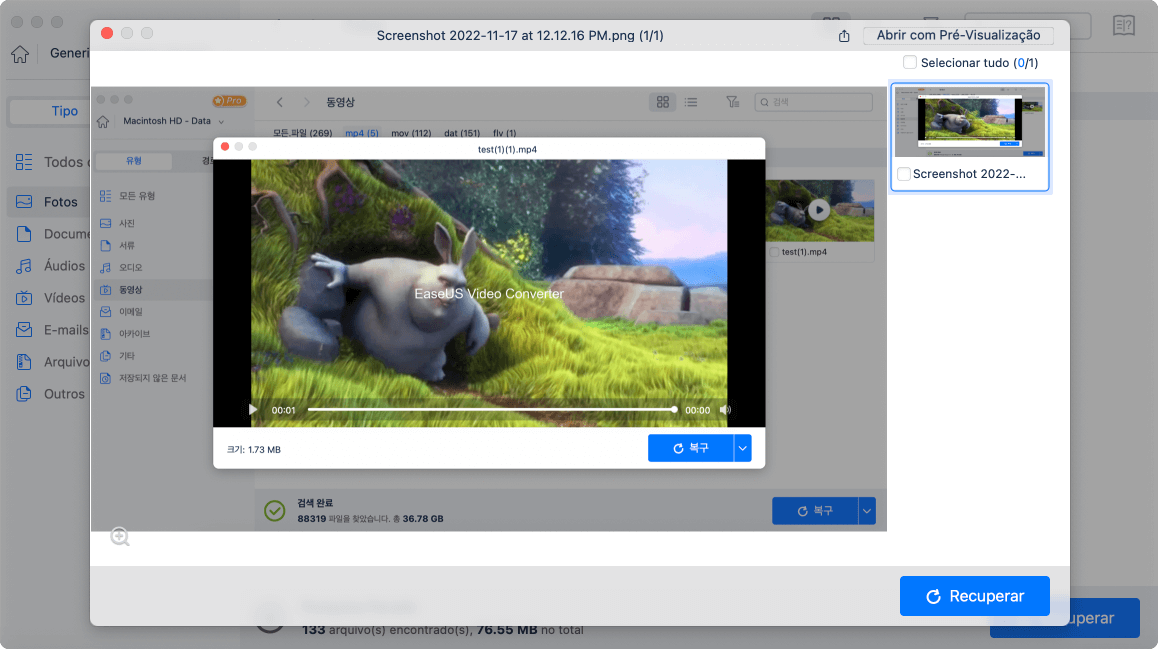
Passo 3. Selecione os arquivos que deseja recuperar e clique no botão Recuperar. Não salve os arquivos recuperáveis no próprio cartão SD em caso de substituição de dados.
Recupere vídeos do Pocket 4 no Mac com backup (DJI Mimo e iCloud)
Hábitos proativos de backup são a estratégia de recuperação mais segura, especialmente para usuários de Mac inseridos no ecossistema da Apple. O Osmo Pocket 4 salva automaticamente em seu cartão microSD, mas utilizar as ferramentas da DJI e da Apple pode evitar desastres.
-
Backup do aplicativo DJI Mimo: Ative o "Backup automático" no aplicativo DJI Mimo para sincronizar proxies de baixa resolução com seu iPhone durante a filmagem. De lá, eles podem ser sincronizados com seu Mac via iCloud Fotos.
-
iCloud Drive/Cópias de segurança locais do Mac: Se você importou anteriormente vídeos para o app Fotos ou para o Finder do seu Mac, verifique o álbum "Apagados recentemente" ou o seu disco de backup do Time Machine.
-
SSDs externos: Se você tem o hábito de transferir as filmagens para um SSD externo após cada sessão de fotos, basta reconectar a unidade.
Se você formatou o cartão acidentalmente no Pocket 4, verifique primeiro esses backups. Para usuários de Mac, o Time Machine geralmente preserva a estrutura de pastas e o histórico de versões, o que pode ser útil caso a perda tenha ocorrido após a importação inicial.
O que causa a perda de dados do Osmo Pocket 4 no Mac?
Entender por que os arquivos desaparecem ajuda você a evitar futuras frustrações. Gravar com o Pocket 4 é fácil, mas a perda de dados pode ocorrer devido a:
- Perda abrupta de energia ou remoção da bateria durante a gravação de um vídeo.
- Remover o cartão SD com o Pocket 4 ainda ligado.
- Formatação acidental através do menu da câmera ou do Utilitário de Disco do macOS.
- Utilizar cartões SD incompatíveis/falsificados – utilize sempre cartões com classificação V30 ou U3 de marcas conceituadas.
- Corrupção do sistema de arquivos devido à remoção incorreta do cartão SD do seu Mac (sempre arraste para a Lixeira/Ejetar antes de desconectar).
- Processos em segundo plano do macOS (como a indexação do Spotlight) podem interferir na estrutura de arquivos do cartão se permanecerem conectados por muito tempo.
A possibilidade de recuperar vídeos do Pocket 4 no Mac
É possível recuperar vídeos de um Osmo Pocket 4 formatado usando um Mac? Sim, se você agir imediatamente. O sucesso da recuperação depende de:
- Utilização após exclusão: Novas gravações feitas após a exclusão substituirão os dados antigos permanentemente.
- Estado do cartão: Cartões desgastados ou falsificados desenvolvem setores defeituosos, reduzindo as taxas de sucesso.
- Tipo de formatação: A formatação rápida no Pocket 4 preserva os dados; uma formatação completa ou preenchimento com zeros no Mac os apaga.
Para falhas lógicas (exclusão acidental, formatação rápida), ferramentas profissionais como o EaseUS Data Recovery Wizard para Mac apresentam uma taxa de sucesso superior a 95% quando utilizadas em até 48 horas após a perda de dados.
Dica profissional: Ative o recurso "Sincronização automática com o álbum" do Osmo Pocket 4 (se disponível em uma atualização futura do firmware) ou copie manualmente os arquivos para o SSD interno do seu Mac logo após cada sessão de fotos para evitar a perda total dos dados.
Conclusão
Isso conclui nosso guia sobre como recuperar vídeos do Pocket 4 no Mac. Se suas gravações foram perdidas devido a exclusão acidental, formatação ou corrupção, seguir os passos acima oferece a melhor chance de restaurar suas memórias cinematográficas.
O EaseUS Data Recovery Wizard para Mac permite que os usuários recuperem diversos arquivos de mídia, incluindo vídeos 4K de alta taxa de bits do Osmo Pocket 4. É um recurso confiável sempre que você precisar de um software de recuperação de dados de cartão SD no macOS.
Perguntas frequentes sobre recuperar vídeos do Pocket 4 no Mac
Leia as seguintes perguntas que podem despertar sua curiosidade:
1. Posso recuperar vídeos apagados da minha DJI Osmo Pocket 4 diretamente em um Mac sem usar nenhum software?
Somente se você tiver um backup via DJI Mimo, iCloud ou Time Machine. Sem um backup, você precisará de um software de recuperação de dados específico para Mac para analisar os dados brutos do cartão SD.
2. Por que meus vídeos do Pocket 4 não aparecem no meu Mac?
Pode ser que o arquivo de vídeo esteja corrompido, que o cartão SD use um sistema de arquivos incompatível (exFAT é o mais indicado) ou que o arquivo tenha sido apagado. Tente usar o Utilitário de Disco para reparar o cartão e, em seguida, execute um software de recuperação.
3. Como faço para evitar sobrescrever dados no meu Mac durante a recuperação?
Quando o EaseUS perguntar onde salvar os arquivos recuperados, sempre escolha o disco rígido interno do seu Mac ou um disco rígido externo diferente. Nunca escolha o cartão SD original. Além disso, feche quaisquer aplicativos como Fotos ou Final Cut Pro que possam importar arquivos automaticamente de discos rígidos conectados.
Esta página foi útil?

Atualizado por Jacinta
"Obrigada por ler meus artigos. Espero que meus artigos possam ajudá-lo a resolver seus problemas de forma fácil e eficaz."
-
O EaseUS Data Recovery Wizard é um poderoso software de recuperação de sistema, projetado para permitir que você recupere arquivos excluídos acidentalmente, potencialmente perdidos por malware ou por uma partição inteira do disco rígido.
Leia mais -
O EaseUS Data Recovery Wizard é o melhor que já vimos. Está longe de ser perfeito, em parte porque a tecnologia avançada de disco atual torna a recuperação de dados mais difícil do que era com a tecnologia mais simples do passado.
Leia mais -
O EaseUS Data Recovery Wizard Pro tem a reputação de ser um dos melhores programas de software de recuperação de dados do mercado. Ele vem com uma seleção de recursos avançados, incluindo recuperação de partição, restauração de unidade formatada e reparo de arquivos corrompidos.
Leia mais
Artigos relacionados
-
Como Baixar e Instalar o macOS 13 Ventura [Navegação Passo a Passo]
![author icon]() Leonardo 15/10/2026
Leonardo 15/10/2026
-
Como Recuperar Gravações Não Salvas ou Excluídas do QuickTime?
![author icon]() Jacinta 15/10/2026
Jacinta 15/10/2026
-
Recuperar partições NTFS formatadas no Mac | Guia completo de 2026
![author icon]() Jacinta 15/10/2026
Jacinta 15/10/2026
-
Como fazer downgrade do macOS Tahoe para o Sequoia sem perder dados
![author icon]() Jacinta 15/10/2026
Jacinta 15/10/2026
 Leonardo 15/10/2026
EaseUS Data Recovery Wizard for Mac
💡O EaseUS Data Recovery Wizard for Mac Free permite recuperar até 2 GB de dados gratuitamente (500 MB incluídos e 1,5 GB desbloqueados após compartilhar no Facebook/X).


