

 Sobre o autor
 Comentários e prêmios
 Recuperação de cartão SD no Mac
Muitos usuários de Mac enfrentam uma situação estressante ao perceberem que arquivos importantes foram apagados há mais de 30 dias. A Lixeira do macOS remove itens automaticamente após um mês, e esvaziá-la manualmente faz com que os arquivos pareçam ter desaparecido para sempre. Os métodos normais de recuperação deixam de funcionar e a maioria das pessoas acredita que os dados estão perdidos permanentemente.
Sobre a exclusão de arquivos após 30 dias no Mac
Entender como o macOS lida com arquivos apagados ajuda a estabelecer expectativas realistas para a recuperação.
- Arquivos excluídos há mais de 30 dias nem sempre são completamente apagados. O sistema revoga o acesso aos arquivos, mas os dados em si podem permanecer no disco até serem sobrescritos.
- A recuperação normal da lixeira não funciona após o período de exclusão automática de 30 dias. O sistema oculta os arquivos, e eles não aparecem mais na pasta da lixeira.
- O maior risco para a recuperação de dados são os novos dados. Salvar novos arquivos, instalar aplicativos ou baixar conteúdo pode sobrescrever os dados antigos excluídos e tornar a recuperação impossível.
- Unidades de armazenamento externas e armazenamento em nuvem seguem regras diferentes. Arquivos excluídos de unidades externas ou do iCloud podem ter períodos de retenção distintos, superiores a 30 dias.
Por que os arquivos desaparecem após 30 dias no Mac?
Os arquivos podem ficar inacessíveis pelos métodos normais por vários motivos comuns. A exclusão automática da Lixeira é a causa mais frequente. O macOS inclui uma opção para remover automaticamente itens da Lixeira após 30 dias. Quando ativada, os arquivos desaparecem automaticamente após um mês.
- Esvaziar a lixeira manualmente não deixa rastros visíveis. Usuários que esvaziam a lixeira manualmente perdem o acesso aos arquivos imediatamente. Após 30 dias, as ferramentas padrão não conseguem encontrá-los.
- A exclusão permanente pelo teclado ignora completamente a lixeira. Usar o atalho de exclusão permanente remove arquivos sem enviá-los para a lixeira.
- A exclusão de arquivos de unidades externas funciona de forma diferente. Arquivos excluídos de unidades externas geralmente não vão para a lixeira principal do Mac e desaparecem rapidamente.
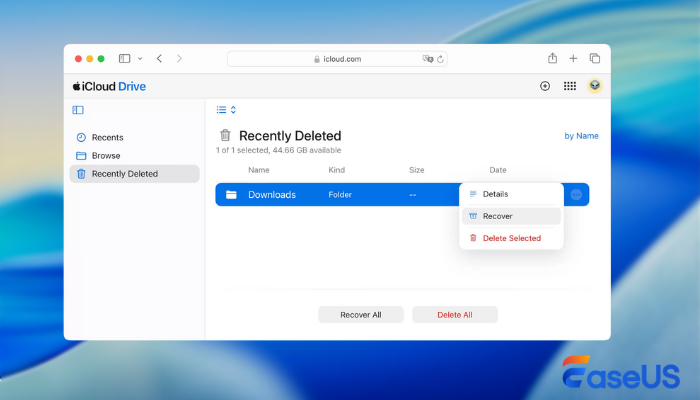
- O período de retenção de arquivos do iCloud expira após um mês. Os arquivos excluídos do iCloud Drive permanecem na pasta "Excluídos recentemente" por 30 dias antes de serem removidos automaticamente.
SABER MAIS
Ainda tem dúvidas? Clique aqui para saber como desfazer a exclusão de arquivos na Lixeira do Mac e recuperar arquivos apagados.
Como recuperar arquivos apagados após 30 dias no Mac
Os métodos estão ordenados das soluções mais simples e gratuitas às mais avançadas. Os iniciantes devem começar pelo princípio e só avançar se as etapas anteriores falharem.
1. Recuperar arquivos usando o Time Machine
O Time Machine é a ferramenta de backup integrada do Mac e a maneira mais confiável de recuperar arquivos apagados há muito tempo.
- Conecte seu disco de backup do Time Machine ao seu Mac.
- Abra o Time Machine a partir da barra de menus ou do Launchpad.
- Use a linha do tempo à direita para selecionar uma data anterior à exclusão dos arquivos.
- Navegue pelas pastas para localizar os arquivos ausentes.
- Selecione os arquivos e clique no botão Restaurar. Os arquivos retornarão ao local original.
Este método funciona se você tiver ativado os backups do Time Machine antes de excluir o arquivo.
2. Restaurar arquivos do iCloud Drive
Os arquivos sincronizados com o iCloud geralmente podem ser recuperados logo após o período de 30 dias.
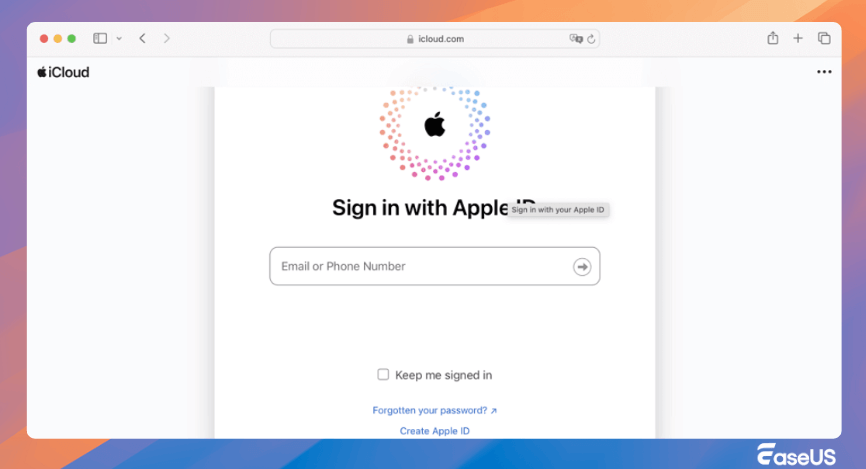
- Abra um navegador e acesse o site oficial do iCloud.
- Inicie sessão com o seu ID Apple associado ao Mac.
- Abra o iCloud Drive e procure a seção de itens excluídos recentemente.
- Verifique se ainda existem arquivos que possam não ter sido completamente removidos.
- Selecione os arquivos desejados e restaure-os para sua unidade.
- Os arquivos restaurados serão sincronizados com o seu Mac se o iCloud Drive estiver ativado.
3. Utilizar um software profissional de recuperação de dados para Mac
Quando não existem backups, um software profissional de recuperação de dados, como o EaseUS Data Recovery Wizard para Mac, oferece a melhor chance de recuperar arquivos antigos apagados.
Ferramentas profissionais fazem uma varredura profunda no disco rígido e recuperam dados que as ferramentas do sistema não conseguem encontrar.
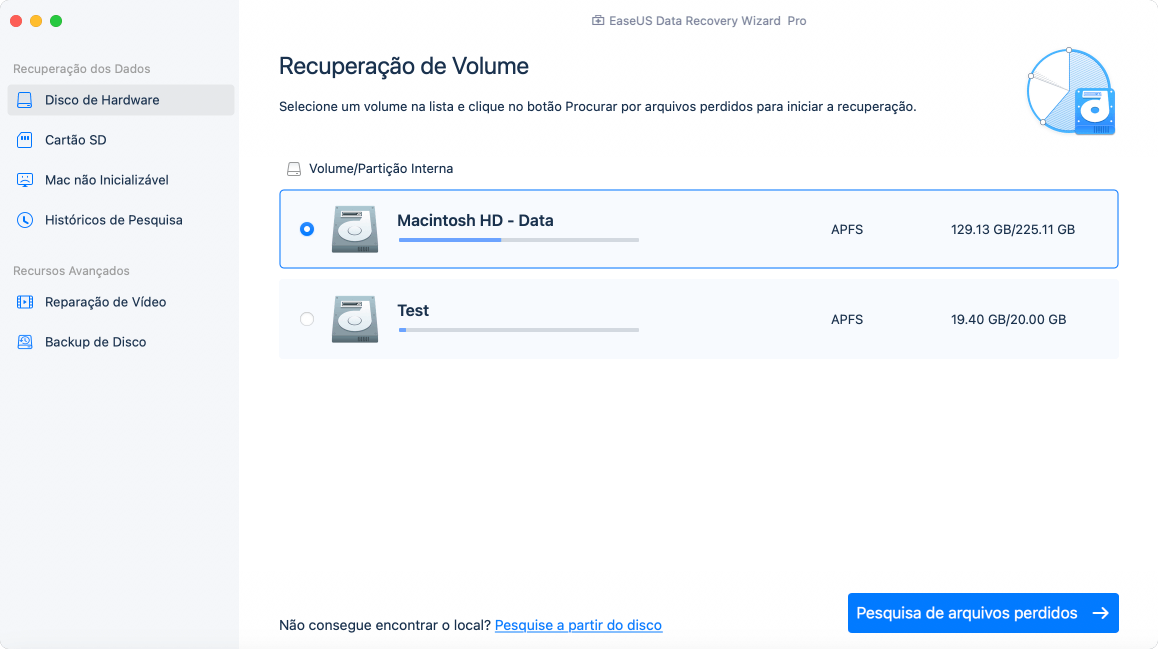
Etapa 1. Selecione o local e digitalize
Inicie o EaseUS Data Recovery Wizard for Mac e escolha o disco onde você perdeu os dados. Em seguida, clique em "Pesquisa de arquivos perdidos" para iniciar a verificação.
Etapa 2. Filtre e visualize arquivos perdidos
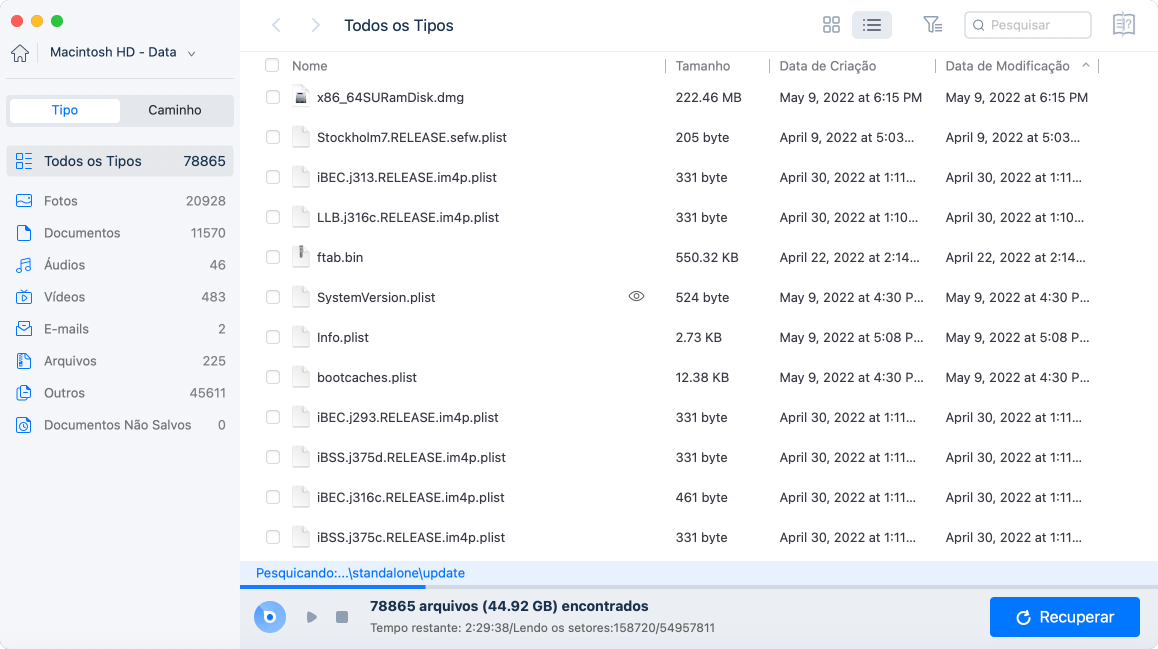
Após a verificação, use o filtro de formato de arquivo no canto esquerdo ou superior direito para encontrar os arquivos excluídos de que você precisa.
Etapa 3. Recupere dados ou arquivos perdidos
Você pode clicar duas vezes em um arquivo para visualizar seu conteúdo ou escolher vários arquivos para recuperá-los de uma só vez. Clique em "Recuperar" para restaurar os dados perdidos em uma unidade local ou na nuvem.

Conclusão
Arquivos apagados em um Mac após 30 dias nem sempre são perdidos permanentemente. O sistema remove o acesso, mas os dados em si geralmente permanecem no disco. Para obter a maior taxa de sucesso, inicie a recuperação usando o Time Machine ou backups do iCloud. Em casos mais complexos, softwares profissionais de recuperação de dados podem resgatar informações que os métodos padrão não conseguem recuperar.
Recuperar arquivos apagados após 30 dias no Mac - Perguntas frequentes
Se você ainda tiver dúvidas sobre recuperação de dados do MacBook, confira as respostas rápidas abaixo para te ajudar:
1. Posso recuperar arquivos após 30 dias sem usar o Time Machine?
Sim. As ferramentas integradas do sistema e softwares profissionais de recuperação de dados podem encontrar arquivos, desde que eles não tenham sido sobrescritos por novos dados.
2. Existem maneiras totalmente gratuitas de recuperar arquivos antigos apagados no Mac?
A recuperação de dados pelo Time Machine e iCloud é gratuita para usuários que já ativaram os backups. Os utilitários do sistema também são gratuitos, mas têm taxas de sucesso menores.
Esta página foi útil?

Atualizado por Jacinta
"Obrigada por ler meus artigos. Espero que meus artigos possam ajudá-lo a resolver seus problemas de forma fácil e eficaz."
-
O EaseUS Data Recovery Wizard é um poderoso software de recuperação de sistema, projetado para permitir que você recupere arquivos excluídos acidentalmente, potencialmente perdidos por malware ou por uma partição inteira do disco rígido.
Leia mais -
O EaseUS Data Recovery Wizard é o melhor que já vimos. Está longe de ser perfeito, em parte porque a tecnologia avançada de disco atual torna a recuperação de dados mais difícil do que era com a tecnologia mais simples do passado.
Leia mais -
O EaseUS Data Recovery Wizard Pro tem a reputação de ser um dos melhores programas de software de recuperação de dados do mercado. Ele vem com uma seleção de recursos avançados, incluindo recuperação de partição, restauração de unidade formatada e reparo de arquivos corrompidos.
Leia mais
Artigos relacionados
-
![author icon]() Rita 18/06/2026
Rita 18/06/2026
-
10 Melhores Software de Recuperação de Dados Gratuito para Mac
![author icon]() Jacinta 02/08/2026
Jacinta 02/08/2026
-
Melhor software de recuperação de vídeos GoPro para Mac
![author icon]() Jacinta 18/06/2026
Jacinta 18/06/2026
-
Como restaurar o Mac do backup do iCloud | Guia 2026
![author icon]() Leonardo 18/06/2026
Leonardo 18/06/2026
 Rita 18/06/2026
 Leonardo 18/06/2026
EaseUS Data Recovery Wizard for Mac
💡O EaseUS Data Recovery Wizard for Mac Free permite recuperar até 2 GB de dados gratuitamente (500 MB incluídos e 1,5 GB desbloqueados após compartilhar no Facebook/X).


