

 Sobre o autor
 Comentários e prêmios
 Recuperação de cartão SD no Mac
- Recuperar dados de um MacBook Pro em loop de reinicialização
- Como impedir o loop de reinicialização do MacBook Pro
- Solução 1. Inicialize seu MacBook Pro no Modo de Segurança
- Solução 2. Reinicie a NVRAM/PRAM e o SMC
- Solução 3. Use o Utilitário de Disco para reparar o disco de inicialização
- Solução 4. Atualize ou reinstale o macOS
Por que meu MacBook Pro continua reiniciando?
Tenho um MacBook Pro 2020 e, sempre que tento usá-lo, ele trava em poucos minutos. Já tentei de tudo: redefinir o SMC e o disco rígido, e limpar o interior com ar comprimido. Vi um tópico em que alguém mencionou que poderia ser um software baixado recentemente causando problemas no meu computador, mas a única instalação recente que fiz foi o Sequins 15.1.1. Me disseram para baixá-lo novamente, mas meu computador nem sequer liga tempo suficiente para o download ser concluído. O que posso fazer? - Reddit
Se o seu MacBook Pro não para de reiniciar sozinho, você definitivamente não é o único com esse problema. Essa reinicialização constante, às vezes chamada de "loop de inicialização", torna quase impossível usar o Mac ou acessar arquivos.
Antes de tentar consertar qualquer coisa, é inteligente descobrir por que seu MacBook Pro continua reiniciando.
Eis o que normalmente desencadeia um loop de reinicialização:
- Falha nas atualizações do macOS
- Arquivos de sistema corrompidos
- Aplicativos ou drivers que simplesmente não funcionam bem com o seu sistema
- Erros de disco ou um disco de inicialização corrompido
- Problemas de hardware, como memória RAM defeituosa ou problemas na placa lógica
Você provavelmente notará coisas como:
- O logotipo da Apple aparece, a tela fica preta e tudo recomeça
- MacBook travado na tela de carregamento
- Você vê mensagens assustadoras de kernel panic
- O Mac continua reiniciando repetidamente após o login
Se alguma dessas situações lhe parece familiar, você está no lugar certo para resolver o problema.
Recuperar dados de um MacBook Pro em loop de reinicialização
Não tente consertar nada antes de recuperar seus dados. Algumas soluções, como reinstalar o macOS, podem apagar tudo. Se o seu Mac não iniciar, uma ferramenta como o EaseUS Data Recovery Wizard para Mac pode ajudar a recuperar seus arquivos, mesmo quando tudo parecer perdido.
Por que você deve recuperar os dados primeiro:
- Isso impede que você perca arquivos para sempre.
- Isso impede que você sobrescreva acidentalmente informações importantes enquanto estiver fazendo reparos.
- Você poderá salvar documentos, fotos, vídeos, praticamente tudo o que for importante para você.
Este software portátil de recuperação de dados pode ajudá-lo a recuperar dados de um MacBook com problemas de inicialização. Siga estes passos para resgatar dados de um MacBook Pro preso em um loop de reinicialização.
Passo 1. Inicie o software EaseUS no Modo de Recuperação.
Selecione "Utilitários > Terminal" no menu superior e digite o comando sh. Pressione "Enter". Aguarde a abertura do aplicativo, o que pode levar alguns minutos.
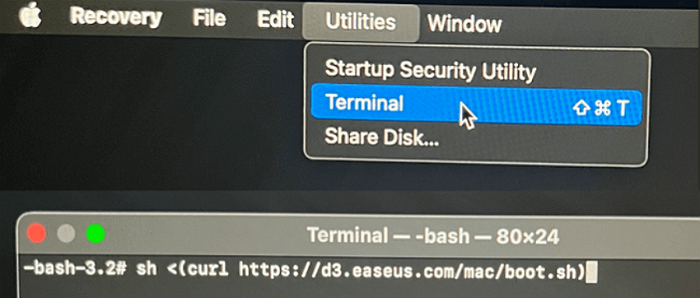
Nota: Se o Terminal exibir "Arquivo ou diretório inexistente" ou "Não foi possível resolver o host", verifique se a linha de comando inserida está escrita corretamente, certifique-se de que seu Mac tenha uma conexão estável com a internet e confirme se sua versão do macOS não é inferior à macOS 10.15.
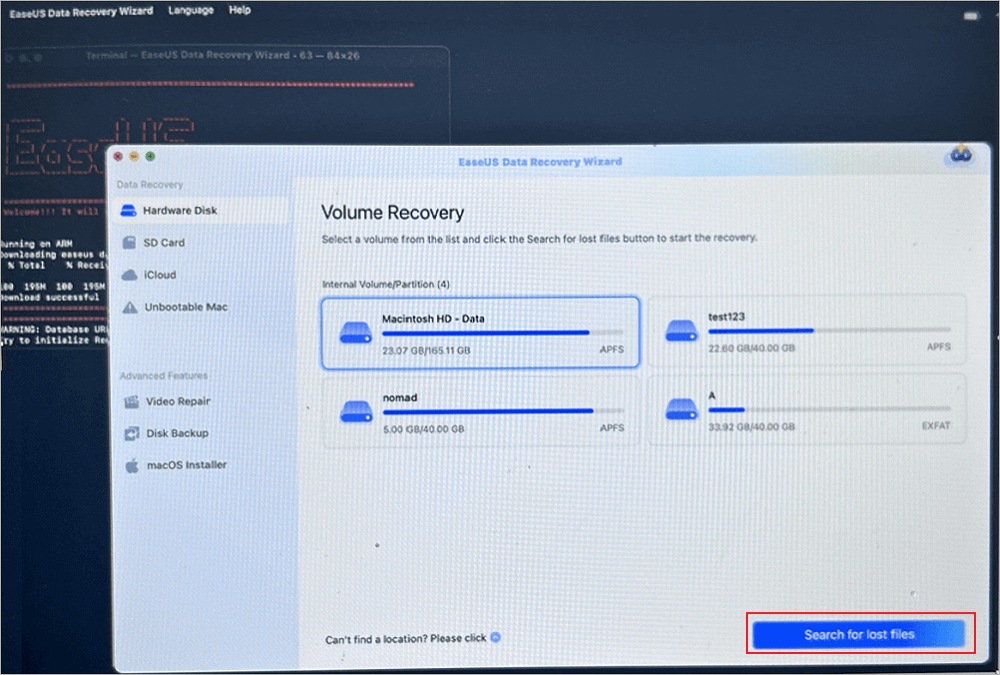
Passo 2. Selecione o volume no disco rígido do seu Mac.
Selecione o volume onde seus dados perdidos estão armazenados e clique em "Buscar arquivos perdidos". O software EaseUS localizará rapidamente todos os dados recuperáveis no volume selecionado.
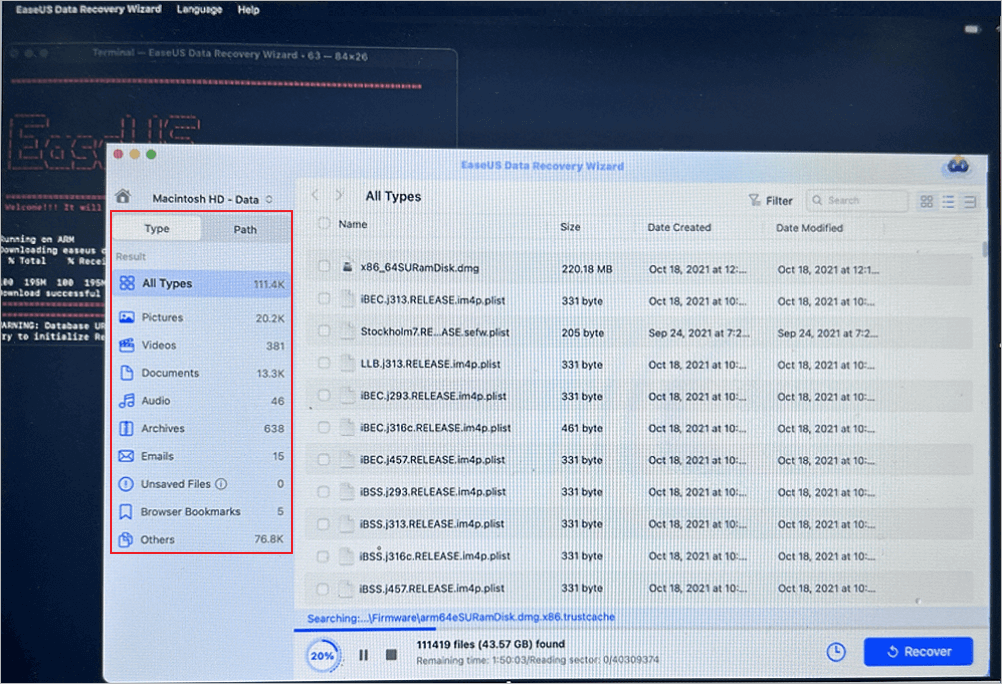
Passo 3. Selecione os dados perdidos que deseja recuperar.
O software EaseUS categoriza os dados recuperáveis digitalizados por tipo de arquivo e caminho de armazenamento. Encontre os dados desejados clicando em "Tipo" ou "Caminho" no painel esquerdo. Em seguida, marque as caixas ao lado dos dados que deseja recuperar.
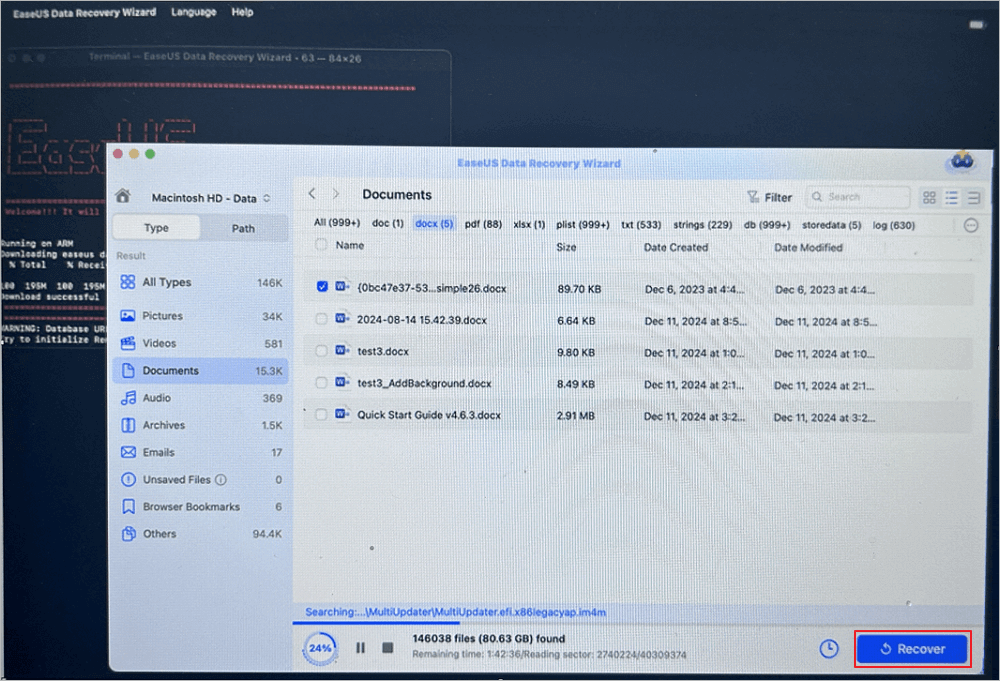
Passo 4. Recupere e salve dados em um disco externo.
Clique no botão "Recuperar" e uma janela pop-up aparecerá com a mensagem "Selecione um local para salvar". Escolha o disco externo como o novo local de armazenamento dos seus dados recuperados.
Não se esqueça de compartilhar este guia nas redes sociais e ajudar mais usuários de MacBook Pro!
Como interromper o loop de reinicialização do MacBook Pro (4 maneiras)
Após recuperar os dados do seu MacBook Pro, você pode tentar as soluções para resolver o problema do loop de reinicialização. Comece com soluções simples antes de recorrer às mais avançadas.
Solução 1. Inicialize seu MacBook Pro no Modo de Segurança
O Modo de Segurança do Mac inicia o macOS com o mínimo necessário, removendo a maioria das extensões do sistema e executando uma verificação rápida do disco:
- Elimina problemas comuns em startups.
- Isso limpa o cache do sistema.
- Ele permite descobrir se o software está causando problemas.
Passo 1. Desligue o seu MacBook Pro. Mantenha o botão liga/desliga pressionado até que a tela fique preta e tudo desligue.
Passo 2. Inicie em Modo de Segurança.
- Apple Silicon: Mantenha pressionado o botão Liga/Desliga, selecione o disco de inicialização, pressione Shift e, em seguida, toque em "Continuar no Modo de Segurança".
- Mac Intel: Ligue-o e, assim que ele começar a ligar, pressione e mantenha pressionada a tecla Shift.
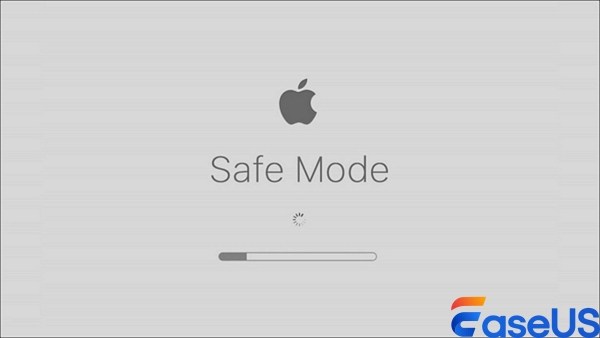
Passo 3. Provavelmente você terá que fazer login duas vezes.
Se o seu Mac parar de apresentar problemas ou de entrar em loop, é provável que um aplicativo de terceiros ou um item de login tenha causado o problema.
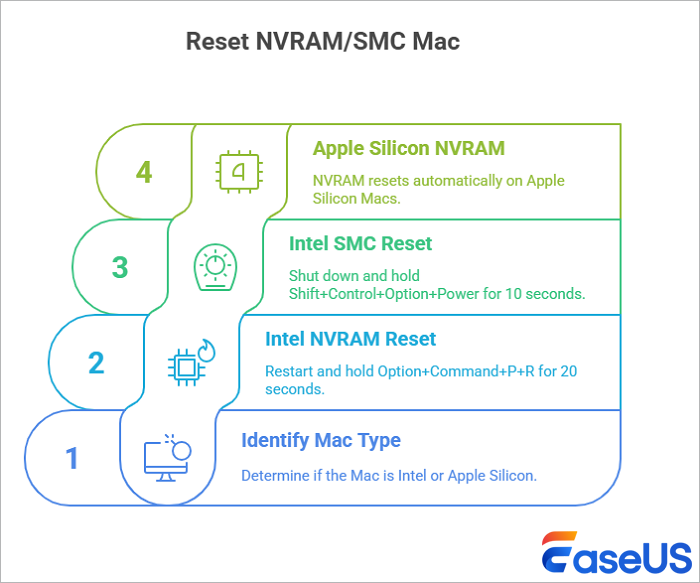
Solução 2. Reinicie a NVRAM/PRAM e o SMC
Redefinir as configurações do sistema geralmente resolve problemas de hardware que fazem com que seu Mac fique preso em loops de reinicialização.
O que essas reinicializações fazem:
- NVRAM/PRAM: Armazena informações como o disco de inicialização escolhido e as configurações de exibição.
- SMC: Gerencia a energia, a bateria e o sistema térmico do computador.
Como redefinir a NVRAM/PRAM (somente para Macs Intel):
Passo 1. Desligue o seu Mac.
Passo 2. Ligue-o novamente e, imediatamente, mantenha pressionadas as teclas Option + Command + P + R por cerca de 20 segundos. Solte-as e o seu Mac será reiniciado.
Como redefinir o SMC:
Passo 1. Desligue o seu MacBook Pro.
Passo 2. Mantenha pressionadas as teclas Shift + Control + Option, além do botão Liga/Desliga, por 10 segundos.
Passo 3. Solte todas as teclas e ligue o Mac novamente.
Solução 3. Use o Utilitário de Disco para reparar o disco de inicialização
A corrupção do disco rígido frequentemente faz com que os Macs fiquem presos em loops infinitos de reinicialização. Veja por que corrigir um HD corrompido no Mac ajuda:
- Isso resolve erros do sistema de arquivos.
- Isso resolve problemas de permissão.
- Isso restaura a estrutura do disco.
Passo 1. Comece entrando no Modo de Recuperação do macOS.
- Se você tiver um Mac com Apple Silicon, basta manter pressionado o botão Liga/Desliga até que "Opções" seja exibido.
- Em um Mac com processador Intel, reinicie o computador e pressione Command + R assim que ele iniciar.
Passo 2. Depois de entrar no Modo de Recuperação, abra o Utilitário de Disco.
Passo 3. Localize e selecione seu disco de inicialização. Geralmente ele é chamado de "Macintosh HD".
Passo 4. Pressione o botão "Primeiros Socorros".

Passo 5. Deixe a ferramenta executar a verificação. Se encontrar problemas, ela os corrigirá automaticamente. Basta aguardar a conclusão.
Solução 4. Atualize ou reinstale o macOS
Quando os arquivos de sistema do seu Mac ficam corrompidos, reinstalar o macOS geralmente resolve o problema. Atenção: isso apagará seus dados, então faça um backup antes.
Passo 1. Inicie o seu Mac no Modo de Recuperação.
Passo 2. Abra o Utilitário de Disco e apague o conteúdo do seu disco rígido.
Passo 3. Volte ao menu de Recuperação.
Passo 4. Selecione "Reinstalar o macOS".
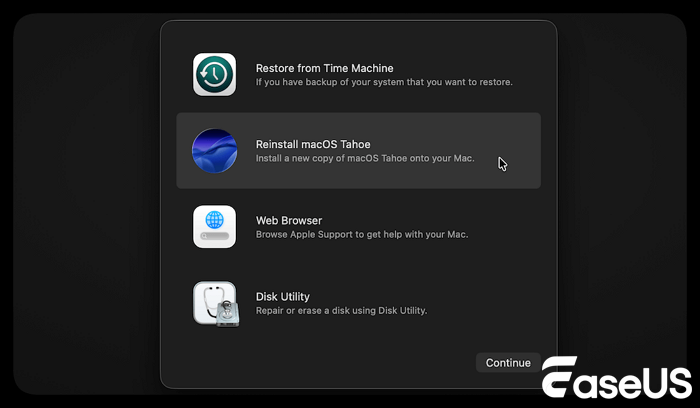
Passo 5. Deixe a configuração terminar. É isso.
Como evitar o loop de reinicialização do Mac no futuro
É muito mais fácil evitar um loop de reinicialização do que corrigi-lo. Veja como manter seu Mac funcionando sem problemas:
- Mantenha o macOS atualizado. Basta baixar as atualizações oficiais assim que forem lançadas para evitar bugs irritantes ou problemas de compatibilidade estranhos.
- Não force o desligamento. Se você ficar constantemente desconectando e desligando o aparelho ou segurando o botão liga/desliga, corre o risco de corromper arquivos do sistema.
- Preste atenção aos aplicativos que você instala. Use apenas softwares confiáveis. Downloads aleatórios podem causar sérios problemas no seu Mac.
- Faça backup dos seus dados regularmente. Use o Time Machine ou algum serviço de nuvem; simplesmente não deixe nada ao acaso.
- Verifique a integridade do seu disco de vez em quando. Abra o Utilitário de Disco e execute uma verificação rápida. Leva apenas um minuto e ajuda a detectar problemas logo no início.
Perguntas frequentes sobre como corrigir o loop de inicialização do MacBook
Aqui estão mais perguntas e respostas sobre os problemas de loop de inicialização deste MacBook:
1. Por que meu MacBook Pro está preso em um loop de reinicialização?
Um MacBook Pro ou Air está preso em um loop de reinicialização, geralmente devido à corrupção do sistema operacional ou do disco rígido. Erros de kernel, itens de login inválidos ou até mesmo problemas de hardware podem desencadear esse problema.
2. Reinstalar o macOS resolve problemas de reinicialização em loop?
Reinstalar o macOS pode restaurar o sistema operacional ao seu estado original, o que pode corrigir certos problemas do sistema. É importante saber que reinstalar o sistema operacional apagará tudo; portanto, faça um backup dos seus arquivos com antecedência.
3. Como faço para corrigir um loop de inicialização infinito em um MacBook Air?
Para corrigir um loop de inicialização infinito em um MacBook Air, você pode tentar as seguintes soluções:
- Iniciar o MacBook Air em Modo de Segurança
- Redefinir NVRAM/SMC
- Corrigir disco de inicialização no Utilitário de Disco
- Reinstale o macOS
Esta página foi útil?

Atualizado por Jacinta
"Obrigada por ler meus artigos. Espero que meus artigos possam ajudá-lo a resolver seus problemas de forma fácil e eficaz."
-
O EaseUS Data Recovery Wizard é um poderoso software de recuperação de sistema, projetado para permitir que você recupere arquivos excluídos acidentalmente, potencialmente perdidos por malware ou por uma partição inteira do disco rígido.
Leia mais -
O EaseUS Data Recovery Wizard é o melhor que já vimos. Está longe de ser perfeito, em parte porque a tecnologia avançada de disco atual torna a recuperação de dados mais difícil do que era com a tecnologia mais simples do passado.
Leia mais -
O EaseUS Data Recovery Wizard Pro tem a reputação de ser um dos melhores programas de software de recuperação de dados do mercado. Ele vem com uma seleção de recursos avançados, incluindo recuperação de partição, restauração de unidade formatada e reparo de arquivos corrompidos.
Leia mais
Artigos relacionados
-
Recuperação de dados G-Technology no Mac: Recupere dados do G-Drive
![author icon]() Jacinta 15/10/2026
Jacinta 15/10/2026
-
Onde fica a pasta Downloads no Mac [com dicas profissionais]
![author icon]() Leonardo 15/10/2026
Leonardo 15/10/2026
-
Recuperação de HD Externo Mac | Como Recuperar Dados do HD Externo no Mac
![author icon]() Jacinta 15/10/2026
Jacinta 15/10/2026
-
O Utilitário de Disco pode restaurar um disco rígido externo? [3 situações]
![author icon]() Jacinta 15/10/2026
Jacinta 15/10/2026
 Leonardo 15/10/2026
EaseUS Data Recovery Wizard for Mac
💡O EaseUS Data Recovery Wizard for Mac Free permite recuperar até 2 GB de dados gratuitamente (500 MB incluídos e 1,5 GB desbloqueados após compartilhar no Facebook/X).


