

 Sobre o autor
 Comentários e prêmios
 Recuperação de cartão SD no Mac
Você não é o único cujo Mac ficou mais lento após a atualização para o macOS Sequoia. Problemas de desempenho são comuns para muitos usuários após atualizações significativas. Lidar com um Mac lento pode ser frustrante, especialmente se for o seu dispositivo principal. Mas não se preocupe!
Você pode melhorar o desempenho com alguns ajustes fáceis. Vamos explorar os motivos comuns para a lentidão e fornecer dicas práticas para otimizar seu Mac. Vamos começar a explorar o problema do Sequoia ficar lento após a atualização e suas soluções!
7 correções: macOS Sequoia fica lento após a atualização
Não entre em pânico se o seu Mac ficou lento desde a instalação do macOS Sequoia! Esse é um problema frequente que pode ser corrigido com algumas etapas fáceis. Para restaurar o funcionamento normal do seu Mac, siga estas etapas.
Solução 1. Reinicie o Mac
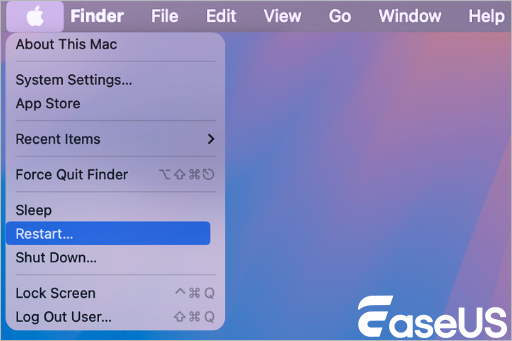
A melhor solução para um Mac lento após a atualização geralmente é uma reinicialização rápida, especialmente após a atualização para o macOS Sequoia. Ao limpar os dados de curto prazo e atualizá-los, a reinicialização do computador ajuda a resolver pequenos problemas e melhorar a velocidade. Vamos verificar se reiniciar o Mac fará com que tudo funcione mais rapidamente.
Etapa 1. Acesse o menu Apple.
Etapa 2. Selecione “Reiniciar” no menu suspenso.
Solução 2. Verifique o espaço de armazenamento do Mac
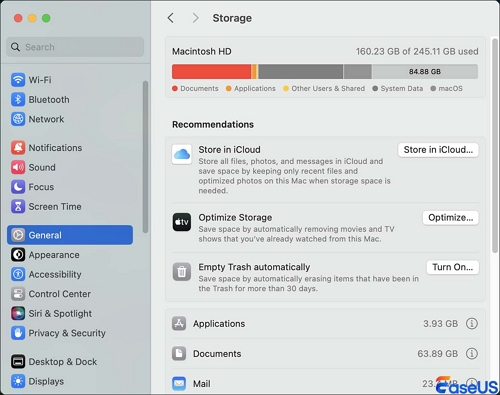
Seu Mac precisa de espaço suficiente para funcionar com eficiência, especialmente após uma atualização significativa. Ter espaço adequado pode melhorar significativamente o desempenho. Vamos examinar como verificar o armazenamento do seu Mac e fazer os ajustes de espaço necessários.
Passo 1. Acesse o menu Apple.
Passo 2. Selecione “Configurações do sistema”. Vá para a seção “Geral”.
Passo 3. Clique em “Armazenamento”. Quando as informações forem carregadas, você verá uma análise colorida do espaço em disco.
Solução 3. Limpe o cache no Mac
Limpar o cache no Mac é uma excelente técnica para melhorar o desempenho após a instalação do macOS Sequoia. Os arquivos em cache podem se acumular com o tempo, ocupando espaço valioso em disco e prejudicando o sistema. Limpar esses arquivos liberará espaço e melhorará a velocidade do seu Mac. Vamos dar uma olhada em como excluir o cache do seu Mac.
Passo 1. Abra o Finder e clique em “Ir” no menu superior.
Passo 2. Selecione “Ir para a pasta” e digite “~/Library/Caches/”, depois clique em “Ir”.
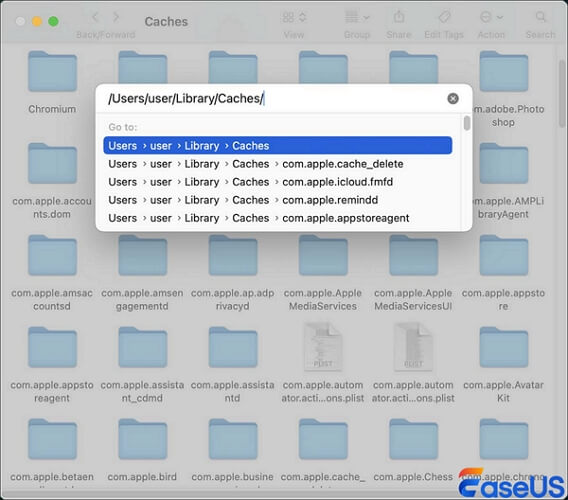
Passo 3. Abra cada pasta, selecione os arquivos de cache, arraste-os para a Lixeira e esvazie a Lixeira para excluí-los.
Muitos usuários de Mac comprovaram a eficácia da publicação. Se você quiser resolver um problema no macOS, compartilhe-o no Facebook, Twitter, Instagram e outras plataformas de mídia social!
Solução 4. Ative o Stage Manager no macOS Sequoia
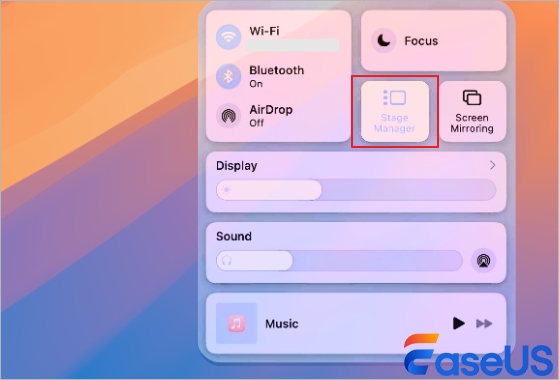
Uma nova ferramenta no macOS Sequoia chamada Stage Manager tem como objetivo facilitar a organização de suas janelas e aplicativos. O Stage Manager pode ajudá-lo a organizar sua área de trabalho, tornar-se mais produtivo e melhorar o desempenho. Confira as etapas para ativar o Stage Manager no Mac.
Etapa 1. Acesse o Centro de Controle.
Etapa 2. Clique em “Stage Manager” no Centro de Controle para ativar o recurso instantaneamente.
Solução 5. Reinicie o SMC/PRAM/NVRAM
O SMC, PRAM ou NVRAM do seu Mac podem ser reiniciados para resolver vários problemas de desempenho, como atrasos ao atualizar para o macOS Sequoia. Essas reinicializações podem ajudar a resolver problemas com energia, baterias e configurações do sistema. Veja como reiniciar o NVRAM do seu Mac.
Etapa 1. Desligue completamente o Mac.
Etapa 2. Mantenha pressionado o botão liga/desliga e ele será ligado novamente.
Etapa 3. Pressione e mantenha pressionadas as teclas Option, Command, P e R ao mesmo tempo.
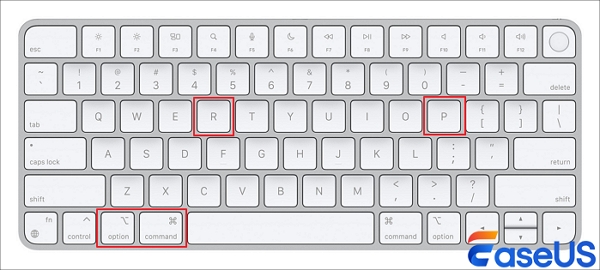
Passo 4. Continue pressionando as teclas por cerca de 20 segundos e, em seguida, solte-as. Deixe o Mac iniciar normalmente.
Solução 6. Forçar o encerramento do aplicativo
A velocidade do seu Mac pode ser aumentada forçando o encerramento de aplicativos ineficazes, especialmente após a atualização para o macOS Sequoia. Qualquer aplicativo que pare de funcionar pode causar lentidão no sistema. Veja como forçar o encerramento no Mac.
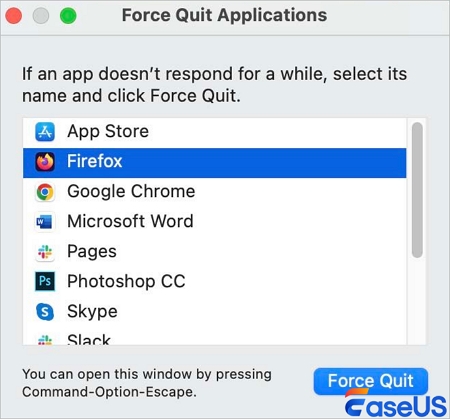
Passo 1. Pressione as teclas Option, Command e Esc juntas.
Passo 2. Escolha o aplicativo que não responde na janela Forçar Encerramento.
Passo 3. Clique em “Forçar Encerramento” para fechar o aplicativo.
Solução 7. Gerenciar configurações de inicialização
Otimizar a configuração de inicialização do seu Mac pode afetar significativamente o seu desempenho, especialmente quando você atualiza para o macOS Sequoia. Otimizar quais aplicativos são abertos primeiro pode ajudar a reduzir a carga do sistema e acelerar o tempo de inicialização. Você pode garantir que o seu Mac funcione de forma mais rápida e suave ajustando a configuração de inicialização. Veja os passos simples:
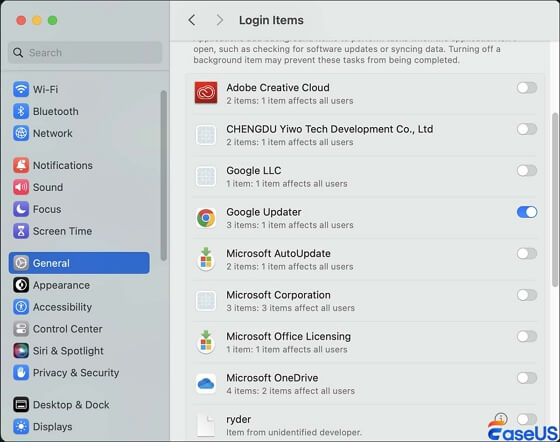
Etapa 1. Clique no menu Apple e selecione “Configurações do sistema”.
Etapa 2. Vá para “Geral” e selecione “Itens de login”.
Etapa 3. Para remover itens da lista de inicialização, selecione os itens que deseja remover e clique no botão “-”.
Dica extra: evite a perda de arquivos após a atualização do macOS Sequoia
A atualização para o macOS Sequoia pode ocasionalmente resultar em perda inesperada de dados. Para evitar isso, você deve fazer backup dos seus arquivos antes de atualizar. Na improvável hipótese de a atualização do Mac excluir tudo sem um backup, não entre em pânico!
Programas de recuperação robustos, como o EaseUS Data Recovery Wizard para Mac, podem recuperar dados facilmente. Com uma taxa de recuperação de dados de 99,7%, você pode recuperar os dados excluídos no Mac Sequoia. Sejam os arquivos perdidos documentos, fotos ou qualquer outra informação pessoal, o EaseUS Data Recovery Wizard pode ajudá-lo.
Principais recursos:
- Oferece dois modos de verificação para localizar arquivos rapidamente ou realizar uma pesquisa de recuperação completa.
- Recupera arquivos excluídos em várias situações, como exclusão acidental e falhas do sistema após atualizações.
- Permite visualizar os arquivos antes da recuperação, garantindo que você restaure exatamente o que precisa.
Siga as etapas abaixo para usar este software para recuperação de dados.
Etapa 1. Selecione o local
Selecione o disco onde você perdeu os dados após a atualização para o macOS Sonoma/Ventura/Monterey/Big Sur. Em seguida, clique em “Pesquisar arquivos perdidos”.

Etapa 2. Encontre os dados perdidos após a verificação
O EaseUS Data Recovery Wizard para Mac verificará imediatamente o volume do disco selecionado e exibirá os resultados da verificação no painel esquerdo. Use o tipo de arquivo e o caminho do arquivo para encontrar os dados desejados no Mac.

Etapa 3. Recupere os dados após a atualização do macOS
Selecione os arquivos de destino que foram perdidos inadvertidamente durante ou após a atualização e clique no botão “Recuperar” para recuperá-los todos.

Por que o macOS Sequoia fica lento após a atualização
Vários fatores contribuem para esse problema, que exploraremos a seguir:
- Sobrecarga de recursos do sistema: a atualização pode exigir mais recursos do que o seu Mac pode suportar, levando a um desempenho lento.
- Aplicativos incompatíveis: aplicativos mais antigos ou incompatíveis podem não funcionar bem com a nova versão do macOS, causando instabilidade.
- Processos em segundo plano: o aumento da atividade em segundo plano após a atualização pode consumir CPU e memória, tornando o Mac mais lento.
- Problemas no sistema de arquivos: erros ou fragmentação do sistema de arquivos podem ocorrer durante a atualização, afetando o desempenho.
- Configurações e preferências: as alterações nas configurações ou preferências do sistema após a atualização podem precisar de otimização para melhorar o desempenho.
Se nenhuma das opções acima funcionar, considere fazer o downgrade do Sequoia para o Sonoma.
Conclusão
Em conclusão, navegar pela atualização do macOS Sequoia pode apresentar desafios como desempenho lento ou perda potencial de dados. Você deve fazer backup dos seus dados e estar ciente dos problemas simples e comuns. Se algo der errado, especialmente após uma atualização, e você não conseguir fazer backups, recomendamos o EaseUS Data Recovery Wizard para Mac. Antes de passar pelo processo de atualização e mesmo após a conclusão do processo, você deve estar preparado para qualquer situação inusitada. Você pode usar soluções de recuperação eficientes e simples, como o EaseUS.
Perguntas frequentes - O Sequoia fica lento após a atualização
Aqui estão algumas perguntas frequentes sobre o desempenho lento após a atualização para o macOS Sequoia:
1. Por que meu Mac ficou tão lento de repente após a atualização?
Seu Mac pode ficar lento após uma atualização devido ao aumento das demandas do sistema, aplicativos incompatíveis ou processos em segundo plano que consomem recursos. Reiniciar o Mac ou limpar os arquivos de cache geralmente melhora o desempenho.
2. Por que meu Mac está tão lento após a atualização do Big Sur?
A atualização do Big Sur pode tornar o seu Mac mais lento se ele precisar de ajuda com novos requisitos do sistema ou problemas de compatibilidade de aplicativos. Redefinir a PRAM/NVRAM ou otimizar os itens de inicialização pode acelerá-lo.
3. Quais são os problemas com a atualização do macOS Sonoma 14.4 1?
Os usuários relataram problemas com o consumo da bateria, falhas de aplicativos e problemas de conectividade Bluetooth após a atualização para o macOS Sonoma 14.4.1. Verificar se há atualizações de software ou redefinir as configurações do sistema pode resolver esses problemas.
Esta página foi útil?

Atualizado por Jacinta
"Obrigada por ler meus artigos. Espero que meus artigos possam ajudá-lo a resolver seus problemas de forma fácil e eficaz."
-
O EaseUS Data Recovery Wizard é um poderoso software de recuperação de sistema, projetado para permitir que você recupere arquivos excluídos acidentalmente, potencialmente perdidos por malware ou por uma partição inteira do disco rígido.
Leia mais -
O EaseUS Data Recovery Wizard é o melhor que já vimos. Está longe de ser perfeito, em parte porque a tecnologia avançada de disco atual torna a recuperação de dados mais difícil do que era com a tecnologia mais simples do passado.
Leia mais -
O EaseUS Data Recovery Wizard Pro tem a reputação de ser um dos melhores programas de software de recuperação de dados do mercado. Ele vem com uma seleção de recursos avançados, incluindo recuperação de partição, restauração de unidade formatada e reparo de arquivos corrompidos.
Leia mais
Artigos relacionados
-
Como fazer downgrade do macOS Tahoe para o Sequoia sem perder dados
![author icon]() Jacinta 18/06/2026
Jacinta 18/06/2026
-
Como Recuperar Imagens da Tesla Dashcam [3 Métodos Comprovados]
![author icon]() Rita 18/06/2026
Rita 18/06/2026
-
[3 Soluções] Corrigir o Word que Não Abre no Mac
![author icon]() Leonardo 09/08/2026
Leonardo 09/08/2026
-
5 Maneiras de Desinstalar Aplicativos no Mac [Guia Completo]
![author icon]() Rita 11/08/2026
Rita 11/08/2026
 Rita 18/06/2026
 Leonardo 09/08/2026
EaseUS Data Recovery Wizard for Mac
💡O EaseUS Data Recovery Wizard for Mac Free permite recuperar até 2 GB de dados gratuitamente (500 MB incluídos e 1,5 GB desbloqueados após compartilhar no Facebook/X).


