


Content
Índice da página
Sobre o autor
Tópicos quentes

Atualizado por
JacintaAtualizado em 18/06/2026
Esqueceu sua senha do Windows 8? Você pode precisar acessar arquivos importantes do trabalho, projetos escolares ou fotos pessoais e se deparar com o bloqueio. Uma solução simples é criar um pen drive USB para redefinir a senha do Windows 8. Com um pequeno pen drive e alguns minutos de configuração, você evita reinstalar o sistema ou perder dados. Este guia mostra como criar um pen drive USB para redefinir a senha do Windows 8. Você pode usar uma ferramenta integrada do Windows ou uma ferramenta profissional para redefinir senhas em qualquer computador.
Como faço para ignorar a senha no Windows 8?
Por u/Den_isle em Ajuda do Windows
O que é um USB de redefinição de senha do Windows 8?
Um pen drive USB de redefinição de senha do Windows 8 é uma unidade flash USB inicializável que permite alterar ou remover a senha quando você não consegue fazer login. Ele funciona como uma chave de recuperação para o seu PC. Depois de criá-lo, você pode inserir este pen drive quando esquecer sua senha, seguir o assistente na tela e definir uma nova senha sem reinstalar o Windows ou excluir seus arquivos. Um pen drive USB de redefinição de senha do Windows 8 é muito útil, por exemplo:
- Evita o bloqueio total devido a senhas esquecidas do Windows.
- Mais rápido e seguro do que reinstalar o Windows.
- Protege seus arquivos e aplicativos.
- A configuração única tem efeitos a longo prazo.
- Assistente simples para facilitar o uso.
Existem duas ferramentas para redefinir senhas do Windows. Antes de começar, aqui está uma comparação simples e clara entre elas:
🚩Ferramenta integrada do Windows: Crie um USB de redefinição de senha antes de esquecer sua senha do Windows 8.
🚩EaseUS Partition Master: Crie um USB de redefinição de senha do Windows 8 para qualquer PC, a qualquer momento.
Download/Criação gratuita de USB para redefinição de senha do Windows 8
O Windows inclui um assistente integrado que permite criar uma unidade USB para redefinir a senha do Windows. Essa unidade USB pode ajudar a redefinir a senha do Windows quando você estiver bloqueado. Ela funciona apenas para contas locais e deve ser criada antes que você esqueça sua senha. Portanto, é melhor configurá-la o mais rápido possível em um sistema funcional. Existem alguns requisitos para usar essa ferramenta para contornar a senha do Windows 8.
- Requisitos
- Contas locais, não contas da Microsoft.
- Crie um USB de redefinição de senha com antecedência.
- Use o pen drive de redefinição de senha no mesmo computador.
Se a sua situação atender a esses requisitos, você pode baixar e criar um pen drive USB para redefinir a senha do Windows 8. Certifique-se de entrar na conta local para a qual deseja criar o disco de redefinição. Em seguida, siga as etapas para criar um pen drive USB para redefinir a senha do Windows 8.
Passo 1. Conecte um pen drive USB ao computador.
Passo 2. Abra o Painel de Controle > Contas de Usuário.
Passo 3. Clique em "Criar um disco de redefinição de senha".
Passo 4. O "Assistente para Recuperação de Senha" será exibido. Clique em "Avançar", selecione sua unidade USB e siga as instruções.
Passo 5. Digite a senha da sua conta atual. Em seguida, deixe o assistente concluir a gravação das informações de redefinição no dispositivo USB.
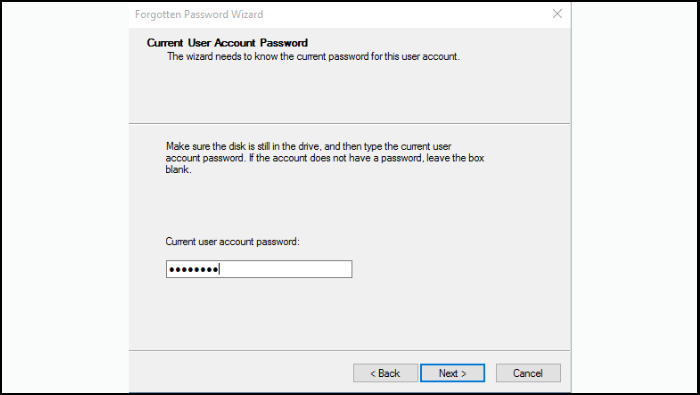
Agora, um pen drive para redefinição de senha do Windows 8 foi criado. Você poderá usá-lo na próxima vez que esquecer sua senha do Windows 8. Se você alterar sua senha posteriormente, não precisará recriar o pen drive. O pen drive existente continuará funcionando para essa conta.
Se precisar usar o pen drive de redefinição de senha para redefinir a senha do Windows 8, siga os passos:
Passo 1. Conecte o dispositivo USB de redefinição de senha do Windows 8 ao computador bloqueado.
Passo 2. Na tela de login do Windows 8, digite qualquer senha incorreta. A opção "Redefinir senha" será exibida.
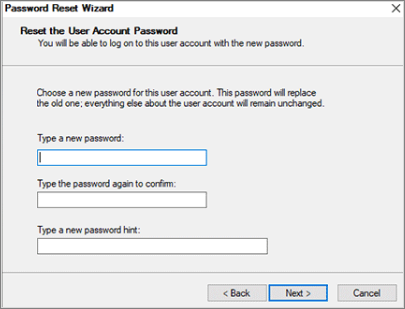
Passo 3. Clique em Redefinir senha para iniciar o Assistente de Redefinição de Senha.
Passo 4. Selecione o USB de redefinição de senha.
Passo 5. Defina uma nova senha.
Download do USB para redefinição de senha do Windows 8 para todos os PCs
Se você já estiver bloqueado e não tiver criado um USB de redefinição de senha com antecedência, a ferramenta do Windows mencionada acima não poderá ajudar. Você precisará usar um dispositivo USB inicializável. Nesta seção, a EaseUS fornecerá um software de redefinição de senha para Windows que supera as limitações da ferramenta integrada do Windows.
O EaseUS Partition Master é uma opção confiável quando você precisa de um pendrive USB para redefinir a senha do Windows 8, compatível com praticamente qualquer PC. Este software permite criar um pendrive USB inicializável dedicado, a partir do qual você pode inicializar o sistema e redefinir a senha do Windows. O EaseUS Partition Master não exige a criação prévia de um disco de redefinição de senha, sendo, portanto, muito útil para desbloquear seu PC.
- ✔️Crie um USB de redefinição de senha do Windows 8 no PC atual ou em outro PC.
- ✔️Crie um disco de redefinição de senha do Windows em um USB/CD/DVD.
- ✔️Redefina a senha do Windows 8 sem perda de dados.
- ✔️Funciona para contas locais e contas Microsoft.
- ✔️Corrige diversos problemas de inicialização, como tela azul e travamento do sistema.
Download gratuito do disco de redefinição de senha do Windows 8:
Além de redefinir senhas, ele também ajuda você a redimensionar, mover e clonar partições com segurança, o que significa que você obtém um conjunto de ferramentas de gerenciamento de disco a longo prazo.
Como usar a ferramenta USB EaseUS para redefinir a senha do Windows 8:
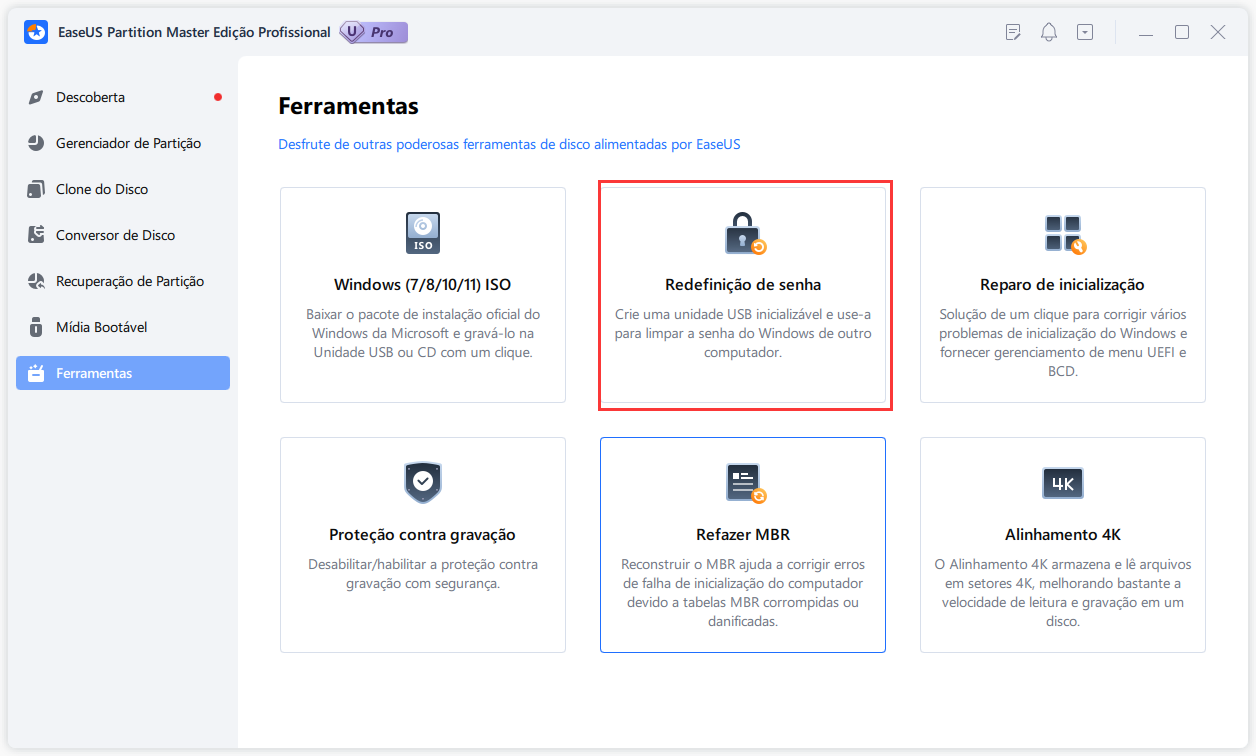
Passo 1. Insira o disco ou pen drive de destino no computador, baixe e execute o EaseUS Partition Master e clique em "Ferramentas" > "Redefinição de senha".
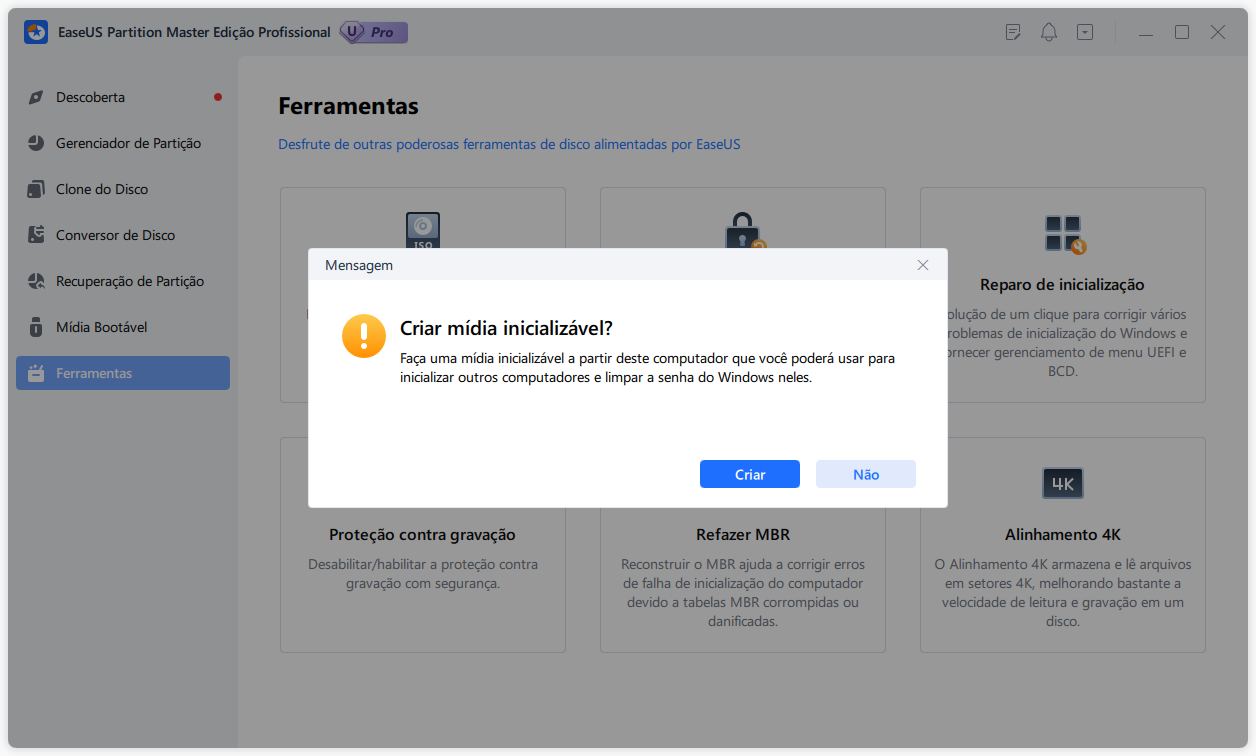
Passo 2. Uma pequena janela aparecerá. Após ler com atenção, clique em "Criar".
Passo 3. Selecione o pen drive ou disco rígido externo móvel correto e clique em "Criar" novamente. Espere pacientemente. Depois que o pen drive de redefinição de senha for criado, clique em "Concluir".
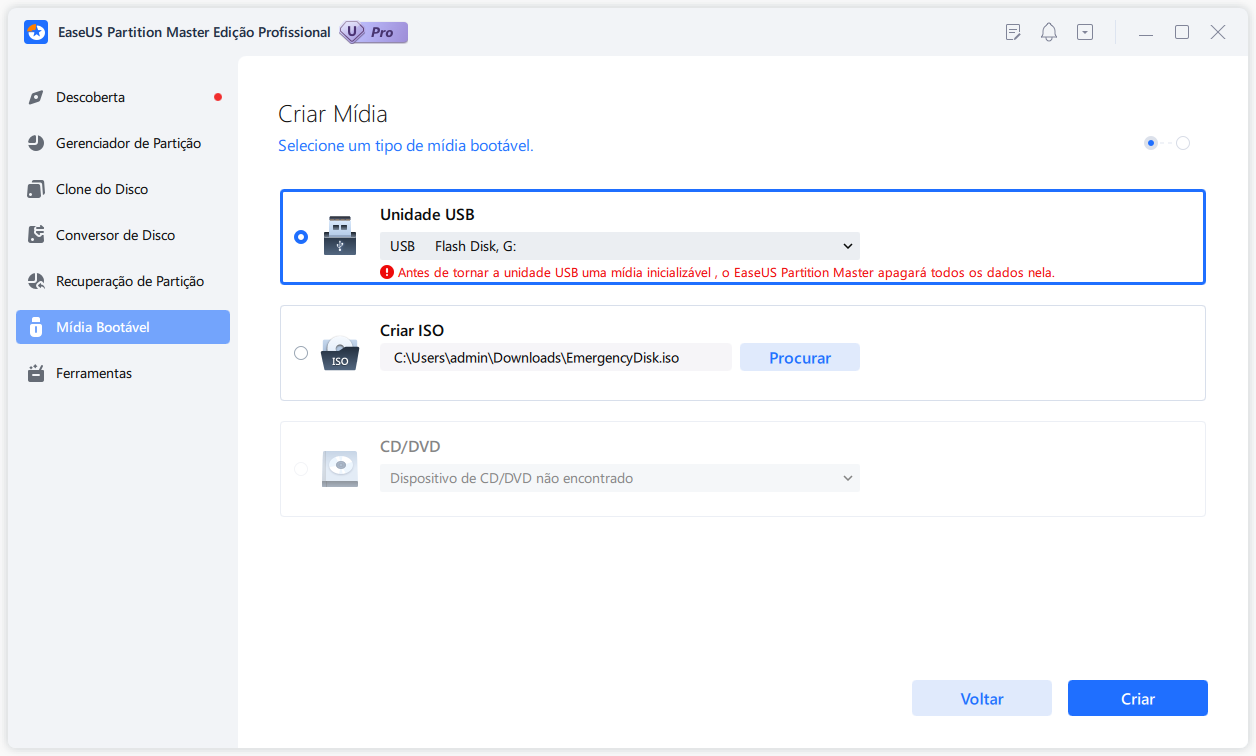
Passo 4. Remova o USB de redefinição de senha, insira-o no PC bloqueado e reinicie. Você será solicitado a alterar a unidade de inicialização para inicializar o PC a partir de USB. Depois de concluído, o sistema inicializará automaticamente a partir do USB.
Passo 5. Após reiniciar, encontre o EaseUS Partition Master novamente e vá para "Redefinir senha". Todas as contas do PC serão exibidas na interface, clique na conta de destino e marque "Redefinir e desbloquear".

Passo 6. Ao receber este prompt, clique em "Confirmar" para continuar. Sua senha será apagada.

Conclusão
Criar um pendrive de redefinição de senha do Windows 8 ajuda a contornar uma senha esquecida do Windows. Se você ainda tiver acesso à sua conta, poderá usar a ferramenta integrada do Windows para criar um pendrive de redefinição de senha do Windows 8. Se você já estiver bloqueado, uma ferramenta profissional como o EaseUS Partition Master oferece uma solução mais flexível que pode redefinir senhas em praticamente qualquer PC.
Perguntas frequentes
1. Posso realmente redefinir a senha do Windows gratuitamente?
Em alguns casos, você pode redefinir a senha do Windows gratuitamente. Por exemplo, se você criar um pen drive de redefinição de senha do Windows com antecedência, poderá usar as ferramentas integradas do Windows para redefinir sua senha.
2. Posso baixar um pen drive USB pronto para redefinir a senha do Windows 8?
Não é recomendável baixar um arquivo USB para redefinir a senha do Windows 8 da internet. Por questões de segurança e compatibilidade, você deve criar o disco usando o assistente integrado do Windows ou uma ferramenta confiável como o EaseUS Partition Master para criar uma unidade USB inicializável no computador.
3. Redefinir minha senha do Windows 8 apagará meus dados?
Um processo adequado de redefinição de senha não deve apagar seus arquivos pessoais. No entanto, é sempre recomendável fazer backup de dados importantes regularmente. Evite ferramentas duvidosas ou não verificadas que possam danificar perfis de usuário ou partições do sistema.
4. E se eu usar uma conta da Microsoft para entrar no Windows 8?
Se você usa uma conta Microsoft para fazer login, acesse a página de recuperação de conta Microsoft em outro dispositivo e redefina a senha da sua conta online por lá. Caso encontre dificuldades, o EaseUS Partition Master é uma boa opção para ajudá-lo a redefinir a senha do Windows 8.
Este guia foi útil? Compartilhe-o para que mais usuários aprendam a usar o USB para redefinir a senha do Windows 8:
Como podemos te ajudar
Sobre o autor
Atualizado por Jacinta
"Obrigada por ler meus artigos. Espero que meus artigos possam ajudá-lo a resolver seus problemas de forma fácil e eficaz."
Revisão de produto
-
I love that the changes you make with EaseUS Partition Master Free aren't immediately applied to the disks. It makes it way easier to play out what will happen after you've made all the changes. I also think the overall look and feel of EaseUS Partition Master Free makes whatever you're doing with your computer's partitions easy.
Leia mais -
Partition Master Free can Resize, Move, Merge, Migrate, and Copy disks or partitions; convert to local, change label, defragment, check and explore partition; and much more. A premium upgrade adds free tech support and the ability to resize dynamic volumes.
Leia mais -
It won't hot image your drives or align them, but since it's coupled with a partition manager, it allows you do perform many tasks at once, instead of just cloning drives. You can move partitions around, resize them, defragment, and more, along with the other tools you'd expect from a cloning tool.
Leia mais
Artigos relacionados
-
Como criar um USB inicializável a partir de um arquivo DMG no Mac 🔥
![author icon]() Jacinta 2026/06/18
Jacinta 2026/06/18 -
Download gratuito do disco de reparo de inicialização e melhor alternativa | 2026
![author icon]() Leonardo 2026/06/18
Leonardo 2026/06/18 -
Como corrigir erro de dispositivo de inicialização inacessível da Dell | 5 soluções
![author icon]() Leonardo 2026/06/18
Leonardo 2026/06/18 -
Como desbloquear a unidade BitLocker em outro PC | 2 guias seguros
![author icon]() Leonardo 2026/06/18
Leonardo 2026/06/18
 Leonardo 2026/06/18








