
Índice da página

Atualizou em 26/07/2026
A atualização para um novo SSD ou a substituição de um disco rígido com defeito geralmente levanta uma grande questão: a instalação do Windows. O disco antigo é onde o sistema operacional é instalado e, se você quiser substituí-lo, precisará instalar o Windows no novo disco. Para instalar o Windows, você precisa criar uma mídia inicializável, como um pen drive, DVD ou CD. É possível instalar o Windows sem um pen drive, caso você não tenha nenhum disponível?
A boa notícia é que sim: você pode, sem dúvida. Neste guia, mostraremos como instalar o Windows em uma nova unidade sem usar um pen drive, abordando tanto um método de clonagem sem reinstalação quanto uma instalação limpa usando um arquivo ISO. Se você deseja manter seu sistema exatamente como está ou começar do zero, encontrará a solução ideal aqui.
Método 1. Transferir o Windows para outra unidade através da clonagem
Se você deseja instalar o Windows em uma unidade diferente sem usar um pen drive ou reinstalar o sistema, a clonagem de disco é a solução mais rápida e simples, pois o software de clonagem pode migrar seu sistema para um novo disco rígido, mantendo seus dados na unidade antiga.
Infelizmente, o Windows não possui uma solução nativa para clonagem de discos, então você precisa usar um software de terceiros para migrar seu sistema operacional Windows. O EaseUS Disk Copy é um dos melhores nesse quesito.
O software de clonagem de disco EaseUS é perfeito para upgrades de SSD ou substituição de discos, mantendo todos os programas, configurações e arquivos. Como um dos melhores softwares de clonagem de sistemas operacionais, ele permite migrar seu sistema operacional Windows de um disco para outro com apenas alguns cliques, sem problemas de inicialização.
Baixe gratuitamente este software de clonagem de disco para clonar um sistema operacional para um novo disco rígido ou atualizar seu disco rígido sem reinstalar o Windows!
Veja como clonar o sistema operacional Windows para outra unidade usando o EaseUS Disk Copy:
Passo 1. Conecte o novo disco.
Para laptops com apenas um slot, use um adaptador SATA para USB ou uma caixa externa para conectar o novo disco rígido externamente; para desktops, instale-o internamente.
Passo 2. Execute o software de clonagem do SO da EaseUS.
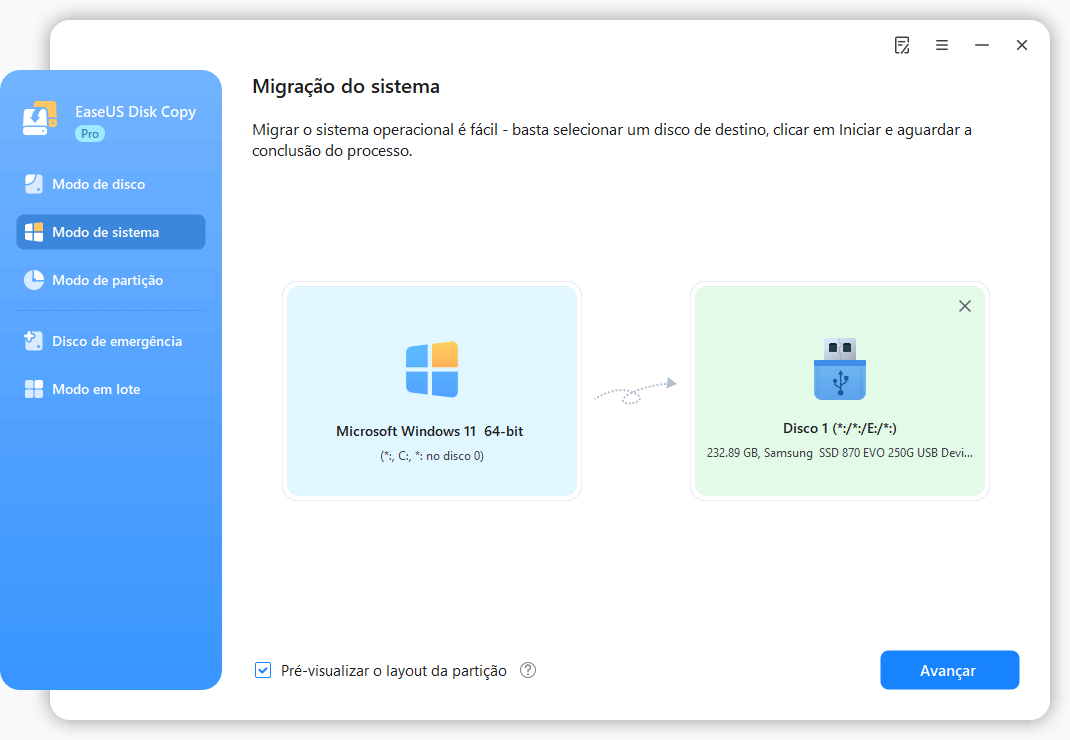
- Instale e execute o EaseUS Disk Copy e selecione o Modo de sistema.
- O software escolherá automaticamente o sistema operacional e suas respectivas partições; você só precisa selecionar o disco de destino.
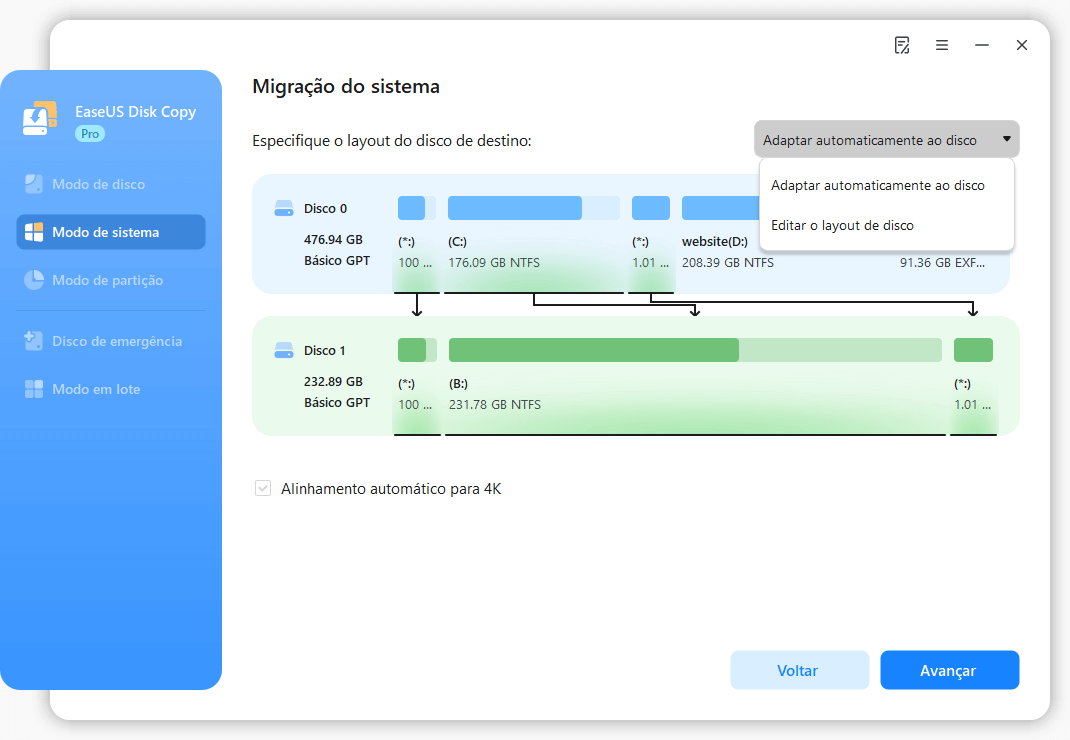
Ajuste o layout do disco de destino, se necessário.
- A opção "Adaptar automaticamente ao disco" garante que seu sistema Windows utilize da melhor forma possível a capacidade do disco de destino.
- A opção "Copiar como a origem" cria uma cópia idêntica do seu disco de origem; o layout do disco é idêntico ao do disco de origem.
- A opção "Editar o layout do disco" permite ajustar manualmente o layout da partição no disco de destino.
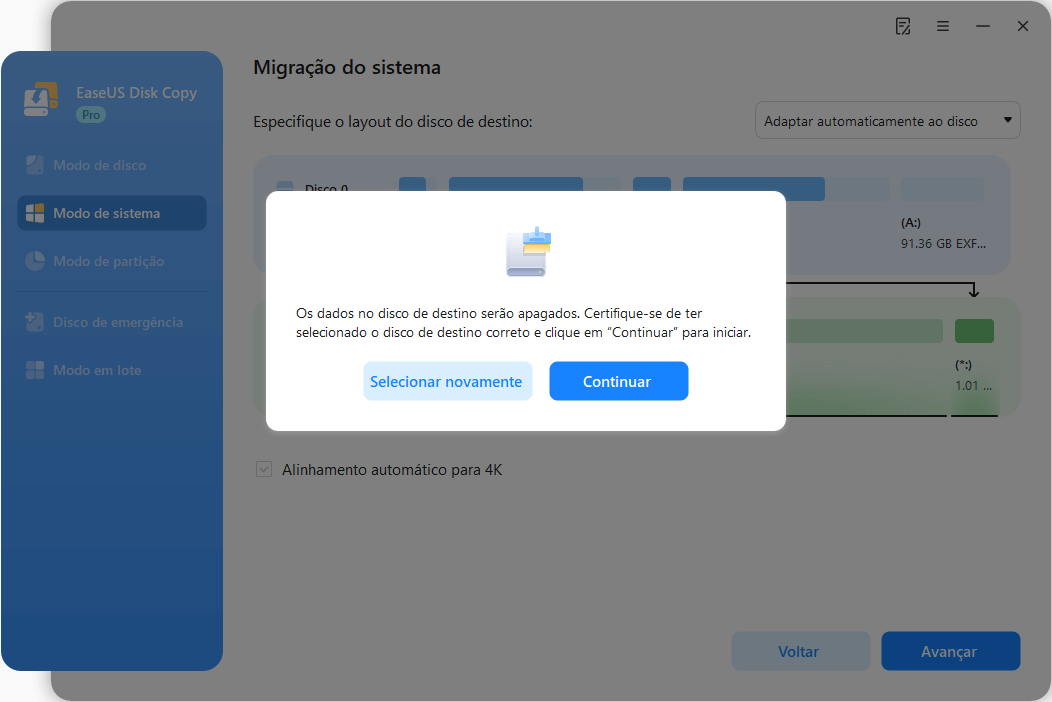
Passo 3. Inicie a clonagem do sistema operacional.
Confirme a mensagem de aviso e inicie o processo de clonagem do sistema operacional; ele começará a clonar o Windows e suas partições relacionadas para o novo disco.
Passo 4. Inicialize a partir da nova unidade.
Após clonar o computador, desligue-o, substitua fisicamente o disco rígido antigo pelo novo, reinicie-o, acesse a BIOS/UEFI (F2, Del, Esc, etc.) e defina o novo disco como dispositivo de inicialização primário. Salve as alterações e reinicie o computador.
Se você tiver algum problema ao substituir o disco rígido ou ao inicializar a partir da nova unidade, consulte:
- Perceber:
- Se você deseja migrar o Windows, todos os seus programas e arquivos para outra unidade, escolha o Modo de Disco para uma transferência completa do disco.
Este vídeo mostra como clonar sua instalação atual do Windows para um novo SSD usando o EaseUS Disk Copy:
Compartilhe este artigo nas redes sociais para ajudar outras pessoas a encontrar uma maneira de instalar o Windows sem usar um pen drive!
Método 2. Instalação limpa do Windows a partir de um arquivo ISO sem USB
Se você não quiser usar uma ferramenta de terceiros para instalar o Windows em um novo disco rígido sem um pendrive, pode fazer uma instalação limpa do Windows usando um arquivo ISO. Para uma instalação limpa do Windows sem o pendrive, monte a imagem ISO e execute o arquivo setup.exe, selecionando a opção de instalação personalizada para a nova unidade.
Veja como instalar o Windows sem usar mídia externa, utilizando um arquivo ISO:
Passo 1. Acesse o site oficial da Microsoft e clique em "Baixar agora" para baixar o arquivo setup.exe da Ferramenta de Criação de Mídia.
Passo 2. Clique duas vezes no arquivo de instalação para iniciar a ferramenta.
Passo 3. Clique em Aceitar.
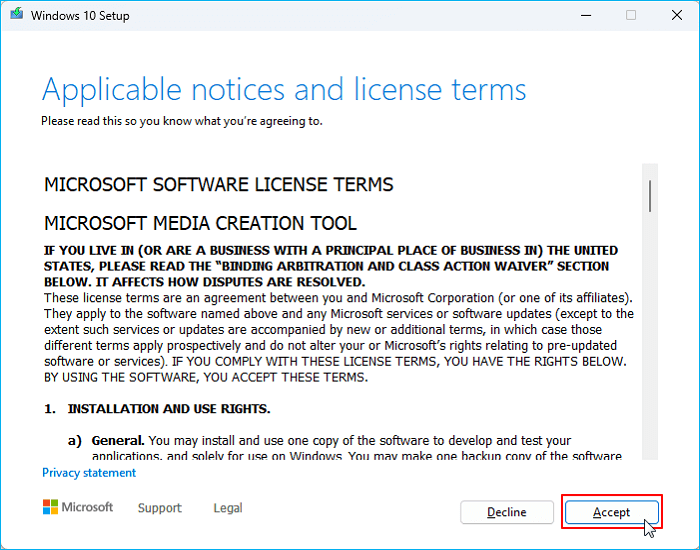
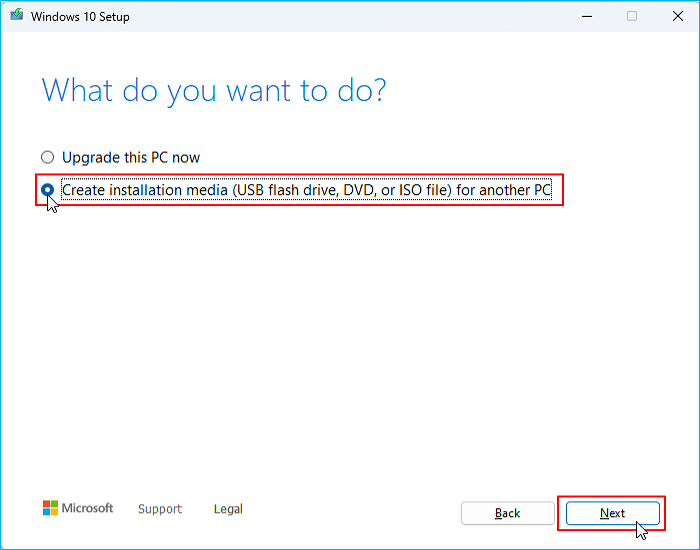
Passo 4. Selecione Criar mídia de instalação para outro computador.
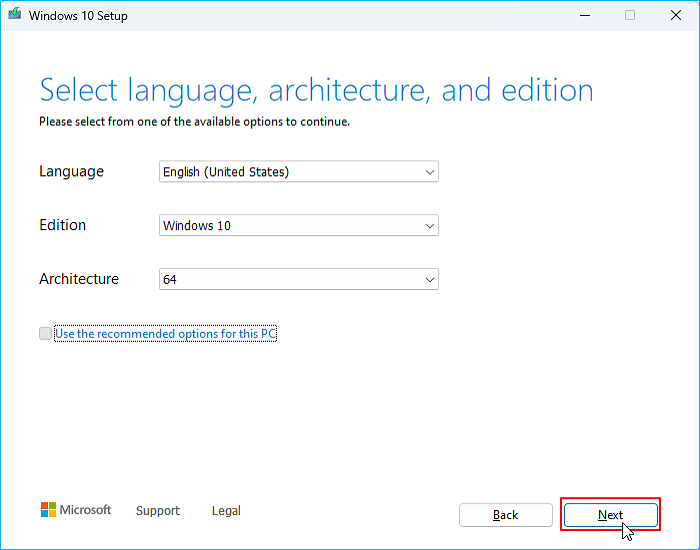
Passo 5. Você pode selecionar "Usar as opções recomendadas para este computador" ou personalizar o idioma, a arquitetura e a edição do sistema.
Passo 6. Selecione o arquivo ISO. (Você pode conectar o novo disco rígido ao seu PC e selecioná-lo para armazenar o arquivo ISO.)
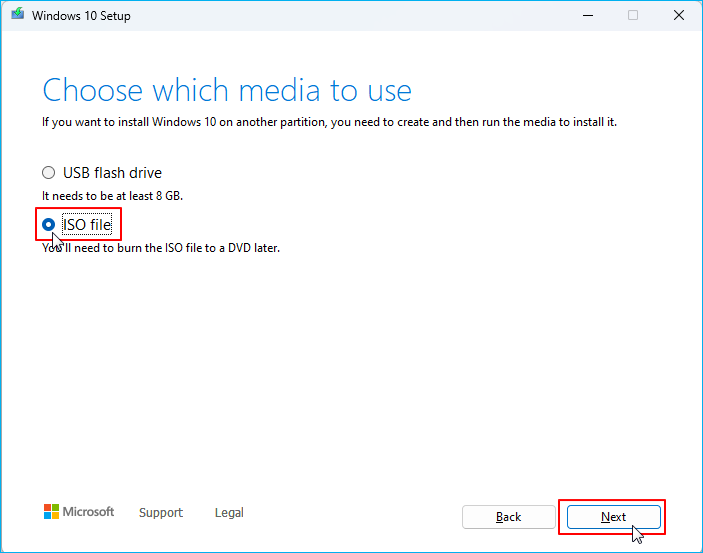
Passo 7. A Ferramenta de Criação de Mídia fará o download do arquivo ISO do Windows para o disco rígido selecionado ou para o local selecionado no seu computador.
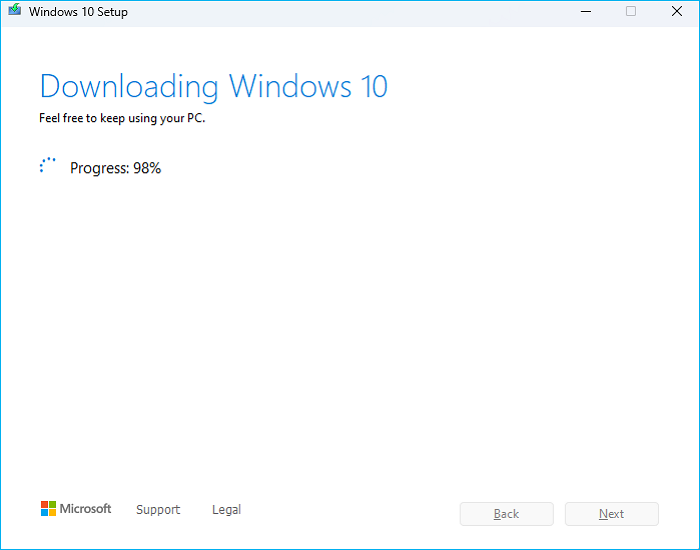
Observação: Para o Windows 11, você pode baixar a ISO do Windows 11 diretamente da página de downloads do Windows.
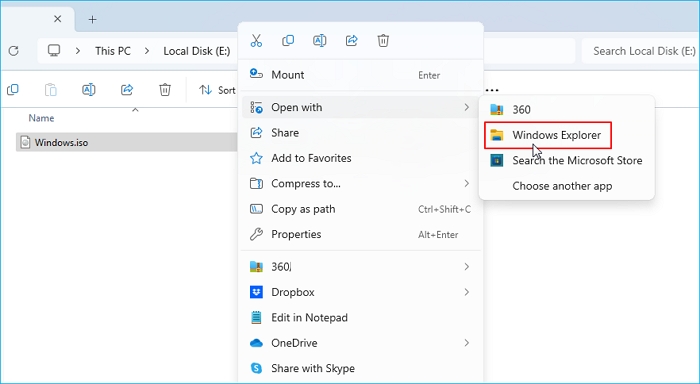
Passo 8. Localize o arquivo ISO, clique com o botão direito do mouse e abra-o com o Explorador de Arquivos do Windows.
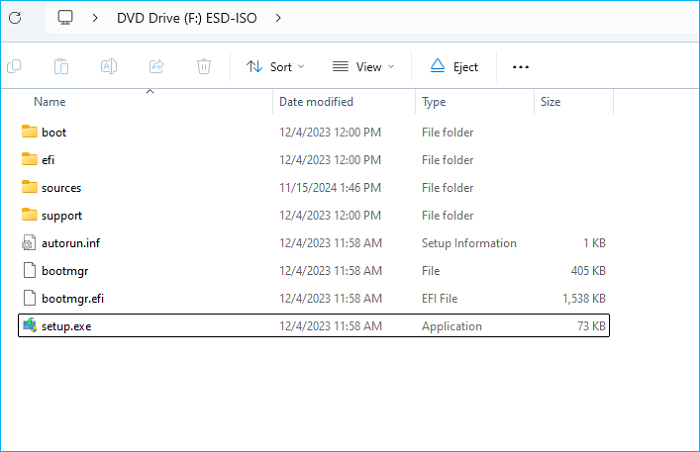
Passo 9. Clique duas vezes no arquivo setup.exe para iniciar a instalação do Windows.
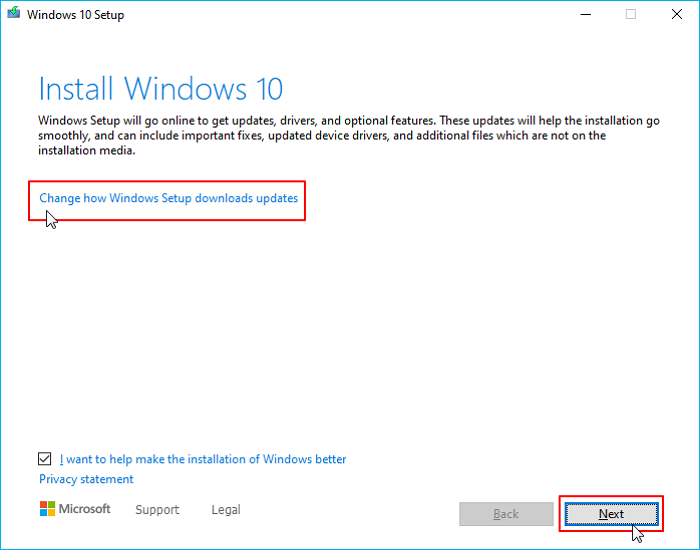
Passo 10. Selecione Alterar como a Instalação do Windows baixa atualizações >> Agora não >> Avançar.
Passo 11. Clique em Aceitar.
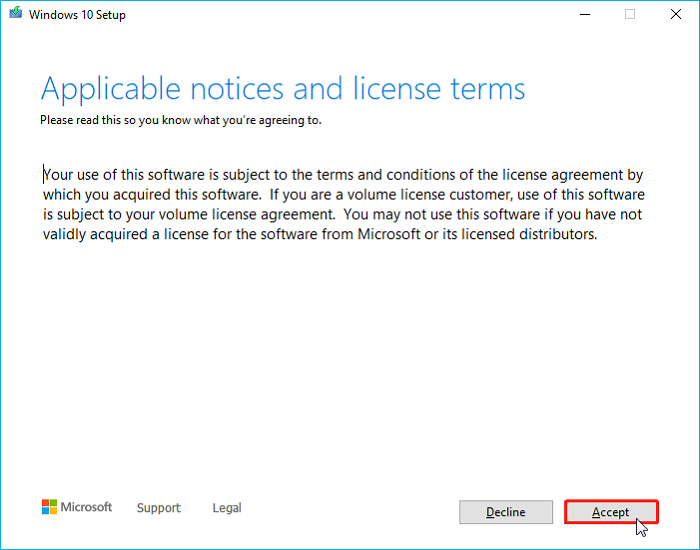
Passo 12. Escolha o que você quer guardar.
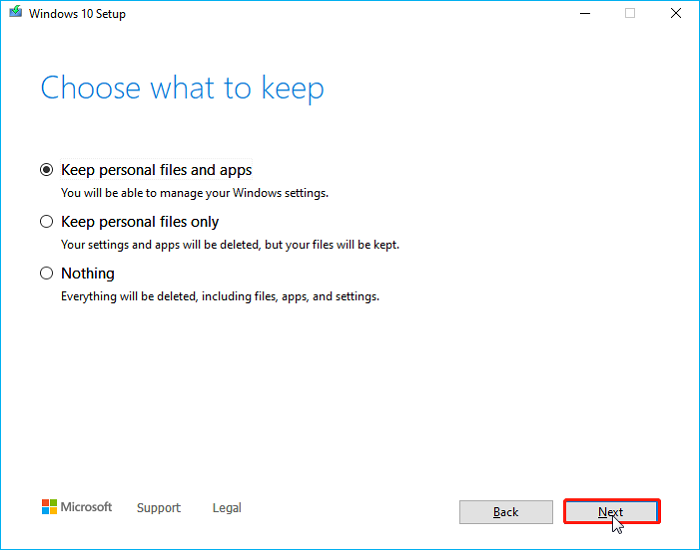
Passo 13. Siga as instruções na tela e selecione a nova unidade para instalação para concluir o processo de instalação do Windows.
- Observação:
- Este método requer uma licença válida do Windows e a reinstalação de todos os aplicativos.
Para concluir
Instalar o Windows em um disco rígido diferente sem um pen drive é perfeitamente possível. Para a maioria dos usuários, recomendamos clonar o disco com o EaseUS Disk Copy, pois é simples, rápido e preserva todas as configurações e dados existentes. Uma instalação limpa a partir de um arquivo ISO é mais adequada para usuários que desejam começar com um sistema novo ou cujo sistema atual apresenta problemas.
Para upgrades de SSD, falhas de disco ou migrações de sistema, o EaseUS Disk Copy oferece a solução mais confiável tanto para iniciantes quanto para profissionais. Basta baixar e usar para clonar um disco rígido ou migrar seu sistema operacional para outra unidade sem precisar de um pen drive!
Perguntas frequentes sobre a instalação do Windows em uma nova unidade sem pen drive
1. É possível instalar o Windows em uma unidade diferente sem usar um pen drive?
Sim, você pode instalar o Windows em uma unidade diferente sem um pen drive, montando a imagem ISO e executando o setup.exe. Em seguida, selecione uma instalação personalizada na nova unidade ou clone sua instalação atual para a nova unidade usando um software especializado como o EaseUS Disk Copy.
2. Como posso fazer uma instalação limpa do Windows 11 a partir do Windows 10 sem usar um pen drive?
Você pode fazer uma instalação limpa do Windows 11 diretamente a partir do Windows 10 usando os métodos de instalação integrados da Microsoft (Windows Update ou Assistente de Instalação) ou baixando o arquivo ISO e montando-o.
3. Posso migrar o Windows para um novo SSD sem reinstalar?
Sim. Usando um software de clonagem de disco como o EaseUS Disk Copy ou o Clonezilla, você pode migrar o Windows para um novo SSD sem reinstalar o sistema operacional ou perder dados.
4. O Windows permanecerá ativado após a clonagem?
Sim, o Windows geralmente permanece ativado após a clonagem se você mantiver a mesma placa-mãe, já que a ativação está vinculada ao hardware principal (CPU/placa-mãe), e não ao disco rígido. A troca de hardware, especialmente da placa-mãe, geralmente exige a reativação do Windows. Clonar o sistema para um novo disco rígido no mesmo computador geralmente funciona bem e não requer a ativação do Windows.
Esta página foi útil? Seu apoio é importante para nós!
EaseUS Disk Copy
EaseUS Disk Copy é uma ferramenta de clonagem e migração de HD/SSD bem projetada e muito fácil de usar, que deve ser ideal para quem deseja migrar rápida e facilmente um disco de sistema existente para um novo disco (ou unidade SSD recém-instalada ) com o mínimo de configuração necessária.
-
Atualizado por
![]()
Jacinta
"Obrigada por ler meus artigos. Espero que meus artigos possam ajudá-lo a resolver seus problemas de forma fácil e eficaz."…Leia a biografia completa
Artigos relacionados
![]() Como mover a instalação do Windows 10 para outra unidade (SSD/HDD)
Como mover a instalação do Windows 10 para outra unidade (SSD/HDD)![]() Clonar HD para SSD com Macrium Reflect: como fazer, erros comuns e a solução mais simples
Clonar HD para SSD com Macrium Reflect: como fazer, erros comuns e a solução mais simples![]() Como Clonar HD para SSD com Clonezilla e Alternativa (2026)
Como Clonar HD para SSD com Clonezilla e Alternativa (2026)![]() Como Clonar Sistema Operacional Windows e Disco para Hardware Diferente
Como Clonar Sistema Operacional Windows e Disco para Hardware Diferente![]() Baixar Grátis o Software para Clonar Disco WD (Edição 2026)
Baixar Grátis o Software para Clonar Disco WD (Edição 2026)![]() Como corrigir setores defeituosos no SSD Samsung no Windows (efetivo)
Como corrigir setores defeituosos no SSD Samsung no Windows (efetivo)

Postagens populares
Mais recente
![]()
Mais recente
![]()
Mais recente
![]()
Mais recente
![]()
Mais recente
![]()


Tópicos interessantes

