
Índice da página

Atualizou em 18/06/2026
- Por que clonar sua unidade de inicialização para um SSD M.2 (SATA/NVMe)?
- O que preparar antes de clonar a unidade de inicialização do SSD para um arquivo M.2
- Como clonar a unidade de inicialização para um SSD M.2 - Sem perda de dados
- Defina o SSD M.2 clonado como unidade de inicialização
- Perguntas frequentes: Os usuários também perguntam
Como clonar corretamente o SSD antigo para um novo SSD M.2 e definir o novo SSD como unidade de inicialização.
Por u/jeryc em PcBuildHelp
Está pensando em atualizar para um SSD M.2 mais rápido, mas não quer reinstalar o Windows? Preocupado com a possibilidade do processo de migração ser muito complicado ou de o disco clonado não inicializar? Usa o Windows 10 ou 11 e quer manter todos os seus arquivos, aplicativos e configurações intactos? Está com pouco espaço em disco ou com o sistema lento?
Se você é um usuário experiente em tecnologia e busca uma maneira simples e confiável de clonar a unidade de inicialização para um SSD M.2, este guia é para você. Desde a preparação e os passos de clonagem até as configurações da BIOS, vamos orientá-lo em cada etapa para garantir uma atualização tranquila e bem-sucedida.
Por que clonar sua unidade de inicialização para um SSD M.2 (SATA/NVMe)?
Clonar a unidade de inicialização para um SSD M.2, seja SATA ou NVMe, oferece benefícios significativos em diversos cenários de uso prático. Veja por que os usuários geralmente optam por realizar essa atualização:
- 🖥 Atualizando de um HD ou SSD SATA antigo
- 🛠 Migrando para um SSD NVMe mais rápido
- 💾 Expandindo o espaço de armazenamento sem precisar começar do zero
- 💻 Atualizando laptops com baias de unidade limitadas
- 🔄 Preservando um sistema totalmente configurado
- 🧩 Criando um backup para evitar a perda de dados devido a falhas nos discos rígidos
- 🧳 Migrando o sistema operacional para um novo PC ou placa-mãe
- 🎮 Otimizando para jogos ou edição de mídia
Independentemente do motivo, todos os objetivos acima podem ser alcançados clonando a unidade de inicialização para o novo SSD. Nosso guia fornecerá as ferramentas e soluções corretas para resolver seu problema com sucesso. Continue lendo e aprenda como.
O que preparar antes de clonar a unidade de inicialização do SSD para um arquivo M.2
Primeiramente, para garantir uma clonagem bem-sucedida e tranquila da unidade de inicialização, você precisa se preparar adequadamente. Aqui listamos todos os itens necessários; verifique se você está pronto.
-
1️⃣Um SSD M.2
Dependendo da sua placa-mãe e das suas necessidades de desempenho, você precisará de um SSD M.2 SATA ou de um SSD M.2 NVMe PCIe mais rápido. Antes de comprar, confirme se o seu dispositivo é compatível com o tipo específico de armazenamento (SATA ou NVMe). Selecione uma unidade com capacidade igual ou superior à da sua unidade de inicialização atual para garantir uma clonagem perfeita, sem limitações de espaço. Marcas confiáveis incluem Samsung, Western Digital, Crucial e Kingston.
-
2️⃣Adaptador ou gabinete USB para M.2
Se o seu PC ou laptop tiver apenas um slot M.2, um adaptador USB para M.2 ou um gabinete externo é essencial para o processo de clonagem. Ao escolher um adaptador USB para M.2 ou um gabinete, verifique primeiro se o seu SSD é SATA ou NVMe, pois cada um requer um tipo diferente. Para a maioria dos sistemas modernos, o NVMe é o preferido. Procure gabinetes com USB 3.1 ou superior para velocidades mais rápidas e certifique-se de que sejam compatíveis com o tamanho do seu SSD (por exemplo, 2280).
-
3️⃣Ferramenta de clonagem de unidade de inicialização
Uma ferramenta confiável de clonagem de disco de inicialização é crucial para garantir uma transferência tranquila e inicializável do seu sistema para o novo SSD M.2. Softwares como o EaseUS Disk Copy permitem clonar o sistema operacional para um novo disco rígido, incluindo partições ocultas e do sistema, sem perda de dados. Ele suporta clonagem 1:1, otimização de SSD e redimensionamento automático de partições durante a clonagem. Garante que sua instalação do Windows e configuração de inicialização permaneçam intactas e oferece suporte a clonagem setor por setor, sistemas UEFI/GPT e alinhamento de SSD para desempenho ideal após a migração .
- 🔎Outras dicas opcionais:
- Prepare uma pequena chave de fenda e uma almofada térmica para SSD NVMe.
- Desative o BitLocker, caso esteja ativado.
- Certifique-se de que seu sistema esteja estável.
- Inicialize o SSD M.2 no Gerenciamento de Disco.
Compartilhe este blog nas redes sociais para ajudar outros usuários do Windows a clonar facilmente um SSD de inicialização para um SSD M.2.
Como clonar a unidade de inicialização para um SSD M.2 - Sem perda de dados
Parte 1. Instale e conecte o SSD M.2
Para fazer isso, desligue o computador e desconecte-o da tomada, abra o gabinete ou a tampa inferior do notebook, insira o SSD M.2 no slot correto (verifique se é SATA ou NVMe) e fixe-o com um parafuso.
Se estiver usando um laptop com apenas um slot M.2, conecte o novo SSD M.2 através do adaptador/caixa USB, inicialize o Windows e confirme se o SSD é reconhecido no Gerenciamento de Disco.
Parte 2. Clonar a unidade de inicialização para um SSD M.2
Antes da clonagem:
- Instale ou conecte o disco de destino para o qual deseja mover o sistema operacional para o seu computador e certifique-se de que ele seja reconhecido corretamente.
- Certifique-se de que o disco rígido (HD) ou SSD de destino tenha capacidade suficiente para acomodar os arquivos do sistema. De modo geral, o Windows 11 requer pelo menos 64 GB de armazenamento, e o Windows 10 ocupa cerca de 16 a 20 GB para uma instalação de 32 ou 64 bits.
Passo 1. Inicie o EaseUS Disk Copy e escolha o Modo Sistema.
Instale o software de migração de sistema EaseUS Disk Copy no seu computador, execute-o e escolha o Modo Sistema . O EaseUS Disk Copy selecionará automaticamente o sistema que você usa atualmente, incluindo todos os arquivos relacionados ao sistema e os setores de inicialização.
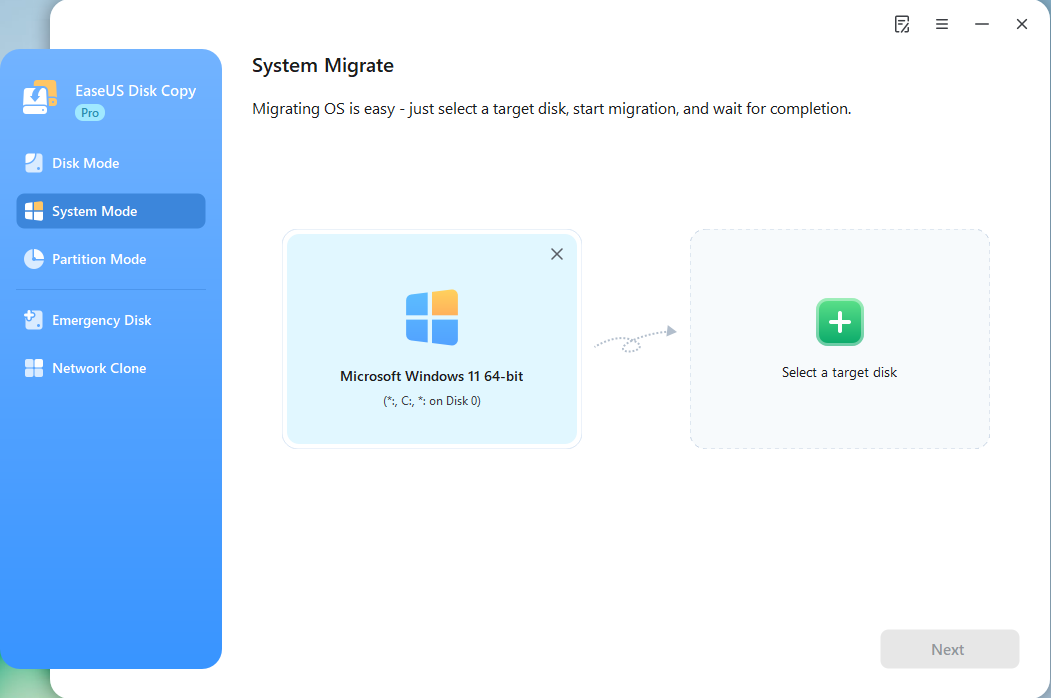
*Se você optar por um sistema de inicialização dupla, poderá selecionar outro sistema operacional de sua escolha.
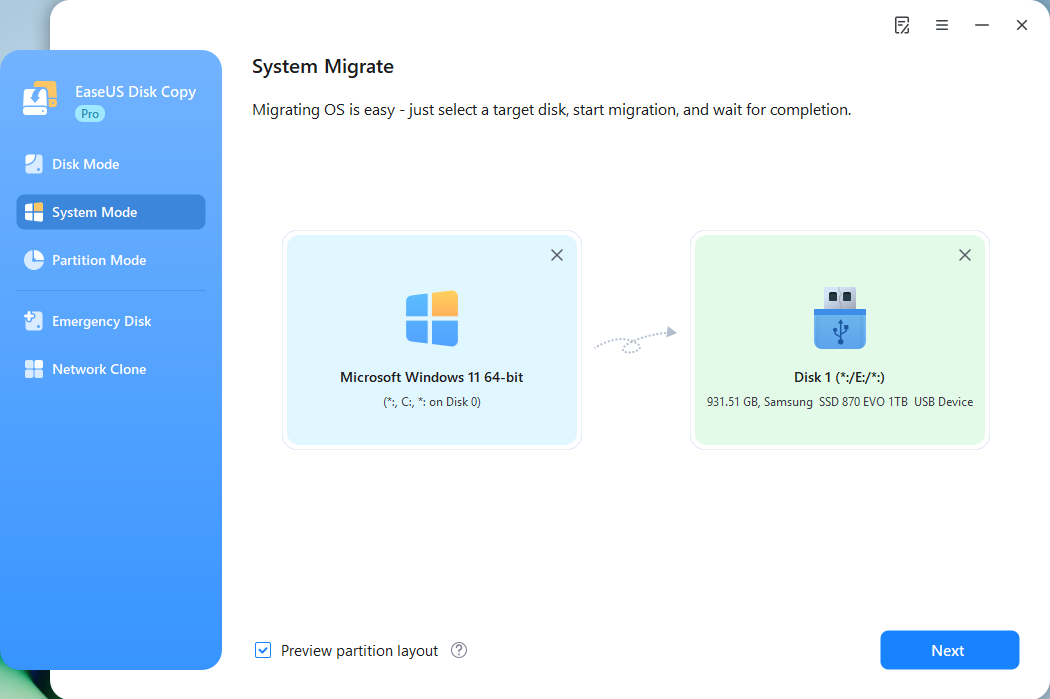
Passo 2. Selecione o HD/SSD de destino.
Escolha o disco rígido/SSD de destino para o qual deseja mover o sistema operacional.
Passo 3. Ajuste o layout do disco de destino.
Especifique o layout de destino de acordo com sua preferência. Você pode escolher entre:
- Ajustar o disco automaticamente: faz algumas alterações por padrão no layout do disco de destino para que ele funcione da melhor maneira possível.
- Copiar como origem: crie uma cópia idêntica do seu disco de origem, com o mesmo layout do disco original.
- Editar layout do disco: permite redimensionar/mover manualmente o layout da partição neste disco de destino.
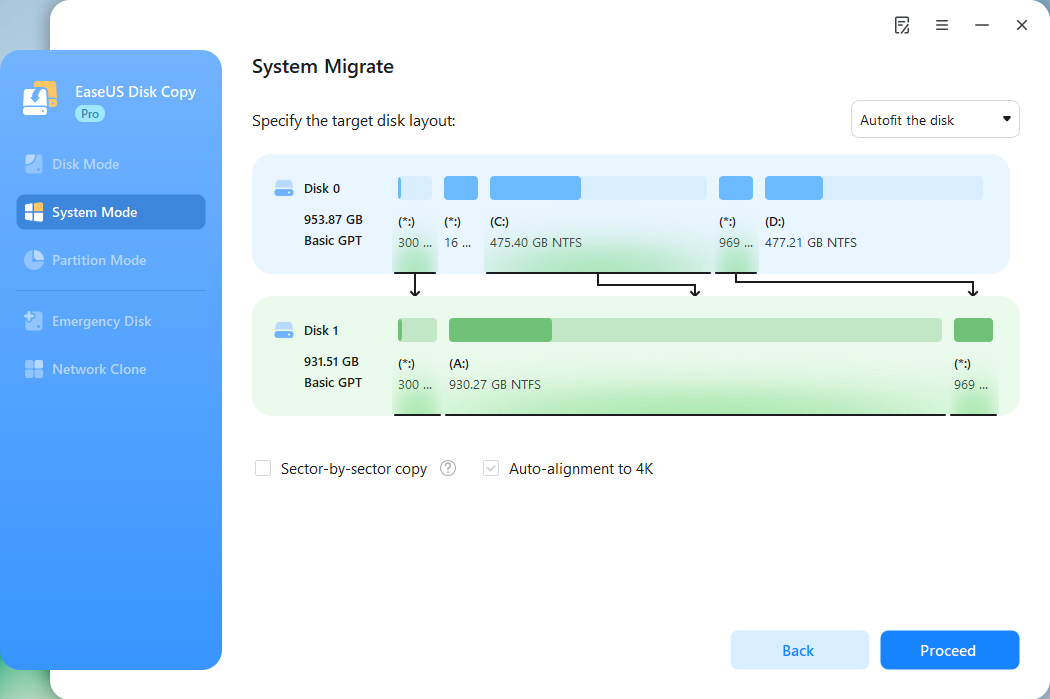
*A opção Alinhamento automático para 4K será selecionada automaticamente para otimizar o desempenho do seu SSD.
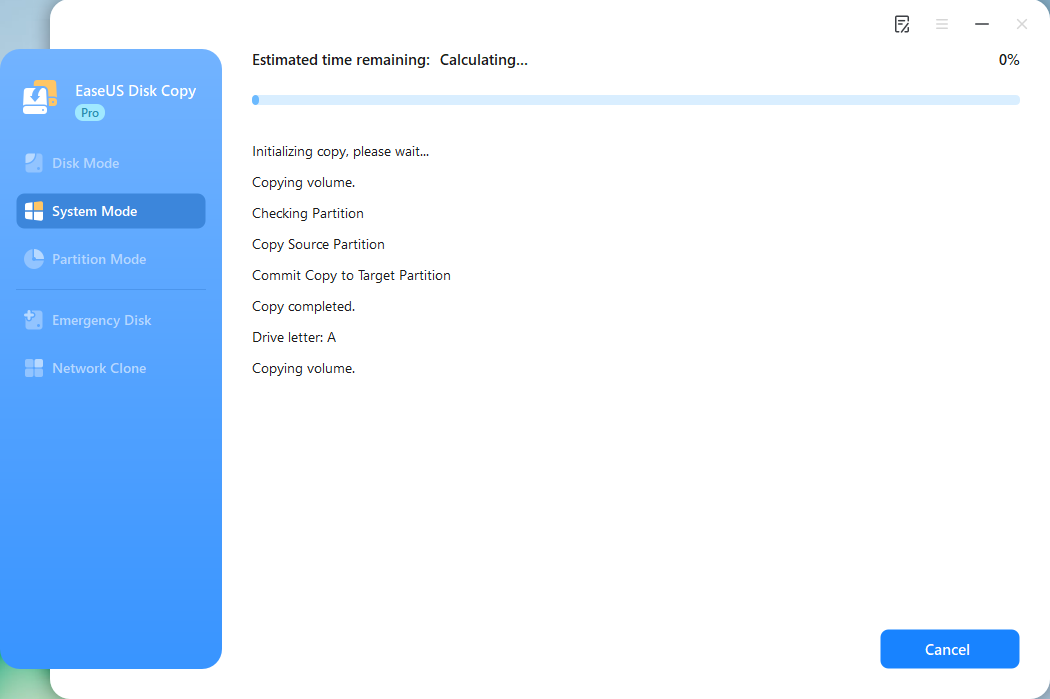
Passo 4. Inicie a clonagem do sistema operacional.
Clique em Prosseguir e uma mensagem aparecerá, avisando que dados serão perdidos. Confirme a mensagem clicando em Continuar. Agora, a clonagem do sistema operacional para o novo disco será iniciada.
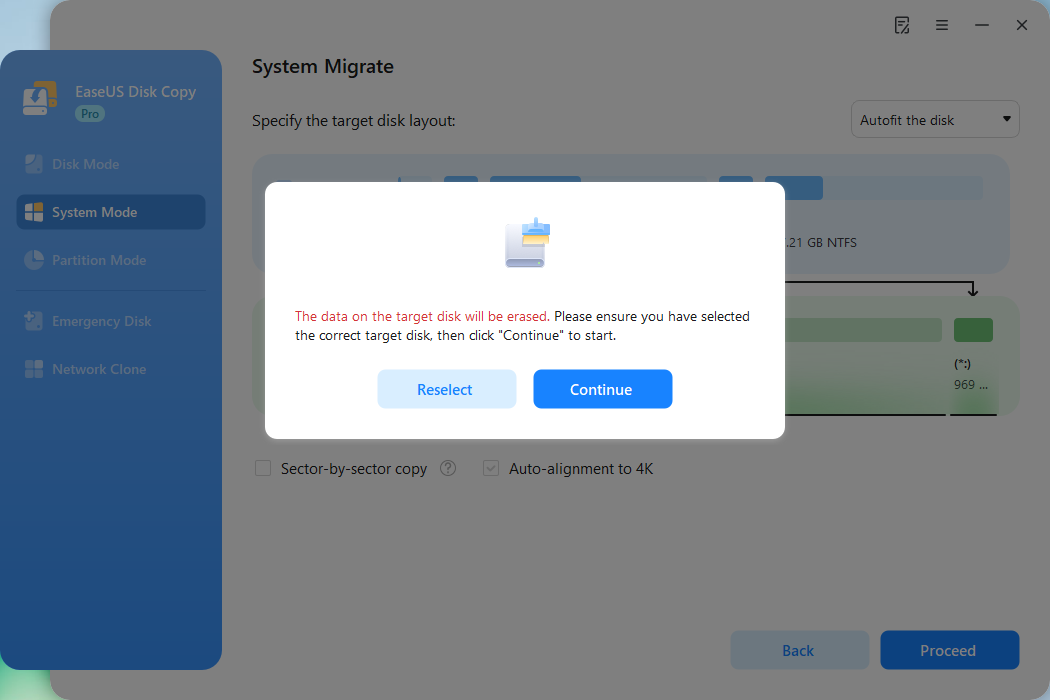
Agora, ele começará a clonar o sistema operacional para o novo disco.
Defina o SSD M.2 clonado como unidade de inicialização.
Quando o processo de clonagem estiver concluído, você poderá substituir o SSD antigo pelo novo SSD M.2 clonado e inicializar o sistema a partir dele. Veja os passos a seguir:
- Reinicie o computador e acesse a BIOS (normalmente pressionando DEL, F2 ou Esc durante a inicialização).
- Acesse a aba Inicialização (Boot).
- Configure o SSD M.2 clonado como o primeiro dispositivo de inicialização.
- Salve as alterações e saia da BIOS.
Agora você deve inicializar o Windows diretamente a partir do seu SSD M.2.
Compartilhe este blog nas redes sociais para ajudar outros usuários do Windows a clonar facilmente um SSD de inicialização para um SSD M.2.
Veredicto final
Migrar seu sistema operacional para um SSD M.2 mais rápido é uma das atualizações mais fáceis e impactantes que você pode fazer. Com a ajuda de um software confiável como o EaseUS Disk Copy, o processo é simples, seguro e eficiente.
Se você está pronto para experimentar tempos de inicialização mais rápidos e melhor desempenho, baixe o EaseUS Disk Copy hoje mesmo e comece a clonar com confiança.
Perguntas frequentes: Os usuários também perguntam
É possível clonar um SSD para um NVMe?
Sim, você pode clonar um SSD para um SSD NVMe usando um software de clonagem de disco como o EaseUS Disk Copy. O processo copia todo o seu sistema, incluindo Windows, programas e arquivos, para o SSD NVMe. Apenas certifique-se de que sua placa-mãe seja compatível com NVMe e atualize a ordem de inicialização na BIOS após a clonagem.
Posso clonar meu disco de inicialização para um SSD maior?
Com certeza. Clonar sua unidade de inicialização para um SSD maior não só preserva seu sistema e arquivos existentes, como também melhora o desempenho e oferece espaço para futuras expansões. É uma maneira eficiente de atualizar sem reinstalar o Windows, especialmente útil se sua unidade atual estiver com pouco espaço ou lenta.
Qual o melhor software para clonar um SSD NVMe?
O melhor software para clonar um SSD NVMe depende das suas necessidades específicas. Ferramentas como o EaseUS Disk Copy são ideais para iniciantes, oferecendo clonagem com um clique, enquanto o Clonezilla oferece opções avançadas para usuários experientes. Acronis e RescueZilla também são populares, cada um com diferentes recursos, interfaces e suporte a sistemas.
Quanto tempo leva a clonagem de um SSD para um arquivo M.2?
Clonar um SSD para um drive M.2 geralmente leva de 10 a 45 minutos, dependendo de fatores como tamanho dos dados, velocidade do disco (SATA ou NVMe) e o método de clonagem utilizado. Interfaces mais rápidas e sistemas mais leves concluirão o processo mais rapidamente, enquanto drives maiores ou fragmentados podem levar mais tempo.
O SSD M.2 clonado será inicializável?
Um SSD M.2 clonado pode ser inicializável se todas as partições do sistema e de inicialização forem copiadas corretamente e a BIOS estiver configurada para inicializar a partir da nova unidade. O uso de um software de clonagem confiável garante uma transferência adequada. Após a clonagem, pode ser necessário ajustar a ordem de inicialização ou ativar as configurações UEFI.
Esta página foi útil? Seu apoio é importante para nós!
EaseUS Disk Copy
EaseUS Disk Copy é uma ferramenta de clonagem e migração de HD/SSD bem projetada e muito fácil de usar, que deve ser ideal para quem deseja migrar rápida e facilmente um disco de sistema existente para um novo disco (ou unidade SSD recém-instalada ) com o mínimo de configuração necessária.
-
Atualizado por
![]()
Jacinta
"Obrigada por ler meus artigos. Espero que meus artigos possam ajudá-lo a resolver seus problemas de forma fácil e eficaz."…Leia a biografia completa
Artigos relacionados
![]() Como transferir arquivos de um SSD para outro com facilidade e rapidez
Como transferir arquivos de um SSD para outro com facilidade e rapidez![]() Download grátis do reparador de SSD para reparar setor defeituoso em SSD
Download grátis do reparador de SSD para reparar setor defeituoso em SSD![]() Como clonar disco rígido (HD/SSD) com setores defeituosos
Como clonar disco rígido (HD/SSD) com setores defeituosos![]() Como Clonar Disco usando PowerShell no Windows 11/10/8/7🔥
Como Clonar Disco usando PowerShell no Windows 11/10/8/7🔥![]() Como corrigir o tamanho do setor do disco de destino que não é idêntico durante a clonagem
Como corrigir o tamanho do setor do disco de destino que não é idêntico durante a clonagem![]() Como Clonar HD IDE para SATA de 2 Maneiras
Como Clonar HD IDE para SATA de 2 Maneiras

Postagens populares
Mais recente
![]()
Mais recente
![]()
Mais recente
![]()
Mais recente
![]()
Mais recente
![]()


Tópicos interessantes

