
Índice da página

Atualizou em 18/06/2026
Ficar sem espaço no cartão SD é um problema comum, especialmente se você o usa para câmeras, Raspberry Pi, consoles portáteis ou dispositivos Android. Ao atualizar para um cartão SD maior, a maneira mais segura e rápida de transferir tudo é clonar o cartão. A clonagem copia todo o cartão SD bit a bit, incluindo o sistema operacional, arquivos de inicialização, aplicativos e partições ocultas. Neste guia, mostraremos como clonar um cartão SD para um cartão maior sem precisar começar do zero.
Por que clonar um cartão SD para um cartão maior?
Os cartões SD são dispositivos de armazenamento portáteis comuns em celulares e câmeras. Clonar um cartão SD significa criar uma cópia exata do cartão original, incluindo não apenas a duplicação de arquivos, mas também o backup de toda a estrutura de dados. Esse processo é adequado para atualizar dispositivos ou transferir dados. A clonagem costuma ser melhor do que a cópia manual de arquivos, especialmente para cartões SD de sistema ou de inicialização.
Clonar um cartão SD serve a vários propósitos comuns:
- Backup de dados: Um backup completo simplifica a recuperação de problemas de perda de dados, como corrupção, formatação acidental ou exclusão de arquivos.
- Atualização do dispositivo: Devido à vida útil limitada de leitura/gravação dos cartões SD, a substituição periódica ajuda a garantir a segurança dos dados.
- Migração de dados: A clonagem oferece uma maneira mais rápida e conveniente de transferir grandes quantidades de dados do que copiar e colar manualmente.
- Criando uma unidade inicializável: Um clone de setor completo preserva a capacidade de inicialização, tornando-o útil para duplicar placas de sistema, como as usadas no Raspberry Pi.
Se o seu cartão SD contiver apenas fotos ou vídeos, copiar e colar pode funcionar, mas você precisará esperar que o processo seja concluído. Para cartões SD de sistema ou inicializáveis, a clonagem é a única opção segura.
Compartilhe este artigo nas redes sociais para ajudar outras pessoas a encontrar uma maneira fácil de clonar um cartão SD!
Preparativos antes de clonar o cartão SD
Para clonar um cartão SD com sucesso, é fundamental preparar tudo corretamente. Antes de começar a clonar seu cartão microSD, certifique-se de que os seguintes itens estejam prontos:
Escolha o cartão SD de destino correto
- Compre de marcas conceituadas (SanDisk, Samsung, Kingston) e varejistas confiáveis para evitar cartões falsificados.
- Certifique-se de que a capacidade do novo cartão seja maior que o espaço utilizado no cartão atual. Uma boa regra é ter pelo menos 20% de espaço livre após a clonagem.
Verifique a integridade do cartão SD
Use uma ferramenta como o chkdsk (Windows) ou o Primeiros Socorros do Utilitário de Disco (Mac) para verificar e reparar quaisquer erros no seu cartão SD original antes de cloná-lo. Além disso, verifique a integridade do cartão SD de destino, pois mesmo um cartão novo pode ter setores defeituosos que podem impedir a clonagem.
Faça backup dos seus dados
Embora a clonagem seja segura, sempre crie um backup separado dos arquivos importantes no seu computador ou na nuvem antes de clonar. Principalmente, se o cartão SD de destino contiver dados, você deve fazer um backup antes de clonar, pois a clonagem apagará todos os dados do disco de destino.
Obtenha as ferramentas necessárias
- Um leitor de cartão SD confiável. Um leitor USB 3.0 ou superior é altamente recomendado para velocidades de transferência mais rápidas.
- Seu computador (Windows PC ou Mac).
- Baixe o software de clonagem de cartão SD.
Como copiar arquivos de um cartão SD para outro no Windows
Aqui, apresentaremos duas das maneiras mais eficazes e confiáveis de transferir dados de um cartão SD para outro em seu computador Windows.
Método 1. Usando o EaseUS Disk Copy
Como o Windows não possui soluções nativas para clonagem de discos, você precisa usar um software profissional de clonagem para clonar um cartão SD. O EaseUS Disk Copy é uma ferramenta dedicada à clonagem de discos, projetada tanto para iniciantes quanto para usuários avançados. O EaseUS Disk Copy é uma ferramenta poderosa e fácil de usar, compatível com cartões SD, cartões microSD, unidades USB, HDDs e SSDs.
O software de clonagem EaseUS permite criar uma cópia byte a byte do seu cartão SD e clonar cartões SD de tamanhos diferentes. Sendo um dos melhores softwares de clonagem de sistemas operacionais, ele possibilita migrar o sistema para outro disco. Mesmo que o cartão de origem apresente setores defeituosos, é possível recuperar os dados ignorando-os durante a clonagem.
Baixe gratuitamente este clonador de cartão SD para o seu PC e comece a clonar cartões SD!
Veja como clonar um cartão SD usando o EaseUS Disk Copy:
Nota: Antes de clonar, conecte os cartões SD de origem e destino ao seu computador através das portas USB usando leitores de cartão SD.
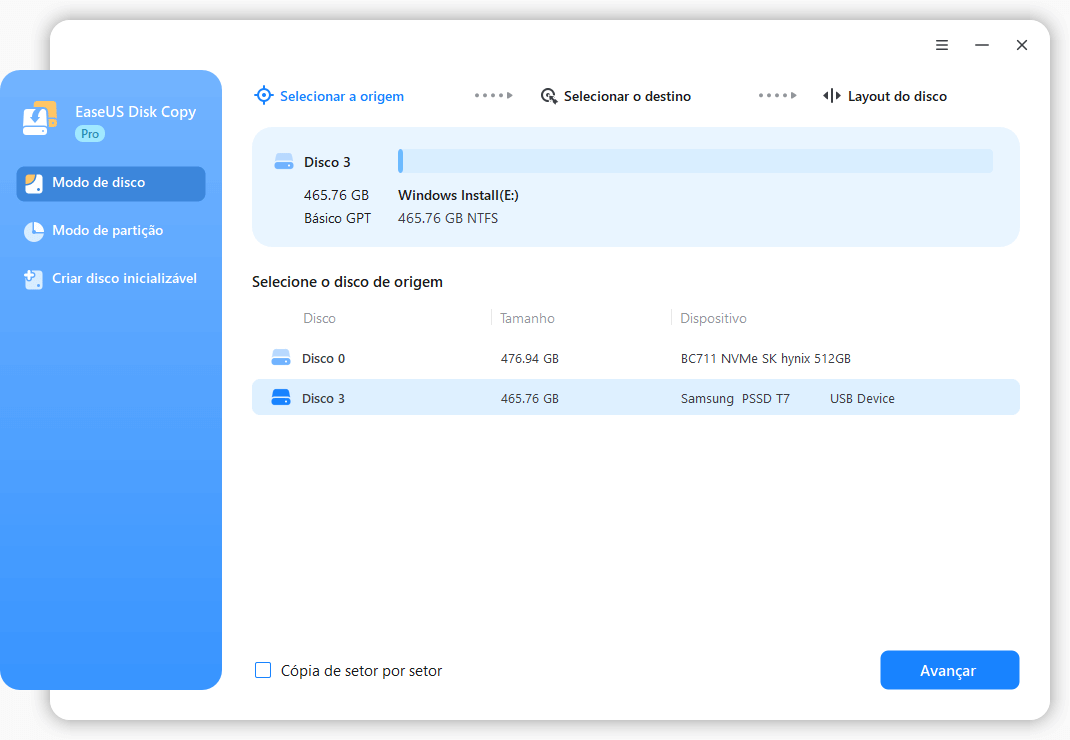
Etapa 1. Baixe, instale e execute o EaseUS Disk Copy no seu PC.
Clique em "Modo de disco" e selecione o disco rígido que deseja copiar ou clonar. Clique em "Avançar" para continuar.
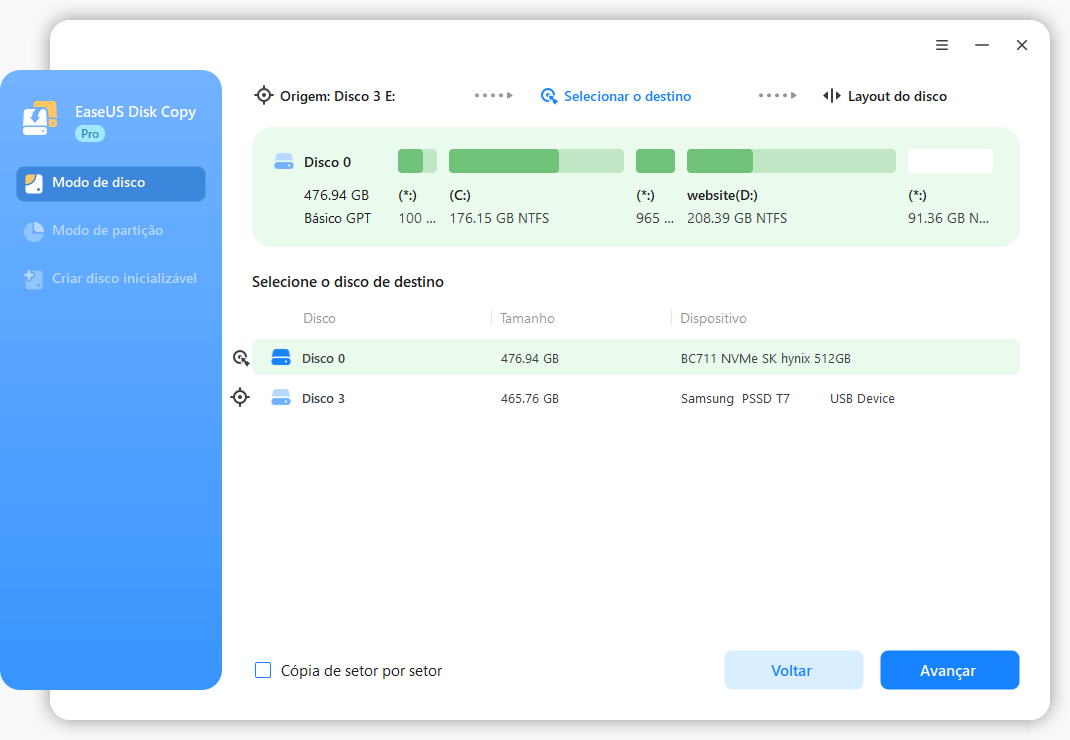
Etapa 2. Selecione o disco de destino.
Nota: O disco de destino deve ser pelo menos do mesmo tamanho ou até maior do que o disco de origem, se você quiser copiar ou clonar o disco rígido de origem.
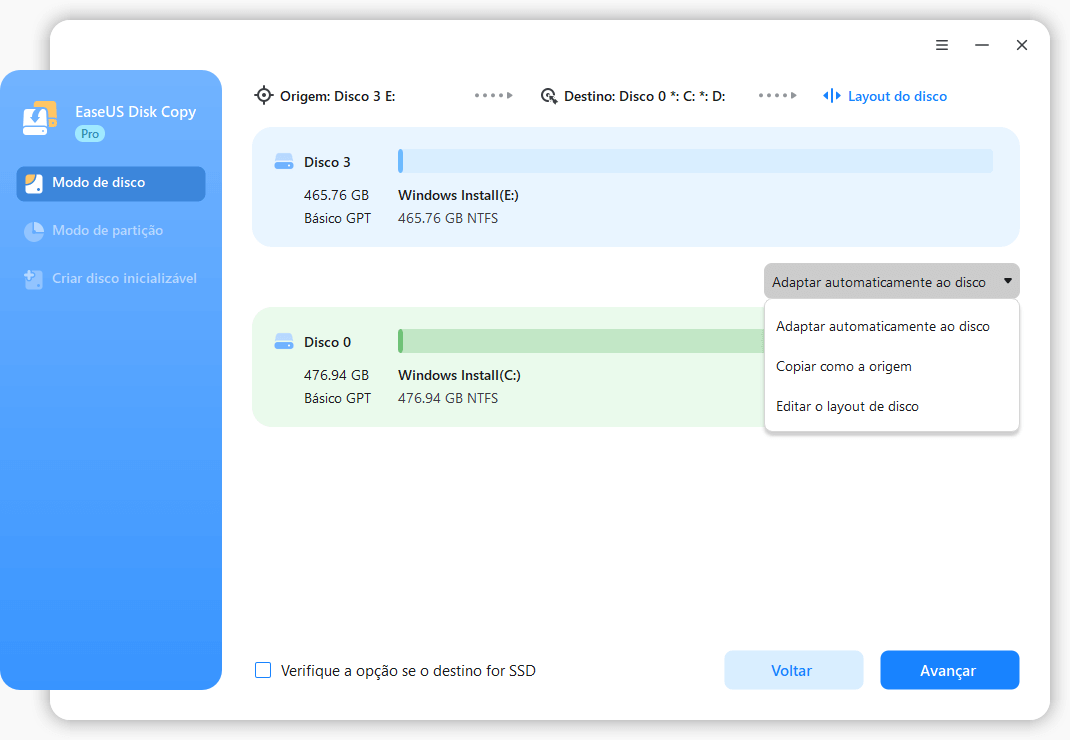
Etapa 3. Verifique e edite o layout do disco.
Se o disco de destino for uma unidade SSD, lembre-se de marcar a opção se o destino for SSD.
Etapa 4. Clique em "Continuar" para confirmar se o programa pede para apagar os dados do disco de destino.
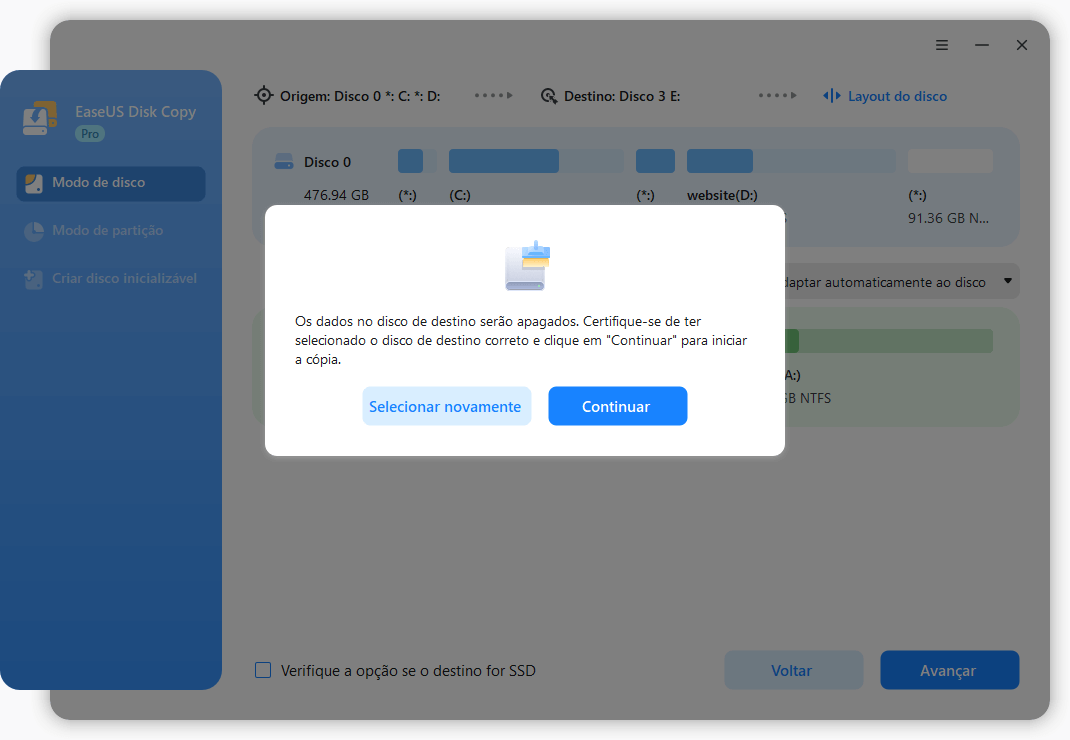
Etapa 5. Clique em "Avançar" para iniciar o processo de clonagem do disco rígido.
Compartilhe este artigo nas redes sociais para ajudar outras pessoas a encontrar uma maneira fácil de clonar um cartão SD!
Método 2. Usando o Win32 Disk Imager
O Win32 Disk Imager é um utilitário do Windows para gravar imagens de disco brutas em dispositivos de armazenamento removíveis, como unidades USB, cartões SD, CDs e DVDs. Ele suporta a clonagem de cartões SD, criando primeiro um arquivo de imagem a partir do cartão de origem e, em seguida, gravando essa imagem em um cartão SD de destino, criando uma cópia exata.
Veja como copiar um cartão SD para um cartão SD maior usando o Win32 Disk Imager:
Parte 1: Criar um arquivo de imagem do cartão SD original
Passo 1. Insira o cartão SD original no seu PC usando um leitor de cartões.
Passo 2. Abra o Win32 Disk Imager. Você pode baixar o software no site do Win32 Disk Imager.
Passo 3. Na seção "Dispositivo", selecione a letra da unidade correspondente ao seu cartão SD de origem.
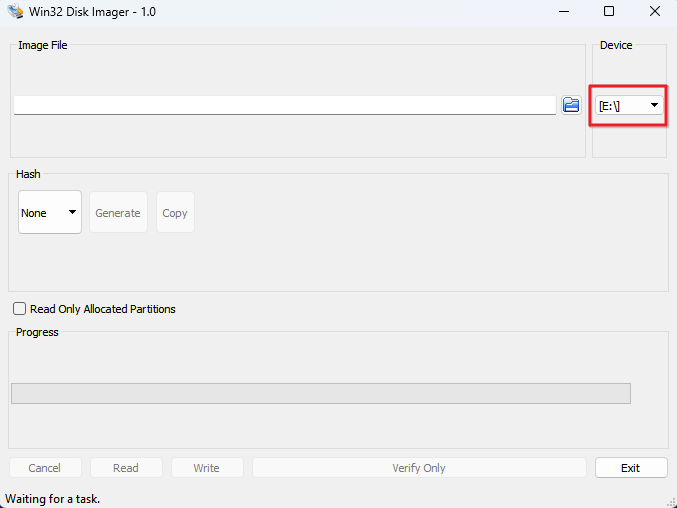
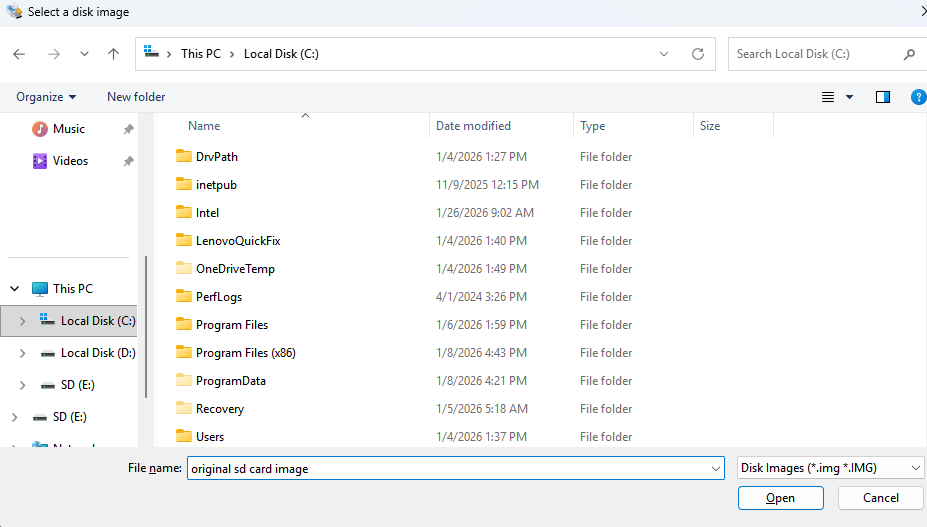
Passo 4. No campo "Arquivo de imagem", clique no ícone da pasta para selecionar um local no seu computador para salvar a imagem. Digite um nome de arquivo seguido da extensão .img.
Passo 5. Clique no botão "Ler" para iniciar a criação do arquivo de imagem. Esse processo cria uma cópia bit a bit de todo o cartão SD (incluindo o espaço não utilizado) e pode demorar um pouco.
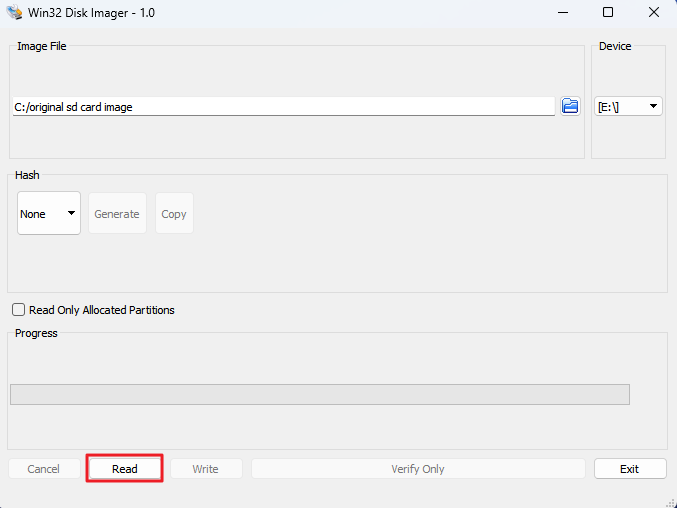
Assim que a mensagem "Leitura concluída com sucesso" aparecer, remova o cartão SD original do computador com segurança.
Parte 2: Gravar o arquivo de imagem no cartão SD de maior capacidade
Passo 1. Insira o novo cartão SD de maior capacidade no seu computador.
Passo 2. No Win32 Disk Imager, certifique-se de que o mesmo arquivo de imagem que você acabou de criar esteja selecionado no campo "Arquivo de imagem".
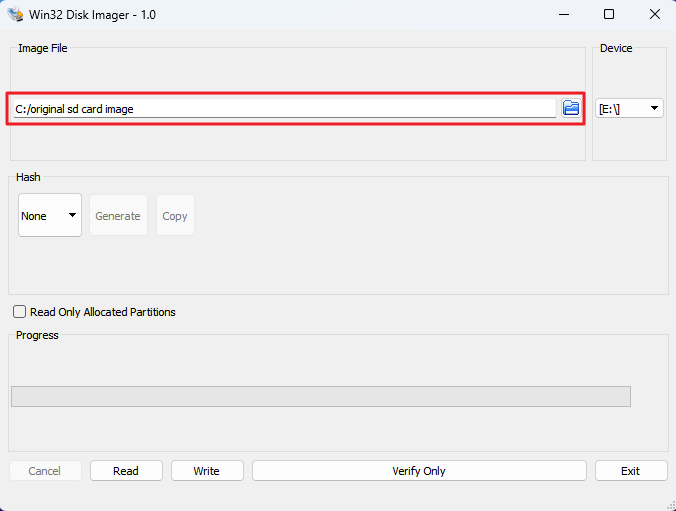
Passo 3. Na seção "Dispositivo", selecione a letra da unidade para o novo cartão SD de maior capacidade. Tenha muito cuidado ao selecionar a unidade correta, pois a gravação de uma imagem sobrescreverá todos os dados nessa unidade.
Passo 4. Clique no botão "Escrever". Uma mensagem de aviso será exibida; confirme para continuar.
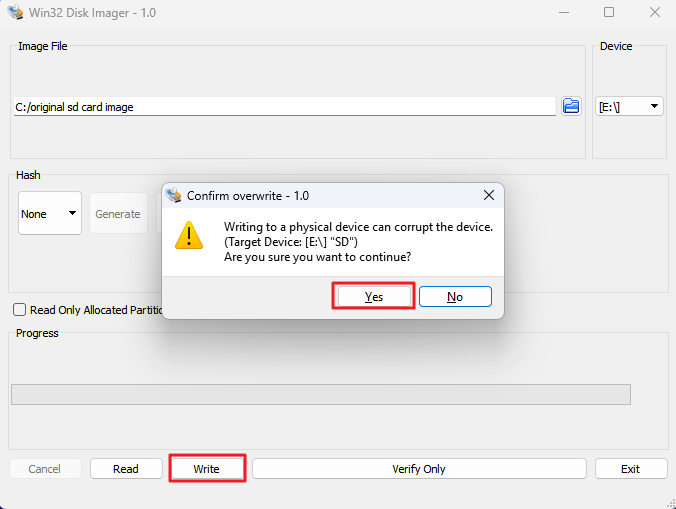
Aguarde até que o processo seja concluído e a mensagem "Gravação concluída com sucesso" seja exibida.
Para concluir
A clonagem de cartões SD é uma solução perfeita para atualizações de armazenamento e proteção de dados, com o EaseUS Disk Copy oferecendo desempenho de nível profissional. Este poderoso software de clonagem de disco não só lida com a clonagem de cartões SD de forma eficiente, como também se destaca na migração de HDD para SSD e na transferência do sistema operacional Windows. O Win32 Disk Imager oferece recursos confiáveis de criação de imagens de disco para backup e restauração de cartões SD.
Seja para atualizar o armazenamento da sua câmera, expandir a capacidade do Raspberry Pi ou criar backups inicializáveis, essas ferramentas garantem uma transferência de dados segura e completa. Descubra todo o potencial delas para todas as suas necessidades de clonagem de disco e proteção de dados.
Perguntas frequentes sobre como clonar um cartão SD para outro cartão SD
1. Posso clonar um cartão SD danificado ou corrompido?
Sim, você pode clonar um cartão SD danificado ou corrompido para recuperar dados antes que ele falhe completamente. Usando ferramentas especializadas de clonagem ou criação de imagens de disco, você pode criar uma cópia setor por setor, mesmo que o sistema de arquivos esteja ilegível, e então tentar a recuperação de dados a partir do clone para evitar maiores danos ao cartão original.
2. Por que meu novo cartão SD, de maior capacidade, não está mostrando a capacidade total após a clonagem?
Isso é normal para métodos que não redimensionam automaticamente. O processo de clonagem copia a estrutura da partição exatamente. Você precisa expandir a partição usando o Gerenciamento de Disco (Windows) ou o Utilitário de Disco (Mac), conforme descrito nos guias acima. Com o EaseUS Disk Copy, você não precisa se preocupar com esse problema, pois ele redimensiona automaticamente as partições durante a clonagem de um cartão SD ou disco rígido.
3. Posso clonar cartões microSD?
Sim. Os cartões microSD funcionam da mesma forma quando usados com um adaptador de cartão SD. Use um software de clonagem profissional, como o EaseUS Disk Copy ou o Clonezilla, para clonar um cartão microSD ou um cartão SD para outro. Eles podem ajudá-lo a clonar facilmente um cartão SD para um cartão maior ou menor.
4. Como posso copiar dados de um cartão SD para um cartão SD maior no Mac?
Para copiar um cartão SD para um cartão maior em um Mac, use o BalenaEtcher para clonar facilmente ou use o Utilitário de Disco para criar um arquivo de imagem e restaurá-lo no novo cartão. Certifique-se de que o novo cartão tenha pelo menos a mesma capacidade que o antigo e expanda a partição posteriormente para usar o espaço extra.
Esta página foi útil? Seu apoio é importante para nós!
EaseUS Disk Copy
EaseUS Disk Copy é uma ferramenta de clonagem e migração de HD/SSD bem projetada e muito fácil de usar, que deve ser ideal para quem deseja migrar rápida e facilmente um disco de sistema existente para um novo disco (ou unidade SSD recém-instalada ) com o mínimo de configuração necessária.
-
Atualizado por
![]()
Jacinta
"Obrigada por ler meus artigos. Espero que meus artigos possam ajudá-lo a resolver seus problemas de forma fácil e eficaz."…Leia a biografia completa
Artigos relacionados
![]() Análise do Rescuezilla: Recursos, Prós e Contras, Uso, Alternativa
Análise do Rescuezilla: Recursos, Prós e Contras, Uso, Alternativa![]() Super Fácil | Como Transferir Arquivos de um Cartão SD para Outro
Super Fácil | Como Transferir Arquivos de um Cartão SD para Outro![]() Download gratuito de software de clonagem de SO para Windows 11/10/8/7
Download gratuito de software de clonagem de SO para Windows 11/10/8/7![]() Como Reparar Disco Rígido Fazendo Barulho - Experimente Estes 4 Métodos
Como Reparar Disco Rígido Fazendo Barulho - Experimente Estes 4 Métodos![]() (Análise Roundup) Melhor software clonador de SSD M.2 para Windows 11/10/8/7
(Análise Roundup) Melhor software clonador de SSD M.2 para Windows 11/10/8/7- Falha na Clonagem Erro 9 no Macrium Reflect? Veja como corrigir
Postagens populares
Mais recente
![]()
Mais recente
![]()
Mais recente
![]()
Mais recente
![]()
Mais recente
![]()


Tópicos interessantes

