

Um USB inicializável é uma unidade USB usada para inicializar um laptop ou computador e instalar um sistema operacional. As distribuições Linux, diferentemente do Windows, precisam de software de terceiros para criar um USB inicializável. Isso é vantajoso para PCs modernos que não possuem unidades de DVD antigas. Além disso, os DVDs de instalação eram relativamente frágeis e riscavam com facilidade ou, nos piores casos, se desintegravam sob pressão. Este artigo apresentará ferramentas para criar pendrives bootáveis para Linux. Continue lendo!
O que é um pendrive bootável e por que você precisa dele?
Um pen drive inicializável é um dispositivo que contém todos os dados e arquivos necessários para executar um sistema operacional. O computador pode inicializar a partir do pen drive e executar o sistema operacional armazenado nele quando você o insere no computador.
A principal vantagem de usar um pen drive inicializável é a praticidade. Um pen drive é muito mais leve e portátil do que um laptop ou computador de mesa. Além disso, um pen drive inicializável pode ser usado em qualquer computador, independentemente de já ter um sistema operacional instalado.
Um pen drive inicializável também tem a vantagem de tornar o processo de configuração de um novo computador consideravelmente mais rápido do que instalar um sistema operacional do zero. Além disso, usar o pen drive inicializável evita que você precise repetir o processo de instalação caso precise reinstalar o sistema operacional.
Os 5 melhores criadores de pendrive inicializável para Linux
A seguir, apresentamos uma lista de 5 criadores de USB inicializável para Linux; você pode escolher um deles de acordo com suas necessidades para criar um USB inicializável com Linux. Vamos aos detalhes:
Top 1. Rufus
O Rufus é uma ferramenta de código aberto muito popular que facilita e simplifica a criação de pen drives inicializáveis. Possui um design compacto e uma interface de usuário intuitiva, permitindo que você crie seu pen drive inicializável rapidamente. Além disso, a janela pop-up do Rufus aparece ao clicar no arquivo .exe, dispensando a necessidade de instalação prévia.
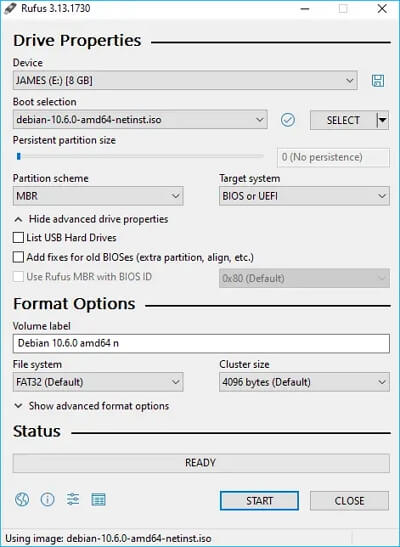
Você pode escolher o disco USB no qual deseja gravar a imagem ISO e a imagem ISO selecionada. Também é possível definir o tamanho do cluster, o sistema de arquivos, o sistema de destino (BIOS ou UEFI), o esquema de partição (MBR ou GPT) e o sistema de destino. Em comparação com a ferramenta de criação de USB do Windows, é relativamente mais rápido.
Principais características:
- Portátil.
- Totalmente gratuito e de código aberto.
- Utilizado para somas de verificação.
- Utilizado para criar um disco inicializável.
- Utilizado para verificar blocos defeituosos na unidade USB.
Observação: Permite apenas criar uma unidade USB inicializável para Linux em um computador Windows.
Top 2. Etcher
O Etcher, um utilitário multiplataforma gratuito e de código aberto, permite criar pendrives e cartões SD inicializáveis de forma rápida e segura a partir de uma imagem ISO. Possui uma interface de usuário simples que facilita a seleção da mídia inicializável. O Etcher é compatível com as distribuições Linux de 64 e 32 bits mais populares, Yosemite e versões posteriores do macOS 10.10, Windows 7 e versões posteriores.
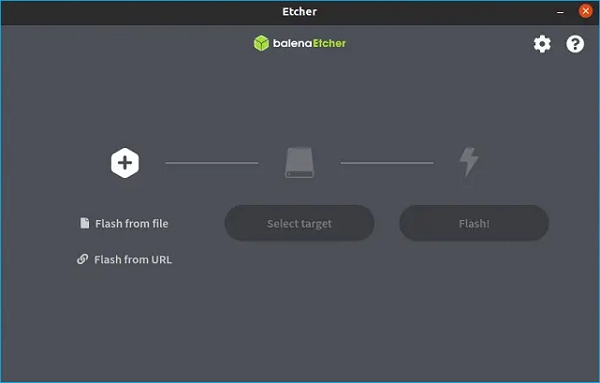
Principais características:
- Processo de atualização rápido.
- Validar os drives antes de atualizar o firmware.
- Interface de usuário fácil de usar.
- Compatível com diversas plataformas, incluindo Windows, Linux e macOS.
- Detecta automaticamente a unidade USB ou o cartão SD para evitar a formatação do disco rígido do computador.
Top 3. USBImager
O USBImager é um programa GUI simples e multiplataforma para as principais distribuições Linux, como Ubuntu/Debian, Arch/Manjaro, e dispositivos baseados em ARM, como o Raspberry Pi. Ele permite gravar imagens de disco compactadas em unidades USB e criar backups. Além disso, é fácil de usar, realiza verificações após a gravação e possui uma interface nativa.
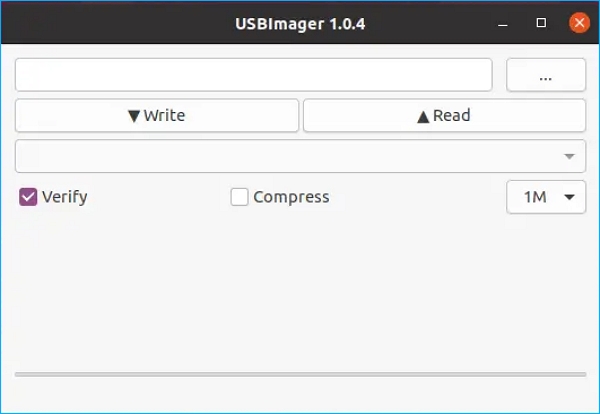
Principais características:
- Ocupa pouco espaço de memória.
- Totalmente compatível com o RGPD e livre de anúncios irritantes.
- Multilíngue com interface nativa em todas as plataformas.
- Leia imagens de disco brutas como .iso, .dd, .img e .bin.
- Leia imagens compactadas, incluindo .xz, .bz2 e .zst.
- Leia arquivos tarball como se fossem arquivos .zip.
- Copie imagens para microcontroladores usando a linha serial.
Top 4. Ventoy
O Ventoy é outro programa gratuito e de código aberto que permite converter uma imagem ISO diretamente em um pen drive inicializável. Graças à sua rapidez e confiabilidade, você pode criar vários pen drives inicializáveis simultaneamente. Sem precisar formatar o dispositivo USB, você pode copiar quantos arquivos de imagem desejar, e o Ventoy o ajudará a selecionar a imagem correta.
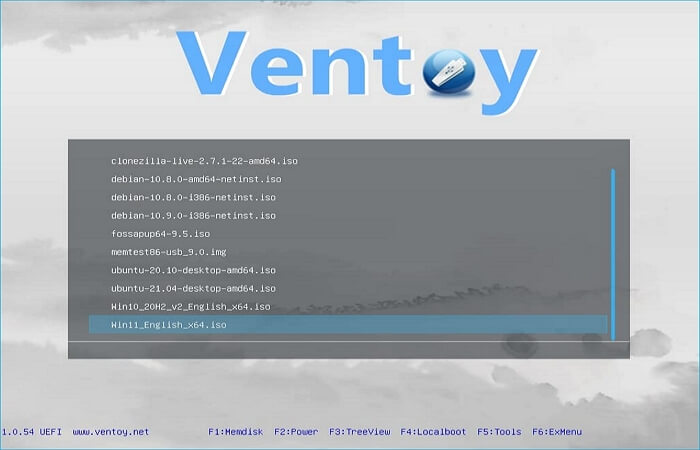
O Ventoy oferece suporte a uma ampla variedade de opções de menu de inicialização, incluindo BIOS Legado, UEFI x86 64, IA32UEFI e UEFI ARM64. Ele também é compatível com Linux, Windows e o hipervisor VMware.
Principais características:
- Suporte para UEFI x86_64, BIOS legado x86 e UEFI ARM64.
- Suporte aos formatos MBR e GPT.
- Suporte para inicialização segura UEFI.
- Inicialize o sistema a partir de uma unidade USB usando UEFI ou EFI com a opção de carregamento de inicialização GRUB2.
- Inicialize uma imagem ISO sem precisar reiniciar.
Top 5. MultiSystem
O MultiSystem é um excelente aplicativo Linux para criar dispositivos USB multiboot. Ele pode ser usado em qualquer distribuição Linux para criar um USB multiboot personalizado contendo sua seleção de ISOs Live inicializáveis e utiliza o Grub2 em vez do Grub Legacy. Para criar um USB multiboot personalizado contendo suas distribuições Linux Live inicializáveis preferidas, você pode executá-lo no Ubuntu Linux.
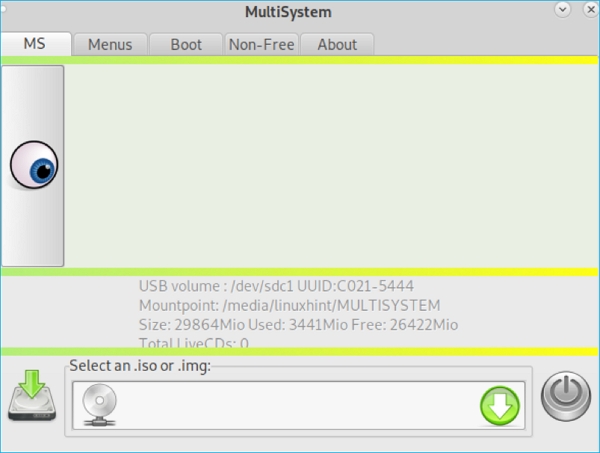
Principais características:
- Código aberto e gratuito.
- Criar inicialização para múltiplos sistemas operacionais.
- Baseado em Linux.
- Processamento de múltiplas imagens.
Dica bônus: Como criar um USB inicializável no Windows
Existem várias maneiras de criar um pendrive inicializável em computadores Windows. Por exemplo, você pode criar um pendrive inicializável usando um arquivo ISO. Além disso, você também pode usar o arquivo de sistema do computador para criar um pendrive inicializável. No entanto, é necessário clonar o sistema antes de gravá-lo em um pendrive. O EaseUS Todo Backup é a ferramenta ideal para isso.
O EaseUS Todo Backup Home é uma ferramenta prática de backup e recuperação para Windows 10/10/8/7. Ele permite fazer backup automático de arquivos, sistemas, discos, aplicativos e muito mais do seu computador. Além disso, possibilita a criação de um disco inicializável WinPE. Oferece também diversos tipos de backups para proteger seus dados, como backups completos, incrementais e diferenciais. Permite ainda criar imagens de discos rígidos e cartões SD. E o melhor de tudo: você pode aproveitar 250 GB de armazenamento gratuito na nuvem.
Veja como usar essa ferramenta para criar um USB inicializável em um computador Windows.
Preparação:
- 1. Verifique quanto espaço em disco está sendo usado pela unidade C do sistema. Em seguida, prepare um pen drive adequado com capacidade superior ao espaço utilizado.
- 2. Certifique-se de usar um pen drive vazio, pois a clonagem do sistema sobrescreverá completamente os dados do pen drive.
- 3. Conecte a unidade USB ao seu computador e certifique-se de que ela seja detectada.
Siga o processo completo para criar uma unidade USB portátil do Windows e inicializar a partir dela:
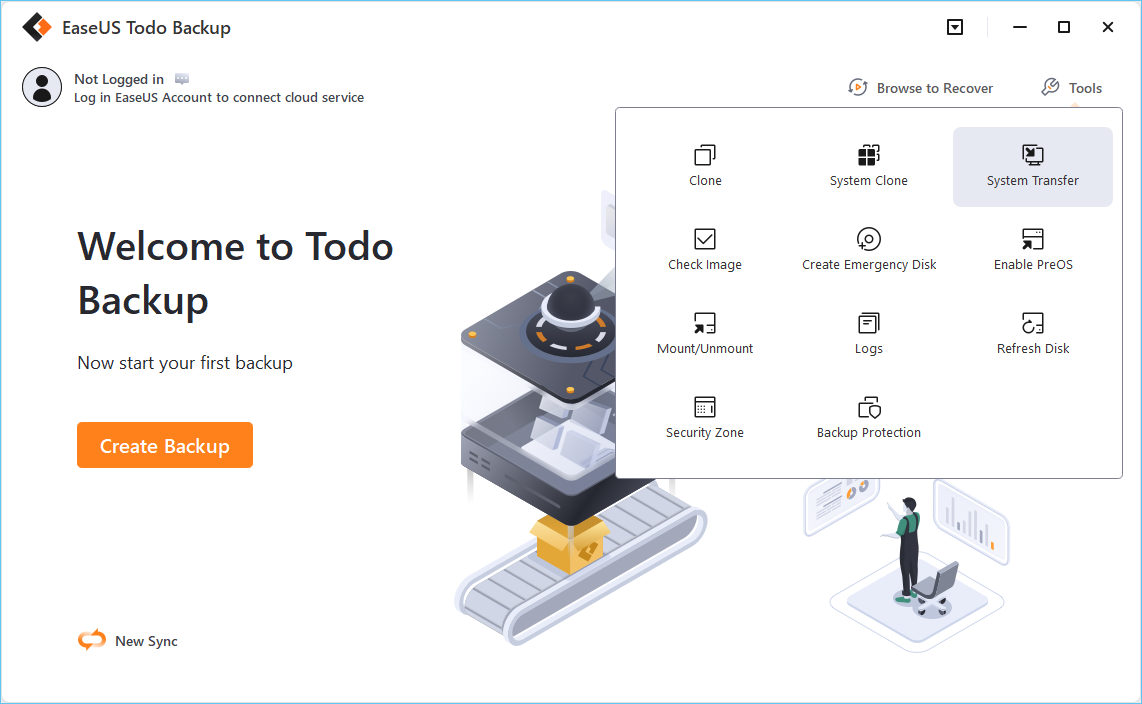
Passo 1. Na página principal, encontre e clique em " Ferramentas ", escolha " Clonar sistema ".
Passo 2. A partição de inicialização e a partição do sistema serão selecionadas automaticamente; basta escolher o disco de destino e clicar em " Avançar ".
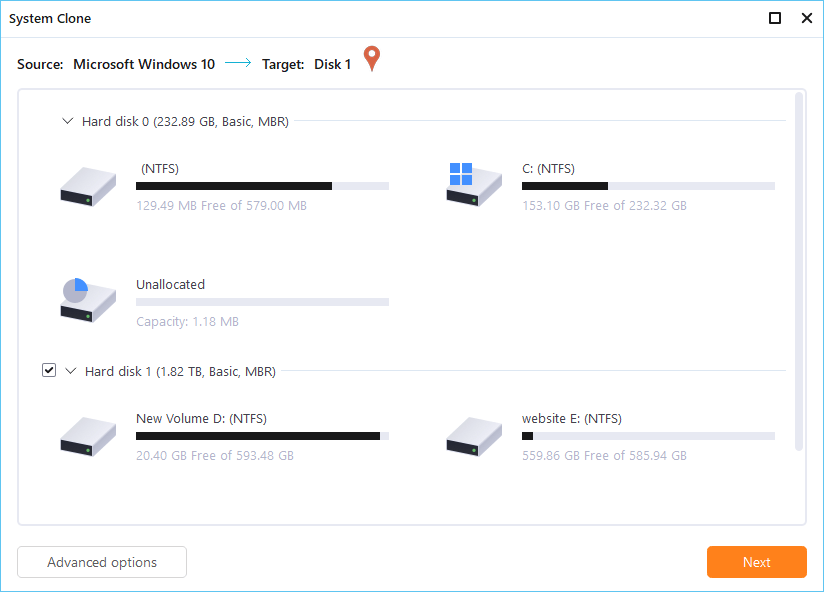
*A clonagem do sistema não suporta a clonagem de discos MBR para GPT ou vice-versa. Certifique-se de que o estilo de partição do disco de origem e do disco de destino sejam os mesmos.
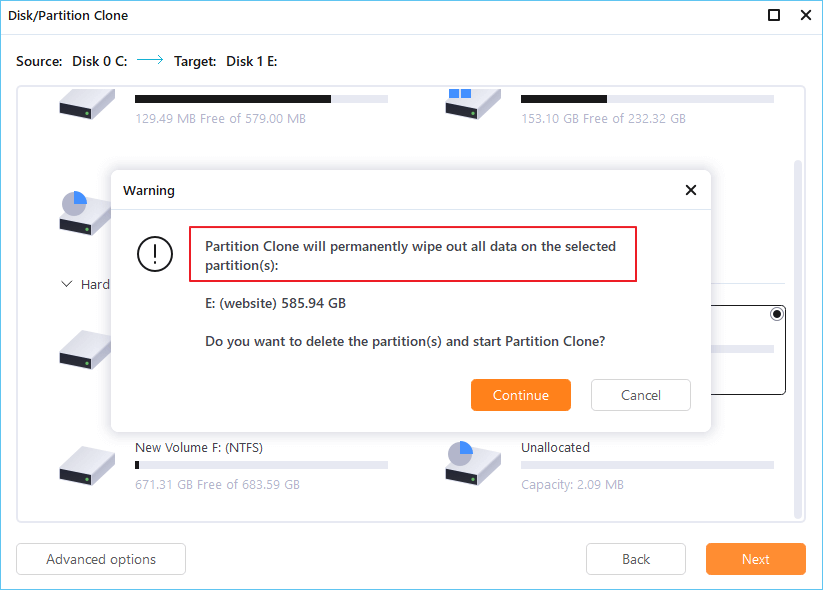
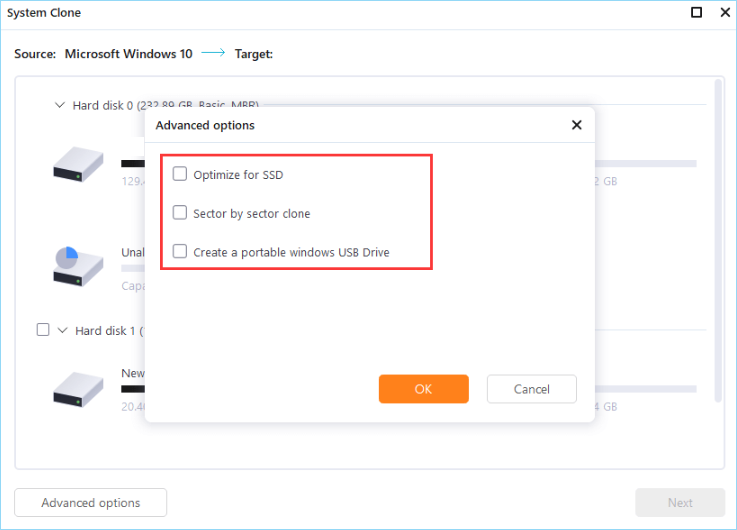
Passo 3. Clique em " Opções avançadas " e escolha " Criar uma unidade USB portátil do Windows ".
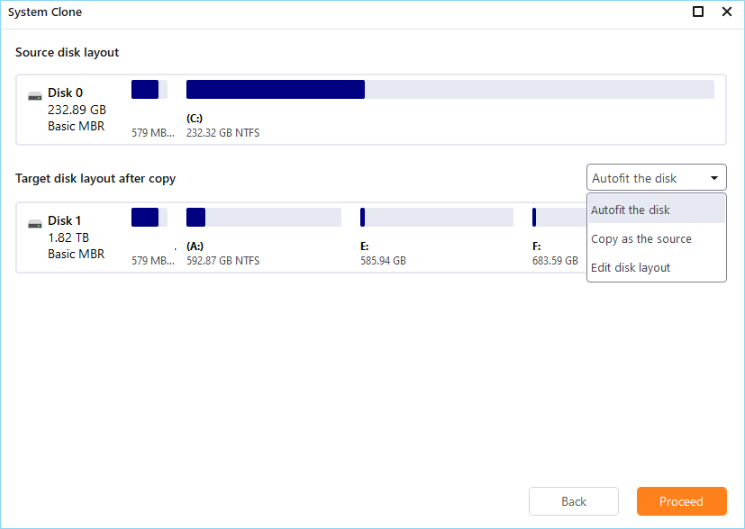
Passo 4. Clique em " Continuar ". O EaseUS Todo Backup começará a criar o USB portátil.
Passo 5. Como inicializar a partir da unidade USB portátil.
- Conecte seu dispositivo USB portátil ao computador.
- Reinicie o computador e pressione "Del/F2/F12/F10" para entrar na BIOS.
- Configure o PC para inicializar a partir do dispositivo USB portátil alterando a ordem de inicialização na BIOS, na aba "Boot".
- Salve as alterações e você verá seu sistema inicializando a partir da unidade USB.
Considerações finais
Você está na página certa se deseja criar um pendrive inicializável a partir do Linux. Esta é uma lista de ferramentas para criar pendrives inicializáveis com Linux. Todos os softwares para criar pendrives inicializáveis com Linux são facilmente acessíveis para as distribuições Linux mais populares, e a instalação é básica e simples. Com essa grande variedade, você pode testar essas ferramentas e escolher a que melhor se adapta às suas necessidades.
Se você deseja criar um pen drive inicializável para um computador Windows, pode usar a ferramenta de criação de pen drives inicializáveis - EaseUS Todo Backup Home. Essa ferramenta de backup também permite fazer backup do histórico do seu navegador. Experimente!
Perguntas frequentes
1. É possível tornar qualquer dispositivo USB inicializável?
Sim, você pode tornar qualquer pen drive inicializável. No entanto, a BIOS do computador permite que os usuários inicializem a partir deles. Portanto, seria possível inicializar a partir de um cartão de memória usando este método, mas somente se a BIOS permitisse a comunicação com um scanner e o carregamento em cadeia da saída.
2. Devo usar UEFI ou Legacy para inicializar a partir do USB?
Em geral, instale o Windows usando o modo UEFI mais recente em vez da opção BIOS mais antiga, pois ele possui recursos de segurança superiores. No entanto, você precisará inicializar no modo BIOS legado se sua rede suportar apenas BIOS.
Artigos relacionados
-
8 perguntas | Tudo que você deve saber sobre o Windows 11
![author icon]() Jacinta 2025-08-25
Jacinta 2025-08-25 -
9 Correções Fáceis para Microsoft Office Word Parou de Funcionar
![author icon]() Jacinta 2026-07-10
Jacinta 2026-07-10 -
Como Ter Papel de Parede Animado do Windows 10 [Guia Completo]
![author icon]() Rita 2025-08-25
Rita 2025-08-25 -
Google Chrome Não Faz Download | Chrome Não Conclui Download
![author icon]() Rita 2026-01-04
Rita 2026-01-04
 Rita 2025-08-25
 Dicas
- Como Particionar HD do Windows 10 Grátis
- Como Corrigir Cartão SD Corrompido e Recuperar Dados
- Como Recuperar Dados do Android com Tela Quebrada
- O Melhor Recuperador de Arquivos Deletados Grátis
- Como Recuperar HD Externo Corrompido sem Perder Dados
- Como Clonar HD para SSD Kingston
- Como Compartilhar e Transferir Arquivos entre 2 PCs no Windows 10
- Como Transferir Contatos do iPhone Antigo para o Novo

