

Como criar um pendrive inicializável no Linux | Tudo o que você precisa está aqui

Jacinta atualizou em 18/06/2026 para Backup e Recuperação | Mais Artigos
O que é um pendrive inicializável e por que você precisa de um?
Um pen drive inicializável é uma unidade USB configurada para conter todos os dados e arquivos necessários para executar um sistema operacional. Ao conectar o pen drive a um computador, o computador poderá inicializar a partir dele e executar o sistema operacional armazenado no pen drive.
A principal vantagem de usar um pen drive inicializável é a praticidade. É muito mais fácil carregar um pequeno pen drive do que um laptop ou computador de mesa. Além disso, você pode usar um pen drive inicializável em qualquer computador, independentemente de ele ter ou não um sistema operacional instalado.
Outra vantagem de usar um pen drive inicializável é que configurar um novo computador com ele é muito mais rápido do que instalar um sistema operacional do zero. E se você precisar reinstalar o sistema operacional, basta usar o pen drive inicializável em vez de ter que passar por todo o processo de instalação novamente.
Dicas de instalação do Windows:
Como criar um pendrive inicializável no Linux
O processo para criar um pen drive inicializável no Linux é bastante simples. Primeiro, você precisa baixar o arquivo ISO do sistema operacional que deseja instalar. Em seguida, você precisará usar uma ferramenta de terceiros para copiar o arquivo ISO para o seu pen drive. Finalmente, você precisará configurar a BIOS do seu computador para inicializar a partir do pen drive. Aqui estão os passos detalhados de como criar um pen drive inicializável no Linux.
Etapa 1. Baixando o arquivo ISO
O primeiro passo é baixar o arquivo ISO do sistema operacional que você deseja instalar. Geralmente, você encontra esses arquivos ISO no site do fornecedor do sistema operacional. Por exemplo, se você quiser instalar o Ubuntu, pode baixar o arquivo ISO do site do Ubuntu. Depois de baixar o arquivo ISO, certifique-se de verificar o checksum para garantir que ele não tenha sido adulterado. Você pode usar uma ferramenta como o 'md5sum' para fazer isso.
Etapa 2. Copiando o arquivo ISO para a unidade USB
Após verificar a integridade do arquivo ISO, você estará pronto para copiá-lo para o seu pen drive. Para isso, você precisará usar uma ferramenta chamada 'dd'. 'dd' é uma ferramenta de linha de comando que pode ser usada para criar cópias exatas dos dados.
Para copiar o arquivo ISO para sua unidade USB, abra uma janela de terminal e digite o seguinte comando:
sudo dd if=caminho/para/arquivo/iso de=/dev/sdb bs=4M

Este é um exemplo de como copiar um arquivo ISO usando o comando dd.
Certifique-se de substituir 'caminho/para/arquivo/iso' pelo caminho real do arquivo ISO que você baixou e '/dev/sdb' pelo caminho real do seu pen drive. Depois de inserir o comando, o 'dd' começará a copiar o arquivo ISO para o seu pen drive. Esse processo pode demorar um pouco, dependendo do tamanho do arquivo ISO e da velocidade do seu pen drive.
Etapa 3. Configurando a BIOS para inicializar a partir da unidade USB
Depois de copiar o arquivo ISO para o seu pen drive, você precisará configurar a BIOS do seu computador para inicializar a partir do pen drive. O processo para fazer isso varia dependendo da marca e do modelo do seu computador. No entanto, geralmente é um processo bastante simples.
Primeiro, reinicie o computador e procure uma mensagem que diga algo como "Pressione F2 para entrar nas configurações da BIOS". Assim que vir essa mensagem, pressione a tecla indicada (geralmente F2) para entrar nas configurações da BIOS.
Após acessar as configurações da BIOS, procure por uma opção chamada "Ordem de Inicialização" ou "Prioridade de Inicialização". Essa configuração determina a partir de quais dispositivos o computador tentará inicializar ao ser ligado.
Certifique-se de que a unidade USB esteja listada como prioritária. Depois disso, salve as alterações e reinicie o computador. Seu computador deverá inicializar a partir da unidade USB.
Como criar um pendrive bootável no Windows
O processo para criar uma unidade USB inicializável no Windows é semelhante ao processo no Linux. Primeiro, você precisará baixar um arquivo ISO do sistema operacional que deseja instalar. Em seguida, você precisará usar uma ferramenta como o Rufus para copiar o arquivo ISO para a sua unidade USB. Finalmente, você precisará configurar a BIOS do seu computador para inicializar a partir da unidade USB.
Em um computador Windows, você pode criar uma nova unidade USB inicializável para instalação ou uma unidade USB inicializável do seu sistema atual. Esta seção explicará como fazer isso passo a passo.
#1. Crie uma unidade USB inicializável usando o Rufus
Passo 1. Baixe e instale o Rufus em https://rufus.ie. Em seguida, prepare um pen drive com pelo menos 8 GB de capacidade.
Passo 2. Abra o Rufus. Ele detectará automaticamente a unidade USB disponível. Clique em Dispositivo > Selecione a unidade USB desejada no menu suspenso.
Passo 3. Mantenha a opção Seleção de Inicialização definida como Disco para imagem ISO. Em seguida, clique na opção Selecionar. Uma janela do explorador de arquivos será aberta para que você localize a imagem ISO.
*Você pode baixar o arquivo ISO na página oficial da Microsoft.
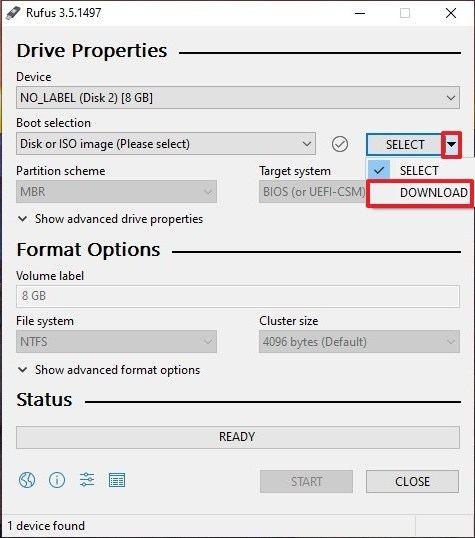
Passo 4. Normalmente, as instalações padrão do Windows criadas pelo Rufus serão detectadas automaticamente com base no dispositivo. Portanto, mantenha as configurações padrão, mas você ainda poderá alterá-las, se necessário.
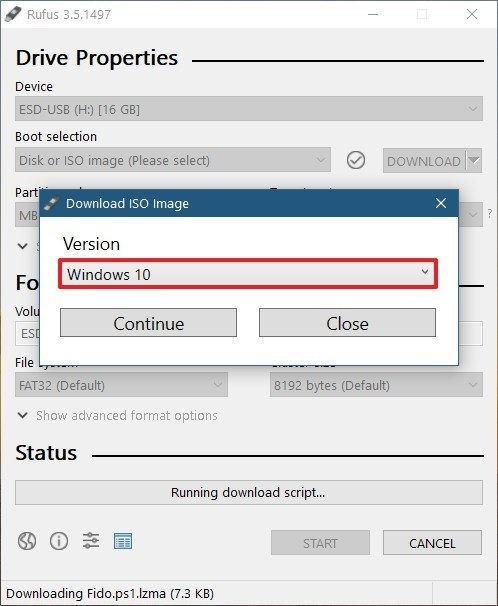
Passo 5. Dê um nome ao rótulo do volume ou use o nome padrão fornecido. Além disso, mantenha as configurações do sistema de arquivos e do tamanho do cluster como estão.
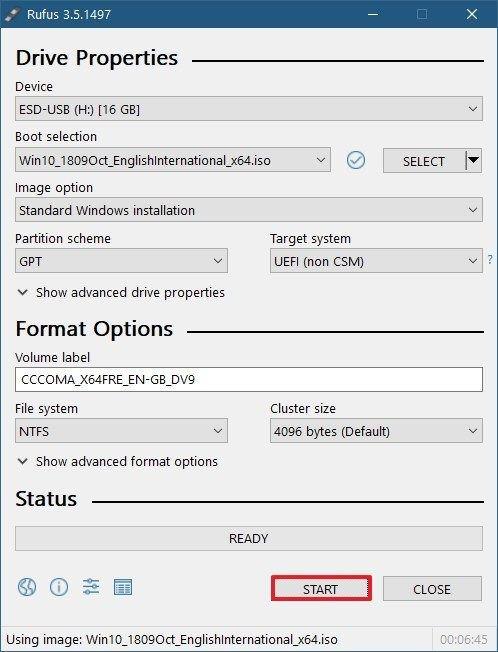
Passo 6. Após clicar no botão "Iniciar", o Rufus pode exibir um aviso de que os dados no USB serão apagados. Isso é normal, então clique em OK e o Rufus começará a criar o USB inicializável.
#2. Crie uma unidade USB inicializável usando o EaseUS Todo Backup
Com o Rufus, você cria um pen drive inicializável com a imagem ISO. No entanto, você também pode usar o sistema operacional do seu computador para criar um pen drive inicializável. É como colocar o sistema do seu computador em um pen drive para que você possa levá-lo para onde quiser. O processo de criação é um pouco diferente do uso do Rufus. Com o Rufus, você copia uma imagem ISO baixada para um pen drive. Mas, para colocar o sistema do seu computador em um pen drive, você precisa clonar o sistema. Para fazer isso, você precisa de uma ferramenta como o EaseUS Todo Backup.
Por que recomendamos o EaseUS Todo Backup:
- Um clique para selecionar seu sistema e criar um USB inicializável
- Um assistente na tela irá guiá-lo na clonagem do sistema para uma unidade USB.
- O software avançado de backup e clonagem oferece suporte adicional à proteção de dados e ao gerenciamento de discos rígidos.
Agora, baixe o EaseUS Todo Backup clicando no botão abaixo. Em seguida, siga o guia detalhado para criar um pen drive inicializável com o seu sistema.
Preparação:
- 1. Verifique quanto espaço em disco está sendo usado pela unidade C do sistema. Em seguida, prepare um pen drive adequado com capacidade superior ao espaço utilizado.
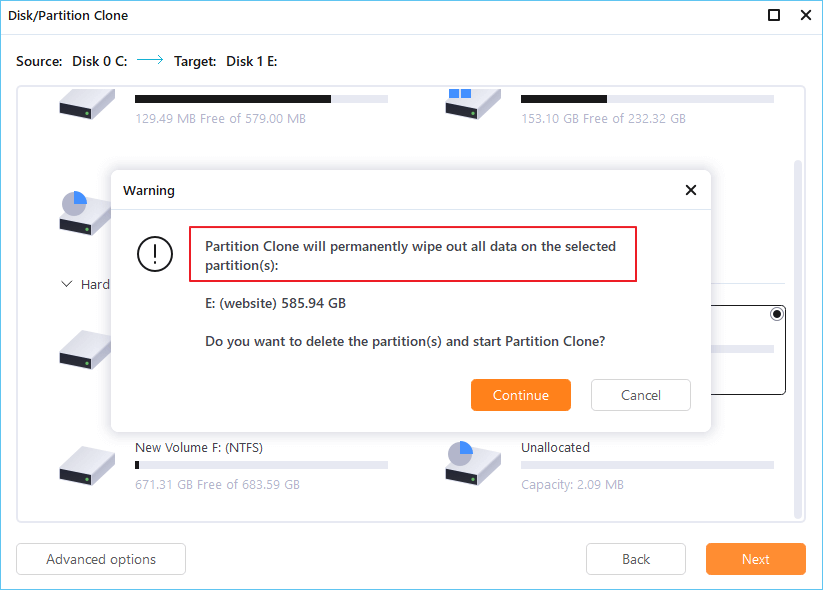
- 2. Certifique-se de usar um pen drive vazio, pois a clonagem do sistema sobrescreverá completamente os dados do pen drive.
- 3. Conecte a unidade USB ao seu computador e certifique-se de que ela seja detectada.
Siga o processo completo para criar uma unidade USB portátil do Windows e inicializar a partir dela:
Passo 1. Na página principal, encontre e clique em " Ferramentas ", escolha " Clonar sistema ".
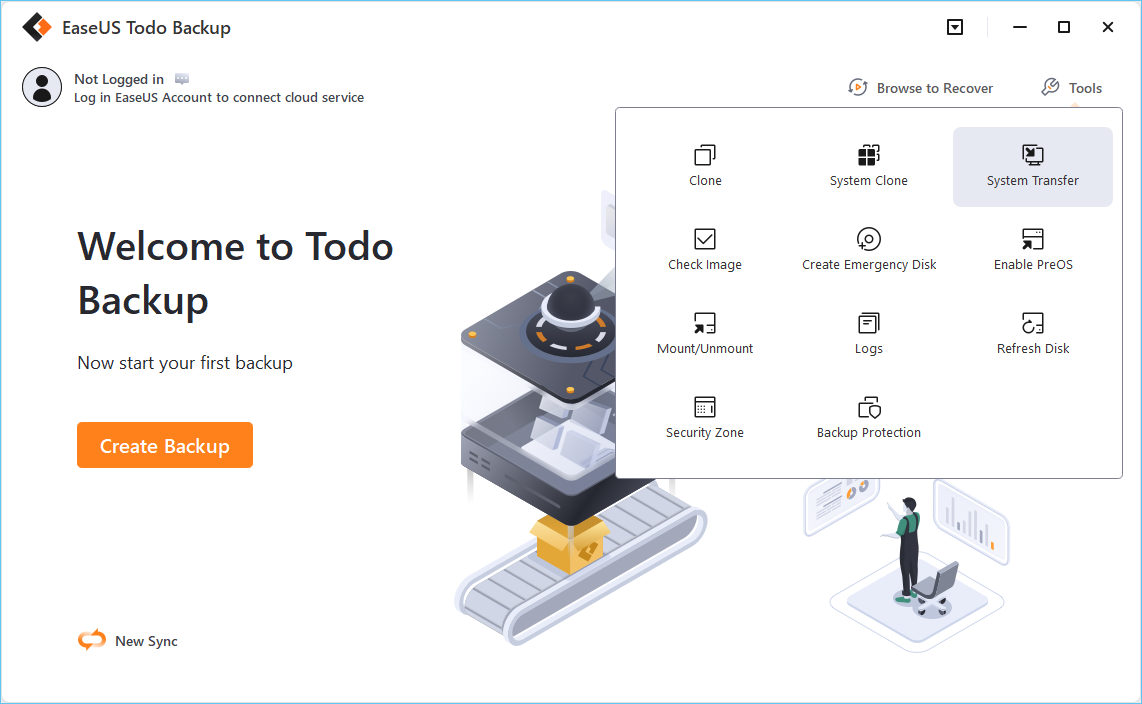
Passo 2. A partição de inicialização e a partição do sistema serão selecionadas automaticamente; basta escolher o disco de destino e clicar em " Avançar ".
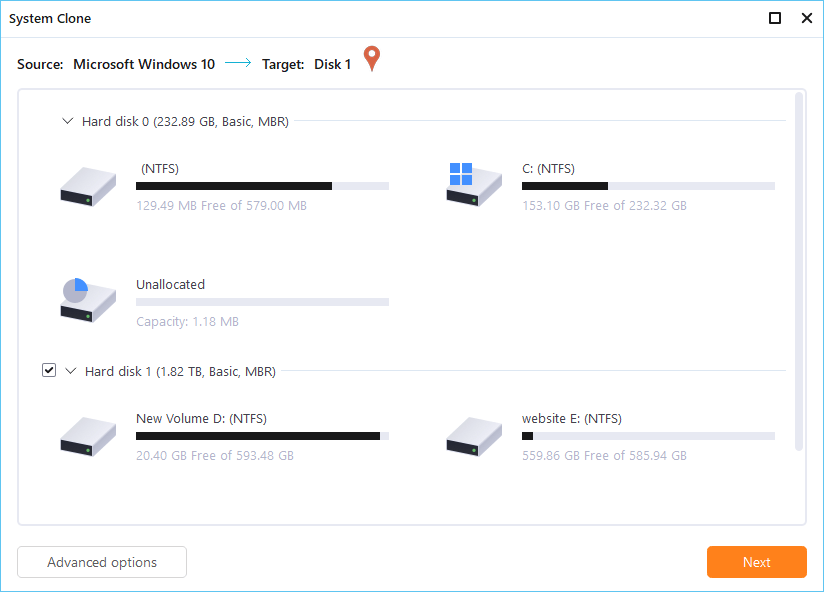
*A clonagem do sistema não suporta a clonagem de discos MBR para GPT ou vice-versa. Certifique-se de que o estilo de partição do disco de origem e do disco de destino sejam os mesmos.
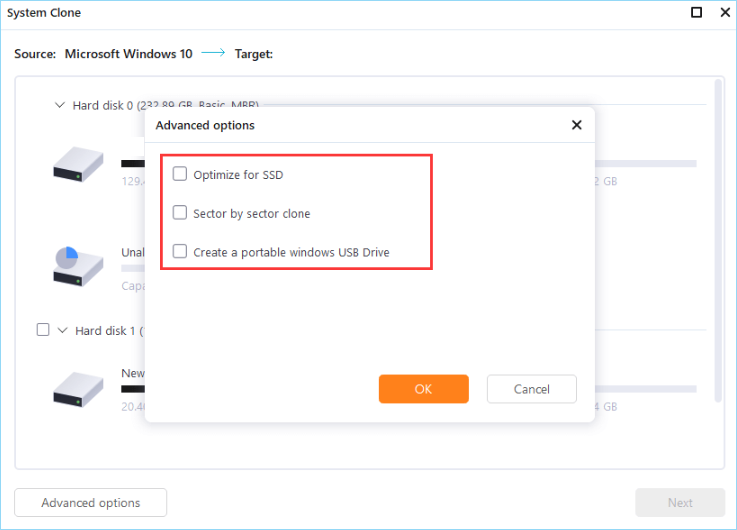
Passo 3. Clique em " Opções avançadas " e escolha " Criar uma unidade USB portátil do Windows ".
Passo 4. Clique em " Continuar ". O EaseUS Todo Backup começará a criar o USB portátil.
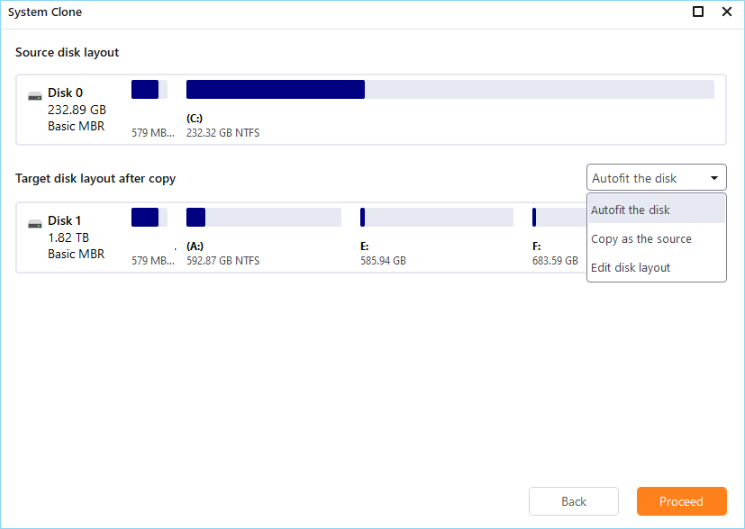
Passo 5. Como inicializar a partir da unidade USB portátil.
- Conecte seu dispositivo USB portátil ao computador.
- Reinicie o computador e pressione "Del/F2/F12/F10" para entrar na BIOS.
- Configure o PC para inicializar a partir do dispositivo USB portátil alterando a ordem de inicialização na BIOS, na aba "Boot".
- Salve as alterações e você verá seu sistema inicializando a partir da unidade USB.
Coisas a ter em mente ao criar uma unidade USB inicializável
Agora que você já sabe como criar uma unidade USB inicializável tanto no Linux quanto no Windows, há algumas coisas que você deve ter em mente para garantir que tudo corra bem.
Primeiramente, é importante usar um pen drive de alta qualidade. Um pen drive de alta qualidade terá menos probabilidade de falhar ou corromper seus dados.
Em segundo lugar, certifique-se de criar um backup dos seus dados antes de criar uma unidade USB inicializável. Dessa forma, se algo der errado, você ainda terá uma cópia dos seus dados.
Em terceiro lugar, certifique-se de verificar a compatibilidade do sistema operacional que você está tentando instalar com o computador que está usando. Nem todos os sistemas operacionais são compatíveis com todos os computadores.
Perguntas frequentes
1. Como faço para criar um pen drive inicializável para Linux?
Passo 1. Baixe o arquivo de imagem ISO e salve-o em seu computador.
Passo 2. Baixe e instale o Etcher. Conecte o pen drive ao computador.
Passo 3. Copie o arquivo ISO baixado para a unidade USB onde está o software que você baixou (Etcher).
Passo 4. Clique em Iniciar e aguarde até que o processo de criação seja concluído.
2. O Rufus está disponível para Linux?
Não, o Rufus não está disponível para Linux. No entanto, outros softwares podem criar um USB inicializável no Linux, como o Etcher e o UNetbootin.
Conclusão
Criar um pen drive inicializável não é tão difícil quanto você imagina. Com a ajuda de ferramentas de terceiros, você pode criar um pen drive inicializável rapidinho. Basta seguir os passos deste artigo e você conseguirá criar um pen drive inicializável sem problemas. Se tiver alguma dúvida, deixe um comentário abaixo.
Artigos relacionados
-
Como clonar o HD do Windows 10 para um novo computador facilmente
![article]() Jacinta 2026-06-18
Jacinta 2026-06-18
-
Baixar Lenovo OneKey Recovery para Windows 10/11
![article]() Rita 2026-06-18
Rita 2026-06-18
 Rita 2026-06-18
-
Por Que SSD Clonado Não Dá Boot | Como Dar Boot pelo SSD? [5 Métodos]
![article]() Jacinta 2026-06-18
Jacinta 2026-06-18
-
[Gratuito] Como Fazer um Backup Completo do Windows 11/10/8/7
![article]() Jacinta 2026-06-18
Jacinta 2026-06-18
Prêmios e avaliações
"Faça backup, restaure e recupere documentos, bem como crie um disco de emergência e limpe totalmente o HD."
- Por Mircea Dragomir
Leia mais >>Tópicos em destaque
- Backup de dados
- Backup do sistema
- Clone do sistema
- Clone do PC
- Backup do cartão SD
- Backup automático

