


Content
Índice da página
Sobre o autor
Tópicos quentes
Se a sua unidade C estiver cheia sem motivo aparente no Windows 11, arquivos ocultos, dados temporários, caches de aplicativos ou arquivos do sistema Windows podem estar ocupando mais espaço do que você imagina. Se você não encontrar nenhum arquivo grande ou se o espaço livre continuar diminuindo, não exclua pastas aleatoriamente. Primeiro, verifique o que está usando seu armazenamento e, em seguida, escolha a solução adequada.
Este guia explica como encontrar a causa, liberar espaço na unidade C com segurança e evitar que ela se encha novamente. Você pode começar usando as ferramentas integradas do Windows e, se a causa persistir, usar um analisador de espaço em disco.
Por que meu disco C está cheio sem motivo aparente?
Se a sua unidade C continua a encher mesmo que você não esteja salvando arquivos grandes, geralmente a causa são dados ocultos do sistema. O Windows cria continuamente arquivos temporários, atualiza o cache, restaura pontos de restauração, mantém registros e arquivos de memória virtual em segundo plano.
Como resultado, você poderá notar:
- O espaço na unidade C desaparece automaticamente.
- O espaço de armazenamento fica cheio da noite para o dia.
- Não há arquivos grandes visíveis na unidade C:
- O espaço não aumenta após a exclusão de arquivos.
Na maioria dos casos, o problema é causado por arquivos de sistema removíveis ou pelo crescimento do armazenamento em segundo plano, e não por falha de hardware.
Como descobrir o que está ocupando espaço na sua unidade C:
Antes de excluir arquivos, verifique quais itens estão usando o espaço da sua unidade C. O Windows 11 pode mostrar o uso de armazenamento por categoria, enquanto um analisador de espaço em disco pode ajudar a localizar pastas grandes quando a visão geral integrada não explicar o problema.
Passo 1. Verifique o uso de armazenamento no Windows 11
- Pressione Win + I para abrir as Configurações.
- Acesse Sistema > Armazenamento .
- Aguarde até que o Windows calcule o uso de armazenamento.
- Analise categorias como Aplicativos instalados, Arquivos temporários, Outros e Sistema e reservados.
- Abra a categoria que ocupa mais espaço para ver o que pode ser gerenciado ou removido.
Se arquivos temporários ou aplicativos instalados representam a maior parte do uso de espaço, você pode começar com as opções de limpeza correspondentes. Se a análise do armazenamento não explicar por que sua unidade C está cheia, continue para a próxima etapa.
Passo 2. Encontre arquivos e pastas grandes
Abra o Explorador de Arquivos e verifique pastas como Downloads, Vídeos, Área de Trabalho e Documentos. Classifique os arquivos por tamanho, se necessário, e habilite a exibição de itens ocultos caso suspeite que dados ocultos estejam ocupando espaço.
Se você ainda não conseguir identificar a origem do problema, use um analisador de espaço em disco para verificar sua unidade C e ver quais pastas ocupam mais espaço. Analise os resultados da verificação antes de excluir qualquer coisa. Pastas grandes podem conter dados de aplicativos ou arquivos do Windows que não devem ser removidos manualmente.
Após identificar o que está consumindo o espaço, escolha a solução que corresponde à causa abaixo.
Tenha cuidado ao limpar arquivos ocultos e de sistema.
Alguns arquivos ocultos e dados gerenciados pelo sistema podem ocupar um espaço significativo na sua unidade C. No entanto, excluí-los sem entender sua finalidade pode causar problemas em aplicativos ou afetar a recuperação e o desempenho do Windows.
- AppData: Contém configurações, perfis, caches e outros dados do aplicativo. Não exclua a pasta inteira. Limpe o cache do aplicativo através das configurações dele ou siga as instruções do desenvolvedor.
- Arquivo de paginação: Suporta memória virtual do Windows. Não reduza ou desative este recurso apenas para liberar espaço em disco, pois isso pode afetar o desempenho do sistema ou a coleta de despejo de memória em caso de falha.
- Pontos de restauração do sistema: Podem ajudar a recuperar o Windows após determinados problemas. Removê-los libera espaço, mas reduz as opções de recuperação disponíveis.
- Pastas do sistema Windows: Nunca exclua arquivos manualmente de pastas como WinSxS ou System Volume Information. Em vez disso, use as ferramentas de limpeza e manutenção integradas do Windows.
- Arquivo de hibernação: Desativar a hibernação pode liberar espaço em disco, mas também desativa a hibernação e pode afetar recursos de energia relacionados.
Compartilhe esta publicação e ajude mais pessoas a descobrir o que está consumindo espaço na sua unidade C.

6 maneiras de corrigir o problema de unidade C cheia sem motivo aparente no Windows 11
Se você não souber identificar a função de um arquivo, descubra para que ele é usado antes de excluí-lo. Os métodos abaixo ajudarão você a recuperar espaço sem arriscar seu sistema desnecessariamente. Esta seção oferece 6 métodos viáveis. Vamos conferir!
Método 1. Remova os arquivos temporários e os arquivos de limpeza do Windows Update.
Arquivos temporários, resquícios de atualizações e outros arquivos de sistema removíveis podem ocupar uma quantidade considerável de espaço na unidade C. O Windows 11 oferece ferramentas integradas para revisar e remover itens compatíveis com a limpeza.
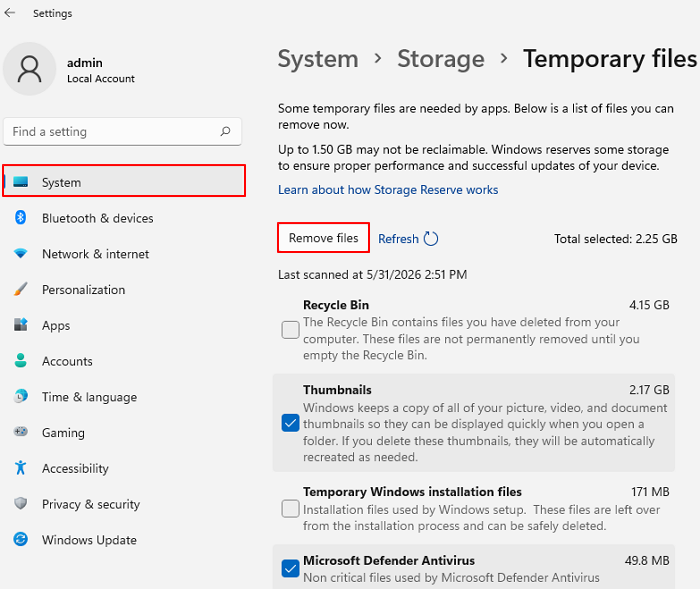
🎈 Opção 1. Vá para Configurações do Windows > selecione Sistema > clique em Arquivos temporários > selecione os arquivos desnecessários > clique em Remover arquivos.
🎈 Opção 2. Pressione Win + R para abrir a janela Executar > digite %temp% na barra de pesquisa > clique em OK ou pressione Enter > pressione Ctrl + A para selecionar todos os arquivos temporários > clique com o botão direito do mouse sobre eles > clique em Excluir.
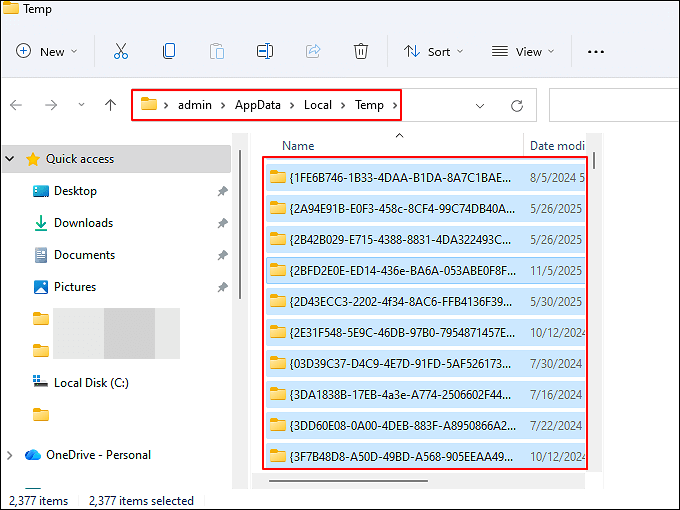
Se alguns arquivos estiverem em uso e não puderem ser excluídos, ignore-os em vez de forçar a exclusão.
🎈 Opção 3. Abra o utilitário Limpeza de Disco > na guia Arquivos a serem excluídos, marque Arquivos temporários > clique em Excluir.
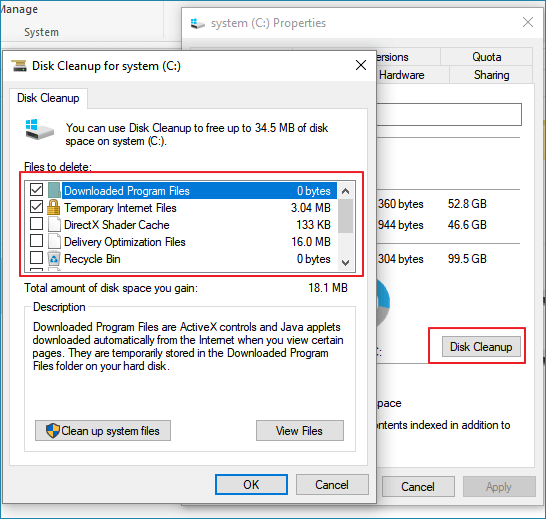
Tenha cuidado ao selecionar a pasta Downloads ou instalações anteriores do Windows. A pasta Downloads pode conter arquivos pessoais, e remover uma instalação anterior do Windows pode impedir que você retorne a essa instalação. Não selecione itens sem entender o que eles contêm.
Método 2. Encontre e remova arquivos grandes desnecessários.
Se a sua unidade C ainda estiver cheia após a limpeza dos arquivos temporários, verifique se arquivos pessoais grandes, dados de aplicativos ou pastas ocultas estão ocupando o espaço restante.
- Abra o Explorador de Arquivos e verifique as pastas Downloads, Vídeos, Área de Trabalho e Documentos.
- Ordene os arquivos por tamanho, quando possível, para encontrar itens grandes rapidamente.
- Verifique a Lixeira e remova apenas os arquivos que você não precisa mais.
- Se a causa permanecer obscura, utilize um analisador de espaço em disco para verificar a unidade C e identificar as pastas que ocupam mais espaço.
- Abra as pastas identificadas e determine se o conteúdo pode ser removido, movido ou gerenciado com segurança por meio do aplicativo relevante.
Não exclua arquivos simplesmente porque são grandes ou estão ocultos. Alguns arquivos de aplicativos e de sistema são necessários para que o Windows ou os programas instalados funcionem corretamente.
Método 3. Libere espaço na unidade C rapidamente.
O EaseUS Partition Master facilita a recuperação de espaço na unidade C com seu recurso de limpeza. Em vez de verificar pastas uma a uma, alternar entre ferramentas de limpeza do Windows e procurar manualmente por arquivos desnecessários, você pode gerenciar diversas tarefas de economia de espaço em um só lugar. Ele combina análise de espaço em disco, limpeza de arquivos inúteis, remoção de aplicativos e migração de dados, ajudando você a identificar o que está ocupando espaço e a tomar medidas sem precisar alternar entre várias ferramentas.
Isso é especialmente útil quando sua unidade C está cheia, mas você não consegue identificar facilmente quais arquivos ou aplicativos estão consumindo mais espaço. Analise seu disco, revise os resultados da limpeza e remova dados desnecessários para liberar espaço de forma mais eficiente.
Você pode usar o EaseUS Partition Master para encontrar e liberar espaço na unidade C sem precisar verificar manualmente vários locais.
- Abra o EaseUS Partition Master e selecione Limpar.
- Utilize a Análise Espacial para identificar o que está ocupando mais espaço.
- Analise e remova arquivos inúteis desnecessários.
- Encontre e desinstale aplicativos grandes ou indesejados.
- Use a Migração de Dados para mover aplicativos ou arquivos grandes compatíveis da unidade C para outra unidade, como a unidade D.
- Verifique novamente o espaço disponível na unidade C após a limpeza.
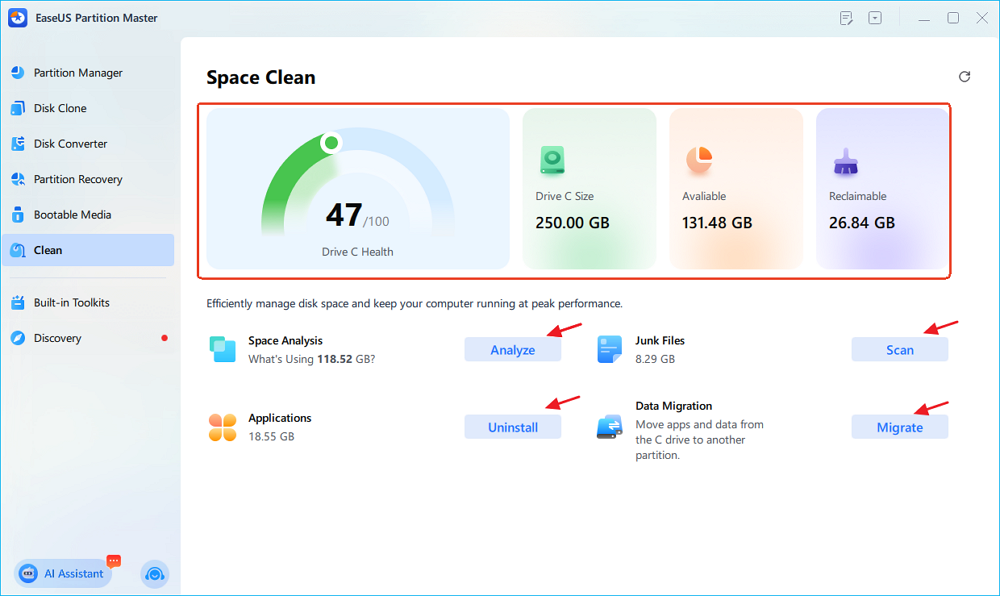
Essa funcionalidade permite analisar o uso do disco e liberar espaço por meio de limpeza, remoção de aplicativos e migração de dados, tudo a partir de uma única interface.
Método 4. Verifique os aplicativos e seus arquivos de cache.
Alguns aplicativos armazenam dados temporários, downloads, registros e caches na unidade C. Se um aplicativo estiver usando muito mais espaço do que o esperado, verifique o uso de armazenamento antes de remover quaisquer arquivos.
- Abra Configurações > Aplicativos > Aplicativos instalados.
- Analise as aplicações listadas e verifique as dimensões indicadas, quando disponíveis.
- Desinstale os aplicativos que você não usa mais ou mova-os para outra unidade, caso o Windows e o aplicativo ofereçam essa opção.
- Abra as configurações do próprio aplicativo e procure opções de limpeza de cache, downloads ou dados temporários.
- Se uma pasta grande estiver localizada em AppData, identifique qual aplicativo é o proprietário dela antes de tomar qualquer providência.
Mover manualmente a pasta de dados de um aplicativo pode danificá-lo. Sempre que possível, utilize as configurações integradas ou as instruções oficiais de migração.
Método 5. Revisar as configurações de Restauração do Sistema e Hibernação
Se a limpeza normal não liberar espaço suficiente, verifique se a Proteção do Sistema ou a hibernação estão utilizando uma quantidade significativa de armazenamento.
1️⃣Analisar o uso da Restauração do Sistema
- Procure por "Criar um ponto de restauração" no menu Iniciar.
- Abra as Propriedades do Sistema e selecione a guia Proteção do Sistema .
- Selecione a unidade do sistema e clique em Configurar .
- Analise o uso atual do espaço em disco e a configuração de uso máximo.
- Ajuste a alocação somente se necessário, levando em consideração suas necessidades de recuperação.
Evite excluir todos os pontos de restauração sem considerar a perda de opções de recuperação.
2️⃣Verifique se você precisa hibernar
A hibernação utiliza um arquivo de sistema na unidade do Windows. Se você nunca usa a hibernação e deseja desativá-la, abra o Terminal ou o Prompt de Comando como administrador e execute o seguinte comando: powercfg /hibernate off
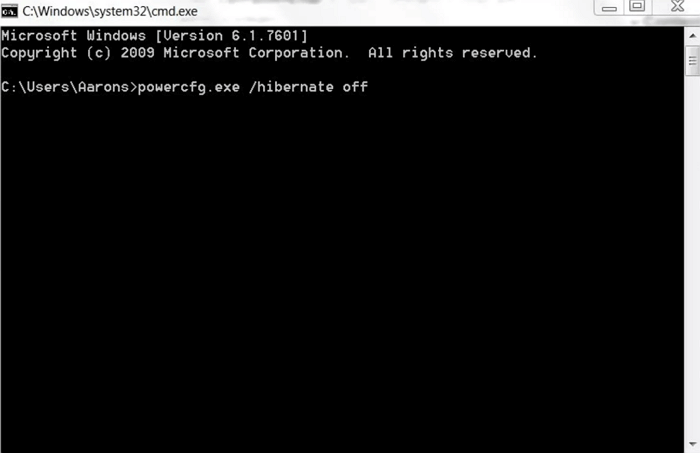
Isso desativa a hibernação e libera o espaço usado pelo arquivo de hibernação. No entanto, também remove o acesso à hibernação e pode afetar recursos de energia relacionados. Não use este comando se você depende da hibernação.
Método 6. Descubra por que sua unidade C está sempre enchendo.
Se a sua unidade C ficar cheia novamente logo após a limpeza, o problema pode ser o crescimento recorrente de arquivos, e não a falta de espaço de armazenamento. Aplicativos podem regenerar caches, o Windows pode criar arquivos temporários ou clientes de sincronização podem baixar dados para o seu computador.
- Verifique os arquivos adicionados recentemente. Analise sua pasta de Downloads e os arquivos criados na época em que seu espaço livre começou a diminuir.
- Verifique os aplicativos que armazenam dados na unidade C. Procure por downloads grandes, caches, registros ou dados temporários gerados por aplicativos instalados recentemente ou usados com frequência.
- Analise as configurações de sincronização na nuvem. Serviços como o OneDrive podem armazenar arquivos localmente. Verifique se as pastas sincronizadas estão usando mais espaço do que o esperado.
- Verifique se há crescimento recorrente. Se você não tiver certeza de qual aplicativo é o responsável, compare os tamanhos das pastas suspeitas em momentos diferentes para ver se elas continuam a crescer.
- Corrija a origem do problema. Limpe o cache do aplicativo por meio de suas configurações, altere o local de download, ajuste as configurações de sincronização compatíveis ou use as ferramentas de manutenção apropriadas do Windows.
Se o seu disco C continua perdendo espaço livre e você não consegue identificar a causa, evite excluir arquivos aleatoriamente repetidamente. Descubra quais dados estão aumentando de tamanho antes de tentar outra limpeza.
Ainda precisa de mais espaço na sua unidade C?
Se você removeu arquivos desnecessários, mas sua unidade C ainda está pequena demais para suas necessidades, considere estender a partição. O EaseUS Partition Master pode estender a unidade C usando o espaço disponível, incluindo o espaço alocado de outra partição, quando compatível. Você tem duas opções para estender a unidade C: alocar espaço livre da unidade D para a unidade C ou estender a unidade C diretamente.
Guia 1. Alocar espaço de D para C
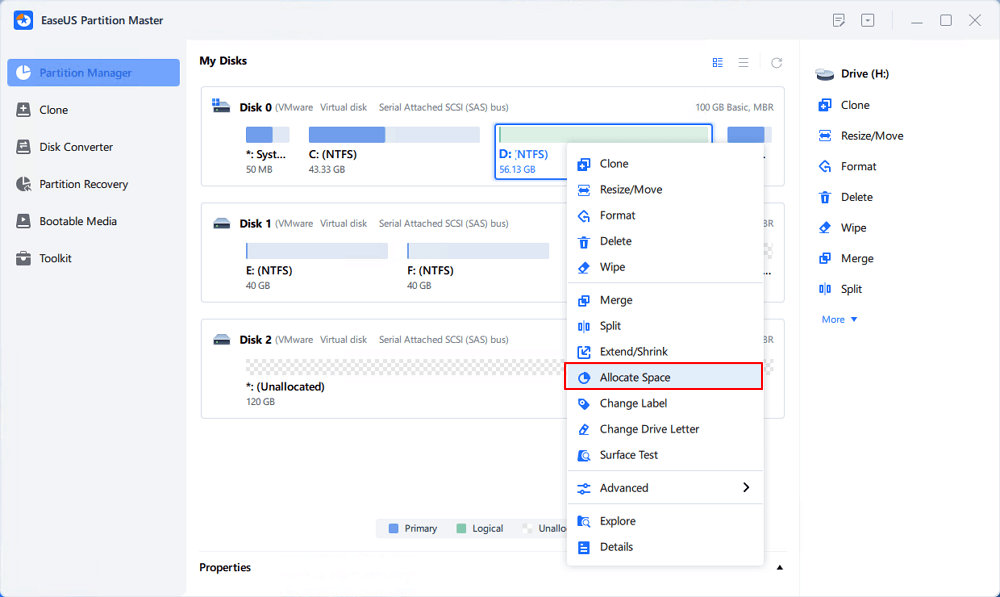
Passo 1. Clique com o botão direito do mouse na partição D: que possui espaço livre suficiente e selecione "Alocar espaço".
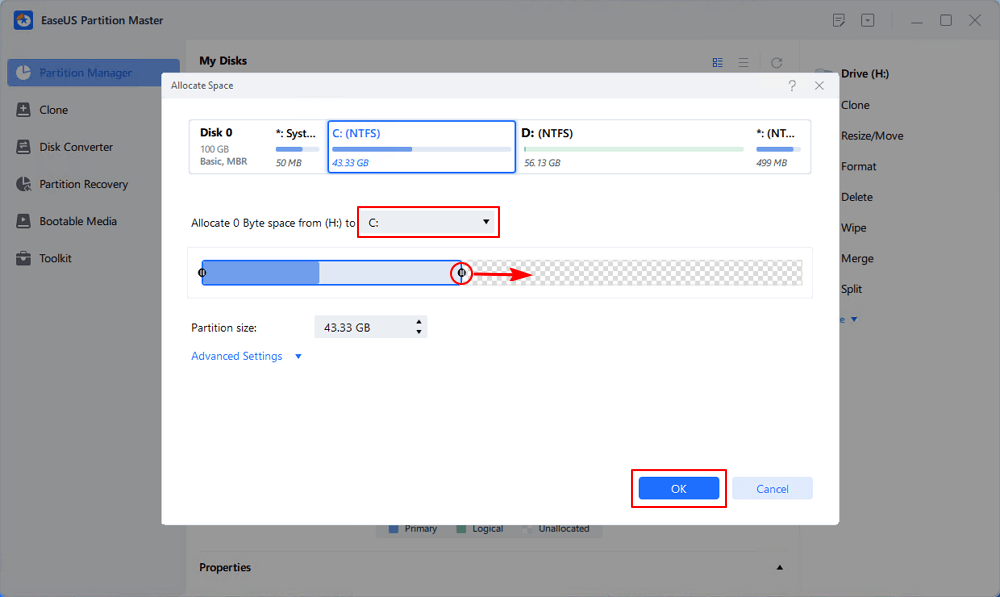
Passo 2. Selecione a partição de destino - unidade C: - e arraste o painel de partições para a direita para adicionar o espaço livre da unidade D: à unidade C:. Em seguida, clique em "OK" para confirmar.
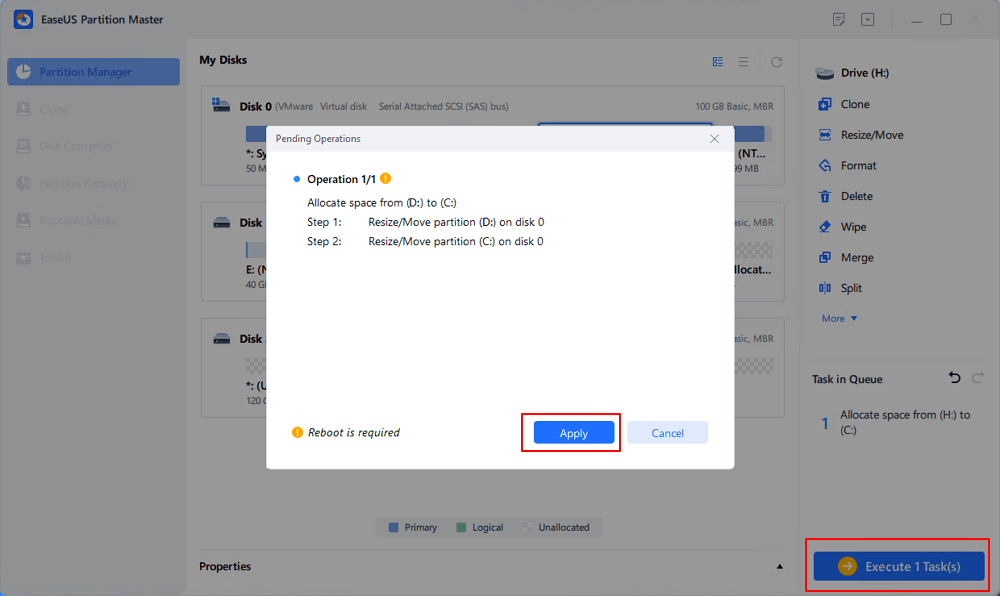
Passo 3. Clique no botão "Executar Tarefa" e clique em "Aplicar" para iniciar o processo de movimentação do espaço livre da unidade D: para a unidade C:.
Guia 2. Estender a unidade C diretamente
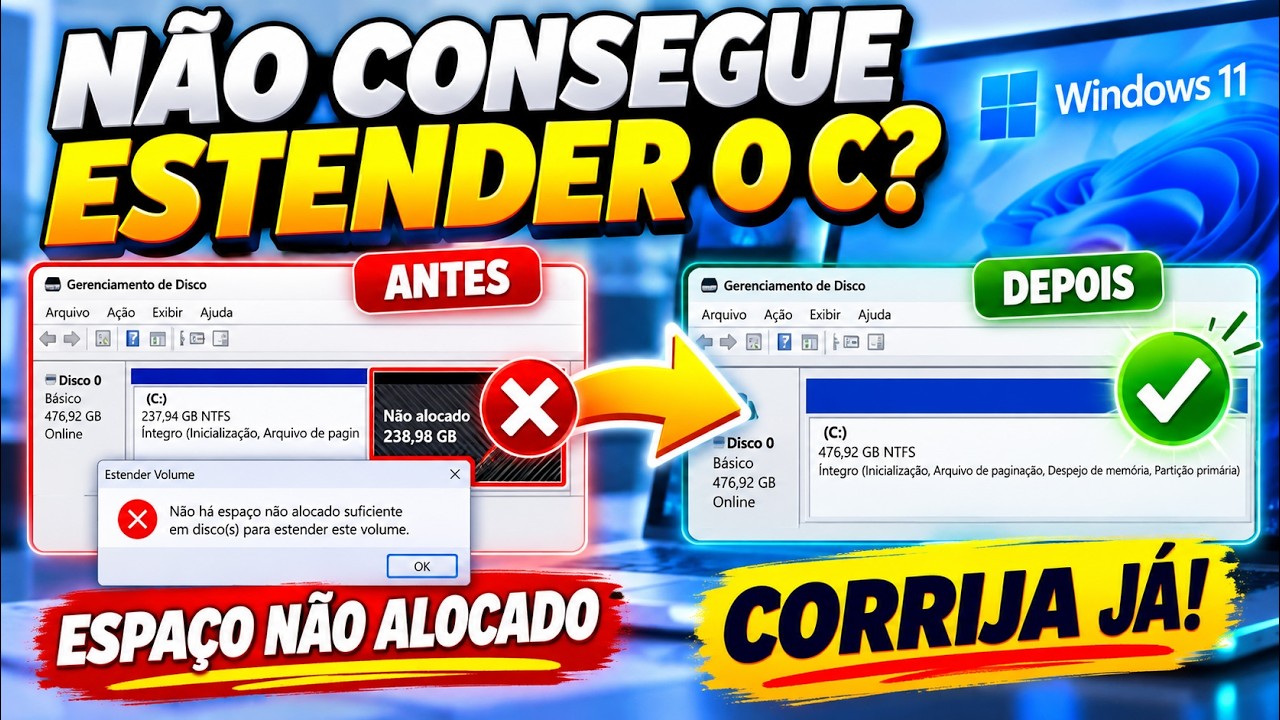
Expanda a unidade C: com espaço não alocado.
Índice do vídeo
- 00:00 - Por que a opção Estender Volume fica desabilitada no Windows?
- 00:13 - Como a partição de recuperação impede o aumento do disco C
- 00:54 - Passo a passo: Redimensionar e mover o espaço não alocado
- 01:19 - Exemplo prático: Aumentando o C: de 63 GB para 119 GB
- 01:25 - Como aplicar e concluir o processo com segurança
Como evitar que sua unidade C fique cheia novamente
Depois de liberar espaço, siga estas etapas para reduzir a probabilidade de o mesmo problema ocorrer novamente.
- Ative o Sensor de Armazenamento: Acesse Configurações > Sistema > Armazenamento > Sensor de Armazenamento e configure as opções de limpeza automática que melhor atendam às suas necessidades.
- Analise regularmente o uso do armazenamento: verifique quais categorias e pastas estão crescendo em vez de esperar até que sua unidade C esteja quase cheia.
- Alterar o local onde o novo conteúdo é salvo: Consulte Configurações > Sistema > Armazenamento > Configurações avançadas de armazenamento > Onde o novo conteúdo é salvo e selecione outra unidade para conteúdo compatível, quando apropriado.
- Gerencie downloads e caches de aplicativos: verifique os aplicativos que armazenam downloads grandes, arquivos temporários ou caches em C:.
- Mantenha espaço livre suficiente para o Windows: Evite preencher completamente a unidade do sistema, pois o Windows e os aplicativos precisam de espaço para atualizações e funcionamento normal.
Se o espaço livre continuar diminuindo, identifique a pasta ou o aplicativo responsável antes de executar outra limpeza. Excluir arquivos repetidamente sem resolver a causa pode proporcionar apenas um alívio temporário.
Considerações finais
Se a sua unidade C estiver cheia sem motivo aparente, geralmente os responsáveis são arquivos de sistema ocultos e o crescimento do armazenamento em segundo plano, e não arquivos pessoais. Atualizações do Windows, arquivos temporários, pontos de restauração, cache do AppData, dados de hibernação e a sincronização do OneDrive podem consumir grandes quantidades de espaço de armazenamento silenciosamente ao longo do tempo.
Ao identificar o que realmente está consumindo espaço em disco e aplicar os métodos de limpeza adequados, você pode liberar espaço de armazenamento com segurança e evitar que o problema se repita.
Se os métodos de limpeza não fornecerem mais espaço livre suficiente, estender a unidade C com o EaseUS Partition Master pode ser a melhor solução a longo prazo para melhorar a capacidade de armazenamento e o desempenho geral do sistema.
Perguntas frequentes sobre a unidade C cheia sem motivo aparente no Windows 11
Por que meu disco C está cheio se não tenho arquivos grandes?
Sua unidade C pode estar ocupada por arquivos ocultos, dados temporários, caches de aplicativos, arquivos de atualização do Windows, pontos de restauração ou outros dados gerenciados pelo sistema. Abra Configurações > Sistema > Armazenamento para verificar o uso do espaço em disco. Se as categorias não explicarem o problema, use um analisador de espaço em disco para localizar pastas grandes.
Por que meu disco C continua enchendo depois que eu apago arquivos?
Alguns aplicativos e processos do Windows geram continuamente arquivos temporários, registros, caches ou atualizam dados. Aplicativos de sincronização na nuvem também podem baixar arquivos localmente. Verifique quais pastas aumentam de tamanho após a limpeza para identificar a origem do problema, em vez de excluir repetidamente arquivos irrelevantes.
Como faço para liberar espaço na unidade C sem apagar arquivos importantes?
Comece pelas configurações de armazenamento do Windows 11 e revise os arquivos temporários e as recomendações de limpeza. Verifique os itens antes de removê-los e use um analisador de espaço em disco se não conseguir identificar o que está consumindo espaço. Evite excluir manualmente pastas protegidas do Windows ou diretórios inteiros de dados de aplicativos.
Posso expandir a unidade C para resolver o problema?
Você pode estender a unidade C se o layout da partição e o espaço disponível no mesmo disco permitirem. No entanto, estender a partição não remove arquivos desnecessários nem impede que os aplicativos gerem novos dados. Antes de escolher uma solução, verifique se o problema é causado por capacidade insuficiente da partição ou uso inexplicável do armazenamento.
Por que meu disco C está repentinamente cheio no Windows 11?
Uma queda repentina no espaço livre pode estar relacionada a atualizações do Windows, downloads de aplicativos, arquivos temporários, registros grandes ou outros dados criados recentemente. Compare o uso do armazenamento e verifique quais pastas aumentaram de tamanho. Se a mudança for substancial e permanecer sem explicação, investigue a origem antes de excluir arquivos do sistema.
Como podemos te ajudar
Sobre o autor

Atualizado por Rita
"Espero que minha experiência com tecnologia possa ajudá-lo a resolver a maioria dos problemas do seu Windows, Mac e smartphone."

Escrito por Leonardo
"Obrigado por ler meus artigos, queridos leitores. Sempre me dá uma grande sensação de realização quando meus escritos realmente ajudam. Espero que gostem de sua estadia no EaseUS e tenham um bom dia."
Revisão de produto
-
I love that the changes you make with EaseUS Partition Master Free aren't immediately applied to the disks. It makes it way easier to play out what will happen after you've made all the changes. I also think the overall look and feel of EaseUS Partition Master Free makes whatever you're doing with your computer's partitions easy.
Leia mais -
Partition Master Free can Resize, Move, Merge, Migrate, and Copy disks or partitions; convert to local, change label, defragment, check and explore partition; and much more. A premium upgrade adds free tech support and the ability to resize dynamic volumes.
Leia mais -
It won't hot image your drives or align them, but since it's coupled with a partition manager, it allows you do perform many tasks at once, instead of just cloning drives. You can move partitions around, resize them, defragment, and more, along with the other tools you'd expect from a cloning tool.
Leia mais
Artigos relacionados
-
[Resolvido] Disco local C cheio e sem espaço no Windows 11/10/8/7
![author icon]() Rita 2026/11/02
-
A unidade C está cheia no Windows 11
![author icon]() Leonardo 2026/11/02
-
Como clonar o Windows para NVMe [Guia completo de 2026]
![author icon]() Leonardo 2026/11/02
-
Como limpar disco C no Windows 10/11 - 12 métodos
![author icon]() Jacinta 2026/11/02
 Jacinta 2026/11/02

