

Content
Índice da página
Sobre o autor
Tópicos quentes
Um computador que funcionava perfeitamente ontem pode, de repente, recusar-se a iniciar hoje, deixando você preso em uma tela preta, tela azul da morte (BSOD), loop de reparo automático ou mensagem de erro do sistema.
Alguns dos problemas de inicialização mais comuns no Windows 11 incluem:
- Windows preso em loop de reparo automático ( r/computers )
- Erros nos dados de configuração de inicialização (BCD) ( Microsoft )
- Registros de inicialização MBR ( Microsoft ) ou GPT corrompidos ( r/pcmasterrace )
- Partições do sistema ausentes ou danificadas ( Superusuário )
- Tela preta ( r/computerhelp ) ou tela azul ( r/windowshelp ) durante a inicialização
- O Windows não carrega após uma atualização ( r/windowshelp )
- O Windows fica travado no logotipo ou na tela de carregamento ( Microsoft )
- e mais
Quando esses problemas ocorrem, muitas vezes você não consegue acessar a área de trabalho ou executar comandos de reparo no Windows. Nessas situações, um disco de reparo de inicialização torna-se essencial. Um disco de reparo de inicialização é um ambiente de recuperação inicializável que permite iniciar um computador a partir de uma mídia externa e reparar o Windows sem reinstalar o sistema operacional ou perder dados, mesmo quando o sistema operacional não carrega. As seções abaixo explicam como um disco de reparo de inicialização funciona e como você pode baixar e criar um facilmente para o Windows 11.
Download gratuito do disco de reparo de inicialização
O Boot-Repair-Disk é um ambiente de recuperação inicializável gratuito, projetado para corrigir computadores que não inicializam corretamente. Trata-se de um sistema Linux leve e em execução que inicia automaticamente o utilitário Boot-Repair para diagnosticar e reparar problemas de inicialização.
Em vez de ser executado dentro do Windows, o Boot-Repair-Disk é executado a partir de um CD/DVD ou unidade USB inicializável, permitindo que os usuários reparem sistemas mesmo quando o sistema operacional não consegue iniciar.
Site para download gratuito do Boot-Repair-Disk: https://www.majorgeeks.com/files/details/boot_repair_disk_64_bit.html
A ferramenta pode detectar e corrigir automaticamente problemas comuns de inicialização, tais como:
- MBR (Master Boot Record) corrompido
- Bootloaders ausentes ou corrompidos
- Erros do GRUB em sistemas de inicialização dupla
- Falhas de inicialização causadas por danos na partição ou no setor de inicialização
Por funcionar fora do sistema operacional instalado, o Boot-Repair-Disk é frequentemente usado como ferramenta de recuperação de último recurso quando o Windows ou o Linux não inicializam normalmente.
1️⃣ Principais recursos do disco de reparo de inicialização
O Boot-Repair-Disk oferece diversas funções integradas de reparo e diagnóstico que o tornam útil para solucionar problemas de inicialização.
- Reparo automático de inicialização – Detecta e corrige problemas comuns do carregador de inicialização com um clique.
- Reparo de MBR e setor de inicialização – Restaurar registros de inicialização e setores de inicialização corrompidos
- Reparo e reinstalação do GRUB – Corrija menus de inicialização do GRUB ausentes ou danificados.
- Solução de problemas de inicialização dupla – Reparar configurações de inicialização dupla Windows-Linux
- Backup e restauração do setor de inicialização – Proteja ou recupere informações críticas de inicialização.
- Opções de configuração avançadas – Personalize os parâmetros do GRUB e as configurações de inicialização.
- Ambiente de inicialização ao vivo – Executa a partir de um USB/CD sem a necessidade de um sistema operacional em funcionamento.
- Interface gráfica – Interface gráfica simples, adequada para iniciantes, mas que também oferece opções avançadas para especialistas.
- Código aberto e gratuito – Sem custos de licenciamento para uso pessoal ou comercial.
2️⃣ Sistemas Suportados
O Boot-Repair-Disk é baseado em um sistema live do Ubuntu e suporta o reparo de múltiplos sistemas operacionais e ambientes de inicialização.
Os ambientes compatíveis incluem:
Sistemas suportados:
- Windows Windows 11 / 10 / 8 / 7
- Linux Ubuntu, Debian, Mint e outras distribuições.
Tipos de inicialização: BIOS / Inicialização Legada / UEFI
Arquitetura: sistemas de 32 bits e 64 bits
Por operar a partir de um ambiente inicializável, ele consegue reparar sistemas mesmo quando o sistema operacional instalado não inicia de forma alguma.
3️⃣ Prós e Contras
| Prós | Contras |
|---|---|
|
|
Disco de Reparo de Inicialização é uma ferramenta gratuita que ajuda a corrigir problemas básicos do carregador de inicialização quando um computador não inicia, como corrupção do MBR ou erros do GRUB. No entanto, sua funcionalidade se limita principalmente ao reparo do carregador de inicialização e carece de recursos mais abrangentes de gerenciamento de disco.
Para usuários que precisam de uma solução mais completa, o EaseUS Partition Master pode ser uma alternativa melhor. Ele oferece uma interface simples e intuitiva, facilitando a resolução de problemas de inicialização para iniciantes, além de disponibilizar recursos avançados como gerenciamento de partições, reparo de disco e migração de sistema operacional em uma única ferramenta integrada.
4️⃣ Avaliações: Para ler mais avaliações sobre o Boot Repair Disk, visite https://sourceforge.net/projects/boot-repair-cd/reviews/
Alternativa confiável ao disco de reparo de inicialização
O EaseUS Partition Master é uma ferramenta de reparo de inicialização que permite criar um disco de reparo inicializável e oferece utilitários de reparo automatizados. Com ele, você pode inicializar um computador que não inicia e reparar componentes críticos de inicialização, mesmo que o Windows não consiga iniciar. Comparado ao Boot Repair Disk, oferece uma interface mais clara e mais ferramentas de solução de problemas de disco.
O EaseUS Partition Master é uma ferramenta de reparo de inicialização que pode corrigir automaticamente problemas relacionados à inicialização do Windows 11.
- ✔️Corrige automaticamente tela azul, tela preta, travamento no logotipo/tela de carregamento, loop de inicialização, loop de reparo automático, etc.
- ✔️Crie um disco de reparação de inicialização do Windows 11 para outro PC
- ✔️Recrie o MBR do Windows sem digitar nenhuma linha de comando.
- ✔️Corrija erros relacionados à inicialização sem precisar conhecer as causas ou o contexto, tornando-o fácil de usar para iniciantes.
Saiba mais sobre a ferramenta de criação de disco de reparo de inicialização:
| Requisitos |
|---|
|
Sistema Operacional: Windows 11, Windows 10, Windows 8.1, Windows 8, Windows 7, Windows Vista, Windows XP |
| Espaço em disco: Disco rígido com 100 MB de espaço disponível |
| CPU: Pelo menos com arquitetura x86 ou compatível, com frequência base de 500 MHz. |
| RAM: igual ou superior a 512 MB |
Como criar um disco de reparação de inicialização e corrigir problemas de inicialização
O EaseUS Partition Master ajuda você a criar um disco de reparo inicializável para corrigir loops de inicialização do Windows, travamentos na inicialização, falhas do sistema e resolver problemas em computadores que não iniciam ou não inicializam corretamente. Ele também resolve problemas como telas azuis e telas pretas.
Materiais necessários: um pen drive ou disco rígido externo e um computador com Windows em funcionamento.
#1. Repare o Windows 11 automaticamente com o disco de reparo de inicialização.
Passo 1. Após conectar o disco rígido externo/USB ao computador, inicie o EaseUS Partition Master, acesse "Mídia inicializável" e clique em "Criar mídia inicializável".

Passo 2. Selecione uma unidade USB ou CD/DVD disponível e clique em "Criar". Você também pode gravar o arquivo ISO do Windows na mídia de armazenamento.

Passo 3. Conecte a unidade inicializável criada ao novo computador e reinicie-o pressionando e segurando F2/Del para entrar na BIOS. Em seguida, defina a unidade inicializável do WinPE como disco de inicialização e pressione F10 para sair.
Passo 4. Reinicie o computador e acesse a interface WinPE. Em seguida, abra o EaseUS Partition Master e clique em "Boot Repair" na opção "Toolkit".

Passo 5: Selecione o sistema que deseja reparar e clique em "Reparar".

Passo 6. Aguarde um momento e você receberá um alerta informando que o sistema foi reparado com sucesso. Clique em "OK" para concluir o processo de reparo de inicialização.

Se isso lhe for útil, sinta-se à vontade para compartilhar esta publicação e ajudar mais usuários a conhecerem esta ferramenta de reparo de inicialização para o Windows 11.
#2. Recriar MBR
Passo 1. Crie um disco inicializável do WinPE
- Inicie o EaseUS Partition Master e clique em "Mídia inicializável" na barra de ferramentas. Selecione "Criar mídia inicializável".
- Clique em "Avançar" para concluir o processo.
Passo 2. Inicialize o USB inicializável do EaseUS Partition Master
- Conecte o pen drive ou CD/DVD inicializável ao seu computador.
- Pressione F2 ou Del ao reiniciar o computador para acessar a tela da BIOS. Configure e inicialize o computador a partir de "Dispositivos Removíveis" ou "Unidade de CD-ROM". O EaseUS Partition Master será executado automaticamente.
Etapa 3. Recriar o MBR
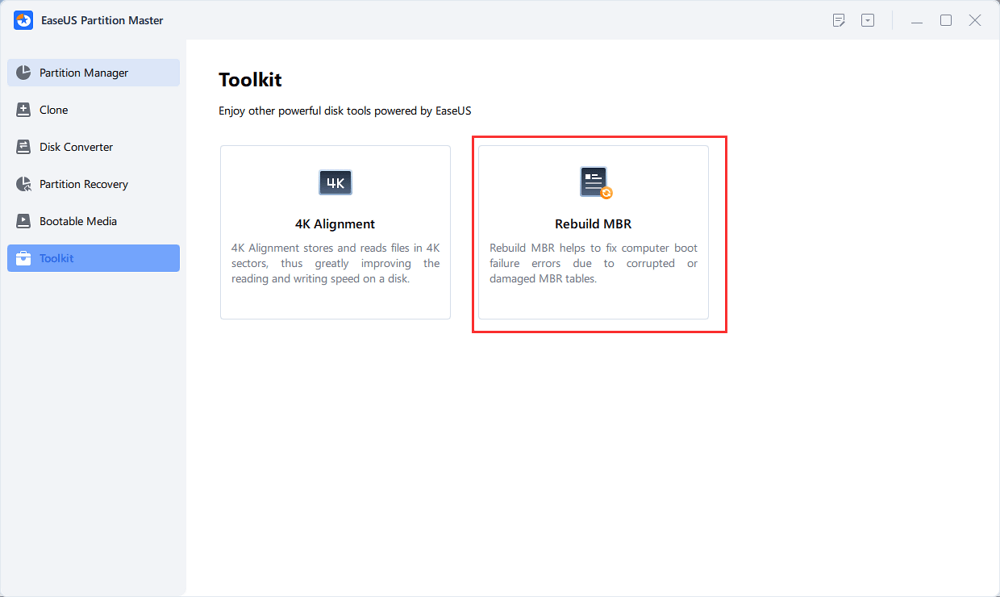
- Clique em "Toolkit" e escolha "Recriar MBR".
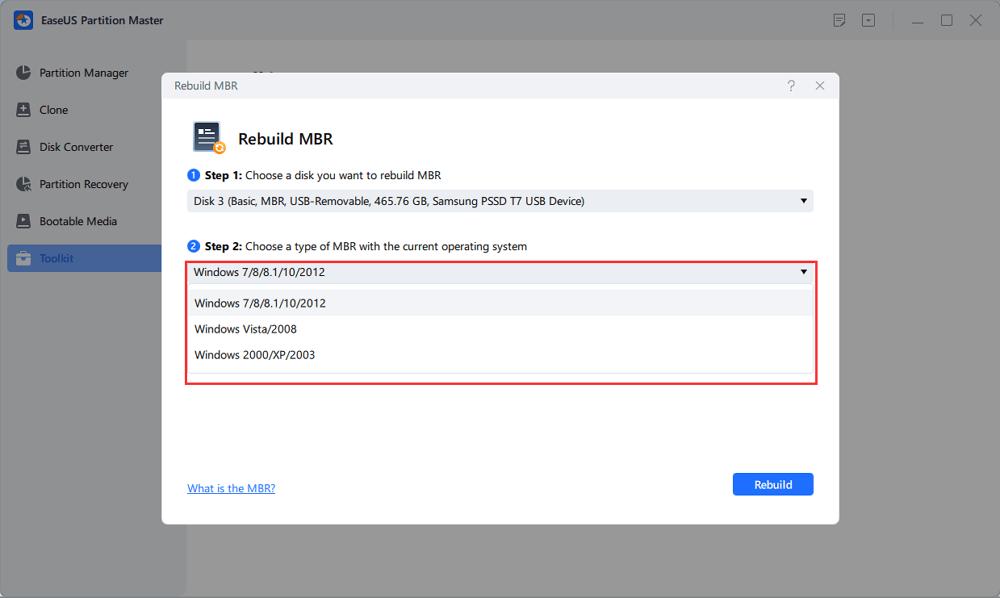
- Selecione o disco e o tipo de MBR. Em seguida, clique em "Recriar".
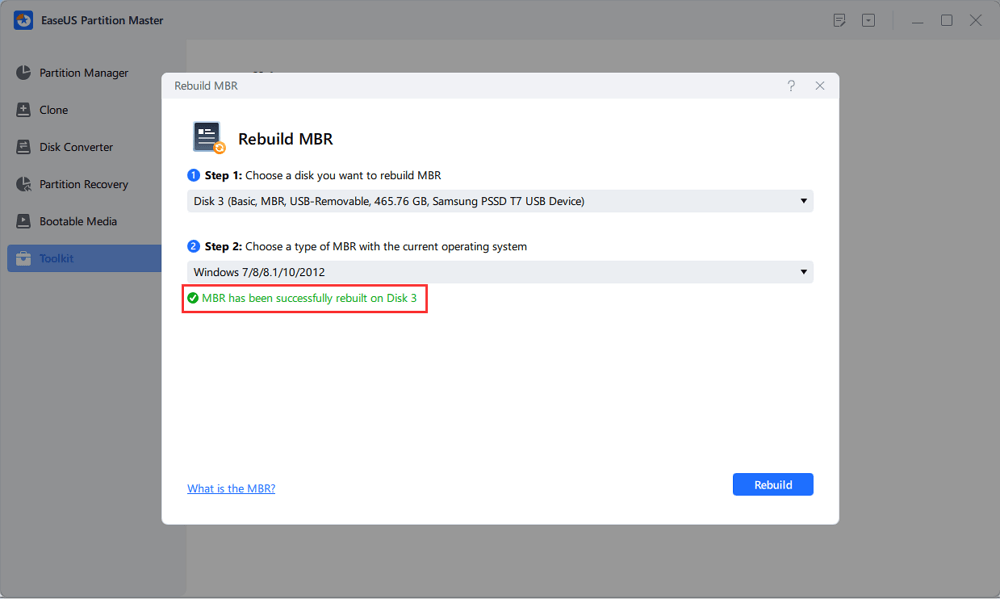
- Depois disso, você poderá ver a mensagem "O MBR foi reconstruído com sucesso no Disco X".
Conclusão
Problemas como telas azuis, loops de reparo automático, registros de inicialização corrompidos ou partições de sistema ausentes podem impedir completamente o carregamento do Windows 11. Quando isso acontece, a solução de problemas padrão dentro do sistema operacional deixa de ser possível.
Um disco de reparo de inicialização oferece uma solução prática. Ao criar um disco de reparo USB inicializável, você pode iniciar um computador fora do ambiente de sistema danificado e reparar componentes críticos de inicialização, como o MBR, o BCD ou as partições do sistema.
Ferramentas como o EaseUS Partition Master tornam esse processo muito mais fácil, permitindo que os usuários criem um disco de reparo de inicialização do Windows e corrijam automaticamente erros comuns de inicialização sem operações complicadas na linha de comando.
Perguntas frequentes sobre o disco de reparação inicializável do Windows 11
1. Como faço para criar um disco de reparação de inicialização para o Windows 11?
Uma das maneiras mais fáceis de criar um disco de reparo de inicialização para o Windows 11 é usando um criador de discos inicializáveis dedicado, como o EaseUS Partition Master. Ele permite criar um disco USB inicializável de reparo que pode iniciar o computador mesmo quando o Windows 11 não inicializa.
- Baixe e instale o EaseUS Partition Master em um computador Windows em funcionamento.
- Insira uma unidade USB ou um dispositivo de armazenamento externo.
- Abra o software, selecione a seção "Resgate" e clique na opção "Criar disco de emergência inicializável".
- Selecione a unidade USB como destino e crie o disco de reparação inicializável.
- Insira o USB criado no computador que não inicializa e defina o USB como dispositivo de inicialização no BIOS/UEFI.
- Inicie o sistema a partir do disco de reparação e utilize as ferramentas disponíveis para reparar os registros de inicialização, reconstruir o MBR ou corrigir problemas de inicialização.
2. O que é um disco de reparação de inicialização?
Um disco de reparação de inicialização é um ambiente de recuperação inicializável que permite que um computador seja iniciado a partir de uma mídia externa, como uma unidade USB ou um DVD. Ele fornece ferramentas de reparo que podem corrigir problemas de inicialização, como registros de inicialização corrompidos, arquivos BCD danificados ou partições de sistema ausentes, quando o Windows não consegue inicializar normalmente.
3. Um disco de reparação de inicialização pode corrigir um Windows 11 que não inicializa?
Sim. Um disco de reparação de inicialização pode corrigir vários problemas comuns de inicialização, incluindo:
- Registros de inicialização MBR ou GPT corrompidos
- Dados de configuração de inicialização (BCD) corrompidos
- Loops de inicialização do Windows ou loops de reparo automático
- Tela azul ou tela preta durante a inicialização
Como o disco de reparação é executado fora do Windows, ele pode corrigir esses problemas mesmo que o sistema operacional não consiga ser carregado.
4. Quais ferramentas podem criar um disco de reparo de inicialização?
Diversas ferramentas podem ser usadas para criar um disco de reparo de inicialização, incluindo:
- Disco de Reparo de Inicialização (ambiente de recuperação baseado em Linux)
- Mídia de instalação do Windows
- Criador de discos inicializáveis EaseUS Partition Master
Dentre eles, o EaseUS Partition Master oferece uma interface mais simples e ferramentas adicionais de reparo de disco para usuários do Windows.
5. Preciso reinstalar o Windows se o computador não inicializar?
Não necessariamente. Muitos problemas de inicialização podem ser resolvidos sem reinstalar o Windows. Usando um disco de reparo de inicialização, você pode reconstruir o MBR, reparar a configuração BCD e corrigir erros de partição do sistema para restaurar o processo de inicialização normal sem perda de dados.
6. O Boot-Repair-Disk é seguro para usar?
Sim. O Boot-Repair-Disk é geralmente considerado seguro para uso. É uma ferramenta de reparo de inicialização de código aberto baseada em um ambiente Linux live e é amplamente utilizada para corrigir problemas do carregador de inicialização, como MBR corrompido, configurações GRUB danificadas ou falhas de inicialização em sistemas de inicialização dupla.
No entanto, como modifica componentes críticos de inicialização, os usuários devem seguir as instruções cuidadosamente e criar backups sempre que possível antes de realizar os reparos.
Como podemos te ajudar
Sobre o autor

Atualizado por Jacinta
"Obrigada por ler meus artigos. Espero que meus artigos possam ajudá-lo a resolver seus problemas de forma fácil e eficaz."

Escrito por Leonardo
"Obrigado por ler meus artigos, queridos leitores. Sempre me dá uma grande sensação de realização quando meus escritos realmente ajudam. Espero que gostem de sua estadia no EaseUS e tenham um bom dia."
Revisão de produto
-
I love that the changes you make with EaseUS Partition Master Free aren't immediately applied to the disks. It makes it way easier to play out what will happen after you've made all the changes. I also think the overall look and feel of EaseUS Partition Master Free makes whatever you're doing with your computer's partitions easy.
Leia mais -
Partition Master Free can Resize, Move, Merge, Migrate, and Copy disks or partitions; convert to local, change label, defragment, check and explore partition; and much more. A premium upgrade adds free tech support and the ability to resize dynamic volumes.
Leia mais -
It won't hot image your drives or align them, but since it's coupled with a partition manager, it allows you do perform many tasks at once, instead of just cloning drives. You can move partitions around, resize them, defragment, and more, along with the other tools you'd expect from a cloning tool.
Leia mais
Artigos relacionados
-
Os 4 melhores programas para resetar senha do Windows 10 [Revisão de 2026🏆]
![author icon]() Leonardo 2026/04/08
Leonardo 2026/04/08 -
Melhor Gerenciador de Boot para Windows: Guia Completo de 2026
![author icon]() Leonardo 2026/04/08
Leonardo 2026/04/08 -
Como redefinir a senha do Windows 11 usando o Prompt de Comando
![author icon]() Jacinta 2026/04/01
Jacinta 2026/04/01 -
Surface Pro preso no logotipo do Windows - motivos e soluções
![author icon]() Leonardo 2026/04/08
Leonardo 2026/04/08
Temas quentes em 2025








EaseUS Partition Master

Gerencie partições e otimize discos com eficiência

