

Content
Índice da página
Sobre o autor
Tópicos quentes

Atualizado por
JacintaAtualizado em 01/04/2026
Sou novo no macOS. Tenho um MacBook com processador M1 e um amigo precisa restaurar um MacBook antigo, mas ele está usando o macOS Sierra. Tentei restaurar o sistema dele, mas não consegui. O Mac dele pode ser atualizado para o macOS High Sierra, mas estou com dificuldades para criar um disco inicializável. Não consigo baixar o High Sierra da App Store, como a maioria dos tutoriais sugere, porque a App Store indica que não é compatível com o meu Mac. Então, baixei o arquivo DMG da Apple e é aí que estou travado. Não consigo descobrir como criar um disco inicializável a partir desse arquivo DMG.
Criar um USB inicializável a partir de um arquivo DMG em um Mac é uma das maneiras mais eficazes de instalar ou reparar o macOS, recuperar dados ou atualizar vários sistemas sem precisar de uma conexão com a internet. Seja você um usuário avançado do macOS ou esteja apenas tentando reinstalar o sistema, um USB inicializável pode economizar horas de solução de problemas e downloads.
Um arquivo DMG (Apple Disk Image) contém o instalador completo do macOS ou os arquivos do sistema. Ao gravar esse arquivo DMG em uma unidade USB, você pode transformá-la em um instalador inicializável do macOS — essencialmente uma ferramenta portátil de configuração do macOS.
Neste guia da EaseUS, exploraremos três métodos comprovados para criar uma unidade USB inicializável do macOS a partir de um arquivo DMG.
Por que criar um USB inicializável a partir de um arquivo DMG?
Um pen drive inicializável oferece flexibilidade e confiabilidade que os instaladores online padrão não oferecem. Com um, você pode:
- 💻Reinstale ou atualize o macOS offline.
- ✔️Solucione problemas de inicialização ou recupere dados.
- 🧹Realize instalações limpas para um melhor desempenho.
- ▶️Instale o macOS em vários dispositivos sem precisar baixar o instalador novamente.
- 🔥Em resumo, ter um USB inicializável do macOS é como ter uma chave de segurança para o seu sistema — sempre à mão quando algo dá errado.
O que você vai precisar
Antes de começar, certifique-se de ter o seguinte:
- Um pen drive (com pelo menos 16 GB, de preferência 32 GB para versões modernas do macOS).
- Um instalador DMG para macOS (do site oficial da Apple ou de uma fonte confiável).
- Um computador Mac ou Windows para preparação.
- Você precisará de um pouco de espaço livre no dispositivo e paciência — o processo pode levar de 10 a 30 minutos, dependendo da sua placa-mãe.
Método 1. Use o EaseUS Partition Master para Mac
Se você prefere uma solução fácil, gráfica e confiável, o EaseUS Partition Master para Mac é a melhor escolha. Ele elimina a necessidade de ferramentas de linha de comando, permitindo que você crie uma unidade USB inicializável do macOS com apenas alguns cliques.
Principais funcionalidades do EaseUS Partition Master para Mac:
- Interface 100% visual, sem necessidade de comandos no Terminal.
- Suporta os formatos de instalador DMG, ISO e IMG.
- Impede erros causados por identificadores de disco incorretos.
Nota: Este procedimento apagará automaticamente o conteúdo da sua unidade USB, convertendo-a para um formato compatível. Como todos os dados presentes na unidade USB serão apagados durante o processo, faça um backup, se necessário.
Passo 1. Conecte um disco externo, como um pen drive, ao seu Mac.
Passo 2. Inicie o EaseUS Partition Master para Mac e navegue até o Criador de Instaladores do macOS.
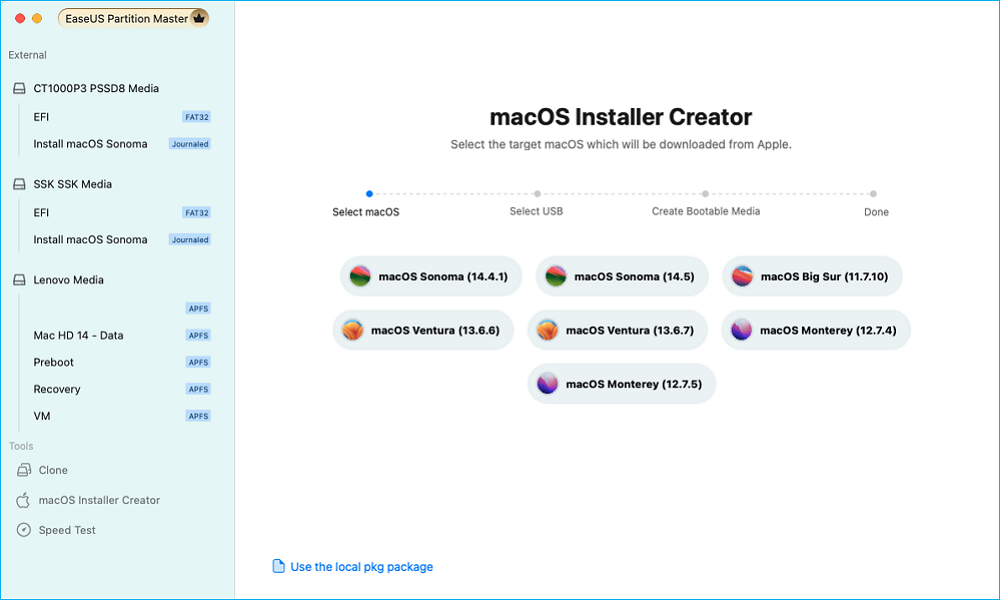
Passo 3. Selecione a versão do macOS desejada e a ferramenta fará o download automaticamente do site da Apple. Você também pode usar o pacote pkg local, caso já o tenha em seu dispositivo.
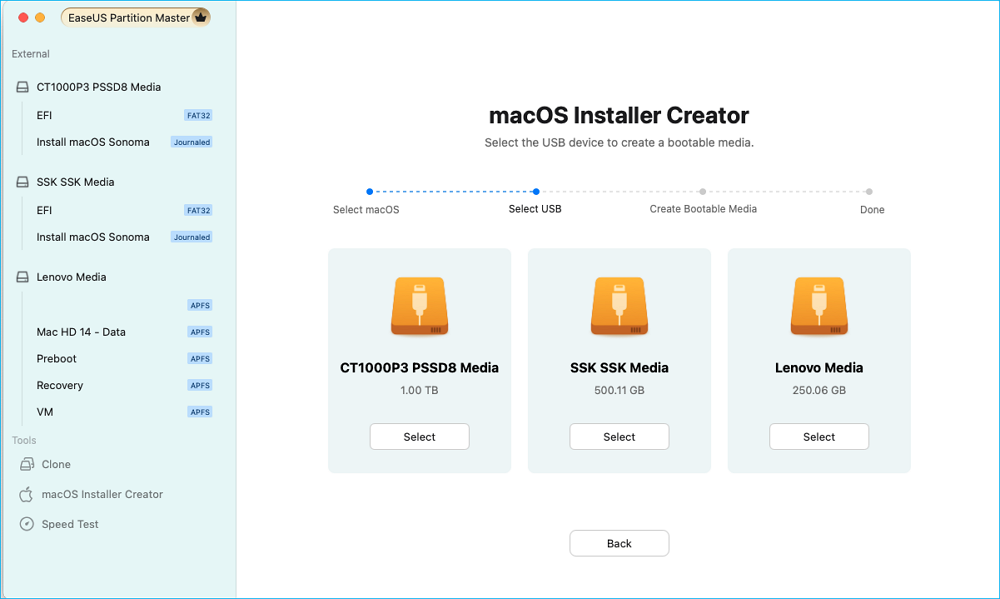
Passo 4. Em seguida, selecione a unidade USB de destino para criar uma mídia inicializável.
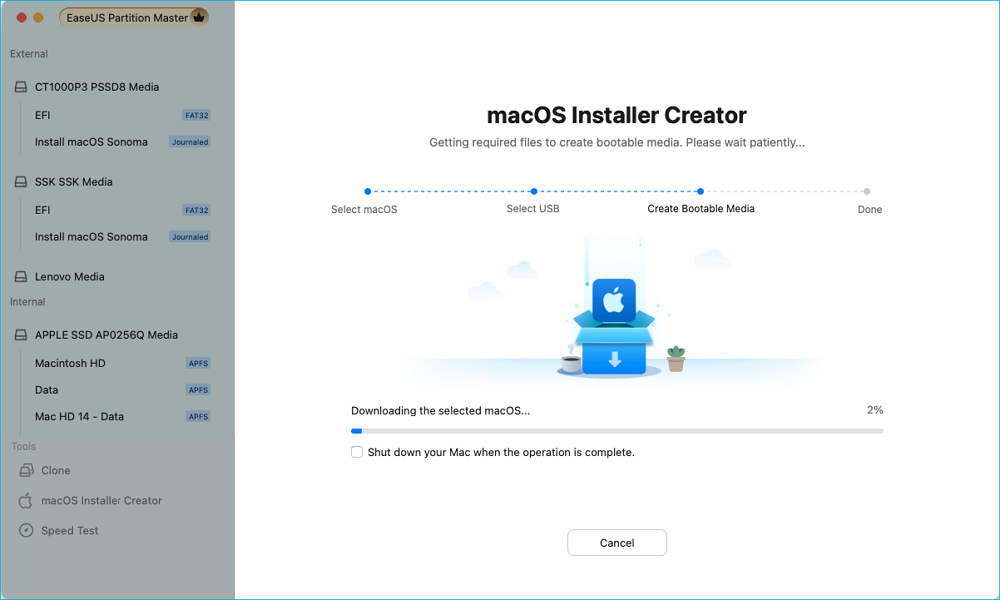
Passo 5. Por fim, execute a operação e aguarde pacientemente até que o instalador do macOS seja criado com sucesso.
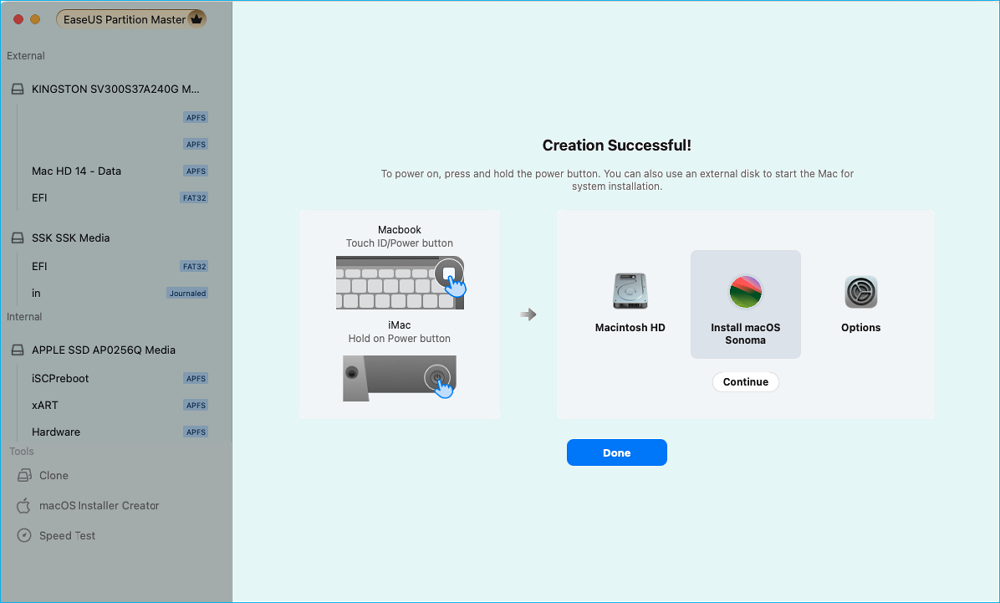
Passo 6. Assim que a criação do instalador inicializável for concluída, você poderá reiniciar o seu Mac a partir da unidade USB para iniciar uma nova instalação do macOS.
Para Macs com Apple Silicon:
- Desligue o seu Mac e mantenha pressionado o botão liga/desliga até que a janela de opções de inicialização seja exibida.
- Selecione a unidade de instalação inicializável e clique em "Continuar".
Para Macs com processador Intel:
- Reinicie o seu Mac e pressione imediatamente a tecla "Option (Alt)".
- Solte a tecla quando o Gerenciador de Inicialização aparecer.
- Selecione a unidade de instalação inicializável e pressione "Enter".
Método 2. Crie um USB inicializável a partir do DMG usando o Terminal
Se você preferir a abordagem integrada da Apple ou quiser controle total sobre o processo, pode usar o Terminal e o comando oficial 'createinstallmedia'. Esse método funciona perfeitamente para arquivos DMG que contêm um aplicativo instalador completo do macOS, como o 'Install macOS Sonoma.app'.
Passo 1. Formate sua unidade USB:
- Conecte a unidade USB ao seu Mac > abra o Utilitário de Disco > selecione a unidade USB > clique em Apagar.
- Selecione Mac OS Expandido (Journaled) como formato > defina Mapa de Partição GUID como esquema.
- Dê um nome > clique em Apagar para confirmar.
Passo 2. Use o comando CreateInstallMedia:
- Abra o Terminal e digite:
- sudo /Applications/Install\ macOS\ Sonoma.app/Contents/Resources/createinstallmedia --volume /Volumes/MyUSB
- Substitua Sonoma pela versão do seu macOS e MyUSB pela letra da unidade USB.
- Digite sua senha de administrador quando solicitado. Aguarde pacientemente, pois esse processo pode levar alguns minutos enquanto o macOS copia e configura o instalador.
Passo 3. Inicialize a partir do USB de instalação:
- Insira o pen drive no seu Mac > reinicie enquanto mantém pressionada a tecla Option > selecione a unidade USB para iniciar a instalação.
Considerações finais
Criar um USB inicializável a partir de um arquivo DMG no Mac é uma habilidade essencial que todo usuário de Mac deve dominar. Seja pela simplicidade de um clique do EaseUS Partition Master para Mac ou pelo poder e flexibilidade do Terminal, ambos os métodos ajudarão você a preparar uma unidade de instalação confiável.
Se você é iniciante no macOS ou não quer arriscar usar a linha de comando, o EaseUS Partition Master para Mac é a opção mais rápida, segura e fácil de usar para iniciantes. Ele cuida de todas as etapas técnicas para você e funciona perfeitamente com arquivos DMG e ISO.
Mas para usuários que prezam por precisão e controle, os métodos Terminal e dd continuam sendo excelentes opções. Independentemente do caminho escolhido, você terá um pen drive inicializável que poderá reinstalar, reparar ou atualizar o macOS — a qualquer hora e em qualquer lugar.
Como podemos te ajudar
Sobre o autor
Atualizado por Jacinta
"Obrigada por ler meus artigos. Espero que meus artigos possam ajudá-lo a resolver seus problemas de forma fácil e eficaz."
Revisão de produto
-
I love that the changes you make with EaseUS Partition Master Free aren't immediately applied to the disks. It makes it way easier to play out what will happen after you've made all the changes. I also think the overall look and feel of EaseUS Partition Master Free makes whatever you're doing with your computer's partitions easy.
Leia mais -
Partition Master Free can Resize, Move, Merge, Migrate, and Copy disks or partitions; convert to local, change label, defragment, check and explore partition; and much more. A premium upgrade adds free tech support and the ability to resize dynamic volumes.
Leia mais -
It won't hot image your drives or align them, but since it's coupled with a partition manager, it allows you do perform many tasks at once, instead of just cloning drives. You can move partitions around, resize them, defragment, and more, along with the other tools you'd expect from a cloning tool.
Leia mais
Artigos relacionados
-
O Windows 10 não inicia? Causas e 13 soluções aqui!
![author icon]() Jacinta 2026/04/08
Jacinta 2026/04/08 -
6 Maneiras de Resetar Senha Windows 10 que Esqueceu 🥇
![author icon]() Leonardo 2026/04/08
Leonardo 2026/04/08 -
Menu de inicialização Sony VAIO: tudo o que você deve saber
![author icon]() Leonardo 2026/04/01
Leonardo 2026/04/01 -
Os 4 melhores programas para resetar senha do Windows 10 [Revisão de 2026🏆]
![author icon]() Leonardo 2026/04/08
Leonardo 2026/04/08
 Leonardo 2026/04/08
 Temas quentes em 2025








EaseUS Partition Master

Gerencie partições e otimize discos com eficiência

