

Content
Índice da página
Sobre o autor
Tópicos quentes
Este guia explica como criar um disco de redefinição de senha do Windows no Windows 11, quando você deve criar um e o que fazer se já estiver bloqueado no seu computador. Muitas pessoas pedem ajuda para criar um USB de redefinição de senha.
|
Ainda é possível criar um pendrive de redefinição de senha do Windows 11 se eu esqueci a senha? O Windows 11 continua me pedindo para alterar a senha a cada três meses, e eu esqueci de salvar a senha mais recente. Posso criar um pendrive de redefinição de senha em outro computador e usá-lo para redefinir a senha do meu computador com Windows 11 bloqueado? - Da Microsoft |
|
Como faço para criar um disco de redefinição de senha para outro computador? (Windows 10) Preciso redefinir a senha do usuário do meu pai, pois ele a esqueceu. - Do Reddit |
Continue lendo este post e aprenda como redefinir a senha do disco antes e depois de esquecer suas senhas de login.
O que é um disco de redefinição de senha do Windows?
O que é um disco de redefinição de senha do Windows? Um disco de redefinição de senha do Windows é uma pequena ferramenta de recuperação armazenada em uma unidade USB que permite redefinir uma senha de login do Windows esquecida sem reinstalar o sistema operacional. Se você ficar bloqueado no seu computador, o disco pode ajudá-lo a criar uma nova senha e recuperar o acesso rapidamente.
Existem algumas características importantes a serem compreendidas:
- O disco funciona apenas com contas locais, não com contas da Microsoft.
- Cada conta de usuário requer seu próprio disco de reinicialização.
- O disco armazena uma chave de recuperação de senha, não a sua senha real.
- Uma vez criada, ela permanece válida mesmo que a senha seja alterada posteriormente.
Como o arquivo é muito pequeno, praticamente qualquer unidade USB pode ser usada para armazená-lo.
Quando você deve criar um disco de redefinição de senha
Muitos usuários começam a procurar soluções depois de esquecerem a senha do Windows, mas o recurso integrado de disco de redefinição precisa ser criado enquanto a conta ainda está acessível. Em outras palavras, o momento mais seguro para criar um disco de redefinição de senha é antes de você ficar bloqueado no Windows.
Você deve considerar criar um se:
- Você está preocupado em esquecer sua senha de login do Windows.
- Seu computador possui apenas uma conta de administrador.
- Você deve evitar reinstalar o Windows caso ocorram problemas de login.
- Você deseja proteger arquivos importantes contra bloqueio acidental.
Preparar um disco de restauração leva apenas alguns minutos, mas pode evitar um processo de recuperação muito maior posteriormente.
No entanto, se você já esqueceu a senha e está bloqueado no Windows, a ferramenta integrada não funcionará mais. Nessa situação, você geralmente precisa de uma ferramenta de terceiros para redefinição de senha via USB, como o EaseUS Partition Master. Ele permite criar um USB de redefinição de senha em um computador e usá-lo para desbloquear outro PC com Windows bloqueado.
Como criar um USB de redefinição de senha no Windows
O Windows oferece um assistente integrado simples para criar um disco de redefinição de senha. O processo requer apenas uma unidade USB e alguns minutos de configuração.
Antes de começar, lembre-se de que este método só funciona se você ainda conseguir acessar o computador normalmente. Se o sistema já estiver bloqueado, você precisará de uma ferramenta de redefinição de senha inicializável de terceiros.
| Características | EaseUS Partition Master | Ferramenta integrada de redefinição de senha do Windows |
|---|---|---|
| Cronograma de Criação | É possível criar um USB de redefinição de senha mesmo após o computador de destino estar bloqueado. | Deve ser criado antes que a senha seja esquecida. |
| Criar disco para outro PC | Sim, você pode criar um pen drive de recuperação em um computador e usá-lo em outro PC bloqueado. | Não. O disco está vinculado ao mesmo computador e conta. |
| Ambiente inicializável | Sim. Cria um USB inicializável para redefinição de senha que é carregado antes do Windows. | Nenhum ambiente inicializável |
| Utilizar após o bloqueio do sistema | Sim | Não |
| Fácil de usar | 👍👍👍👍👍 | 👍👍👍👍👍 |
Abaixo estão dois cenários diferentes, dependendo da sua situação.
Opção 1. Criar um USB de redefinição de senha para o PC atual
Este método é utilizado quando o computador não está bloqueado e você simplesmente deseja preparar um disco de recuperação caso se esqueça da senha no futuro.
Como o processo cria uma chave de recuperação vinculada à conta atual, você precisa estar conectado ao sistema antes de começar.
1️⃣Passos para criar um disco de redefinição de senha
Certifique-se de estar conectado com sua conta local. Esta opção não está disponível para contas Microsoft. (Você pode obter mais detalhes na página da Microsoft .)
- Conecte um pen drive USB ao seu dispositivo.
- Na caixa de pesquisa da barra de tarefas, digite Painel de Controle e selecione-o na lista de resultados.
- Na caixa de pesquisa do Painel de Controle, digite criar redefinição de senha.
- Selecione "Criar um disco de redefinição de senha" e siga as instruções restantes.
- Ao terminar, remova a unidade flash USB e guarde-a em um local seguro.
Embora o arquivo no pen drive seja muito pequeno, ele pode redefinir sua senha, por isso é importante armazená-lo em segurança.
2️⃣ Passos para usar um pen drive de redefinição de senha
Se você esquecer sua senha do Windows posteriormente, poderá usar o disco de redefinição diretamente da tela de login.
- Insira o dispositivo USB de redefinição de senha no computador bloqueado.
- Digite uma senha incorreta na tela de login.
- Clique em "Redefinir senha" quando a opção aparecer.
- Siga as instruções do Assistente de Redefinição de Senha.
- Crie uma nova senha e uma dica.
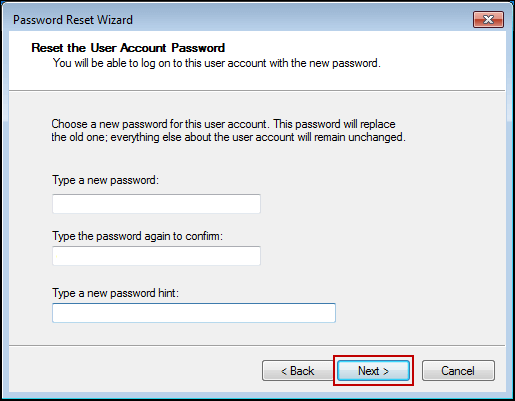
- Após a conclusão do processo, você poderá fazer login usando a nova senha.
Se você achou este guia útil, considere compartilhá-lo com colegas ou amigos que possam querer preparar um disco de redefinição de senha antes que ocorra um bloqueio.
Opção 2. Criar um USB de redefinição de senha para um PC bloqueado
Se o computador já estiver bloqueado e nenhum disco de redefinição tiver sido criado previamente, o método integrado do Windows não funcionará. Nessa situação, uma ferramenta de recuperação especializada pode criar um USB inicializável para redefinição de senha a partir de outro computador . O EaseUS Partition Master inclui um recurso de redefinição de senha e permite que os usuários criem um USB para redefinição de senha do Windows usando um pen drive, CD ou DVD de qualquer computador em funcionamento.
O disco de redefinição criado pela ferramenta pode ser usado em qualquer computador Windows, o que facilita significativamente o processo de recuperação em caso de bloqueio do sistema. É compatível com Windows 11, Windows 10, Windows 8, Windows 7, Vista e XP, e simplifica o processo de redefinição de senha por meio de uma interface guiada.
Passo 1. Insira o disco USB de destino no computador, baixe e execute o EaseUS Partition Master e clique em "Toolkit" > "Redefinição de senha".

Passo 2. Uma pequena janela será exibida. Após ler atentamente, clique em "Criar".

Passo 3. Selecione a unidade flash USB ou o disco rígido externo móvel correto e clique em "Criar" novamente. Aguarde pacientemente. Após a criação da unidade flash USB para redefinição de senha, clique em "Concluir".

Passo 4. Remova o pen drive de redefinição de senha, insira-o no computador bloqueado e reinicie. Você será solicitado a alterar a unidade de inicialização para iniciar o computador a partir do pen drive. Após a conclusão, o sistema inicializará automaticamente a partir do pen drive.
Passo 5. Após reiniciar, encontre o EaseUS Partition Master novamente e vá para "Redefinir Senha". Todas as contas do PC serão exibidas na interface; clique na conta desejada e marque "Redefinir e Desbloquear".

Passo 6. Quando receber esta mensagem, clique em "Confirmar" para continuar. Sua senha será apagada.

Dicas para evitar futuros bloqueios de senha do Windows
Bloqueios por senha são surpreendentemente comuns, mas algumas precauções simples podem facilitar muito a recuperação.
- Primeiro, crie um disco de redefinição de senha com antecedência. Mesmo que você nunca o use, ter um preparado pode economizar muito tempo em uma emergência.
- Considere usar um gerenciador de senhas para armazenar credenciais importantes com segurança. Isso reduz a chance de esquecer senhas complexas.
- Você também pode vincular seu computador a uma conta da Microsoft, o que permite a recuperação de senha por meio do sistema de contas online da Microsoft.
- Por fim, habilitar o PIN, a impressão digital ou o reconhecimento facial do Windows Hello pode fornecer métodos alternativos de login, mantendo o sistema seguro.
Conclusão
Um disco de redefinição de senha do Windows é uma das maneiras mais simples de se preparar para o caso de esquecer sua senha de login. Ao armazenar uma pequena chave de recuperação em um pen drive, você pode redefinir sua senha sem reinstalar o Windows ou perder o acesso aos seus arquivos. A chave é a preparação. Criar o disco enquanto você ainda tem acesso à conta leva apenas alguns minutos, mas pode evitar grandes transtornos posteriormente.
Se o computador já estiver bloqueado e não houver um disco de redefinição, um pen drive inicializável para redefinição de senha criado com uma ferramenta de recuperação ainda pode ajudar a restaurar o acesso.
Perguntas frequentes sobre como criar um pen drive para redefinir a senha do Windows
1. Posso criar um disco de redefinição de senha depois de esquecer minha senha do Windows?
Não. A ferramenta integrada do Windows exige que o disco seja criado enquanto você ainda tiver acesso à conta. Se você já estiver bloqueado, geralmente precisará de uma ferramenta de redefinição de senha inicializável criada em outro computador.
2. Um disco de redefinição de senha funciona com contas da Microsoft?
Não. Os discos de redefinição de senha do Windows funcionam apenas com contas de usuário locais. Se você usa uma conta Microsoft para entrar, precisa redefinir a senha por meio do sistema de recuperação de conta online da Microsoft.
3. Um único disco de redefinição pode ser usado para várias contas?
Não. Cada conta de usuário do Windows requer seu próprio disco de redefinição de senha, pois a chave de recuperação está vinculada especificamente a essa conta.
4. Que tipo de pen drive é necessário para criar um pen drive de redefinição de senha?
Quase qualquer pen drive funciona. O arquivo de reset é extremamente pequeno, então a capacidade de armazenamento não é importante. Até mesmo pen drives mais antigos ou com baixa capacidade são suficientes.
5. É seguro guardar um disco de redefinição de senha do Windows?
Sim, mas deve ser armazenado em local seguro. Qualquer pessoa com acesso ao disco de redefinição pode potencialmente redefinir a senha dessa conta, portanto, é melhor mantê-lo em um local seguro ou privado.
Como podemos te ajudar
Sobre o autor

Atualizado por Jacinta
"Obrigada por ler meus artigos. Espero que meus artigos possam ajudá-lo a resolver seus problemas de forma fácil e eficaz."

Escrito por Leonardo
"Obrigado por ler meus artigos, queridos leitores. Sempre me dá uma grande sensação de realização quando meus escritos realmente ajudam. Espero que gostem de sua estadia no EaseUS e tenham um bom dia."
Revisão de produto
-
I love that the changes you make with EaseUS Partition Master Free aren't immediately applied to the disks. It makes it way easier to play out what will happen after you've made all the changes. I also think the overall look and feel of EaseUS Partition Master Free makes whatever you're doing with your computer's partitions easy.
Leia mais -
Partition Master Free can Resize, Move, Merge, Migrate, and Copy disks or partitions; convert to local, change label, defragment, check and explore partition; and much more. A premium upgrade adds free tech support and the ability to resize dynamic volumes.
Leia mais -
It won't hot image your drives or align them, but since it's coupled with a partition manager, it allows you do perform many tasks at once, instead of just cloning drives. You can move partitions around, resize them, defragment, and more, along with the other tools you'd expect from a cloning tool.
Leia mais
Artigos relacionados
-
Disco de redefinição de senha do Windows 7: como criar e usar
![author icon]() Leonardo 2026/04/08
Leonardo 2026/04/08 -
Como Acessar o Reparo de Inicialização do Windows 10 [6 Maneiras Promovidas]🔥
![author icon]() Leonardo 2026/04/08
Leonardo 2026/04/08 -
Como redefinir a senha do laptop Lenovo no Windows 10/11
![author icon]() Leonardo 2026/04/08
Leonardo 2026/04/08 -
WinPE ISO: O que é e Como Criar um Disco Inicializável WinPE
![author icon]() Leonardo 2026/04/08
Leonardo 2026/04/08
Temas quentes em 2025








EaseUS Partition Master

Gerencie partições e otimize discos com eficiência

