

 Sobre o autor
 Comentários e prêmios
 Recuperação de cartão SD no Mac
- Método 1. Use um software de recuperação de dados para corrigir o problema "Arquivo não encontrado na inicialização do Mac"
- Método 2. Corrigir o problema "O arquivo não foi encontrado" na inicialização do Mac com o Finder.
- Método 3. Use a Busca Spotlight para corrigir o erro "O arquivo não foi encontrado na inicialização do Mac"
- Método 4. Exibir arquivos ocultos para corrigir o problema "Arquivo não encontrado" na inicialização do Mac
- Por que a mensagem "O arquivo não foi encontrado" ocorre especificamente na inicialização?
Pode ser alarmante ligar o Mac e se deparar com uma mensagem de erro dizendo "o arquivo não foi encontrado" durante a inicialização, ou descobrir que um arquivo crucial — talvez um documento de inicialização, um projeto ou um arquivo de sistema — simplesmente desapareceu. Embora o artigo da EaseUS mencionado aborde problemas gerais de localização de arquivos, este guia se concentra especificamente na frustração de arquivos ausentes durante ou logo após a inicialização do Mac.
Por que isso acontece? Os motivos variam desde um simples erro de posicionamento até problemas mais profundos no sistema:
- Arquivos em excesso: Com o tempo, seu Mac fica cheio, dificultando a localização de um arquivo de inicialização específico.
- Arquivos ocultos: O arquivo que você precisa pode existir, mas está oculto.
- Exclusão acidental: Você pode ter excluído um arquivo importante sem perceber.
- Erros de movimentação: Interrupções na transferência de arquivos ou falhas do sistema durante a movimentação podem fazer com que os arquivos desapareçam.
- Conflitos de inicialização: Alguns arquivos (como itens de login ou agentes de inicialização) não carregam corretamente durante a inicialização do sistema.
Abaixo estão quatro métodos eficazes para resolver o erro "o arquivo não foi encontrado" no seu Mac, que variam de buscas simples à recuperação de dados.
Método 1. Use um software de recuperação de dados para corrigir o problema "Arquivo não encontrado na inicialização do Mac"
Se você suspeita que o arquivo perdido foi apagado acidentalmente e não está na Lixeira, uma ferramenta dedicada de recuperação de dados para Mac é a melhor opção. O artigo de referência destaca o EaseUS Data Recovery Wizard para Mac como uma solução poderosa. Isso é especialmente útil se o arquivo foi perdido devido a uma falha na inicialização ou erro de disco.
Veja como recuperar arquivos apagados no Mac e corrigir o erro de arquivo não encontrado na inicialização do Mac:
Passo 1. Selecione o local onde seus dados e arquivos importantes foram excluídos e clique no botão "Pesquisar".
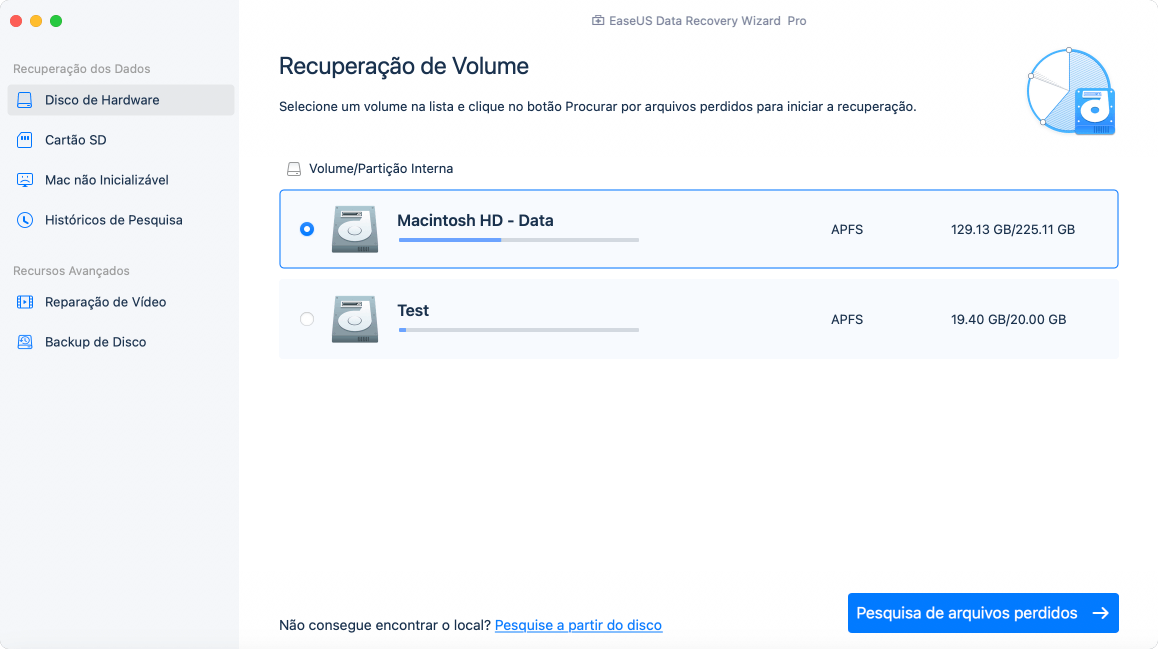
Passo 2. O software executará varredura rápida e profunda e trabalhará duro para encontrar o maior número possível de arquivos excluídos no volume selecionado.
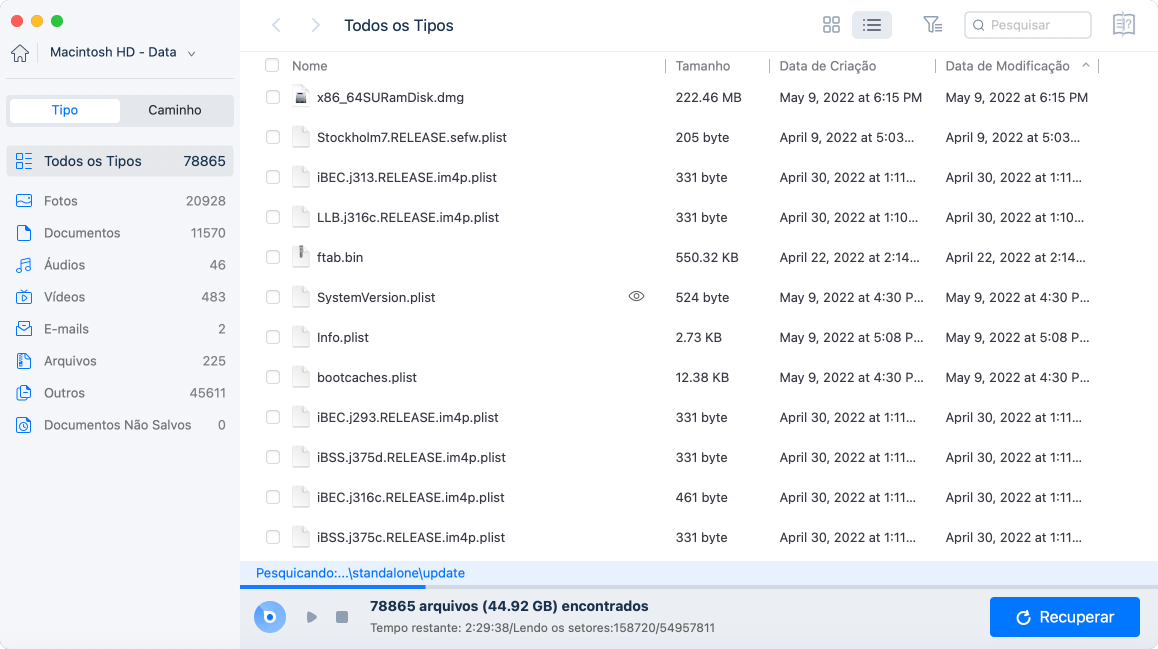
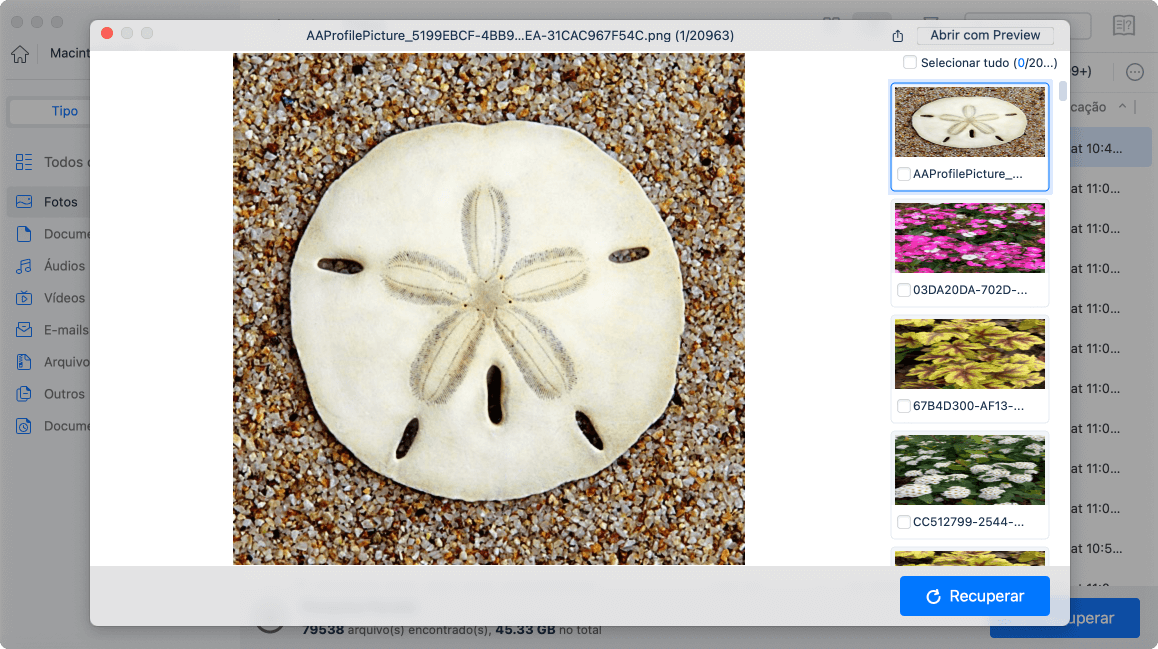
Passo 3. Os resultados da verificação serão exibidos no painel esquerdo. Basta selecionar os arquivos e clicar no botão "Recuperar" para recuperá-los.
Compartilhe este software de recuperação de dados para Mac com usuários que estejam enfrentando o mesmo problema de arquivos ausentes:
Método 2. Corrigir o problema "O arquivo não foi encontrado" na inicialização do Mac com o Finder
O Finder é o coração do gerenciamento de arquivos do seu Mac. Se o arquivo perdido não foi apagado, mas simplesmente colocado em um local incorreto, os recursos de busca do Finder podem localizá-lo rapidamente.
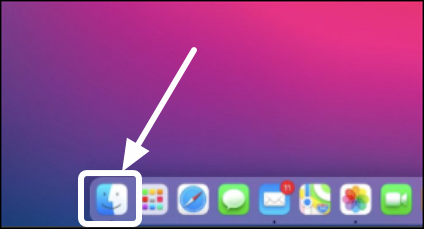
Passo 1. Clique no ícone do Finder no Dock (o rosto sorridente azul).
Passo 2. No canto superior direito, use a caixa de pesquisa. Digite o nome do arquivo, completo ou parcial.
Passo 3. Se você souber em qual pasta o arquivo deve estar (por exemplo, Documentos, Área de Trabalho), selecione essa pasta primeiro e depois pesquise.
Você também pode pesquisar por "Data de Modificação" ou "Tipo" (por exemplo, PDF, Imagem) para refinar os resultados.
Método 3. Use a Busca Spotlight para corrigir o erro "O arquivo não foi encontrado na inicialização do Mac"
O Spotlight é mais rápido que o Finder e pode localizar arquivos, aplicativos e e-mails instantaneamente. É particularmente útil quando você não se lembra da localização exata da pasta. Siga as instruções detalhadas aqui:
Passo 1. Pressione Command (⌘) + Barra de espaço para abrir o Spotlight ou clique na lupa na barra de menus.
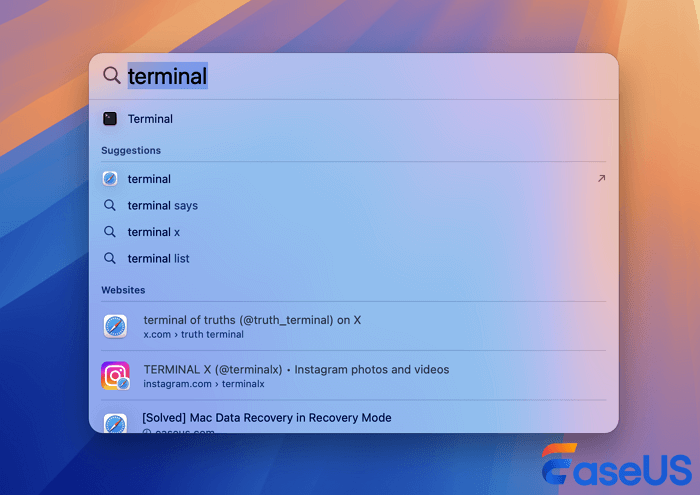
Passo 2. Digite o nome do arquivo, uma palavra-chave ou uma data associada ao arquivo.
Passo 3. O Spotlight exibirá os resultados correspondentes. Se o arquivo aparecer, pressione Command + Enter para revelar sua localização no Finder.
Método 4. Exibir arquivos ocultos para corrigir o problema "Arquivo não encontrado" na inicialização do Mac
Às vezes, os arquivos não estão faltando — eles apenas estão ocultos. O macOS oculta certos arquivos de sistema por padrão e, ocasionalmente, um arquivo do usuário pode ficar oculto devido a uma falha ou ação manual.
Passo 1. Abra uma janela do Finder e clique no nome do seu Mac em "Dispositivos" na barra lateral.
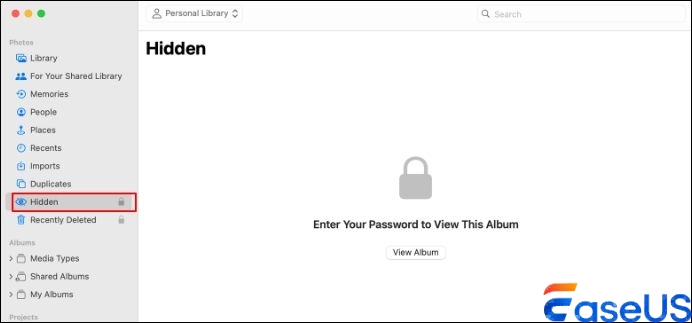
Passo 2. Navegue até a pasta onde você suspeita que o arquivo possa estar (por exemplo, sua pasta de Usuário ou Sistema).
Passo 3. Pressione Command + Shift + . (ponto). Este atalho de teclado ativa e desativa a exibição de arquivos ocultos.
Passo 4. O arquivo ausente agora deve aparecer acinzentado ou translúcido. Você poderá então movê-lo ou copiá-lo.
Por que a mensagem "O arquivo não foi encontrado" ocorre especificamente na inicialização?
Ao contrário da perda geral de arquivos, os erros de arquivo relacionados à inicialização geralmente apontam para:
- Itens de login ausentes: Um aplicativo ou documento configurado para abrir ao fazer login foi movido ou excluído.
- Banco de dados de serviços de inicialização corrompido: o sistema perde o controle de qual aplicativo abre qual tipo de arquivo.
- Erros de disco: Um disco rígido ou SSD com defeito pode corromper arquivos, tornando-os ilegíveis na inicialização.
Se o erro persistir após tentar os métodos acima, considere reiniciar no Modo de Segurança (mantenha pressionada a tecla Shift durante a inicialização) para limpar os caches do sistema e verificar o disco com o Utilitário de Disco.
Considerações finais
Não entre em pânico se vir a mensagem "O arquivo não foi encontrado" ao iniciar o Mac. Na maioria dos casos, o arquivo está oculto, em um local incorreto ou pode ser recuperado. Comece usando o Finder ou o Spotlight para buscas rápidas. Se o arquivo realmente desapareceu, o EaseUS Data Recovery Wizard para Mac oferece uma solução confiável. E sempre mantenha um backup via Time Machine para evitar problemas futuros.
Perguntas frequentes sobre arquivos ausentes na inicialização do Mac
1. Como encontro arquivos ocultos no Mac?
Pressione Command + Shift + . no Finder ou use o Terminal: defaults write com.apple.finder AppleShowAllFiles -bool true Em seguida, reinicie o Finder.
2. Posso recuperar um arquivo que não consigo encontrar na minha unidade de inicialização?
Sim. Pare de usar a unidade imediatamente para evitar sobrescrever os dados. Em seguida, use uma ferramenta de recuperação de dados como o EaseUS Data Recovery Wizard para Mac para verificar e restaurar os dados.
3. Por que meus arquivos desaparecem após uma atualização ou reinicialização do macOS?
As possíveis causas incluem uma atualização com falha, erros de permissão ou um problema na conta de usuário. Tente reiniciar o computador, verificar a Lixeira ou usar o Spotlight para pesquisar em toda a unidade.
4. Como faço para localizar o caminho completo de um arquivo no Mac?
No Finder, clique com o botão direito (ou Control-clique) no arquivo (se encontrado) e selecione "Obter Informações". O campo "Onde:" mostra o caminho. Como alternativa, use o Spotlight e pressione Command + Enter .
Seguindo essas soluções, você deverá conseguir resolver o erro "arquivo não encontrado" na inicialização do seu Mac e recuperar seus dados importantes.
Esta página foi útil?

Atualizado por Jacinta
"Obrigada por ler meus artigos. Espero que meus artigos possam ajudá-lo a resolver seus problemas de forma fácil e eficaz."
-
O EaseUS Data Recovery Wizard é um poderoso software de recuperação de sistema, projetado para permitir que você recupere arquivos excluídos acidentalmente, potencialmente perdidos por malware ou por uma partição inteira do disco rígido.
Leia mais -
O EaseUS Data Recovery Wizard é o melhor que já vimos. Está longe de ser perfeito, em parte porque a tecnologia avançada de disco atual torna a recuperação de dados mais difícil do que era com a tecnologia mais simples do passado.
Leia mais -
O EaseUS Data Recovery Wizard Pro tem a reputação de ser um dos melhores programas de software de recuperação de dados do mercado. Ele vem com uma seleção de recursos avançados, incluindo recuperação de partição, restauração de unidade formatada e reparo de arquivos corrompidos.
Leia mais
Artigos relacionados
-
Onde as notas são armazenadas no Mac | Verificar ou recuperar
![author icon]() Leonardo 18/06/2026
Leonardo 18/06/2026
-
Como remover fotos da área de trabalho do Mac sem apagá-las (passo a passo)
![author icon]() Jacinta 18/06/2026
Jacinta 18/06/2026
-
Melhor software de recuperação de vídeos GoPro para Mac
![author icon]() Jacinta 18/06/2026
Jacinta 18/06/2026
-
3 Etapas para Limpar a Instalação do MacOS a partir do Instalador Inicializável USB
![author icon]() Leonardo 18/06/2026
Leonardo 18/06/2026
 Leonardo 18/06/2026
EaseUS Data Recovery Wizard for Mac
💡O EaseUS Data Recovery Wizard for Mac Free permite recuperar até 2 GB de dados gratuitamente (500 MB incluídos e 1,5 GB desbloqueados após compartilhar no Facebook/X).


