


-
![]() Arquivos e Pastas Sumiram do PC Windows 10/11, Como Recuperar?
Arquivos e Pastas Sumiram do PC Windows 10/11, Como Recuperar? 18/06/2026
 6 min leitura
 -
-
![]() Como Recuperar Arquivo do InDesign [Dicas para Windows 11/10/7]18/06/20266 min leitura
Como Recuperar Arquivo do InDesign [Dicas para Windows 11/10/7]18/06/20266 min leitura -
Como Mostrar Imagem Oculta no Word e Como Desocultar Texto no Word18/06/20266 min leitura
-
Como Recuperar Arquivos Depois de Reinstalar o Windows30/06/20266 min leitura
-
-
Solução Completa e Gratuita para Recuperação de Arquivos CHK18/06/20266 min leitura
-
Como Recuperar Arquivos PowerPoint Deletados ou Não Salvos (Dicas de 2026)18/06/20266 min leitura
-
-
![]()
Índice da Página
💡EaseUS Data Recovery Wizard Free: recuperação gratuita de 2GB (500MB base + 1,5GB ao compartilhar no Facebook/X)
CONTEÚDO DA PÁGINA:
As pastas de inicialização do Windows 11 são essenciais para controlar quais aplicativos são executados na inicialização do sistema. Saber como gerenciar essas pastas é importante para otimizar o processo de inicialização, removendo aplicativos desnecessários ou garantindo que os programas essenciais estejam prontos para serem executados quando você fizer login.
Este artigo explicará as pastas de inicialização do Windows 11, como alterar e solucionar problemas de aplicativos de inicialização e como adicionar novos aplicativos à sua lista de inicialização. Você aprenderá como otimizar sua experiência de inicialização, garantindo um fluxo de trabalho mais fluido e eficiente sempre que ligar seu dispositivo.
Pasta de Inicialização do Windows 11: O que ela pode fazer?
- A pasta de inicialização do Windows determina quais programas são iniciados automaticamente ao ligar o computador.
- O gerenciamento dos aplicativos desta pasta pode afetar consideravelmente a inicialização e o desempenho do sistema.
- Se o seu computador estiver demorando para iniciar, é possível que muitos aplicativos estejam configurados para serem iniciados automaticamente na inicialização.
Personalizar a pasta de inicialização do Windows 11 garante que apenas os programas essenciais sejam iniciados automaticamente, otimizando seu PC. O tempo de inicialização e os recursos do sistema são liberados, tornando o uso do computador mais fluido e eficiente. Compreender esse recurso permite ajustar o desempenho do seu computador adicionando ou removendo utilitários de inicialização.
Como alterar os programas de inicialização no Windows 11
O gerenciamento de programas de inicialização do Windows 11 melhora a velocidade do sistema e o tempo de inicialização. Programas de inicialização desnecessários podem deixar seu computador mais lento, enquanto os importantes podem aumentar sua produtividade, estando sempre acessíveis. Felizmente, o Windows 11 oferece diversos controles para programas de inicialização. Esta seção mostrará como ajustar os programas de inicialização usando o Gerenciador de Tarefas e o aplicativo Configurações.
Método 1. Usando o Gerenciador de Tarefas
O Gerenciador de Tarefas é uma ferramenta completa para gerenciar os programas do seu computador, incluindo os que iniciam com o sistema. O Gerenciador de Tarefas permite ativar ou desativar programas que iniciam com o sistema; veja como:
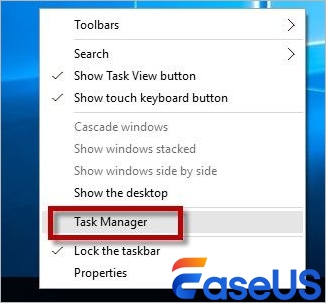
Passo 1. Clique com o botão direito do mouse no menu Iniciar na barra de tarefas e escolha "Gerenciador de Tarefas".
Passo 2. No Gerenciador de Tarefas, selecione "Inicialização". Encontre o ícone de medidor no canto inferior esquerdo e clique nele para acessar esta guia. Isso abrirá a guia Inicialização.
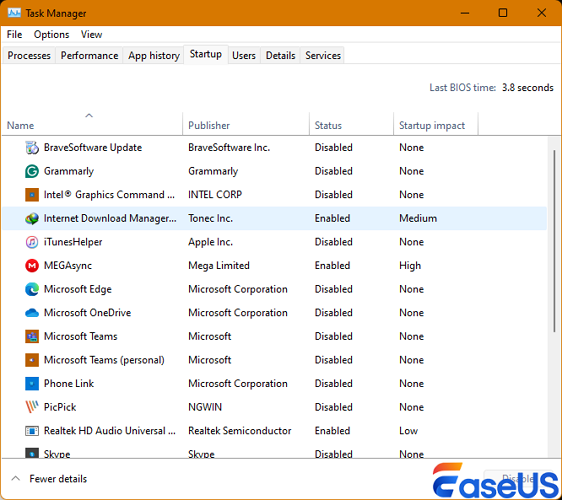
Passo 3. A guia Inicialização lista os aplicativos que iniciam com o seu computador. Para desativar um aplicativo, selecione "Desativar" no menu de contexto (clique com o botão direito do mouse) ou selecione "Ativar" no menu de contexto (clique com o botão direito do mouse) para ativá-lo.
Passo 4. Após fazer as alterações, verifique se cada programa está ativado ou desativado. Feche o Gerenciador de Tarefas quando terminar.
Método 2. Usando o aplicativo Configurações
O aplicativo Configurações do Windows 11 oferece uma maneira mais intuitiva de gerenciar seus programas de inicialização. Veja como:
Passo 1. Clique em Iniciar e, em seguida, em "Configurações". Pode ser que não esteja listado, então utilize a caixa de pesquisa.
Passo 2. Abra as Configurações e selecione "Aplicativos" na barra lateral esquerda.
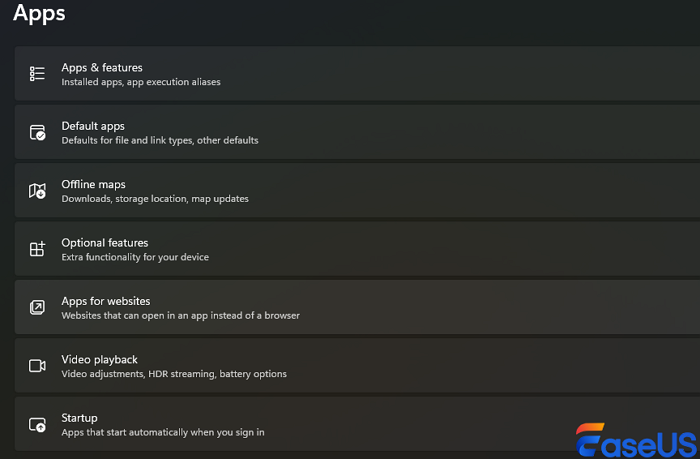
Passo 3. Em Aplicativos, clique em "Inicialização". A lista de aplicativos que seu computador pode executar será exibida.
Passo 4. Cada aplicativo possui uma opção de ativação/desativação. Ative ou desative o aplicativo durante a inicialização. Somente os programas que você ativou serão iniciados imediatamente ao ligar o computador.
Como corrigir o problema da pasta de inicialização do Windows 11 que não funciona
Problemas com a pasta de inicialização do Windows 11 podem ser irritantes, principalmente quando o menu Iniciar do Windows 11 não funciona. É fundamental fazer backup das suas informações antes de continuar com a solução de problemas para garantir que não ocorra perda de dados. A seguir, apresentamos três maneiras eficazes de corrigir o problema.
Solução 1. Desative o Controle de Conta de Usuário (UAC)
O Controle de Conta de Usuário (UAC) tem como objetivo impedir modificações não autorizadas no seu sistema. No entanto, ele pode, por vezes, entrar em conflito com programas de inicialização. Desativar o UAC temporariamente pode resolver o problema.
Passo 1. Para acessar o menu Pesquisar, pressione "Windows + S", digite "Alterar configurações de controle de conta de usuário" e escolha o resultado apropriado.
Passo 2. Arraste o controle deslizante para a posição mais baixa, rotulada como "Nunca notificar", e clique em "OK".
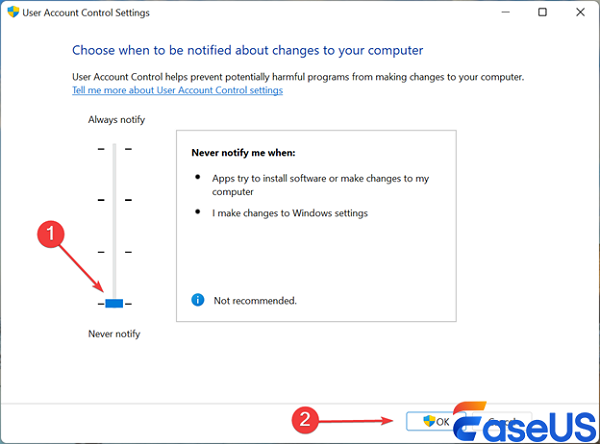
Passo 3. Quando a janela do UAC aparecer, escolha "Sim" para confirmar.
Solução 2. Adicione manualmente o atalho à pasta Inicializar
Se o atalho do seu programa não estiver no local correto da Inicialização, você pode adicioná-lo manualmente:
Passo 1. Localize a pasta que contém o arquivo "Aplicativo (.exe)" para iniciar o programa.
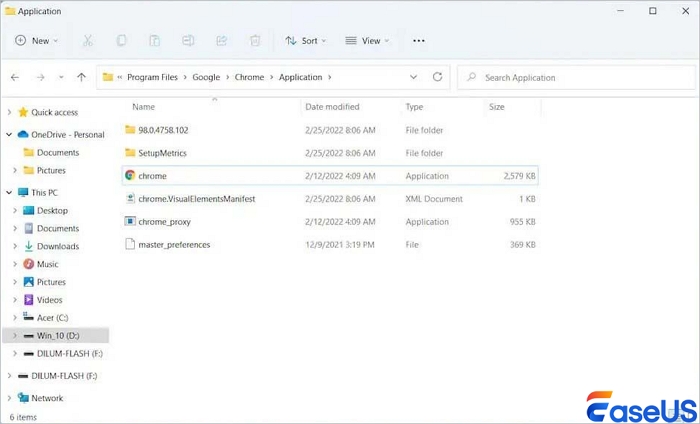
Passo 2. Selecione o "iniciador" e clique no símbolo de copiar na barra de comandos.
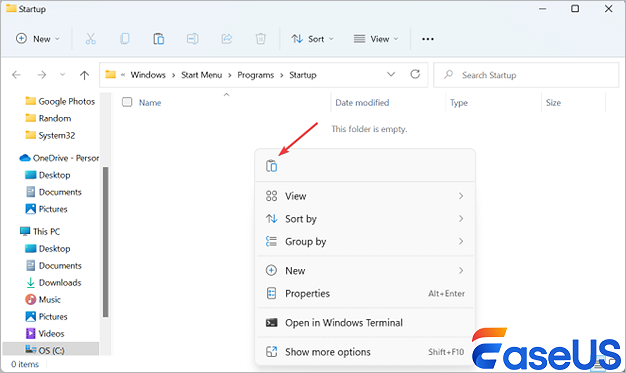
Passo 3. Para acessar a pasta Inicialização Comum, pressione "Windows + R", digite shell startup e pressione Enter.
Passo 4. Clique com o botão direito do mouse na pasta Inicializar e escolha "Colar".
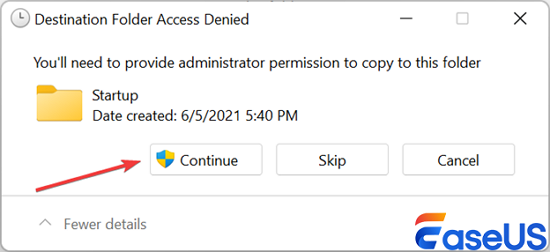
Passo 5. Se solicitado, clique em "Continuar" para confirmar as alterações e reiniciar o dispositivo.
Solução 3. Execute a verificação SFC e a ferramenta DISM
A pasta Inicializar pode parar de funcionar devido a arquivos de sistema corrompidos. A verificação de arquivos do sistema (SFC) com o DISM pode ajudar:
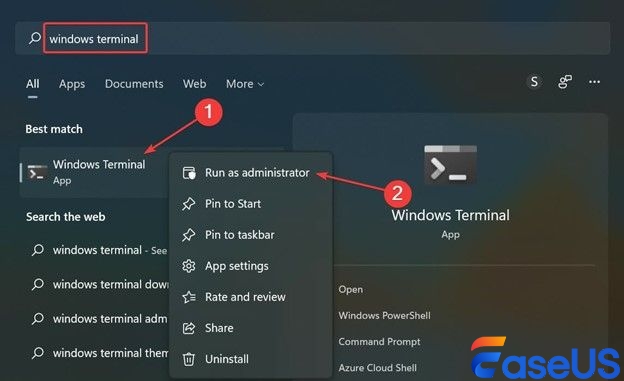
Passo 1. Pesquise "Terminal do Windows" na barra de pesquisa, clique com o botão direito do mouse no resultado e escolha "Executar como administrador".
Passo 2. Execute os comandos DISM:
- Digite DISM /Online /Cleanup-Image /CheckHealth.
- Pressione Enter para DISM /Online /Cleanup-Image /ScanHealth.
- Por fim, execute DISM /Online /Cleanup-Image /RestoreHealth.
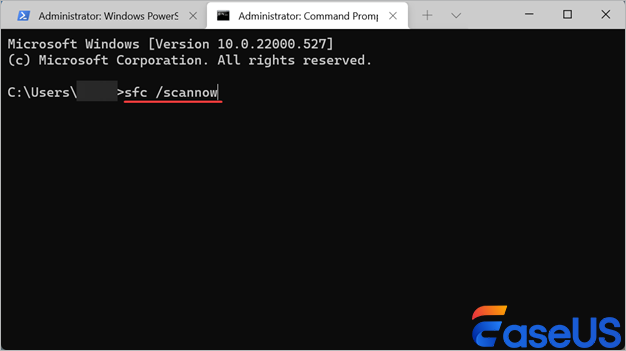
Passo 3. Digite sfc /scannow e pressione Enter para encontrar e reparar arquivos de sistema danificados após o DISM.
Entendemos que a reparação da sua pasta de inicialização pode falhar e causar perda de dados. Nessa situação, o EaseUS Data Recovery Wizard entra em ação. Essa ferramenta avançada recupera arquivos apagados devido a falhas do sistema, travamentos, exclusão acidental e outros problemas. Sua interface simples permite que até mesmo iniciantes restaurem dados apagados rapidamente.
Principais características:
- Recuperação de dados perdidos de diversas mídias de armazenamento, incluindo discos rígidos, SSDs e unidades USB.
- A função "Ver" permite visualizar os arquivos antes da recuperação, para confirmar se os dados recuperados estão corretos.
- Oferece opções de digitalização rápidas e completas para diversas situações de perda de dados.
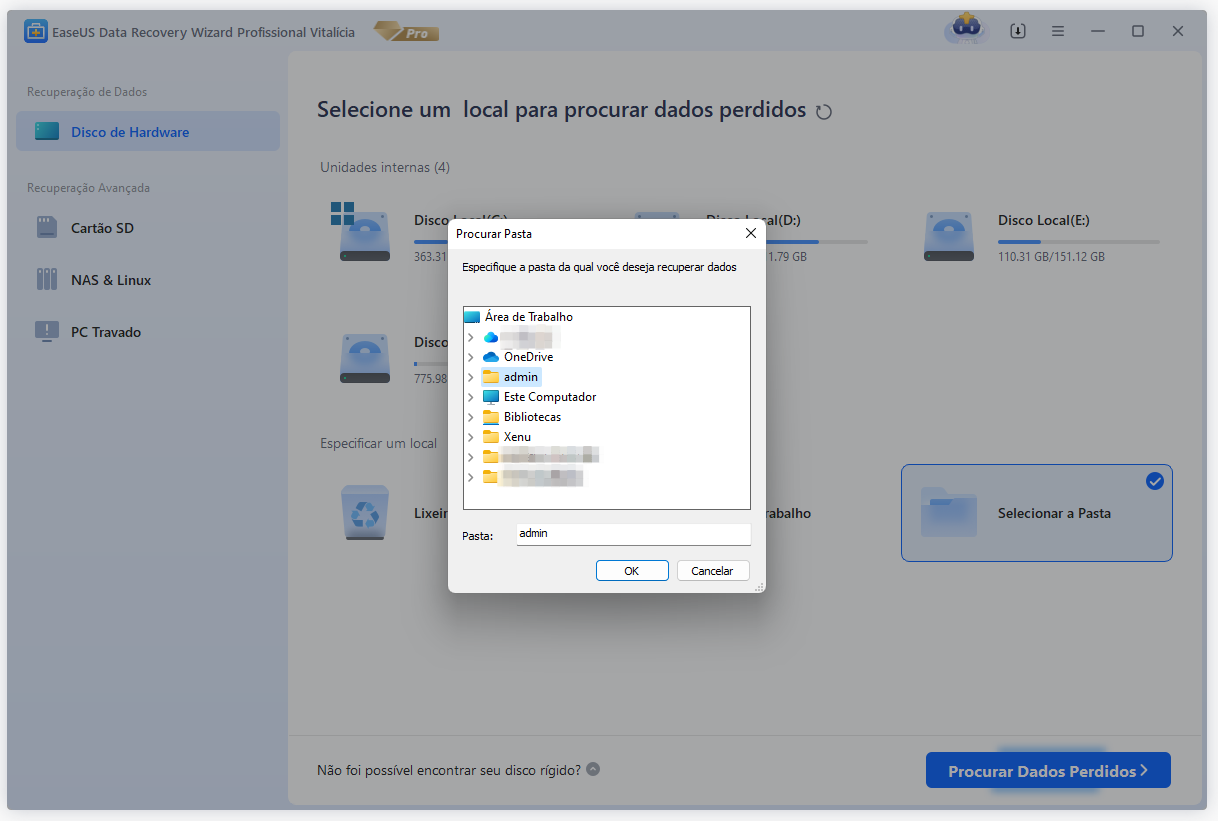
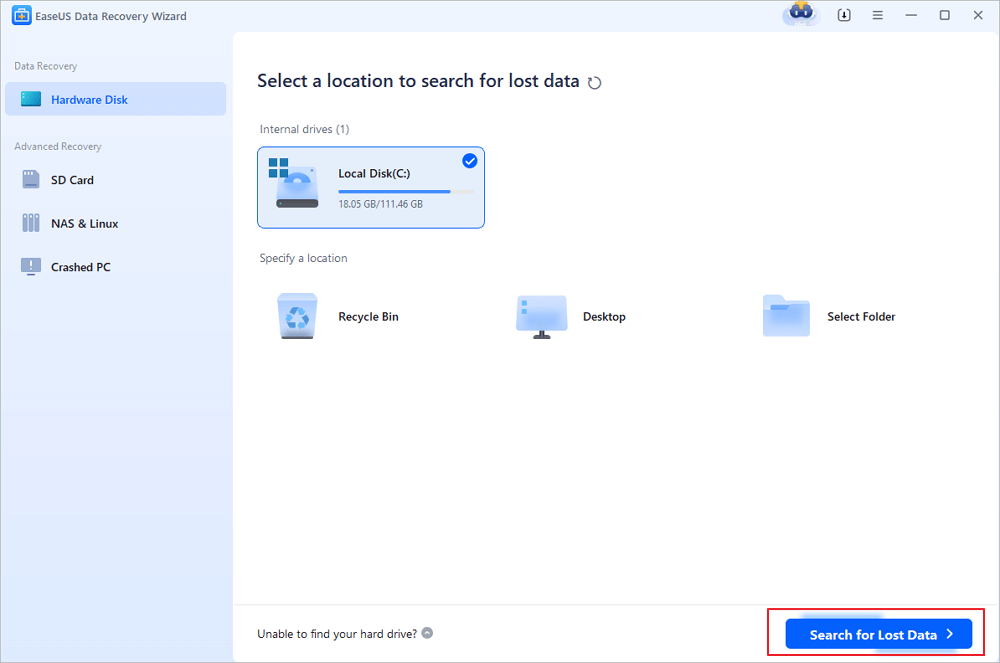
Passo 1. Execute o EaseUS Data Recovery Wizard, selecione o local para verificar a pasta perdida.
Na seção Especifique um local, clique em "Procurar Dados Perdidos" em Selecionar a Pasta para escolher o local em que você perdeu a pasta e clique em "OK" para verificar a pasta perdida.
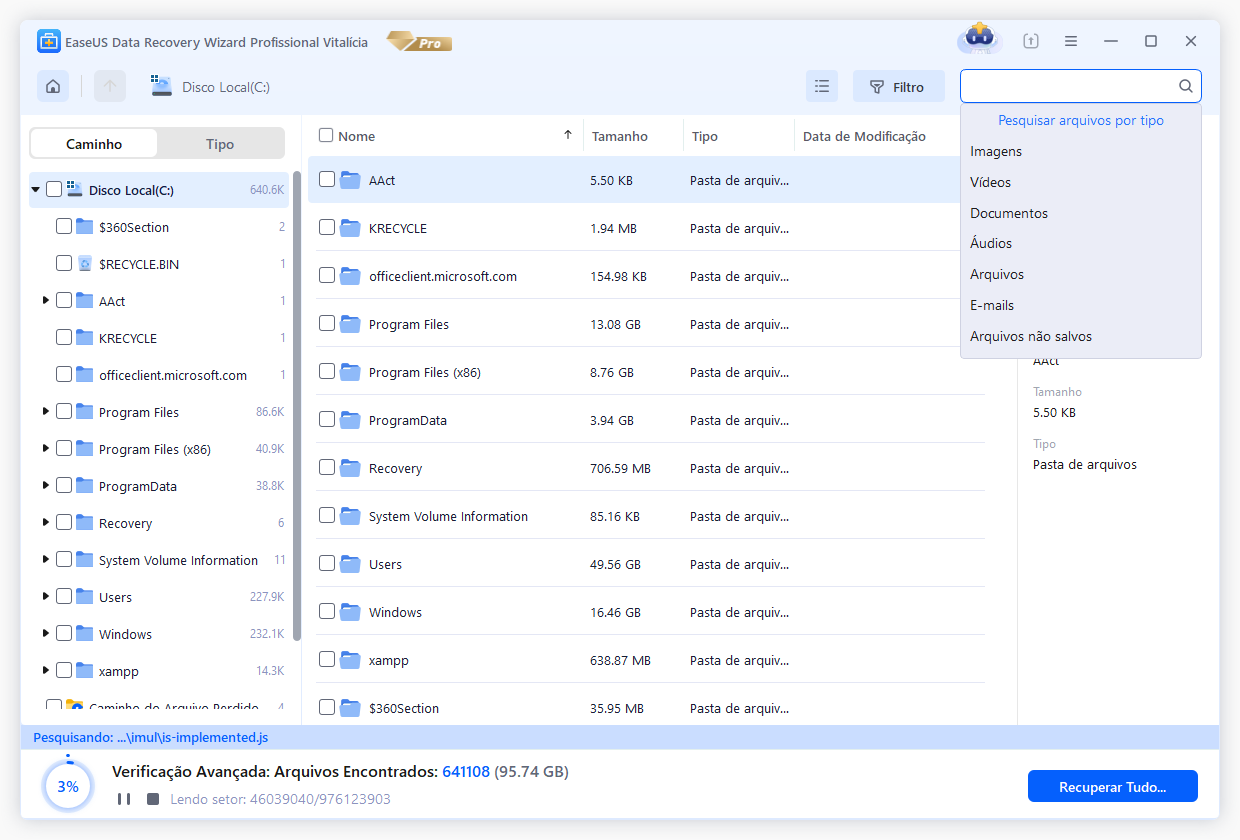
Passo 2. Encontre e visualize os arquivos encontrados na pasta perdida.
Você pode encontrar a pasta perdida em "Arquivos Excluídos", "Arquivos Perdidos" ou usar o recurso "Pesquisar" para encontrar a pasta perdida rapidamente pesquisando o nome da pasta. Em seguida, abra a pasta encontrada e clique duas vezes para visualizar os arquivos perdidos.
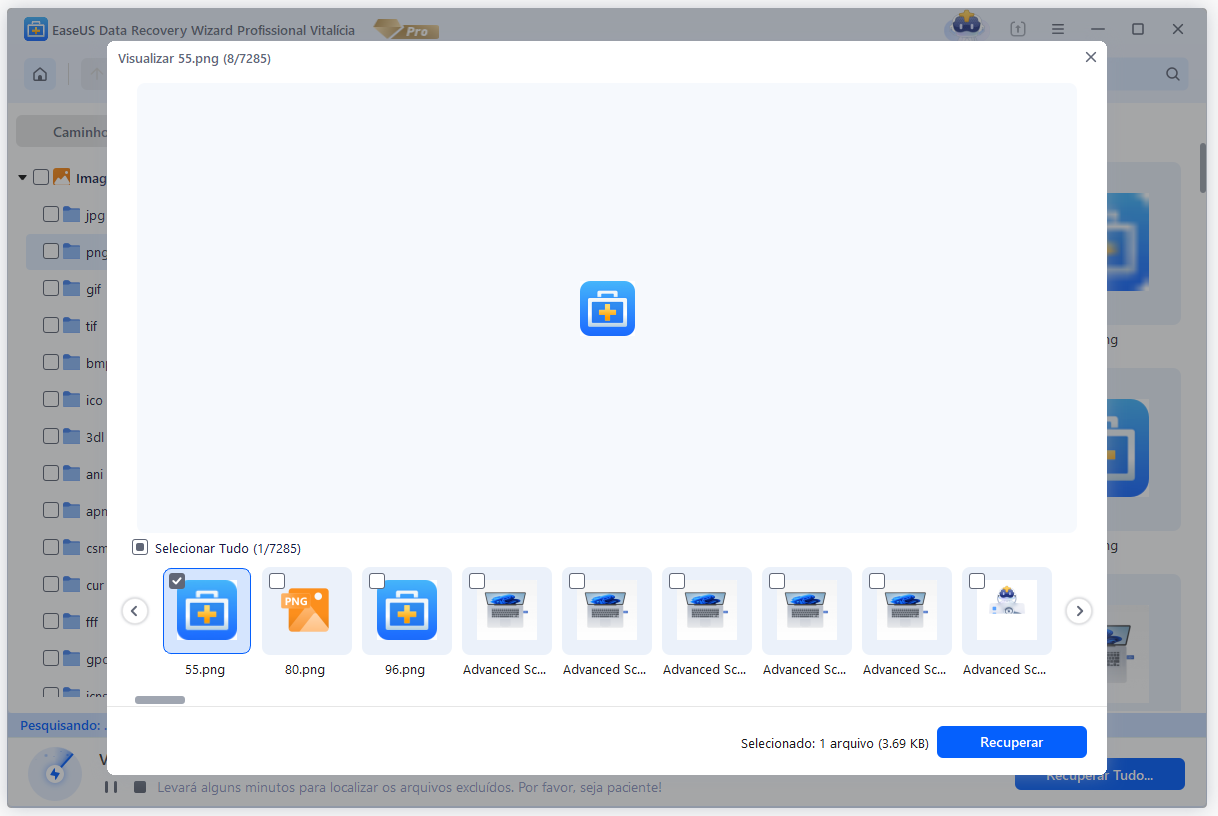
Passo 3. Recupere e salve a pasta perdida com os arquivos.
Por último, selecione a pasta e os arquivos e clique em "Recuperar", procure um novo local seguro no seu PC e clique em "OK" para salvá-lo.
Por favor, compartilhe esta informação nas redes sociais para ajudar outras pessoas em situações semelhantes.
Como adicionar programas à inicialização do Windows 11
Você pode configurar o Windows 11 para iniciar determinados programas automaticamente quando o computador for iniciado, adicionando-os à pasta de inicialização. Veja como fazer:
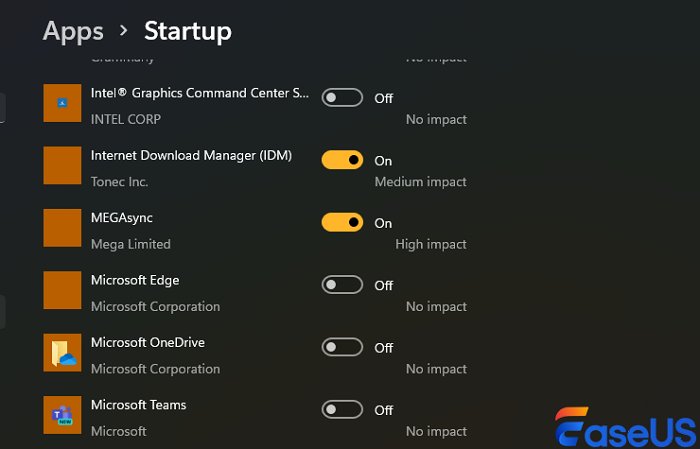
Passo 1. Abra as Configurações clicando no botão Iniciar e, em seguida, selecionando Configurações no menu.
Passo 2. No aplicativo Configurações, selecione "Aplicativos" na barra lateral esquerda.
Passo 3. No painel direito, clique no botão "Inicialização".
Passo 4. Uma lista de todos os aplicativos será exibida, cada um com uma opção para ativar/desativar ao lado. Ative a opção para os aplicativos que você deseja iniciar automaticamente quando o Windows for ativado e desative-a para os programas que você não deseja iniciar.
- Aviso :
- Este método permite controlar quais programas são abertos na inicialização e adaptar o desempenho do sistema às suas necessidades específicas.
Resumo
Este artigo aborda a importância das pastas de inicialização do Windows 11 no desempenho do sistema, gerenciamento, solução de problemas e como adicionar aplicativos à sua lista de inicialização. Controlar quais programas são executados na inicialização melhora o desempenho do computador e a experiência do usuário. As técnicas apresentadas ajudarão você a gerenciar completamente o processo de inicialização, seja para impedir que programas desnecessários tornem a inicialização mais lenta ou para garantir que aplicativos essenciais estejam disponíveis ao fazer login.
Por fim, baixe o EaseUS Data Recovery Wizard se você perdeu dados ou precisa recuperar arquivos importantes devido a um problema de inicialização ou outra causa. Este software restaura dados perdidos de forma rápida e eficiente, sendo, portanto, essencial.
Perguntas frequentes sobre pastas de inicialização do Windows 11
A seguir, apresentamos as perguntas mais frequentes sobre as pastas de inicialização do Windows 11:
1. Como adiciono programas à pasta Inicializar no Windows 11?
Acesse a pasta Inicializar, copie o atalho do programa e cole-o na pasta.
2. Onde posso alterar os programas de inicialização no Windows 11?
Você pode gerenciar os programas de inicialização através da aba "Inicialização" do Gerenciador de Tarefas ou da seção "Inicialização" no aplicativo Configurações, em "Aplicativos".
3. Como faço para selecionar quais pastas aparecem na inicialização do Windows 11?
Para selecionar pastas para inicialização, adicione manualmente seus atalhos à pasta Inicializar ou gerencie as configurações de pasta no Explorador de Arquivos.
Esta página foi útil?
-
![]()
Atualizado por
"Obrigada por ler meus artigos. Espero que meus artigos possam ajudá-lo a resolver seus problemas de forma fácil e eficaz."…
 Por que confiar na EaseUS
 Comentários dos Editores

20+
Anos de experiência

160+
Países e regiões

72 Milhões+
Downloads

4.7 +
Classificação do Trustpilot





Tópicos em Destaque


Pesquisa

