


Content
Índice da página
Sobre o autor
Tópicos quentes

Atualizado por
JacintaAtualizado em 18/06/2026
Os erros de tela azul no Windows 11 frequentemente levam a falhas do sistema. Podem causar o desligamento aleatório do seu computador. Os erros de Tela Azul da Morte (BSOD) decorrem de diversas falhas de hardware ou software, que podem ser difíceis de identificar. Dois casos relatados por usuários na Comunidade Microsoft ilustram a abrangência desse problema.
Um usuário compartilhou:
Outro usuário mencionou:
Compreender as razões exatas por trás desses códigos de erro pode ajudar a encontrar soluções eficazes. Nas seções a seguir, a EaseUS descreverá as causas comuns de erros de tela azul no Windows 11 e fornecerá métodos passo a passo para evitar que ocorram novamente.
Códigos de erro BSOD comuns
Existem vários erros de tela azul e, quando diferentes componentes apresentam mau funcionamento, diferentes códigos de erro aparecem, portanto, os erros não serão os mesmos para todos os usuários. Esses códigos fornecem dicas para diagnosticar e solucionar o problema. Abaixo estão alguns códigos de erro comuns no Windows 11. Se você se deparar com algum deles, é recomendável consultar a documentação ou as páginas de suporte relacionadas para obter mais orientações:
- PROCESSO CRÍTICO MORREU
- IRQL_NOT_LESS_OR_EQUAL
- TEMPO LIMITE DE TDR DE VÍDEO DETECTADO
- DPC_WATCHDOG_VIOLATION
- SISTEMA DE ARQUIVOS NTFS
- 0x00000050
- 0xc00000f
- 0xc0000098
- 0xc000021a
- 0xc0000225
Infelizmente, nem todos os usuários conseguem entender os motivos exatos por trás desses códigos de erro. Independentemente do código de erro exibido, você deve prosseguir para a seção de solução de problemas e aplicar as diferentes soluções passo a passo.
Causas comuns de tela azul e reinicialização
Os erros de tela azul ocorrem quando o Windows encontra um problema crítico que interrompe seu funcionamento normal. Esses erros podem ter origem em problemas relacionados a software e hardware.
Aqui, destacamos algumas das causas mais comuns de erros de tela azul e reinicializações do sistema: drivers incompatíveis ou desatualizados, falhas de hardware, discos rígidos com defeito, arquivos de sistema corrompidos, overclocking e superaquecimento, conflitos de software, desempenho lento do sistema, arquivos inúteis, etc.
Como corrigir a tela azul e reiniciar o Windows 11
Se você não tiver certeza sobre códigos de erro específicos, tente as soluções abaixo passo a passo. Se o seu PC continuar apresentando erros de tela azul e reiniciando, talvez seja necessário entrar no Modo de Segurança para solucionar o problema. Veja como entrar no Modo de Segurança:
- Desligue o seu computador. Pressione e segure o botão liga/desliga por 10 segundos.
- Ligue o PC pressionando o Poder Pressione o botão e desligue-o novamente. Repita este processo até ver o logotipo do Windows, a mensagem "Aguarde" ou "Diagnosticando seu PC".
- Clique em "Opções avançadas".
- Selecione "Solucionar problemas" > "Opções avançadas" > "Configurações de inicialização" > "Reiniciar".
- Pressione "F4" para ativar o Modo de Segurança ou "F5" para o Modo de Segurança com Rede.
Solução 1. Remova periféricos desnecessários
Às vezes, dispositivos externos como pen drives, impressoras ou discos rígidos externos podem causar conflitos e levar a telas azuis da morte (BSODs). Tente desconectar todos os periféricos não essenciais e veja se o problema persiste.
Solução 2. Desinstale as atualizações ou o software recentes
Se o problema da tela azul começou após a instalação de uma atualização do Windows ou de um novo software, tente desinstalar as atualizações ou o software recentes.
Siga os passos para desinstalar o software:
Passo 1. Procure por "Painel de Controle" na caixa de pesquisa da barra de tarefas e abra-o.
Passo 2. Acesse Painel de Controle\Programas\Programas e Recursos, percorra a lista de programas, encontre quaisquer instalações recentes ou desconhecidas, selecione o programa e clique em "Desinstalar".

Passo 3. Se isso não resolver o problema, clique em "Exibir atualizações instaladas" no painel esquerdo e desinstale a atualização mais recente do Windows.
🔍 Você também pode gostar de: Como forçar a desinstalação de um software que não desinstala (8 maneiras)
Solução 3. Execute uma Restauração do Sistema
A Restauração do Sistema pode reverter o seu sistema Windows para um estado anterior, mas apenas se houver um ponto de restauração criado por você ou pelo próprio sistema com antecedência. Siga estes passos:
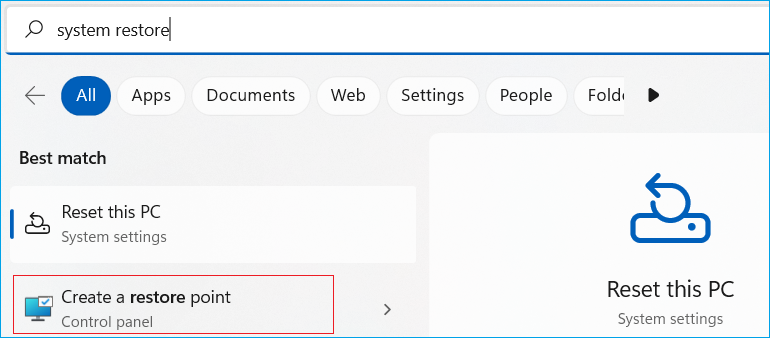
Passo 1. Digite "Restauração do Sistema" na caixa de pesquisa e clique em "Criar um ponto de restauração".
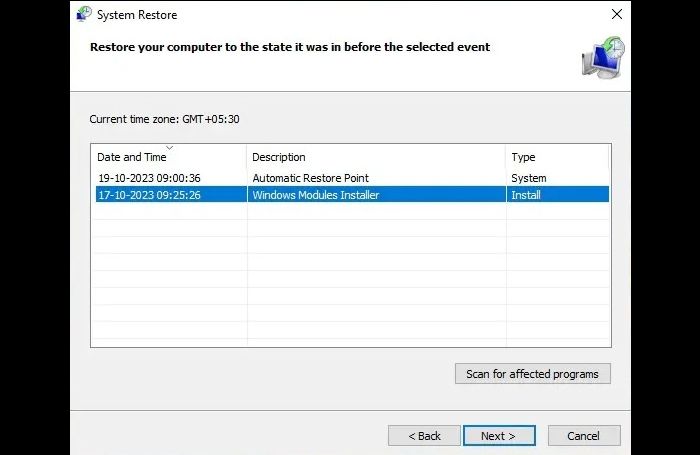
Passo 2. Na janela que aparece, clique em "Restauração do Sistema" e escolha uma data de restauração entre as opções disponíveis. Clique em "Próximo."
Passo 3. Confirme sua seleção clicando em "Concluir" e aguarde enquanto seu computador restaura o sistema para a data escolhida.
Solução 4. Atualize os drivers
Drivers incompatíveis ou desatualizados causam diversos problemas, incluindo erros de tela azul. Mantenha os drivers do dispositivo atualizados, principalmente os drivers de vídeo.
Siga os passos:
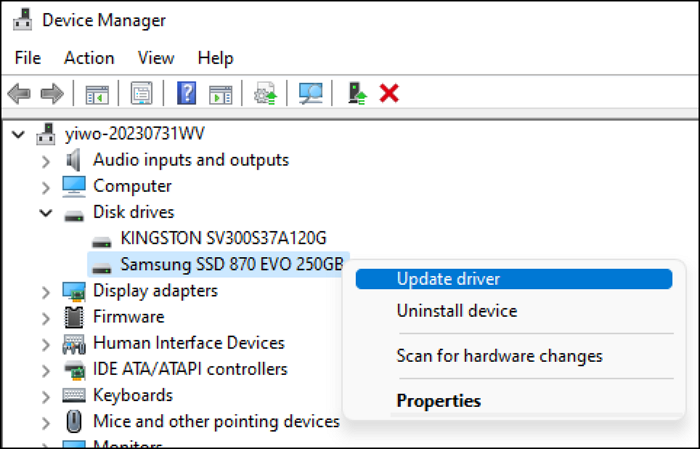
Passo 1. Clique com o botão direito do mouse no botão Iniciar e selecione "Gerenciador de Dispositivos".
Passo 2. Expanda as categorias para encontrar os drivers que precisam ser atualizados, como drivers de disco.
Passo 3. Clique com o botão direito do mouse no dispositivo e selecione "Atualizar driver".
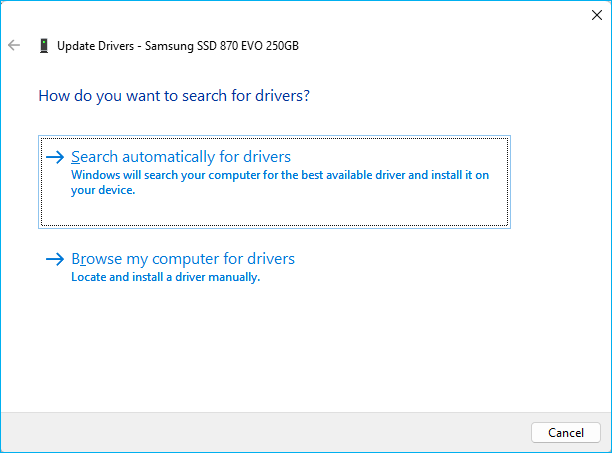
Passo 4. Selecione "Pesquisar motoristas automaticamente".
🚩Para drivers de placa gráfica, é altamente recomendável visitar os sites oficiais da NVIDIA, AMD ou Intel para obter as atualizações mais recentes.
Solução 5. Execute a ferramenta de reparo de inicialização.
O EaseUS Partition Master Professional oferece recursos avançados para corrigir diversos problemas do sistema, incluindo problemas de inicialização que podem causar erros de tela azul. Esta ferramenta pode reparar arquivos de Dados de Configuração de Inicialização (BCD) e um Registro Mestre de Inicialização (MBR) corrompido, gerenciar partições de disco com eficiência e executar outras tarefas críticas relacionadas ao disco para garantir o bom funcionamento do seu sistema.
Com seu analisador de tela azul avançado e interface intuitiva, os usuários encontram facilmente uma maneira eficaz de solucionar os problemas. Siga os passos:
Se o seu computador não inicializar, comece pelo Passo 1. Se inicializar, passe para o Passo 3 e inicie o processo.
Passo 1. Prepare um novo PC e crie uma mídia inicializável com o EaseUS Partition Master.
- Em um computador novo, conecte um pen drive vazio ao seu PC.
- Instale e execute o EaseUS Partition Master, acesse a seção Mídia Inicializável, selecione "Criar mídia inicializável" e clique em "Avançar".
- Selecione o pen drive vazio ou o disco externo como disco de destino para criar a mídia inicializável para a criação da ferramenta de verificação de erros de tela azul.

Passo 2. Inicialize o PC a partir do USB inicializável do EaseUS.
Em seguida, conecte o pendrive inicializável ao seu computador com erro de tela azul e reinicie o computador a partir do pendrive, configurando-o como unidade de inicialização. O processo é o seguinte: reinicie o computador, pressione as teclas F2/F8/F11/Del para entrar na BIOS, acesse o menu de inicialização e configure o pendrive como unidade de inicialização, salve as alterações e reinicie o computador.
Passo 3. Ative o EaseUS Partition Master com seu recurso de reparo de inicialização e abra a ferramenta "Tela Azul".
Ao iniciar o EaseUS Partition Master, acesse a seção Toolkit e clique em "Boot Repair".
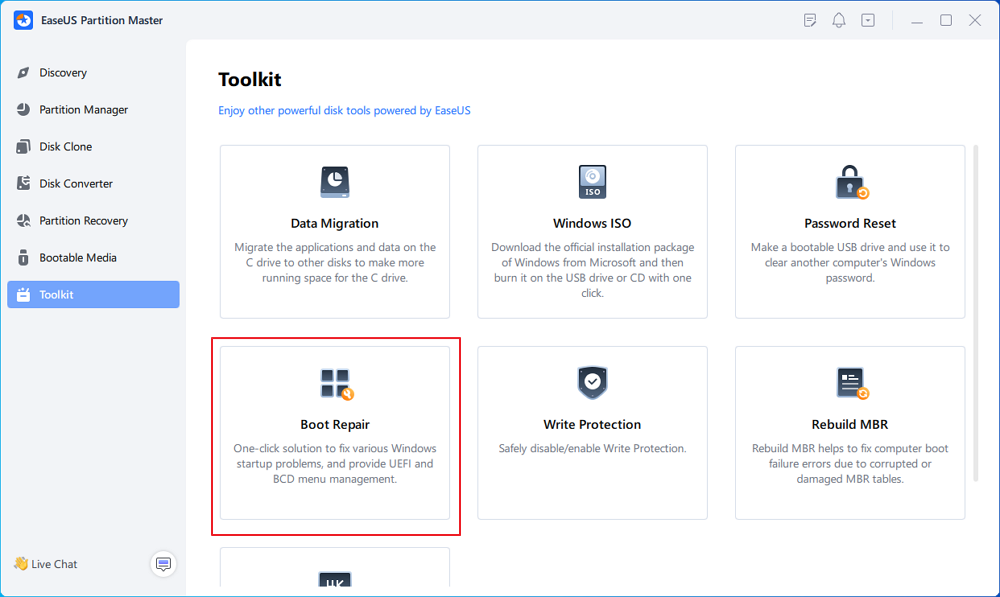
Em seguida, clique em "Tela Azul" e clique no erro de Tela Azul listado para verificar os detalhes. Ou, você pode digitar um código ou descrição específica da tela azul para encontrar a respectiva solução para corrigi-la.
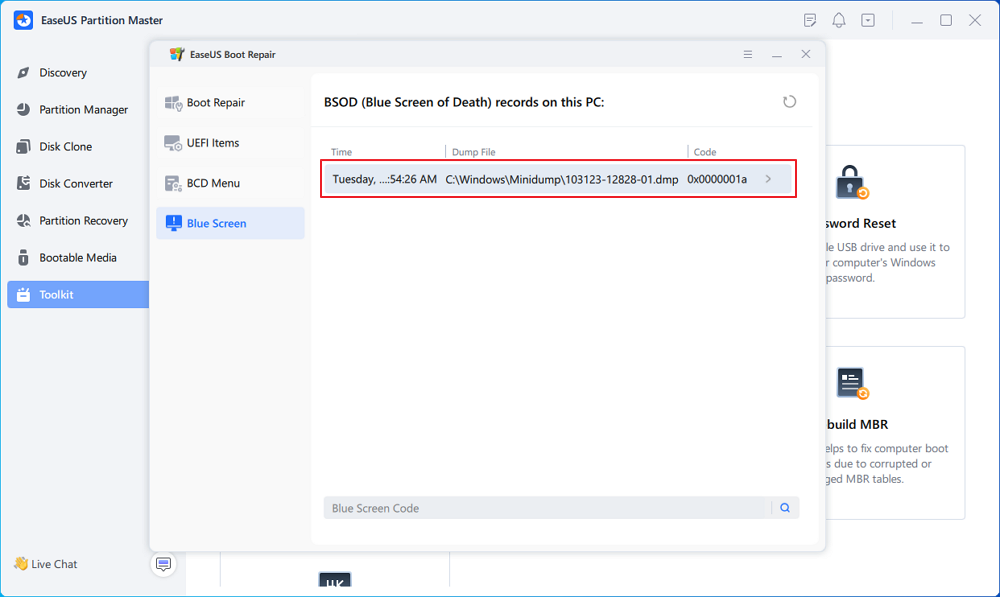
Passo 4. Corrigir erro de tela azul.
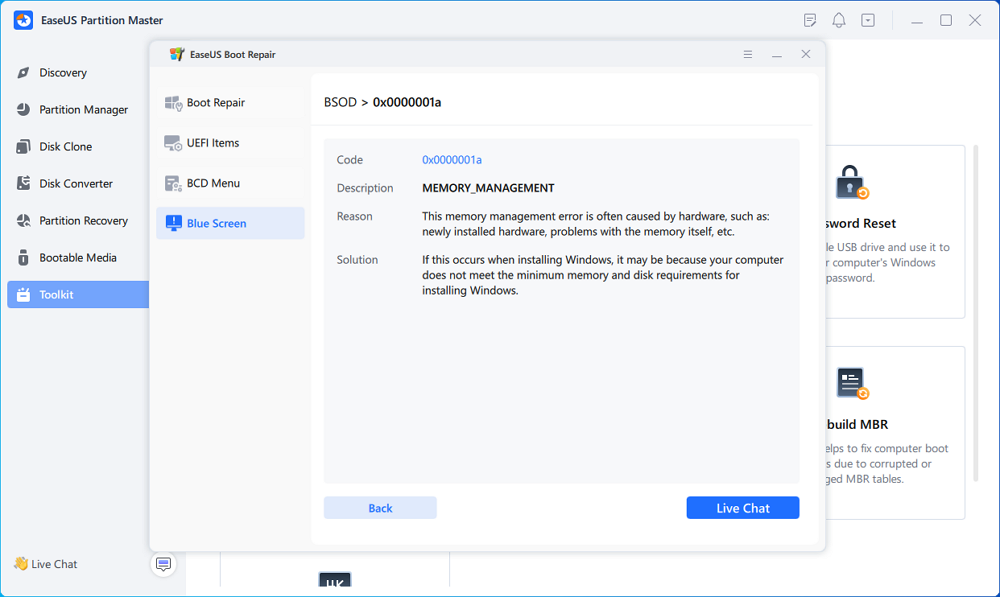
- Agora, você pode seguir o guia de soluções para se livrar do problema de tela azul (BSOD) ou tela azul do seu PC.
- Caso não funcione, você também pode clicar no botão "Chat ao vivo" para solicitar assistência remota da equipe de suporte técnico da EaseUS para solucionar o problema.
Se alguma dessas dicas ajudou você a resolver o problema da tela azul da morte (BSOD), não se esqueça de compartilhar esta página com outros usuários que também possam se beneficiar.
Solução 6. Execute o Diagnóstico de Memória do Windows
Memória RAM defeituosa pode frequentemente causar erros de tela azul relacionados ao gerenciamento de memória no seu PC. Antes de considerar a substituição, você pode verificar se a memória está corrompida usando a ferramenta Diagnóstico de Memória do Windows.
Siga os passos:
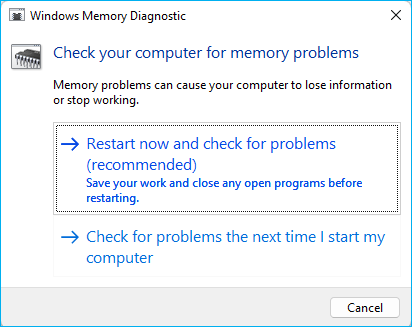
Passo 1. Na barra de pesquisa, digite "Diagnóstico de memória do Windows" e clique nele.
Passo 2. Selecione a opção "Reiniciar agora e verificar se há problemas (recomendado)".
Passo 3. Aguarde a conclusão do teste. Se os resultados indicarem um problema com a sua memória, considere a possibilidade de substituir a memória RAM.
Para visualizar os resultados do teste de diagnóstico, procure e abra o Visualizador de Eventos, acesse Logs do Windows\ Sistema para verificar o relatório de Diagnóstico de Memória mais recente.

Correção 7. Reconstruir o MBR
O MBR, ou Master Boot Record, é necessário para inicializar o sistema operacional. Se estiver danificado, o sistema não inicializa corretamente e exibe erros de tela azul. Siga os passos para repará-lo:
Passo 1. Reinicie o PC e mantenha pressionada a tecla "Shift" para abrir o Ambiente de Recuperação do Windows.
Passo 2. Vá para "Solução de problemas" > "Opções avançadas" > "Prompt de comando".
Passo 3. Digite bootrec /Fixmbr e pressione "Enter".
Passo 4. Digite bootrec /FixBoot e pressione "Enter".
Passo 5. Digite bootrec /ScanOs e pressione "Enter".
Passo 6. Digite bootrec /RebuildBcd e pressione "Enter".
Passo 7. Digite exit, feche o Prompt de Comando e reinicie o PC.
Solução 8. Verifique se há malware e vírus
Malwares e vírus podem corromper arquivos do sistema, causando reinicializações inesperadas ou travamentos. Verificar seu PC em busca de possíveis ameaças pode ajudar a identificá-las e removê-las com eficácia. Você pode usar o recurso "Proteção contra vírus e ameaças" do Windows Security.
Solução 9. Execute SFC, DISM e CHKDSK
A execução dos comandos SFC, DISM e CHKDSK pode corrigir diversos problemas do sistema. A execução desses comandos não leva muito tempo para solucionar possíveis erros de tela azul (BSOD).
- Dica
- SFC (Verificador de Arquivos do Sistema): Analisa e repara arquivos de sistema corrompidos.
- DISM (Deployment Imaging Service and Management Tool): Repara a imagem do sistema Windows.
- CHKDSK (Verificação de Disco): Verifica o disco rígido em busca de erros e setores defeituosos.
Vamos tentar esses comandos em sequência para resolver os erros de tela azul.
1️⃣Executar SFC:
Passo 1. Digite CMD na caixa de pesquisa do Windows, clique com o botão direito do mouse em "Prompt de Comando" e selecione "Executar como administrador".
Passo 2. Digite sfc /scannow e pressione "Enter". Aguarde alguns instantes.
2️⃣Executar DISM:
Passo 1. Novamente, abra o Prompt de Comando como administrador.
Passo 2. Digite DISM /Online /Cleanup-Image /RestoreHealth e pressione "Enter". Aguarde alguns instantes.
3️⃣Execute o CHKDSK:
Passo 1. Da mesma forma, abra o Prompt de Comando como administrador.
Passo 2. Digite chkdsk C: /f /r e pressione "Enter". Aguarde alguns instantes.
Solução 10. Reinicie o PC ou reinstale o Windows
A última solução é restaurar o seu PC para as configurações de fábrica ou reinstalar o Windows 11. Para reinstalar, você precisará de um pen drive ou CD/DVD de instalação. No entanto, você pode restaurar o Windows através do Ambiente de Recuperação do Windows, especialmente se o seu computador não inicializar normalmente. Este processo reinstala o Windows, mas oferece a opção de manter ou excluir arquivos pessoais.
Siga os passos para reiniciar o seu PC:
Passo 1. Reinicie o PC e pressione o botão liga/desliga assim que o Windows começar a carregar para interromper o processo de inicialização. Repita este procedimento 2 a 3 vezes até que o seu PC inicialize automaticamente no WinRE.
Passo 2. Navegue até "Solucionar problemas" e selecione "Restaurar o PC".
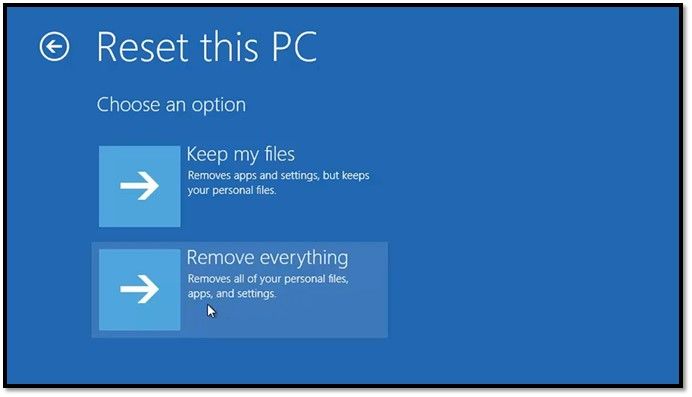
Passo 3. Decida se deseja manter seus arquivos pessoais ao redefinir as configurações e aplicativos do Windows ou se prefere remover tudo para uma redefinição completa.
Passo 4. Escolha o método de instalação preferido: "Download na nuvem" ou "Reinstalação local".
Passo 5. Siga as instruções na tela para concluir o processo de reinicialização.
Veja também:
Conclusão
Os erros de tela azul no Windows 11 geralmente podem ser resolvidos. O problema pode ter origem em drivers, hardware, conflitos de software ou configurações do sistema, e é importante adotar uma abordagem metódica para identificar e solucionar as causas subjacentes.
Dentre todos os métodos, o EaseUS Partition Master é uma ferramenta poderosa que permite visualizar rapidamente os registros de erros da tela azul e resolver problemas com seus recursos avançados de solução de problemas. Aplicando esses métodos passo a passo, você pode restaurar seu sistema Windows 11 a um estado estável e livre de erros.
Perguntas frequentes sobre tela azul no PC e reinicialização do Windows 11
Tem mais dúvidas sobre erros de tela azul (BSOD)? Consulte estas perguntas frequentes para encontrar a resposta adequada.
1. Como redefinir o Windows 11 quando ele apresenta a tela azul?
Geralmente, você pode redefinir o Windows 11 acessando o Ambiente de Recuperação do Windows. Para fazer isso:
- Reinicie o seu PC e entre no WinRE.
- Acesse Solução de problemas > e selecione Restaurar este PC.
- Siga as instruções na tela para concluir o processo.
2. Como faço para corrigir uma tela azul e reiniciar?
Para corrigir problemas de tela azul e reinicialização, você pode tentar as seguintes soluções:
- Atualizar drivers
- Verifique se há problemas de hardware
- Execute o Verificador de Arquivos do Sistema
- Execute uma restauração do sistema.
- Reinstalar o Windows 11
3. Por que meu PC continua apresentando tela azul e reiniciando?
Um computador que frequentemente exibe telas azuis e reinicia automaticamente pode ter problemas de hardware, como memória RAM defeituosa ou superaquecimento. Drivers desatualizados ou conflitantes, arquivos de sistema corrompidos ou malware também podem causar esses erros.
Como podemos te ajudar
Sobre o autor
Atualizado por Jacinta
"Obrigada por ler meus artigos. Espero que meus artigos possam ajudá-lo a resolver seus problemas de forma fácil e eficaz."
Revisão de produto
-
I love that the changes you make with EaseUS Partition Master Free aren't immediately applied to the disks. It makes it way easier to play out what will happen after you've made all the changes. I also think the overall look and feel of EaseUS Partition Master Free makes whatever you're doing with your computer's partitions easy.
Leia mais -
Partition Master Free can Resize, Move, Merge, Migrate, and Copy disks or partitions; convert to local, change label, defragment, check and explore partition; and much more. A premium upgrade adds free tech support and the ability to resize dynamic volumes.
Leia mais -
It won't hot image your drives or align them, but since it's coupled with a partition manager, it allows you do perform many tasks at once, instead of just cloning drives. You can move partitions around, resize them, defragment, and more, along with the other tools you'd expect from a cloning tool.
Leia mais
Artigos relacionados
-
Como corrigir o problema de travamento na BIOS após ativar a Inicialização Segura (Secure Boot)
![author icon]() Jacinta 2026/06/18
Jacinta 2026/06/18 -
Tempo de Inicialização Lento! SSD Demorando Muito para Inicializar no Windows 11/10
![author icon]() Rita 2026/06/18
Rita 2026/06/18 -
Como consertar a tela preta do Windows 11 com cursor | 100% funciona
![author icon]() Leonardo 2026/06/18
Leonardo 2026/06/18 -
Como consertar o DBAN que não inicializa a partir de USB no Windows
![author icon]() Leonardo 2026/06/18
Leonardo 2026/06/18
 Rita 2026/06/18
  Leonardo 2026/06/18








