


Content
Índice da página
Sobre o autor
Tópicos quentes

Atualizado por
JacintaAtualizado em 13/07/2026
Se você comprou um novo SSD, está procurando uma maneira confiável de clonar o Windows para ele sem perder dados? Não se preocupe se precisar clonar o Windows para um novo SSD. Este artigo apresentará um dos melhores métodos de clonagem. Assim, você poderá transferir o sistema e os dados do Windows para o novo SSD sem precisar reinstalar o sistema operacional.
Antes de apresentar uma solução prática, vamos primeiro explorar por que você precisa clonar o Windows para um novo SSD.
Por que clonar o Windows para um novo SSD?
Clonar o Windows para um novo SSD não é simplesmente copiar os dados do Windows, mas sim clonar uma imagem da mesma unidade, incluindo todos os dados do Windows. SSD é a unidade de estado sólido usada para armazenamento em computadores. Os seguintes motivos podem levar você a clonar o Windows para um novo SSD:
1. Obtenha mais espaço de armazenamento
Os SSDs não são conhecidos pela sua grande capacidade, por isso é comum receber avisos de falta de espaço em disco após alguns meses. Um SSD menor pode ser clonado para um SSD maior para obter mais espaço de armazenamento. Ou você pode clonar o sistema Windows para o novo SSD para aumentar a capacidade do antigo HDD.
2. Obtenha um desempenho melhor.
Comparado a um HD, um SSD oferece melhor desempenho. Os SSDs são mais rápidos e consomem muito menos energia. Portanto, você pode obter um melhor desempenho do computador para leitura e gravação de dados clonando o HDD para um SSD.
3. Evite o incômodo da instalação manual.
Para um computador novo, você pode clonar os dados do seu computador antigo para um SSD para evitar o trabalho de instalar o sistema operacional manualmente.
4. Poupe seu orçamento
Em comparação com o passado, os SSDs agora são mais baratos. E o desempenho é melhor do que o dos HDDs, o que pode economizar o custo de reparo do seu computador.
Seja qual for o motivo pelo qual você deseja clonar o Windows para um novo SSD, o mais importante é encontrar um método viável. No entanto, o Windows não oferece um serviço de clonagem nativo. Felizmente, você pode usar um software profissional de clonagem: o EaseUS Partition Master Professional, que permite clonar o Windows para um novo SSD de forma rápida e segura.
Vamos ver como essa ferramenta confiável pode clonar o Windows para um novo SSD.
- Aviso:
- Antes de começar a clonagem, é recomendável fazer backup de todos os dados importantes do seu computador antigo para evitar a perda de informações. Além disso, certifique-se de que o novo SSD tenha espaço de armazenamento suficiente para o disco de origem.
Como clonar o Windows para um novo SSD
O EaseUS Partition Master é um poderoso software de clonagem. Ele suporta alinhamento 4K de SSD para garantir que o desempenho do SSD não seja afetado. Além disso, é uma ferramenta fácil de usar. Você pode navegar facilmente pelo método de clonagem, mesmo que seja um iniciante. Para clonar o Windows para um novo SSD, você deve inicializar o novo SSD para que o formato da partição corresponda ao disco de origem. Três guias são fornecidos nesta seção para clonar o Windows para um novo SSD e, em seguida, inicializar o Windows a partir do SSD clonado:
Guia 2. Clone o Windows para o novo SSD
Guia 3. Inicialize o Windows a partir do SSD clonado
O EaseUS Partition Master pode ajudá-lo a realizar a inicialização e a clonagem com facilidade. Vejamos o guia passo a passo específico.
Guia 1. Inicialize o novo SSD
Você pode inicializar o novo SSD no formato GPT ou MBR. O novo SSD precisa ter o mesmo formato de partição que o original. Baixe o EaseUS Partition Master e você aprenderá como fazer isso.
Passo 1. Abra o EaseUS Partition Master e acesse o Gerenciador de Partições.
Passo 2. Clique com o botão direito do mouse no disco de destino (HD ou SSD) e selecione "Inicializar para MBR" ou "Inicializar para GPT". Clique em "Executar tarefa" e "Aplicar" para salvar as alterações.
0:00-0:18 Inicializar para MBR; 0:19-0:44 Inicializar para GPT;
Guia 2. Clonar o Windows para o novo SSD
Após inicializar o SSD, você estará pronto para trabalhar nele. Em seguida, poderá clonar o Windows para o novo SSD.
Vamos ver como fazer isso.
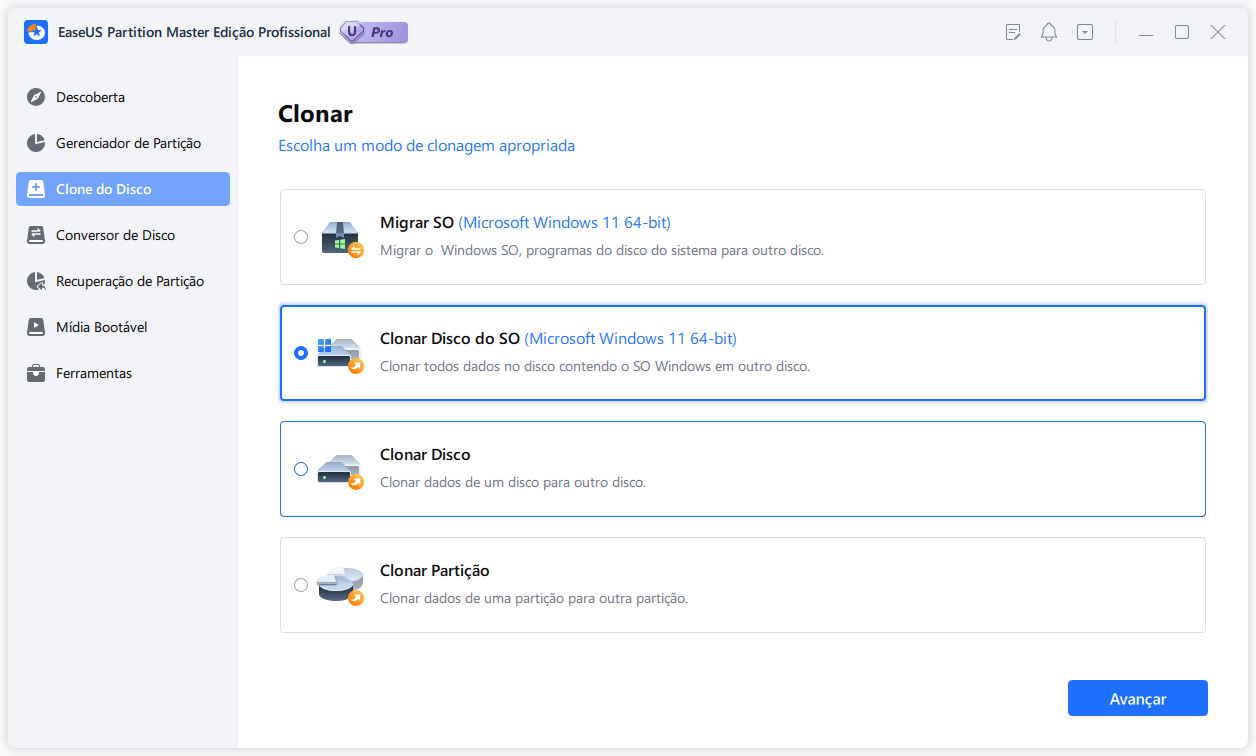
Passo 1. Inicie o EaseUS Partition Master, vá para a guia Clone do Disco, selecione "Clonar Disco do SO" e clique em "Avançar".
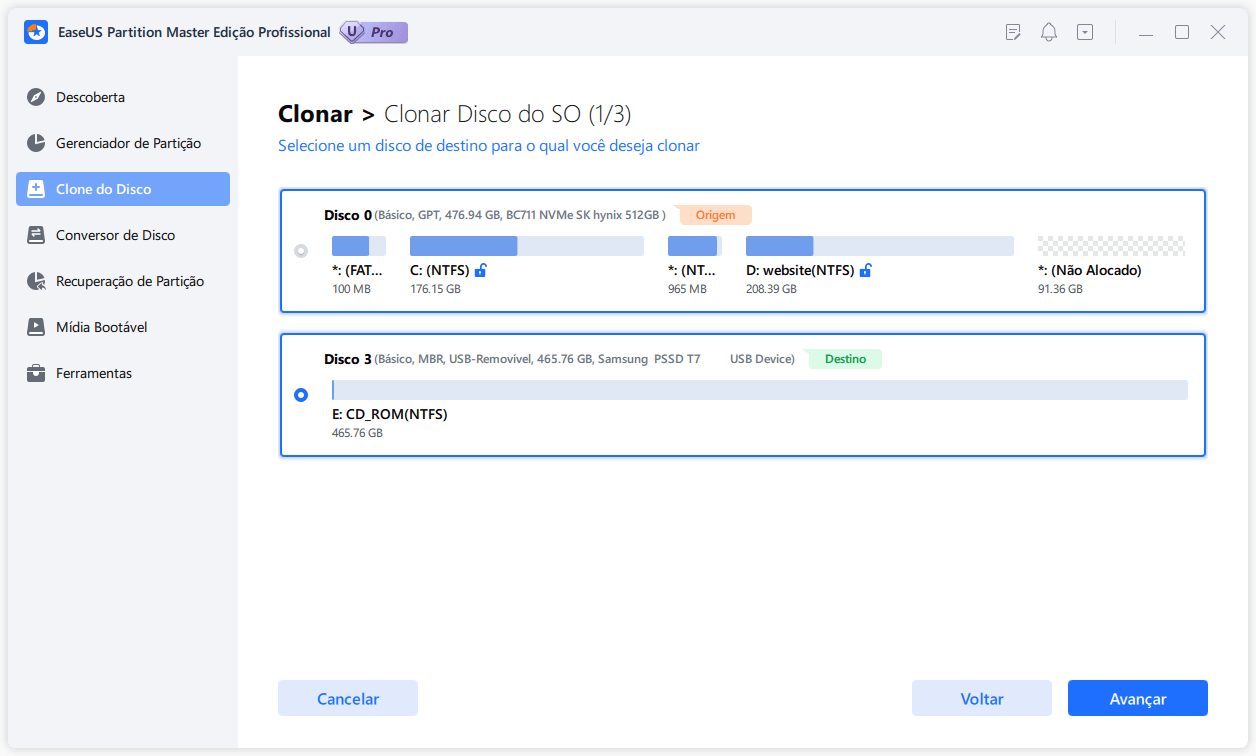
Passo 2. Selecione a nova unidade de destino para a qual deseja clonar o sistema operacional e clique em "Avançar".
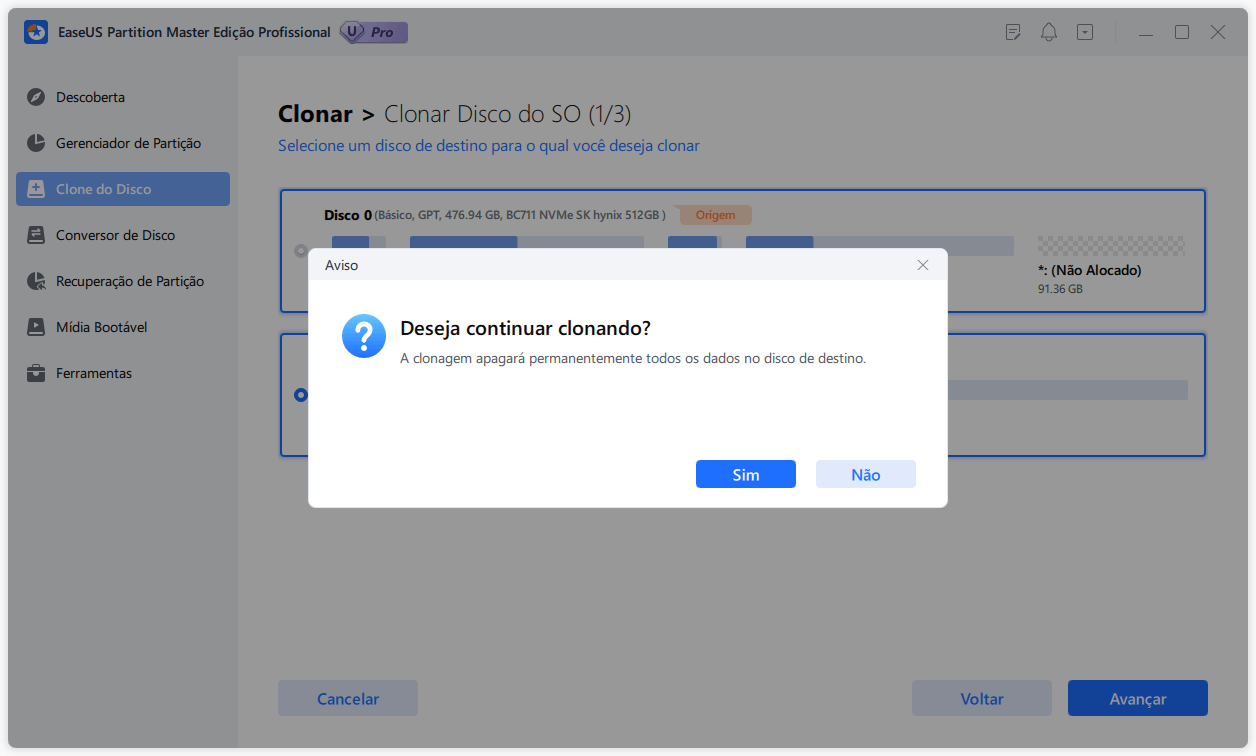
Clique em "Sim" para confirmar que deseja continuar o processo de clonagem de disco do sistema operacional.
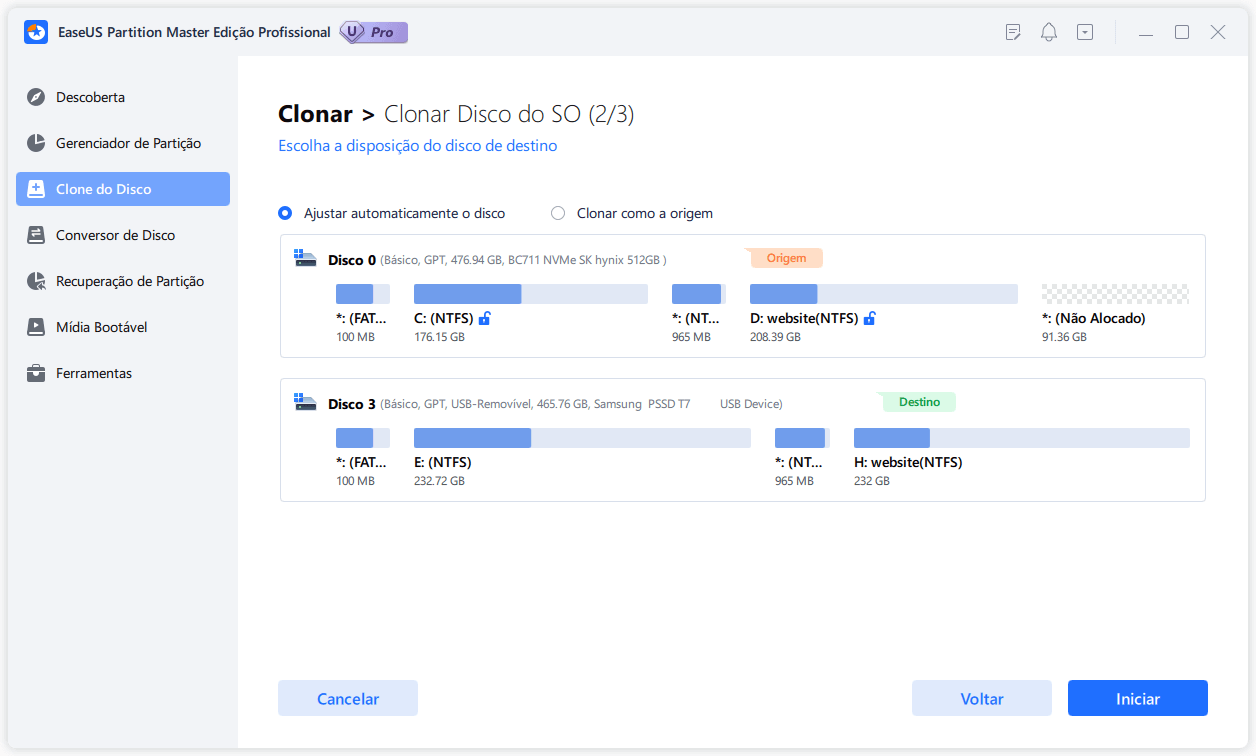
Passo 3. Visualize o layout do disco e clique em "Iniciar" para iniciar o processo de clonagem do sistema operacional.
Passo 4. Quando o processo for concluído, você verá uma mensagem de confirmação perguntando "se deseja inicializar o computador a partir do disco de destino clonado".
- Reiniciar agora significa reiniciar o PC e configurá-lo para inicializar o sistema operacional a partir do novo disco imediatamente.
- Concluído significa que você deseja fazer as alterações mais tarde.
Guia 3. Inicialize o Windows a partir do SSD clonado
Siga os passos abaixo para definir o SSD clonado como unidade de inicialização e, em seguida, você poderá iniciar o Windows a partir do SSD clonado.
Passo 1. Reinicie o computador. E pressione F2/F8/Del para entrar na BIOS.
Passo 2. No ambiente de inicialização, defina o SSD clonado como a unidade de inicialização.
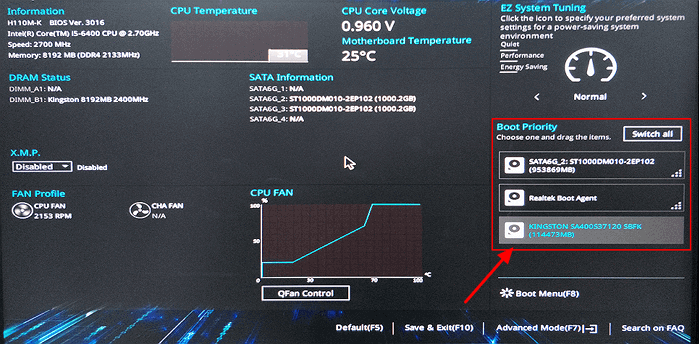
Passo 3. Salve as configurações e saia.
- Dica
- Se você não conseguir acessar o sistema a partir da unidade clonada, clique em "O SSD clonado não inicializa" para verificar o motivo e corrigi-lo.
O que mais o EaseUS Partition Master pode fazer?
Como uma ferramenta completa de particionamento de disco, o EaseUS Partition Master também possui os seguintes recursos para clonagem:
- Clonar um HD maior para um SSD menor
- Clonar o Windows para um HD externo
- Clonar cartões SD para discos rígidos externos
- Clonar cartões SD, USB ou discos rígidos externos
O EaseUS Partition Master também pode apagar completamente o disco rígido após a clonagem, liberando mais espaço. Clique no botão abaixo para baixar e experimentar este excelente auxiliar de particionamento de computador!
Conclusão
Após ler este guia, você sabe qual é a maneira mais eficiente de clonar o Windows para um novo SSD? Este artigo analisa os motivos para clonar o Windows para um novo SSD e apresenta uma ferramenta confiável como método de clonagem. Usar o EaseUS Partition Master é rápido e seguro. Lembre-se de formatar o novo SSD antes de cloná-lo. Caso contrário, seu computador impedirá o funcionamento do SSD. Com a ajuda do EaseUS Partition Master, essa operação de clonagem é muito fácil!
Perguntas frequentes sobre clonar o Windows para um novo SSD
Aqui estão algumas outras perguntas frequentes sobre como clonar o Windows para um SSD. Se você ainda tiver dúvidas, continue lendo.
1. O Windows 10 possui software de clonagem?
O Windows 10 não possui software de clonagem nativo. Embora o Windows 10 ofereça os comandos Gerenciamento de Disco e Diskpart para gerenciar discos e partições, essas duas ferramentas não suportam clonagem. A imagem do sistema é mais um recurso de backup que permite restaurar o sistema anterior em caso de danos. Para realizar a clonagem, você pode usar o EaseUS Partition Master.
Ou, se você não conhece nenhuma ferramenta específica, pode acessar este link para procurar e obter um dos melhores softwares gratuitos de clonagem de SSD.
2. É preciso reinstalar o Windows se eu adquirir um novo SSD?
Você não precisa comprar o Windows novamente se adquirir um novo SSD. Você precisa apenas reativar sua conta. Se você clonar o Windows para um novo SSD, os dados e programas do sistema antigo também serão clonados, e você não precisará comprar o Windows novamente.
3. Como faço para transferir todo o meu sistema para um novo SSD?
Você pode formatar o novo SSD com o EaseUS Partition Master e, em seguida, seguir os passos abaixo para transferir seu sistema para o SSD.
Passo 1. Baixe o EaseUS Partition Master e abra-o. Selecione "Clonar" no lado esquerdo.
Passo 2. Selecione o disco de destino e clique em "Avançar".
Passo 3. Clique em "Sim" na página da mensagem de aviso.
Passo 4. Clique em "Iniciar" para migrar o sistema operacional para o SSD.
Como podemos te ajudar
Sobre o autor
Atualizado por Jacinta
"Obrigada por ler meus artigos. Espero que meus artigos possam ajudá-lo a resolver seus problemas de forma fácil e eficaz."
Revisão de produto
-
I love that the changes you make with EaseUS Partition Master Free aren't immediately applied to the disks. It makes it way easier to play out what will happen after you've made all the changes. I also think the overall look and feel of EaseUS Partition Master Free makes whatever you're doing with your computer's partitions easy.
Leia mais -
Partition Master Free can Resize, Move, Merge, Migrate, and Copy disks or partitions; convert to local, change label, defragment, check and explore partition; and much more. A premium upgrade adds free tech support and the ability to resize dynamic volumes.
Leia mais -
It won't hot image your drives or align them, but since it's coupled with a partition manager, it allows you do perform many tasks at once, instead of just cloning drives. You can move partitions around, resize them, defragment, and more, along with the other tools you'd expect from a cloning tool.
Leia mais
Artigos relacionados
-
Como Estender a Unidade C no Windows 10 sem Formatação
![author icon]() Leonardo 2026/06/18
Leonardo 2026/06/18 -
Unidade C em formato RAW no Windows 10: Como reparar - 5 soluções
![author icon]() Jacinta 2026/06/18
Jacinta 2026/06/18 -
Como diminuir espaço no disco C sem perder dados [Guia completo]
![author icon]() Leonardo 2026/06/18
Leonardo 2026/06/18 -
Não é possível estender a unidade C? Corrija agora
![author icon]() Leonardo 2026/06/18
Leonardo 2026/06/18
 Leonardo 2026/06/18








