


-
![]() Acesso ao Cartão SD Negado? 4 Maneiras de Corrigir sem Perder Dados
Acesso ao Cartão SD Negado? 4 Maneiras de Corrigir sem Perder Dados 18/06/2026
 6 min leitura
 -
![]() Como corrigir 'Fotos sumiram do cartão de memória' de forma eficiente18/06/20266 min leitura
Como corrigir 'Fotos sumiram do cartão de memória' de forma eficiente18/06/20266 min leitura -
![]() Corrigir Cartão Micro SD Não Detectado no PC, Android ou 3DS18/06/20266 min leitura
Corrigir Cartão Micro SD Não Detectado no PC, Android ou 3DS18/06/20266 min leitura -
![]()
-
![]() Guia Completo para Recuperação de Dados do Cartão microSD do Nintendo Switch09/07/20266 min leitura
Guia Completo para Recuperação de Dados do Cartão microSD do Nintendo Switch09/07/20266 min leitura -
![]() Corrigir o erro 'CHKDSK não está disponível para unidades RAW/USB/cartão SD'18/06/20266 min leitura
Corrigir o erro 'CHKDSK não está disponível para unidades RAW/USB/cartão SD'18/06/20266 min leitura -
![]() Como recuperar arquivos excluídos do cartão SD sem software18/06/20266 min leitura
Como recuperar arquivos excluídos do cartão SD sem software18/06/20266 min leitura -
![]()
-
![]()
-
![]()
Índice da Página
💡EaseUS Data Recovery Wizard Free: recuperação gratuita de 2GB (500MB base + 1,5GB ao compartilhar no Facebook/X)
Os arquivos R3D são formatos de vídeo bruto proprietários desenvolvidos pela RED Digital Cinema para suas câmeras de alta gama. Esses arquivos contêm dados não comprimidos ou minimamente comprimidos, preservando ao máximo a qualidade da imagem, a faixa dinâmica e as informações de cor. Devido ao seu grande tamanho (frequentemente ultrapassando gigabytes para um único clipe) e à sua estrutura complexa, a recuperação de arquivos R3D apagados requer abordagens especializadas.
Para recuperar arquivos .r3d apagados , primeiro verifique a Lixeira. Se os arquivos não estiverem lá, use uma ferramenta dedicada de recuperação de dados, como o software de recuperação de vídeo EaseUS. Para backups mais antigos, verifique o Histórico de Arquivos do Windows ou o Time Machine do macOS.
Como recuperar arquivos R3D apagados?
É possível recuperar arquivos R3D apagados?
É possível recuperar seus arquivos R3D excluídos, desde que não tenham sido sobrescritos. Em muitos casos, você pode restaurar arquivos excluídos, como em casos de exclusão acidental durante a pós-produção ou gerenciamento de arquivos, corrupção do sistema de arquivos do cartão de memória da câmera RED (comum em sistemas FAT32, exFAT ou NTFS), formatação inesperada, interrupções de energia durante a gravação ou transferência de arquivos e falhas em arrays RAID usados para sistemas de armazenamento R3D.
No entanto, danos físicos a dispositivos de armazenamento ou cartões de memória, bem como ataques de vírus ou malware direcionados a arquivos de vídeo, também podem levar à perda de dados, o que dificultaria a recuperação dos mesmos.
Os arquivos R3D apresentam desafios únicos de recuperação por diversos motivos:
- Eles usam formatos de alta resolução (4K, 6K, 8K) que criam arquivos de tamanho enorme.
- Normalmente, elas são armazenadas em sistemas de arquivos FAT32 nas câmeras RED.
- Elas geram uma enorme fragmentação nos cartões de armazenamento.
- Os softwares de recuperação padrão costumam ter dificuldades com seu formato especializado.
Não se preocupe! Com ferramentas especializadas como o software de recuperação de vídeo EaseUS, você pode recuperar arquivos R3D apagados com facilidade! Continue lendo para aprender os passos detalhados.
3 maneiras eficazes de recuperar arquivos R3D excluídos
Quando arquivos R3D são excluídos, os ponteiros para seus fragmentos são perdidos, tornando necessárias ferramentas especializadas para uma recuperação eficaz. Abordaremos três opções de recuperação de dados, da mais eficaz à mais restritiva, para recuperar seus arquivos .r3d excluídos acidentalmente.
Método 1. Restaurar arquivos R3D excluídos da Lixeira
O método de recuperação mais simples deve ser sempre a sua primeira abordagem.
- Passo 1. Abra a Lixeira no seu computador Windows ou a Lixeira comum no seu Mac.
- Passo 2. Classifique os arquivos por data de exclusão, nome ou pesquise arquivos R3D usando a barra de pesquisa.
- Passo 3. Clique com o botão direito do mouse nos arquivos encontrados e selecione a opção "Restaurar" (Windows) ou "Colocar de volta" (Mac).
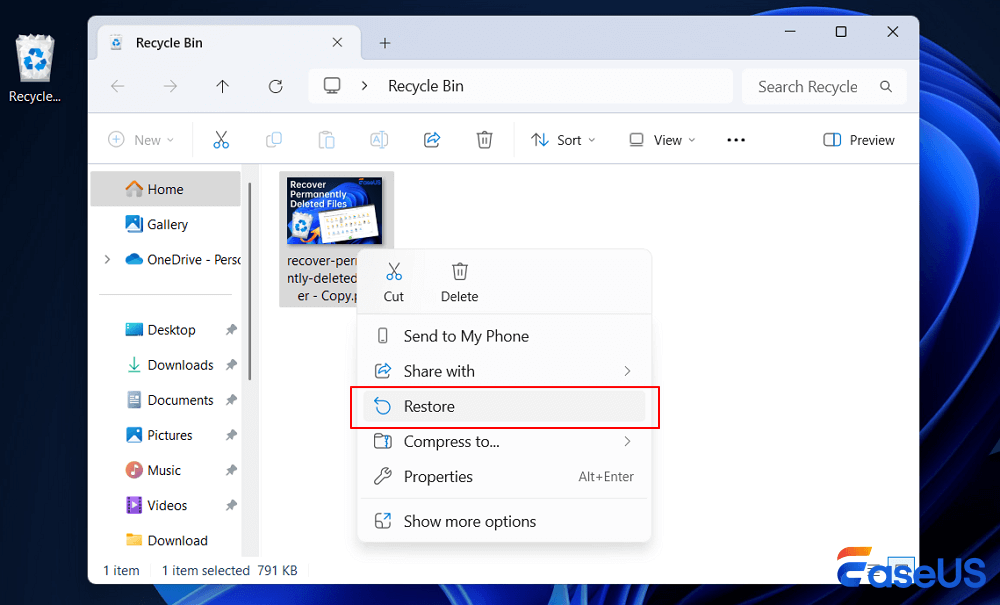
Se seus arquivos R3D não estiverem na Lixeira, eles podem ter sido excluídos permanentemente ou armazenados em mídia externa, exigindo métodos de recuperação mais avançados.
Método 2. Utilizar o software EaseUS Data Recovery.
Quando os arquivos não estão disponíveis na Lixeira, um software de recuperação especializado como o EaseUS Data Recovery Wizard oferece a solução mais confiável para recuperar arquivos R3D excluídos, mesmo que você não tenha nenhum backup.
Por que escolher o EaseUS Data Recovery Wizard para recuperação de dados R3D:
- Recuperar arquivos apagados permanentemente, incluindo fotos, vídeos, documentos, etc.
- Compatível com quase todos os dispositivos de armazenamento, como câmeras, cartões, etc.
- Recuperar cartões SD formatados , unidades flash USB corrompidas, HDDs/SSDs não montáveis e situações mais complexas.
Instale este software confiável de recuperação de arquivos e siga os passos abaixo para recuperar arquivos apagados :
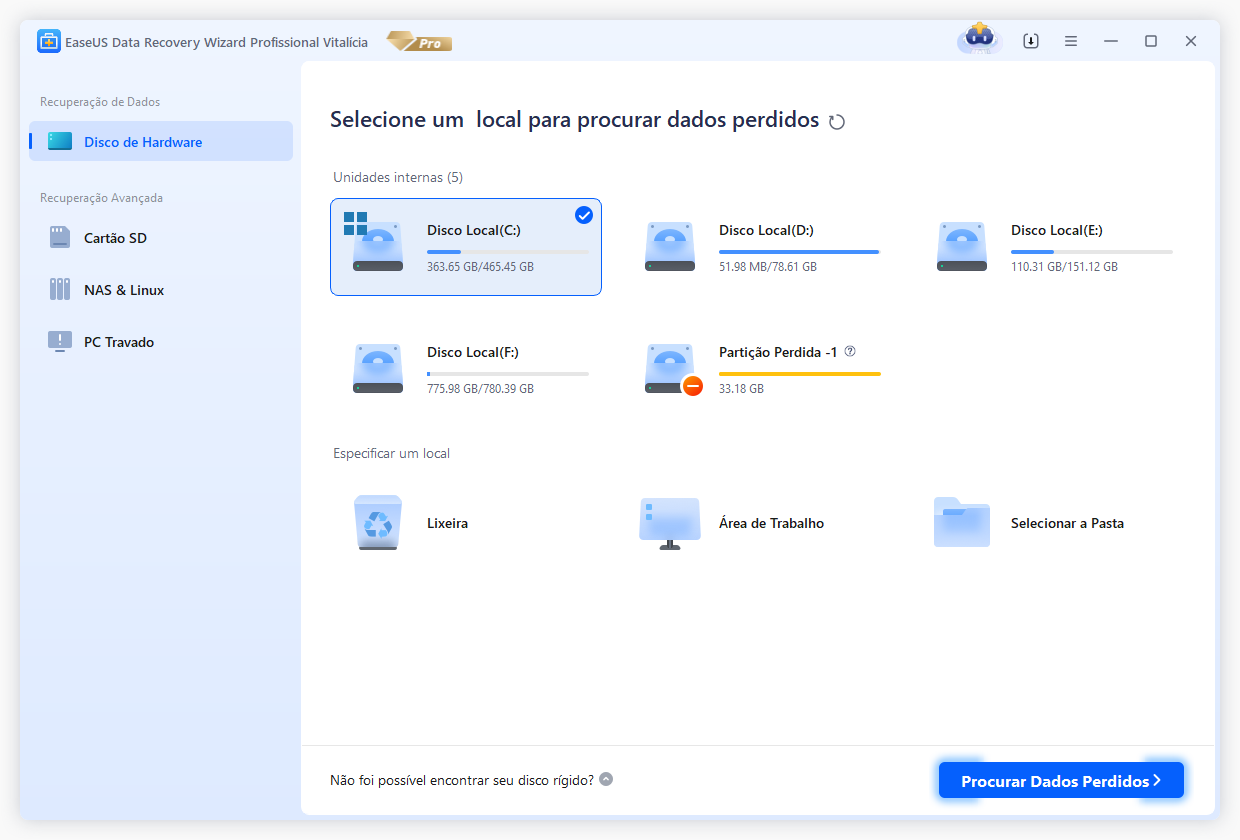
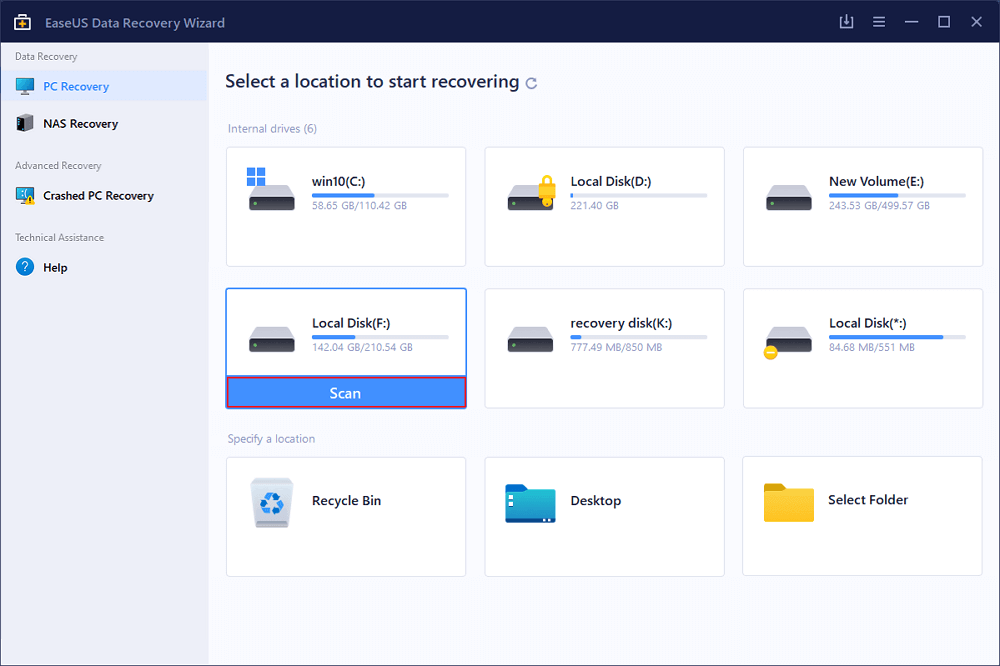
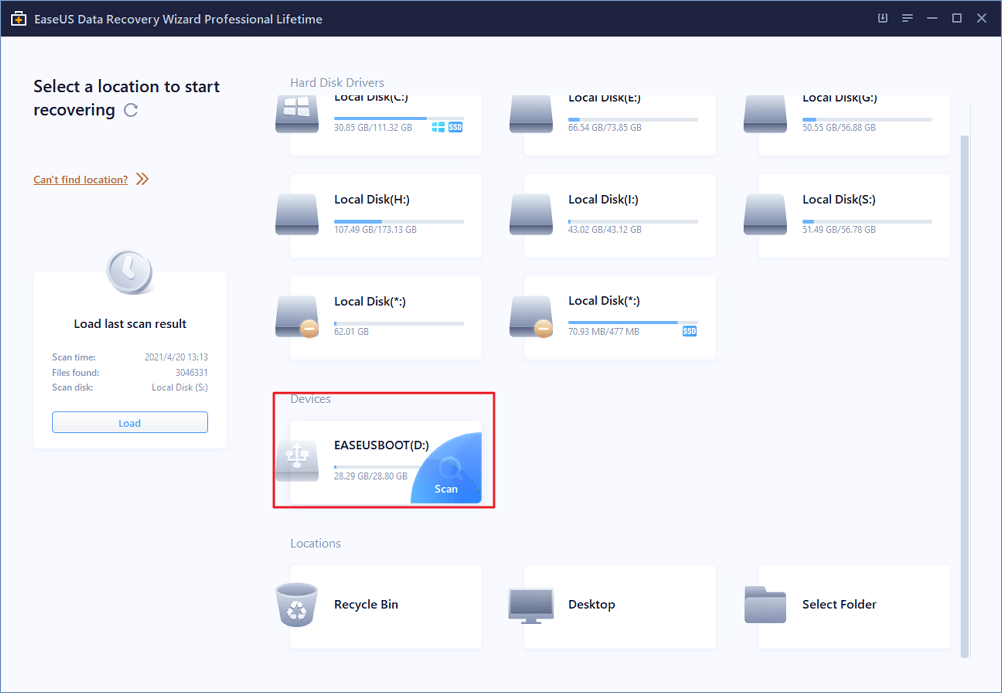
Passo 1. Execute o EaseUS Data Recovery Wizard e selecione o local ou o dispositivo em que você excluiu os vídeos. Clique em "Procurar Dados Perdidos" para digitalizar e encontrar os vídeos ausentes.
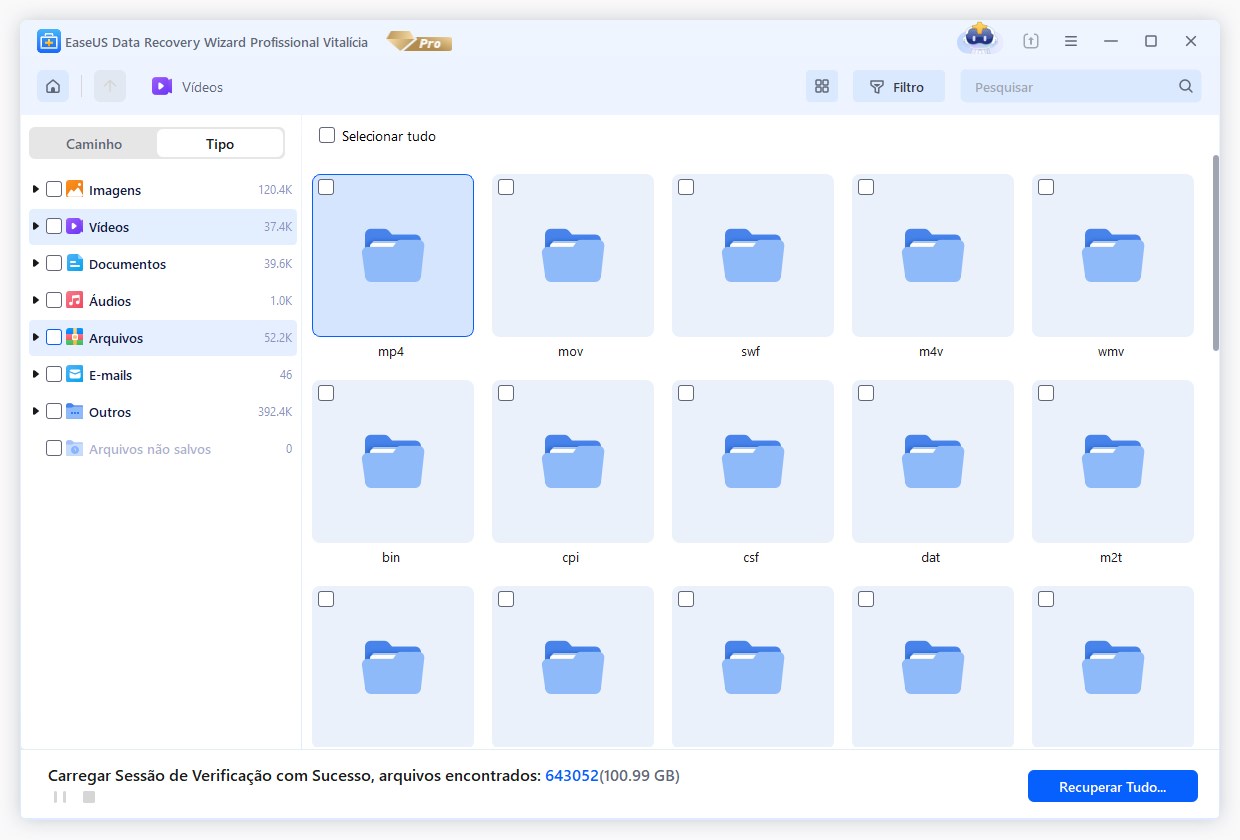
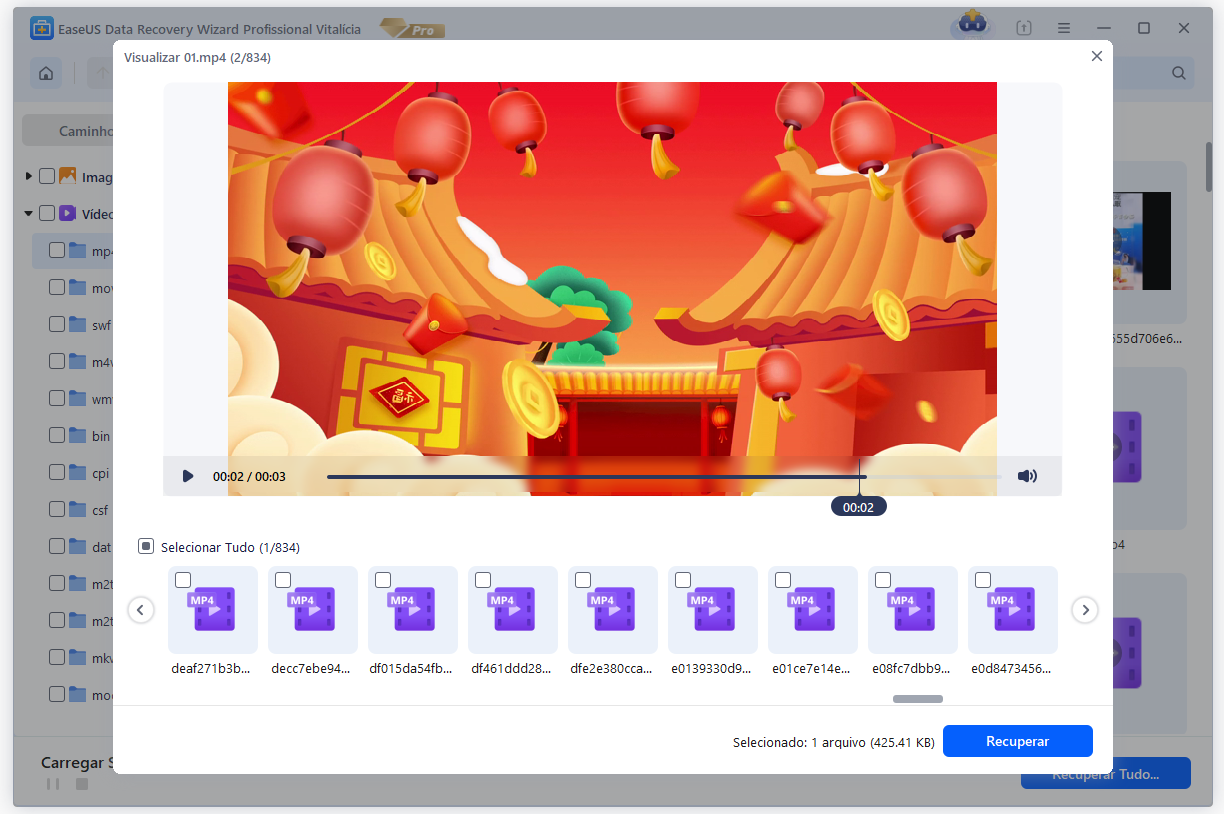
Passo 2. Após a verificação, escolha "Vídeos" no menu suspenso "Filtro". Clique duas vezes nos vídeos encontrados e visualize-os na janela exibida.
Passo 3. Selecione os arquivos de vídeo que deseja restaurar. Clique em "Recuperar" para salvar os vídeos encontrados em outro local seguro no seu PC ou dispositivo de armazenamento externo.
Se você achou esta publicação útil, compartilhe-a para ajudar outras pessoas a recuperar seus arquivos apagados de forma rápida e segura!

Método 3. Restaurar arquivos R3D excluídos a partir do backup
Cineastas profissionais devem sempre manter múltiplos backups de arquivos R3D devido à sua natureza crítica e tamanho considerável. Não se preocupe se você acidentalmente apagou arquivos R3D importantes — você pode ter backups sem saber.
Aqui estão os locais de backup comuns que você pode verificar se possui backups de seus arquivos R3D excluídos:
- Discos rígidos externos são usados para transferência de imagens.
- Sistemas de armazenamento conectado à rede (NAS)
- serviços de armazenamento em nuvem
- Os backups em fita LTO são comuns em fluxos de trabalho profissionais.
- Unidades de edição secundárias
Se você encontrar backups de arquivos R3D disponíveis, siga estas etapas:
- Passo 1. Identifique sua fonte de backup mais recente.
- Passo 2. Navegue até a pasta do projeto correspondente.
- Passo 3. Copie os arquivos R3D para um novo local (não para o local de armazenamento original).
- Passo 4. Verifique a integridade do arquivo reproduzindo os clipes no software de reprodução RED.
Cópias de segurança automatizadas regulares podem ajudar a eliminar o risco de perda de dados no futuro. Mas, se você não tiver nenhum backup, usar o software de recuperação de dados confiável da EaseUS é essencial.
Conclusão
A recuperação de arquivos R3D apagados é possível por meio de diversas abordagens, começando com verificações simples na lixeira, passando pela restauração de backups e culminando com soluções de software especializadas como o EaseUS Data Recovery Wizard. A chave para uma recuperação bem-sucedida é a ação imediata e o uso de ferramentas apropriadas para esses formatos de arquivo de cinema específicos.
Para fluxos de trabalho profissionais, investir em sistemas de backup abrangentes oferece a melhor proteção contra a perda significativa representada pela exclusão de gravações R3D.
FAQs de Recuperar R3D excluídas
Aqui estão algumas perguntas frequentes feitas por pessoas que enfrentam a perda de arquivos R3D:
1. O que é um arquivo R3D?
Um arquivo R3D é um arquivo de vídeo RAW proprietário criado pelas câmeras RED Digital Cinema. Esses arquivos são altamente valorizados na produção de vídeo profissional porque contêm dados RAW não comprimidos ou comprimidos, o que permite grande flexibilidade na pós-produção, como ajustar cor, contraste e faixa dinâmica sem prejudicar a qualidade da imagem.
2. Como faço para abrir um arquivo R3D?
Para abrir arquivos R3D, você precisará de um visualizador de arquivos R3D, que pode ser baixado diretamente do site da RED. Ele se chama REDCINE-X PRO e inclui um reprodutor R3D que abre arquivos R3D nativamente em computadores Windows e Mac.
3. Os arquivos excluídos permanentemente são realmente excluídos?
Pode parecer que um arquivo desaparece para sempre depois de ser excluído do computador, mas não é bem assim. Na verdade, excluir um arquivo não o remove imediatamente do disco rígido. Em vez disso, o sistema apenas marca esse espaço como disponível para novos dados.
4. Ainda posso recuperar arquivos apagados permanentemente?
Se você excluiu arquivos permanentemente ou esvaziou a lixeira, ainda poderá recuperá-los usando ferramentas de recuperação de dados. Evite usar a unidade onde os arquivos estavam localizados para evitar sobrescrevê-los. Instale uma ferramenta de recuperação confiável, verifique a unidade e visualize os arquivos recuperáveis.
Esta página foi útil?
-
![]()
Atualizado por
"Espero que minha experiência com tecnologia possa ajudá-lo a resolver a maioria dos problemas do seu Windows, Mac e smartphone."… -
![]()
Escrito por
"Obrigado por ler meus artigos, queridos leitores. Sempre me dá uma grande sensação de realização quando meus escritos realmente ajudam. Espero que gostem de sua estadia no EaseUS e tenham um bom dia."…


 Por que confiar na EaseUS
 Comentários dos Editores

20+
Anos de experiência

160+
Países e regiões

72 Milhões+
Downloads

4.7 +
Classificação do Trustpilot





Tópicos em Destaque


Pesquisa

