


-
![]() Como Recuperar Gravações Apagadas da Câmera Veicular
Como Recuperar Gravações Apagadas da Câmera Veicular 18/06/2026
 6 min leitura
 -
![]()
-
![]() Como Corrigir o Problema de Cartão CF que Não é Lido/Reconhecido/Detectado09/07/20266 min leitura
Como Corrigir o Problema de Cartão CF que Não é Lido/Reconhecido/Detectado09/07/20266 min leitura -
![]()
-
![]() Como Recuperar Arquivos R3D Excluídos [Mesmo Esvaziando a Lixeira]18/06/20266 min leitura
Como Recuperar Arquivos R3D Excluídos [Mesmo Esvaziando a Lixeira]18/06/20266 min leitura -
![]()
-
![]() Guia Detalhado | Como Restaurar Vídeos Excluídos do DJI18/06/20266 min leitura
Guia Detalhado | Como Restaurar Vídeos Excluídos do DJI18/06/20266 min leitura -
![]() Como Recuperar Dados de um Cartão SD após Perda de Partição18/06/20266 min leitura
Como Recuperar Dados de um Cartão SD após Perda de Partição18/06/20266 min leitura -
![]()
-
![]() Como Recuperar Vídeos do Cartão SD de Câmeras Insta36018/06/20266 min leitura
Como Recuperar Vídeos do Cartão SD de Câmeras Insta36018/06/20266 min leitura
Índice da Página
💡EaseUS Data Recovery Wizard Free: recuperação gratuita de 2GB (500MB base + 1,5GB ao compartilhar no Facebook/X)
PAGE CONTENT:
Problema: o cartão SD mostrando o tamanho errado
"Comprei um cartão micro SD da SanDisk há um ano, e ele tem 8 GB. Esta manhã, quando transferi algumas fotos do cartão SD para o outro no meu computador com Windows 10, para liberar espaço, depois verifiquei suas propriedades, ele mostra cerca de 500 MB de capacidade. Isso não é verdade. O que aconteceu? Deve ser como o original de 8 GB, eu acho."
Por que o cartão SD mostra a capacidade errada? Esse problema de o cartão SD mostrar o tamanho incorreto pode ser causado por falhas de partição, defeitos físicos ou até mesmo por se tratar de um cartão falso. A causa principal costuma estar relacionada a três fatores:
- Um cartão SD falso ou de baixa qualidade adquirido de vendedores não confiáveis
- Incompatibilidade com o leitor de cartão ou com o dispositivo principal
- Infeção por vírus ou malwares no computador
Se o seu cartão SD apresenta um tamanho alterado ou capacidade incorreta, é possível corrigir o problema formatando o dispositivo, redefinindo as partições ou utilizando um software para reparar erros de armazenamento.
Caso esses métodos não funcionem, o cartão de memória pode estar danificado fisicamente, sendo necessária a sua substituição. Continue a leitura para saber como recuperar a capacidade total do cartão SD sem perder dados.
Parte 1. Recuperar dados do cartão SD mostrando o tamanho errado
Para evitar a perda de arquivos durante o processo de reparo, recomendamos fortemente que você recupere os dados do cartão SD com antecedência. O EaseUS Data Recovery Wizard é amplamente reconhecido pela recuperação de dados em diversos dispositivos, como HD, SSD, cartão de memória SD, pen drive, HD externo e muito mais.
O EaseUS Data Recovery Wizard Free oferece até 2 GB de recuperação de dados gratuita, sendo 500 MB disponíveis por padrão e 1,5 GB adicionais liberados ao compartilhar o programa no Facebook e no X.
Ele permite recuperar todos os tipos de arquivos do seu cartão SD. Além disso, se houver corrupção de dados, o programa de recuperação de cartão SD da EaseUS consegue restaurar vídeos, fotos e documentos no cartão que apresenta a capacidade errada. Siga o passo a passo abaixo para resgatar seus arquivos:
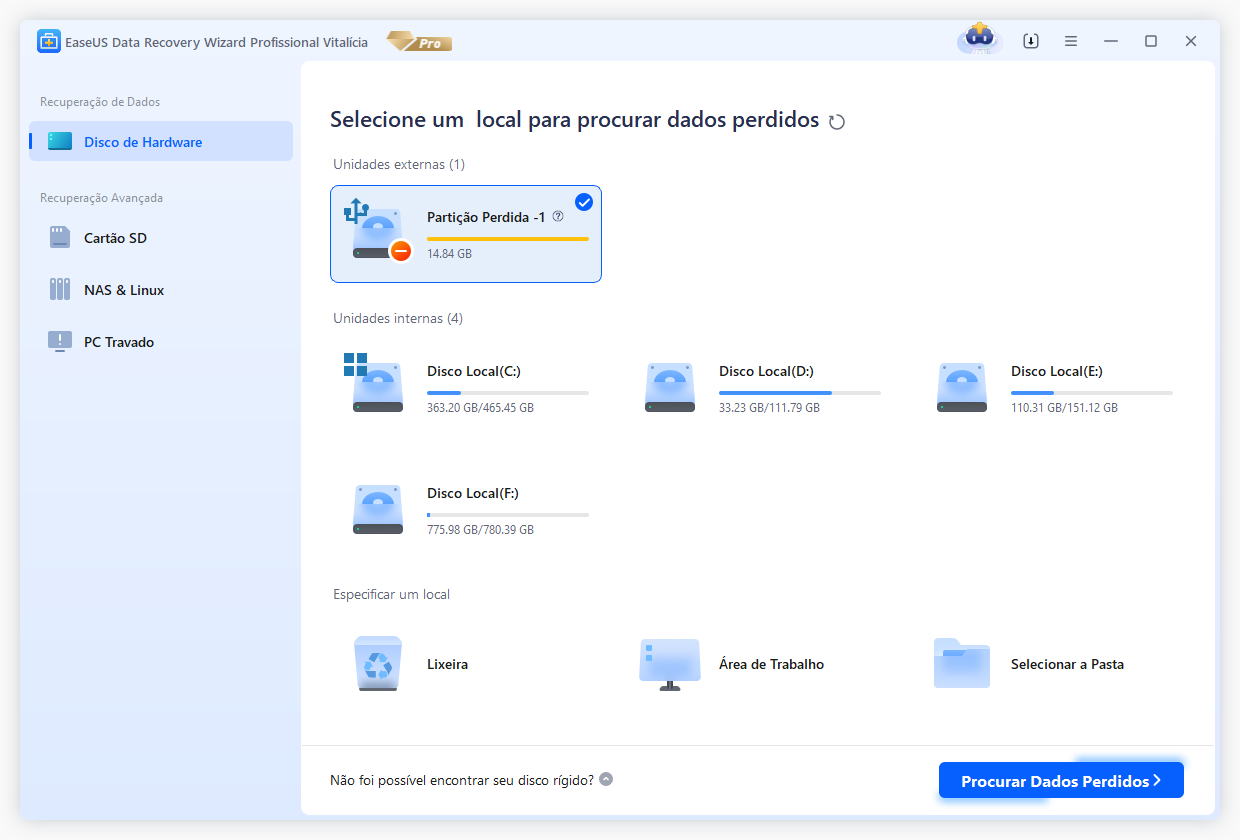
Passo 1. Execute o software de recuperação do cartão SD e digitalize o cartão.
Inicie o EaseUS Data Recovery Wizard no seu PC e selecione seu cartão SD. Em seguida, clique em "Procurar Dados Perdidos" para começar a encontrar dados perdidos no seu cartão SD.
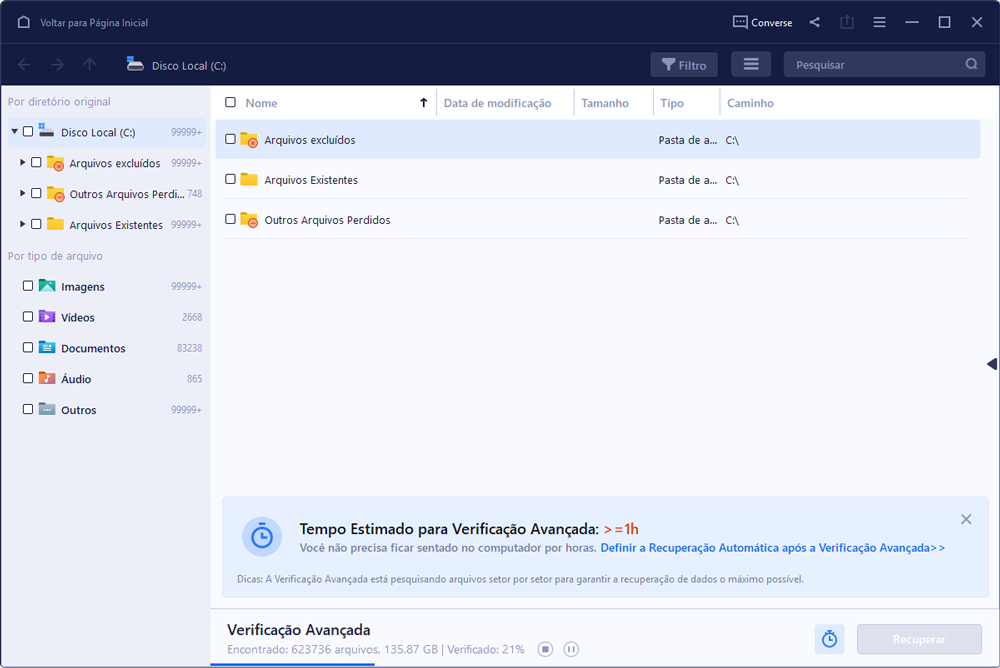
Passo 2. Verifique os dados do cartão SD encontrados.
Após o processo de digitalização, você pode clicar em "Filtro" para encontrar rapidamente os arquivos desejados.
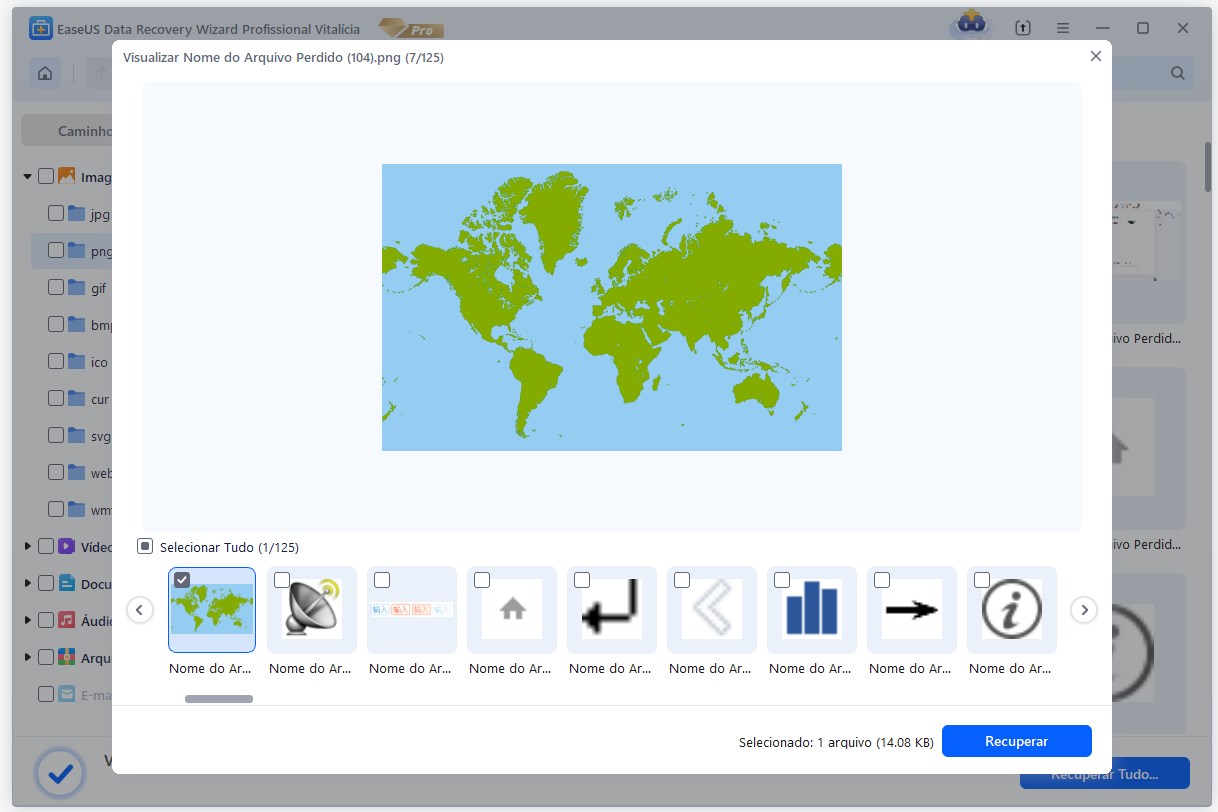
Passo 3. Restaure os dados do cartão SD.
Você pode verificar e visualizar os arquivos encontrados clicando duas vezes em cada um deles. Em seguida, clique em Recuperar para salvar os arquivos do cartão SD encontrados em um local seguro no seu PC ou armazenamento externo.
Se o seu cartão SD está mostrando o tamanho errado de arquivo ou um amigo está com esse problema, compartilhe este post com ele e ajude a resolver o erro de capacidade no cartão de memória!

Você também pode conferir tutoriais em vídeo sobre como recuperar arquivos excluídos ou perdidos no cartão SD.
- 00:20 → Por que seus arquivos sumiram do cartão SD
- 00:50 → Introdução ao software de recuperação de dados
- 01:20 → Passo a passo para recuperar arquivos do cartão SD

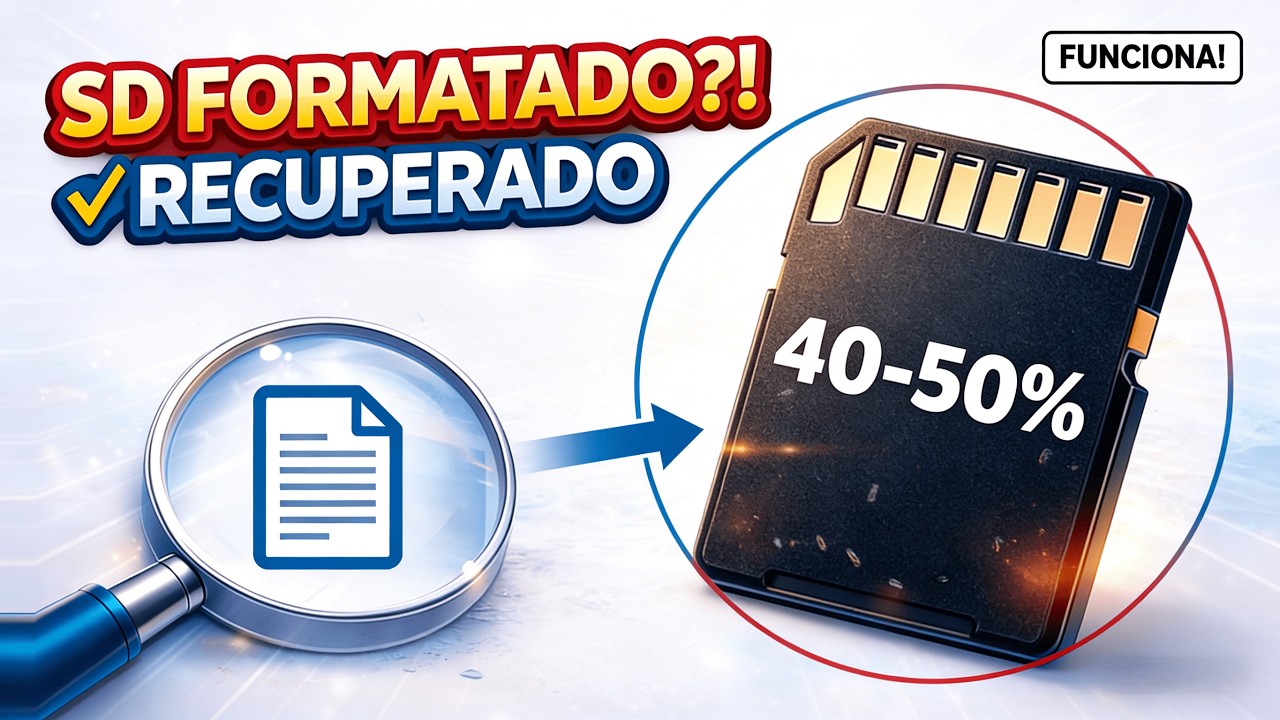
🎞️Se o seu cartão SD já foi formatado, você pode experimentar o método neste vídeo.
Neste tutorial em vídeo completo você vai aprender como recuperar arquivos de cartão SD formatado de forma simples, segura e eficaz usando um método profissional passo a passo.
- 00:25 - Regras importantes antes da recuperação
- 01:13 - Preparando o cartão SD
- 01:18 - Iniciando a recuperar arquivos do cartão SD
- 01:51 - Onde salvar os arquivos recuperados (muito importante)
⚠️ IMPORTANTE: Pare de usar o cartão SD imediatamente após a perda de dados para evitar sobrescrever os arquivos.
Parte 2. Formatar o cartão SD para restaurar o tamanho total
Depois de excluir as causas da incompatibilidade mencionada, para restaurar o cartão SD ao seu tamanho original para um estado de funcionamento normal, você precisa executar uma formatação rápida.
No entanto, a formatação do disco deve ser feita com muita cautela, como já mencionamos diversas vezes, ela apagará todos os dados, deixando você com um cartão SD vazio. Se não houver um backup disponível, os dados formatados serão perdidos.
- Aviso
- Como a formatação do cartão SD apagará os dados nele, certifique-se de ter criado um backup (consulte como fazer backup do cartão SD antes da formatação). Caso contrário, você só pode usar o EaseUS Data Recovery Wizard para recuperar dados do cartão SD formatado.
Existem algumas boas ferramentas de formatação de cartão SD que são gratuitas para uso no Windows 11/10/8.1/8/7. Pegue um prático que você preferir.
Método 1. Formatar cartão SD viz Gerenciamento de disco
Etapa 1. Clique com o botão direito em Este PC/Meu Computador > Gerenciar.
Etapa 2. Selecione Gerenciamento de disco no Gerenciador de dispositivos, localize e clique com o botão direito do mouse no cartão SD e selecione Formatar...
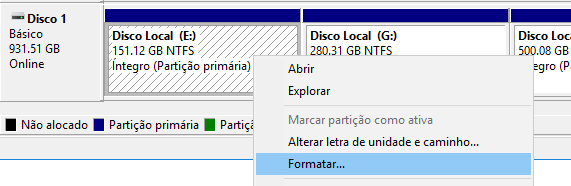
Etapa 3. Renomeie e redefina o sistema de arquivos do cartão SD para NTFS ou FAT32 conforme sua necessidade, siga as orientações na tela para concluir o processo de formatação.
Depois disso, você recuperará todo o tamanho de armazenamento do seu cartão SD e poderá usá-lo para armazenar e salvar arquivos e dados novamente.
Método 2. Formatador de cartão SD da EaseUS
Este é um gerenciador de partição gratuito de terceiros, por isso requer que você faça o download e instale-o no seu computador e siga o guia para formatar o cartão SD.
Passo 1. Inicie o EaseUS Partition Master, clique com o botão direito do mouse na partição que deseja formatar e escolha "Formatar".
Passo 2. Na nova janela, insira o rótulo da partição, escolha o sistema de arquivos FAT32/EXT2/EXT3/EXT4/exFAT e defina o tamanho do cluster de acordo com suas necessidades e clique em "OK".
Passo 3. Então você verá uma janela de aviso, clique em "Sim" para continuar.
Passo 4.Clique no botão "Executar 1 tarefa(s)" no canto inferior direito para revisar as alterações e, em seguida, clique em "Aplicar" para iniciar a formatação da partição para FAT32/EXT2/EXT3/EXT4/exFAT.
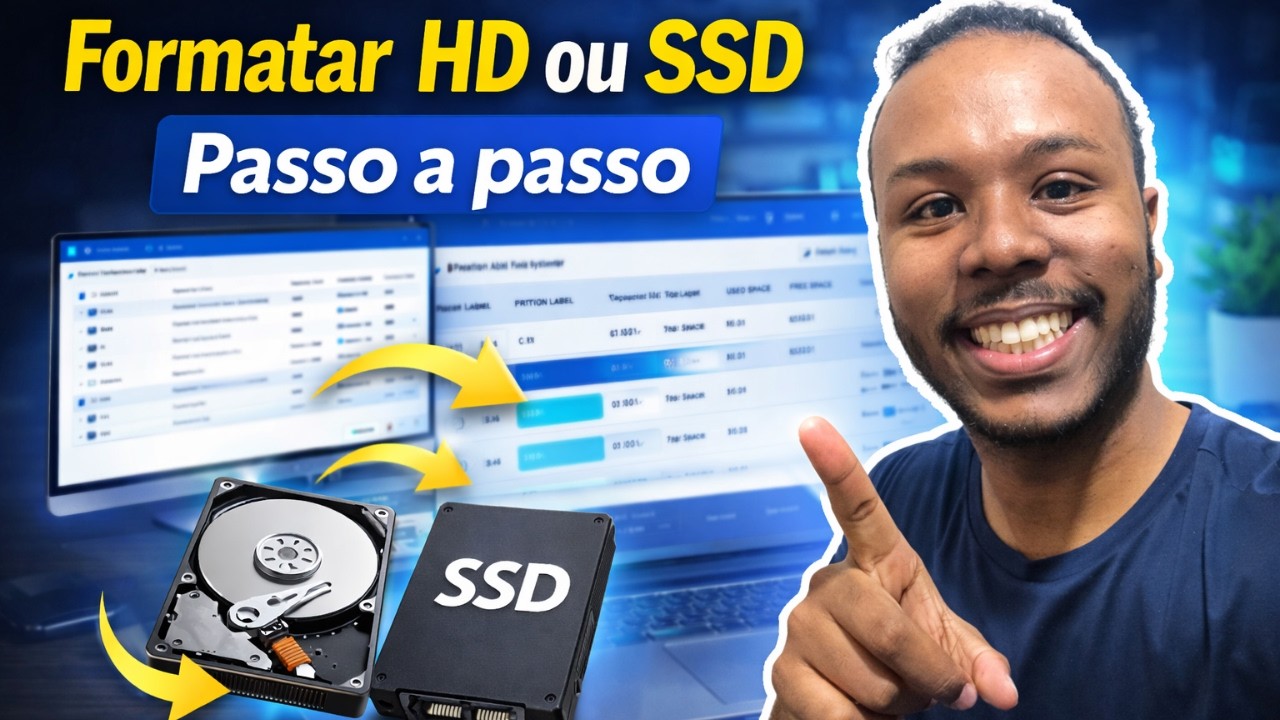
Compartilhe esta publicação nas redes sociais para ajudar mais pessoas a aprenderem como resolver o problema do cartão SD que exibe o tamanho errado.
Método 3. Linha de comando do DiskPart
Etapa 1. Digite cmd na caixa de pesquisa no Windows 10 e, em seguida, você obterá o prompt de comando de melhor correspondência. Clique com o botão direito nele e escolha "Executar como administrador".
Etapa 2. No prompt de comando, digite diskpart e pressione "Enter".
Etapa 3. Digite list disk para listar todas as unidades disponíveis e pressione "Enter".
Etapa 4. Digite select disk + número do disco (por exemplo, select disk 0) para selecionar o cartão SD que deseja formatar e pressione Enter.
Etapa 5. Digite clean para limpar o cartão SD que você selecionou e pressione "Enter".
Etapa 6. Digite create partition primary para criar uma partição no cartão SD limpo e pressione "Enter".
Etapa 7. Digite format fs=ntfs (ou format fs=exfat) e pressione "Enter" para formatar a unidade com NTFS ou exFAT.
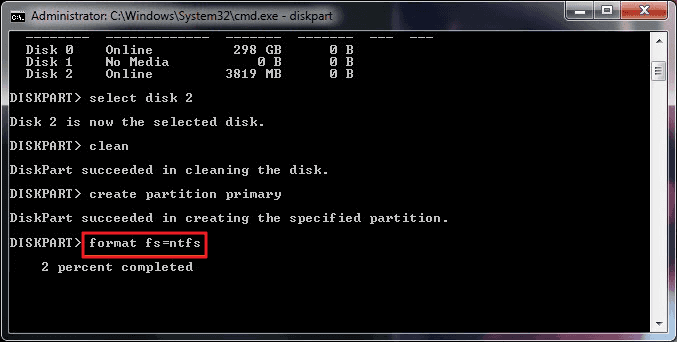
Etapa 8. Digite assign letter=letra da unidade (por exemplo, assign letter=E) para atribuir uma letra de unidade e pressione "Enter".
Conclusão
Quando se trata de recuperar a capacidade total do seu cartão SD, as soluções fornecidas pela EaseUS se destacam como as opções mais confiáveis e fáceis de usar. Quer você esteja lidando com um cartão SD corrompido ou simplesmente precise recuperar dados perdidos, a EaseUS oferece um conjunto abrangente de ferramentas que garantem um processo de recuperação perfeito.
Seu software não apenas simplifica a tarefa, mas também garante altas taxas de sucesso, tornando-o a principal recomendação para qualquer pessoa que esteja enfrentando problemas de mídia de armazenamento. Para uma solução eficiente e sem complicações, o EaseUS Data Reocvery Wizard é, sem dúvida, a escolha certa.
Perguntas Frequentes sobre cartão SD com tamanho errado
1. Por que meu cartão SD de 64 GB só mostra 32 GB (ou menos)?
Isso geralmente acontece quando o cartão é formatado no sistema de arquivos FAT32, que possui limitações de partição, ou quando o cartão possui um espaço não alocado oculto. Além disso, leitores de cartão antigos que não suportam o padrão SDXC podem reconhecer apenas uma fração da capacidade total.
2. O que é um "cartão SD falso" e como identificar?
Um cartão SD falso é um dispositivo adulterado via firmware para exibir uma capacidade maior do que a real (por exemplo, vendido como 512 GB, mas com apenas 8 GB físicos). Ao ultrapassar o limite real, os dados são corrompidos. Você pode testar a capacidade real do seu cartão de memória usando ferramentas gratuitas como H2testw ou FakeFlashTest.
3. É possível recuperar a capacidade total do cartão SD usando o Prompt de Comando (CMD)?
Sim. Se o Gerenciador de Dispositivos do Windows mostrar espaço não alocado, você pode usar o utilitário gratuito Diskpart via Prompt de Comando. O comando clean remove todas as partições corrompidas e permite criar um novo volume com a capacidade original do cartão.
4. Formatar o cartão SD apaga todos os dados permanentemente?
Uma Formatação Rápida apenas apaga os índices de arquivos, tornando os dados invisíveis, mas ainda recuperáveis por softwares como o EaseUS Data Recovery Wizard. No entanto, uma Formatação Completa ou a gravação de novos dados por cima (sobrescrita) pode remover os arquivos definitivamente.
5. Como evitar que o cartão SD volte a mostrar a capacidade incorreta?
Para proteger o seu cartão de memória:
- Sempre utilize a opção "Remover Hardware com Segurança e Ejetar Mídia" antes de desconectá-lo do PC.
- Evite usar o mesmo cartão em múltiplos dispositivos não confiáveis sem antes verificar a presença de vírus.
- Compre cartões de memória de marcas consolidadas (SanDisk, Kingston, Samsung) em revendedores oficiais.
Esta página foi útil?
-
![]()
Atualizado por
"Espero que minha experiência com tecnologia possa ajudá-lo a resolver a maioria dos problemas do seu Windows, Mac e smartphone."… -
![]()
Escrito por
"Obrigado por ler meus artigos, queridos leitores. Sempre me dá uma grande sensação de realização quando meus escritos realmente ajudam. Espero que gostem de sua estadia no EaseUS e tenham um bom dia."…
 Por que confiar na EaseUS
 Comentários dos Editores

20+
Anos de experiência

160+
Países e regiões

72 Milhões+
Downloads

4.7 +
Classificação do Trustpilot





Tópicos em Destaque


Pesquisa

